# 项目简介

<figure><img src="/files/16adJttDZSrMttS1i4pG" alt=""><figcaption></figcaption></figure>

关注我们的社交账号：[推特(X)](https://x.com/CherryStudioHQ)、[小红书](https://www.xiaohongshu.com/user/profile/662b6853000000000b031d9a)、[微博](https://weibo.com/u/7975656228)、[哔哩哔哩](https://space.bilibili.com/3546657515898892)、[抖音](https://www.douyin.com/user/MS4wLjABAAAAmw9A54m5J0hHVMQY5eGrVJ-EHDoOS0hgJ6M1F9MN2Tn2V163A0xrC4_KVzfmQSxC)

加入我们的社群：[QQ群](https://qm.qq.com/q/lo0D4qVZKi)、[Telegram](https://t.me/CherryStudioAI)、[Discord](https://discord.gg/wez8HtpxqQ)、[微信群](https://www.cherry-ai.com/#Community)

***

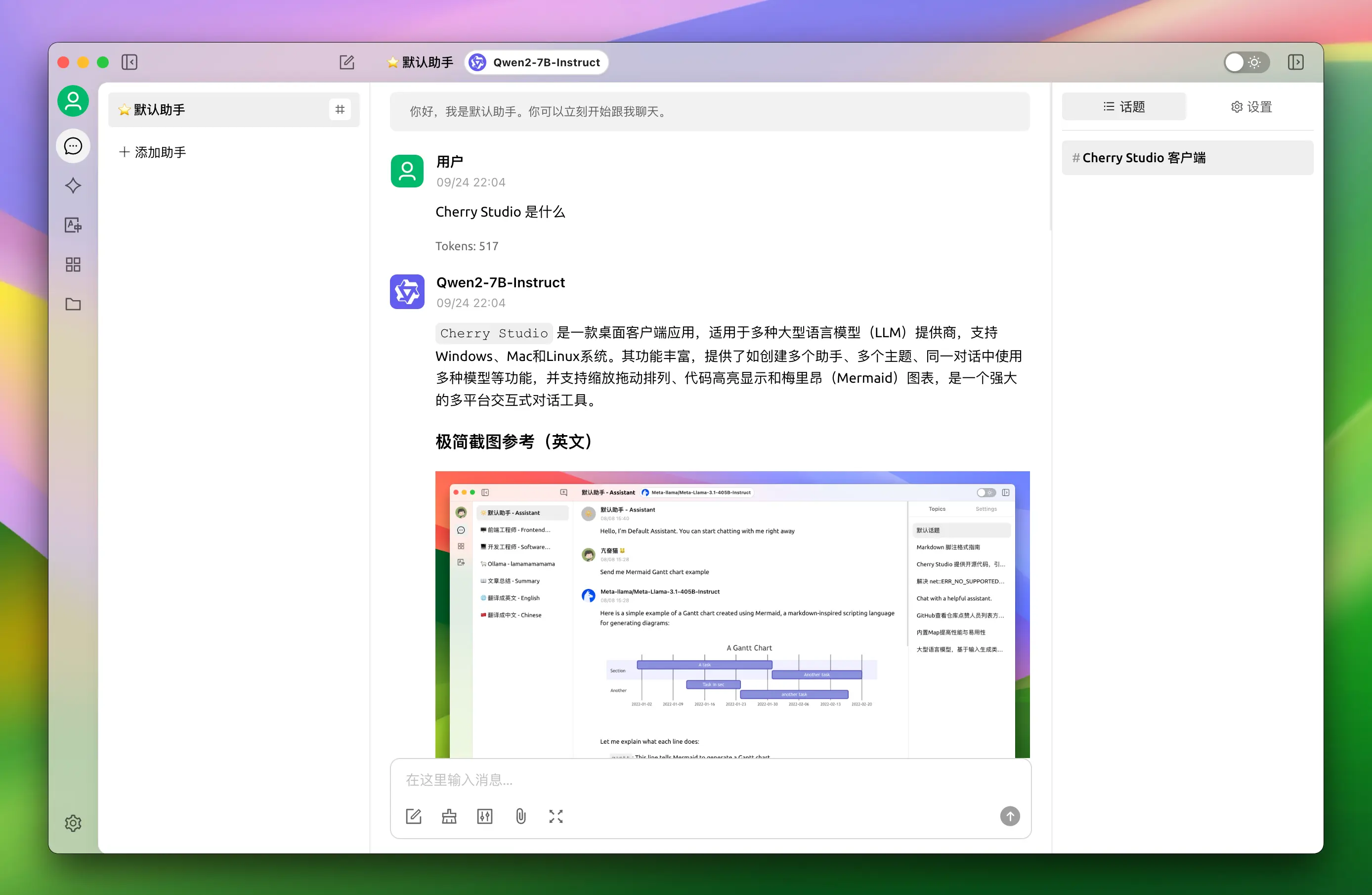
Cherry Studio 是一款集多模型对话、智能体、知识库管理、AI 绘画、翻译等功能于一体的全能 AI 助手平台。Cherry Studio 高度自定义的设计、强大的扩展能力和友好的用户体验，使其成为专业用户和 AI 爱好者的理想选择。无论是零基础用户还是开发者，都能在 Cherry Studio 中找到适合自己的 AI 功能，提升工作效率和创造力。

<figure><img src="/files/Z65iy2Xch1kuZV6nT3P3" alt=""><figcaption></figcaption></figure>

<figure><img src="/files/I3JdokieHsYyUeM7sWaX" alt=""><figcaption></figcaption></figure>

***

### **核心功能与特色**

#### **1. 基础对话功能**

* **一问多答**：支持同一问题通过多个模型同时生成回复，方便用户对比不同模型的表现，详见 [对话界面](/cherry-studio/preview/chat)。
* **自动分组**：每个助手的对话记录会自动分组管理，便于用户快速查找历史对话。
* **对话导出**：支持将完整对话或部分对话导出为多种格式（如 Markdown、Word 等），方便储存与分享。
* **高度自定义参数**：除了基础参数调整外，还支持用户填写自定义参数，满足个性化需求。
* **助手市场**：内置千余个行业专用助手，涵盖翻译、编程、写作等领域，同时支持用户自定义助手。
* **多种格式渲染**：支持 Markdown 渲染、公式渲染、HTML 实时预览等功能，提升内容展示效果。

#### **2. 智能体与自动化**

* **智能体（Cherry Agent）**：可自主读取文件、运行命令、完成多步任务的 AI，详见 [智能体](/cherry-studio/preview/agent)。
* **技能（Skill）**：为助手或智能体加装的"专业能力包"（如做小红书图文、画流程图），开箱即用，详见 [技能](/advanced-basic/skills)。
* **MCP**：通过 Model Context Protocol 接入外部工具与服务（数据库、Notion、GitHub 等），详见 [MCP 使用教程](/advanced-basic/mcp)。
* **频道**：将智能体派驻到飞书 / 微信 / Telegram / Discord 等 IM 平台担任群机器人，详见 [频道](/advanced-basic/agent-channels)。
* **定时任务**：让智能体按计划自动运行（如每日新闻简报、每周汇总），详见 [定时任务](/advanced-basic/scheduled-tasks)。

#### **3. 多种特色功能集成**

* **AI 绘画**：提供专用绘画面板，用户可通过自然语言描述生成高质量图像。
* **AI 小程序**：集成多种免费 Web 端 AI 工具，无需切换浏览器即可直接使用。
* **翻译功能**：支持专用翻译面板、对话翻译、提示词翻译等多种翻译场景。
* **笔记**：内置 Markdown 编辑器，支持与对话内容互通，便于沉淀整理。
* **文件管理**：对话、绘画和知识库中的文件统一分类管理，避免繁琐查找。
* **全局搜索**：支持快速定位历史记录和知识库内容，提升工作效率。

#### **4. 多服务商统一管理机制**

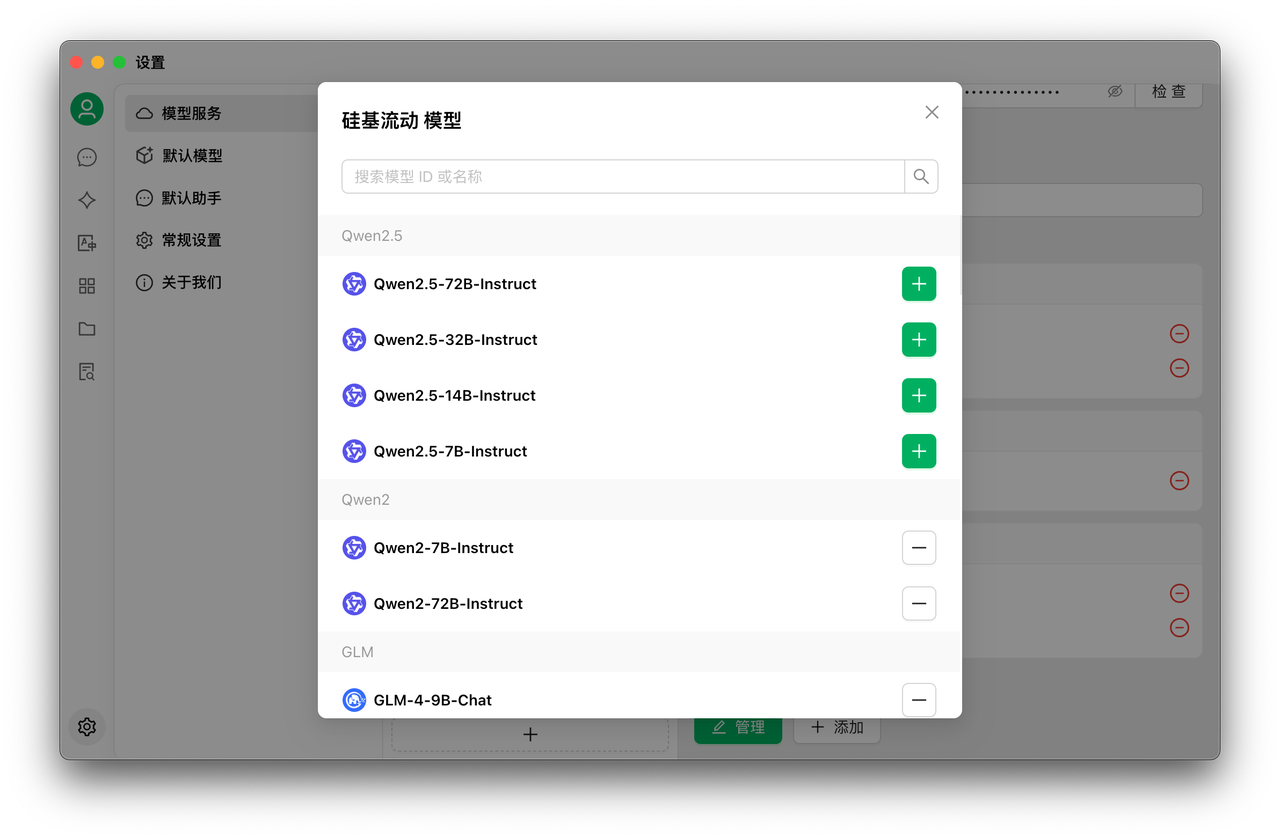
* **服务商模型聚合**：支持 OpenAI、Gemini、Anthropic、Azure 等主流服务商的模型统一调用。
* **模型自动获取**：一键获取完整模型列表，无需手动配置。
* **多秘钥轮询**：支持多个 API 秘钥轮换使用，避免速率限制问题。
* **精准头像匹配**：为每个模型自动匹配专属头像，提升辨识度。
* **自定义服务商**：支持符合 OpenAI、Gemini 、Anthropic 等规范的三方服务商接入，兼容性强。

#### **5. 高度自定义界面和布局**

* **自定义 CSS**：支持全局样式自定义，打造专属界面风格。
* **自定义对话布局**：支持列表或气泡样式布局，并可自定义消息样式（如代码片段样式）。
* **自定义头像**：支持为软件和助手设置个性化头像。
* **自定义侧边栏菜单**：用户可根据需求隐藏或排序侧边栏功能，优化使用体验。

#### **6. 本地知识库系统**

* **多种格式支持**：支持 PDF、DOCX、PPTX、XLSX、TXT、MD 等多种文件格式导入。
* **多种数据源支持**：支持本地文件、网址、站点地图甚至手动输入内容作为知识库源。
* **知识库导出**：支持将处理好的知识库导出并分享给他人使用。
* **支持搜索检查**：知识库导入后，用户可实时检索测试，查看处理结果和分段效果。

#### **7. 特色聚焦功能**

* **快捷问答**：在任何场景（如微信、浏览器）中呼出快捷助手，快速获取答案。
* **划词助手**：在任意应用选中文字后，通过浮动工具栏一键调用 AI 做翻译、解释、优化、总结等操作。
* **快捷翻译**：支持快速翻译其他场景中的词汇或文本。
* **内容总结**：对长文本内容进行快速总结，提升信息提取效率。
* **解释说明**：无需复杂提示词，一键解释说明不懂的问题。

#### **8. 数据保障**

* **多种备份方案**：支持本地备份、WebDAV 备份和定时备份，确保数据安全。
* **数据安全**：支持全本地场景使用，结合本地大模型，避免数据泄漏风险。

***

### **项目优势**

1. **小白友好**：Cherry Studio 致力于降低技术门槛，零基础用户也能快速上手，让用户专注于工作、学习或者创作。
2. **文档完善**：提供详细的使用文档和常见问题处理手册，帮助用户快速解决问题。
3. **持续迭代**：项目团队积极响应用户反馈，持续优化功能，确保项目健康发展。
4. **开源与扩展性**：支持用户通过开源代码进行定制和扩展，满足个性化需求。

***

### **适用场景**

* **知识管理与查询**：通过本地知识库功能，快速构建和查询专属知识库，适用于研究、教育等领域。
* **多模型对话与创作**：支持多模型同时对话，帮助用户快速获取信息或生成内容。
* **翻译与办公自动化**：内置翻译助手和文件处理功能，适合需要跨语言交流或文档处理的用户。
* **AI 绘画与设计**：通过自然语言描述生成图像，满足创意设计需求。

### Star History

![Star History](https://urlscan.io/liveshot/?width=1300\&height=620\&url=https://cherrystarhistory.ocool.online/)

## 关注我们的社交账号

<table data-view="cards"><thead><tr><th></th><th data-hidden data-card-cover data-type="files"></th><th data-hidden data-card-target data-type="content-ref"></th></tr></thead><tbody><tr><td><a href="https://www.xiaohongshu.com/user/profile/662b6853000000000b031d9a?xsec_token=YB_1nKvlH4r5hPYVVbbsNHF8Y6n6AKlm5-DaggPCtd2DQ%3D&#x26;xsec_source=app_share&#x26;xhsshare=CopyLink&#x26;appuid=662b6853000000000b031d9a&#x26;apptime=1738627324&#x26;share_id=ace5db41b5954fab8d98a2a7865a62bc&#x26;share_channel=copy_link">小红书</a></td><td><a href="/files/wYKkHrQMOww3GLpamepE">/files/wYKkHrQMOww3GLpamepE</a></td><td><a href="https://www.xiaohongshu.com/user/profile/662b6853000000000b031d9a?xsec_token=YB_1nKvlH4r5hPYVVbbsNHF8Y6n6AKlm5-DaggPCtd2DQ%3D&#x26;xsec_source=app_share&#x26;xhsshare=CopyLink&#x26;appuid=662b6853000000000b031d9a&#x26;apptime=1738627324&#x26;share_id=ace5db41b5954fab8d98a2a7865a62bc&#x26;share_channel=copy_link">https://www.xiaohongshu.com/user/profile/662b6853000000000b031d9a?xsec_token=YB_1nKvlH4r5hPYVVbbsNHF8Y6n6AKlm5-DaggPCtd2DQ%3D&#x26;xsec_source=app_share&#x26;xhsshare=CopyLink&#x26;appuid=662b6853000000000b031d9a&#x26;apptime=1738627324&#x26;share_id=ace5db41b5954fab8d98a2a7865a62bc&#x26;share_channel=copy_link</a></td></tr><tr><td><a href="https://b23.tv/hIfGgDW">哔哩哔哩</a></td><td><a href="/files/RrZsVxXgSfFwEJWojT2q">/files/RrZsVxXgSfFwEJWojT2q</a></td><td><a href="https://b23.tv/hIfGgDW">https://b23.tv/hIfGgDW</a></td></tr><tr><td><a href="https://weibo.com/u/7975656228">微博</a></td><td><a href="/files/WIJ1Lw5w3RCje273pNPl">/files/WIJ1Lw5w3RCje273pNPl</a></td><td><a href="https://weibo.com/u/7975656228">https://weibo.com/u/7975656228</a></td></tr><tr><td><a href="https://v.douyin.com/ifTpX4X7">抖音</a></td><td><a href="/files/PUmUttjADkOF8pjr4yKm">/files/PUmUttjADkOF8pjr4yKm</a></td><td><a href="https://v.douyin.com/ifTpX4X7">https://v.douyin.com/ifTpX4X7</a></td></tr><tr><td><a href="https://x.com/CherryStudioHQ?t=DYR0ulaLur-bO4Us3bG79A&#x26;s=05">推特(X)</a></td><td><a href="/files/LPzgCkyiVhDuZ23yeYZ4">/files/LPzgCkyiVhDuZ23yeYZ4</a></td><td><a href="https://x.com/CherryStudioHQ?t=DYR0ulaLur-bO4Us3bG79A&#x26;s=05">https://x.com/CherryStudioHQ?t=DYR0ulaLur-bO4Us3bG79A&#x26;s=05</a></td></tr></tbody></table>


# 客户端下载

{% hint style="info" %}
当前最新正式版：v1.9.12
{% endhint %}

## 直链下载

### Windows 版本

{% hint style="warning" %}
注意：Windows 7 系统不支持安装 Cherry Studio。
{% endhint %}

#### 安装版（Setup）

<details>

<summary>x64 版本</summary>

主线路：

【[Cherry Studio 官网](https://cherryai.com.cn/download)】 【[GitHub](https://github.com/CherryHQ/cherry-studio/releases/download/v1.9.12/Cherry-Studio-1.9.12-x64-setup.exe)】

备用线路：

【[线路1](https://download-cf.ocoolai.com/https://github.com/CherryHQ/cherry-studio/releases/download/v1.9.12/Cherry-Studio-1.9.12-x64-setup.exe)】 【[线路2](https://download.ocoolai.com/https://github.com/CherryHQ/cherry-studio/releases/download/v1.9.12/Cherry-Studio-1.9.12-x64-setup.exe)】 【[线路3](https://download.ocoolai.online/https://github.com/CherryHQ/cherry-studio/releases/download/v1.9.12/Cherry-Studio-1.9.12-x64-setup.exe)】

</details>

<details>

<summary>ARM64 版本</summary>

主线路：

【[Cherry Studio 官网](https://cherryai.com.cn/download)】 【[GitHub](https://github.com/CherryHQ/cherry-studio/releases/download/v1.9.12/Cherry-Studio-1.9.12-arm64-setup.exe)】

备用线路：

【[线路1](https://download-cf.ocoolai.com/https://github.com/CherryHQ/cherry-studio/releases/download/v1.9.12/Cherry-Studio-1.9.12-arm64-setup.exe)】 【[线路2](https://download.ocoolai.com/https://github.com/CherryHQ/cherry-studio/releases/download/v1.9.12/Cherry-Studio-1.9.12-arm64-setup.exe)】 【[线路3](https://download.ocoolai.online/https://github.com/CherryHQ/cherry-studio/releases/download/v1.9.12/Cherry-Studio-1.9.12-arm64-setup.exe)】

</details>

#### 便携版（Portable）

<details>

<summary>x64 版本</summary>

主线路：

【[Cherry Studio 官网](https://cherryai.com.cn/download)】 【[GitHub](https://github.com/CherryHQ/cherry-studio/releases/download/v1.9.12/Cherry-Studio-1.9.12-x64-portable.exe)】

备用线路：

【[线路1](https://download-cf.ocoolai.com/https://github.com/CherryHQ/cherry-studio/releases/download/v1.9.12/Cherry-Studio-1.9.12-x64-portable.exe)】 【[线路2](https://download.ocoolai.com/https://github.com/CherryHQ/cherry-studio/releases/download/v1.9.12/Cherry-Studio-1.9.12-x64-portable.exe)】 【[线路3](https://download.ocoolai.online/https://github.com/CherryHQ/cherry-studio/releases/download/v1.9.12/Cherry-Studio-1.9.12-x64-portable.exe)】

</details>

<details>

<summary>ARM64 版本</summary>

主线路：

【[Cherry Studio 官网](https://cherryai.com.cn/download)】 【[GitHub](https://github.com/CherryHQ/cherry-studio/releases/download/v1.9.12/Cherry-Studio-1.9.12-arm64-portable.exe)】

备用线路：

【[线路1](https://download-cf.ocoolai.com/https://github.com/CherryHQ/cherry-studio/releases/download/v1.9.12/Cherry-Studio-1.9.12-arm64-portable.exe)】 【[线路2](https://download.ocoolai.com/https://github.com/CherryHQ/cherry-studio/releases/download/v1.9.12/Cherry-Studio-1.9.12-arm64-portable.exe)】 【[线路3](https://download.ocoolai.online/https://github.com/CherryHQ/cherry-studio/releases/download/v1.9.12/Cherry-Studio-1.9.12-arm64-portable.exe)】

</details>

***

### macOS 版本

<details>

<summary>Intel 芯片版本（x64）</summary>

主线路：

【[Cherry Studio 官网](https://cherryai.com.cn/download)】 【[GitHub](https://github.com/CherryHQ/cherry-studio/releases/download/v1.9.12/Cherry-Studio-1.9.12-x64.dmg)】

备用线路：

【[线路1](https://download-cf.ocoolai.com/https://github.com/CherryHQ/cherry-studio/releases/download/v1.9.12/Cherry-Studio-1.9.12.dmg)】 【[线路2](https://download.ocoolai.com/https://github.com/CherryHQ/cherry-studio/releases/download/v1.9.12/Cherry-Studio-1.9.12-x64.dmg)】 【[线路3](https://download.ocoolai.online/https://github.com/CherryHQ/cherry-studio/releases/download/v1.9.12/Cherry-Studio-1.9.12-x64.dmg)】

</details>

<details>

<summary>Apple Silicon 版本（ARM64，M 系列芯片）</summary>

主线路：

【[Cherry Studio 官网](https://cherryai.com.cn/download)】 【[GitHub](https://github.com/CherryHQ/cherry-studio/releases/download/v1.9.12/Cherry-Studio-1.9.12-arm64.dmg)】

备用线路：

【[线路1](https://download-cf.ocoolai.com/https://github.com/CherryHQ/cherry-studio/releases/download/v1.9.12/Cherry-Studio-1.9.12-arm64.dmg)】 【[线路2](https://download.ocoolai.com/https://github.com/CherryHQ/cherry-studio/releases/download/v1.9.12/Cherry-Studio-1.9.12-arm64.dmg)】 【[线路3](https://download.ocoolai.online/https://github.com/CherryHQ/cherry-studio/releases/download/v1.9.12/Cherry-Studio-1.9.12-arm64.dmg)】

</details>

***

### Linux 版本

<details>

<summary>x86_64 版本</summary>

主线路：

【[Cherry Studio 官网](https://cherryai.com.cn/download)】 【[GitHub](https://github.com/CherryHQ/cherry-studio/releases/download/v1.9.12/Cherry-Studio-1.9.12-x86_64.AppImage)】

备用线路：

【[线路1](https://download-cf.ocoolai.com/https://github.com/CherryHQ/cherry-studio/releases/download/v1.9.12/Cherry-Studio-1.9.12-x86_64.AppImage)】 【[线路2](https://download.ocoolai.com/https://github.com/CherryHQ/cherry-studio/releases/download/v1.9.12/Cherry-Studio-1.9.12-x86_64.AppImage)】 【[线路3](https://download.ocoolai.online/https://github.com/CherryHQ/cherry-studio/releases/download/v1.9.12/Cherry-Studio-1.9.12-x86_64.AppImage)】

</details>

<details>

<summary>ARM64 版本</summary>

主线路：

【[Cherry Studio 官网](https://cherryai.com.cn/download)】 【[GitHub](https://github.com/CherryHQ/cherry-studio/releases/download/v1.9.12/Cherry-Studio-1.9.12-arm64.AppImage)】

备用线路：

【[线路1](https://download-cf.ocoolai.com/https://github.com/CherryHQ/cherry-studio/releases/download/v1.9.12/Cherry-Studio-1.9.12-arm64.AppImage)】 【[线路2](https://download.ocoolai.com/https://github.com/CherryHQ/cherry-studio/releases/download/v1.9.12/Cherry-Studio-1.9.12-arm64.AppImage)】 【[线路3](https://download.ocoolai.online/https://github.com/CherryHQ/cherry-studio/releases/download/v1.9.12/Cherry-Studio-1.9.12-arm64.AppImage)】

</details>

***

## 网盘下载

[夸克](https://pan.quark.cn/s/4044324d0ecd#/list/share)


# 安装教程

***

### 💡 获取帮助与提交反馈

如果您在配置或使用过程中遇到任何疑问、Bug 或有功能改进建议，请参考 [反馈与建议](/question-contact/suggestions) 中提供的官方渠道。


# Windows

Windows 版本安装教程

## 打开官方网站

{% hint style="warning" %}
注意：Windows 7 系统不支持安装 Cherry Studio。
{% endhint %}

## 下载

{% embed url="<https://cherryai.com.cn/download>" %}

<figure><img src="/files/WDtDQHJXu4JtYo4roC39" alt=""><figcaption><p>打开官方网站</p></figcaption></figure>

## 安装

<figure><img src="/files/HHEWPKReLMFvZCnGXUyN" alt=""><figcaption><p>软件安装界面</p></figcaption></figure>

### 软件依赖库

本软件依赖 Visual C++ Redistributable 运行库，如果遇到安装提示请点击是来安装软件依赖

或者手动下载安装：<https://aka.ms/vs/17/release/vc_redist.x64.exe>

<div data-full-width="true"><figure><img src="/files/5xpfXA0HqUHiTkRdkXBz" alt=""><figcaption></figcaption></figure></div>

***

### 💡 获取帮助与提交反馈

如果您在配置或使用过程中遇到任何疑问、Bug 或有功能改进建议，请参考 [反馈与建议](/question-contact/suggestions) 中提供的官方渠道。


# macOS

macOS 版本安装教程

1. 首先到官网下载页面点击下载 Mac 版本，或点击下方直达

请注意下载 **自己 Mac 对应的芯片版本**

{% hint style="info" %}
如果不知道自己的 Mac 应当使用什么芯片版本：

* 点击 Mac 左上角菜单栏 
* 在展开菜单中点击关于本机
* 在弹出窗口中查看处理器信息

如果为 Intel 芯片则下载 Intel 版本安装包

如果为 Apple M\* 芯片则下载 Apple 芯片安装包
{% endhint %}

{% embed url="<https://cherryai.com.cn/download>" %}

2. 下载完成后点击这里

<figure><img src="/files/KGcodFCXLFhsiuAQA11I" alt=""><figcaption></figcaption></figure>

3. 拖拽图标安装

<figure><img src="/files/pXFSkCMawjcJpNESbBr2" alt=""><figcaption></figcaption></figure>

到启动台中寻找 Cherry Studio 图标并点击，能打开 Cherry Studio 主界面则安装成功。

<figure><img src="/files/RpjDHQOY977Cb0r2v1LQ" alt=""><figcaption></figcaption></figure>

***

### 💡 获取帮助与提交反馈

如果您在配置或使用过程中遇到任何疑问、Bug 或有功能改进建议，请参考 [反馈与建议](/question-contact/suggestions) 中提供的官方渠道。


# 功能介绍

Cherry Studio 是一款桌面级 AI 客户端，集成了**对话、智能体、绘画、翻译、知识库、笔记、文件管理**等核心能力，并通过 [API 服务器](/advanced-basic/api-server)、[Cherry Agent](/cherry-studio/preview/agent)、[频道](/advanced-basic/agent-channels)、[定时任务](/advanced-basic/scheduled-tasks) 把 AI 能力延伸到自动化与跨平台场景。

下表是本节涉及的主要功能与对应入口：

| 功能                                                 | 简述                                    | 入口           |
| -------------------------------------------------- | ------------------------------------- | ------------ |
| [对话界面](/cherry-studio/preview/chat)                | 与各家模型对话，支持助手、话题、知识库、工具调用              | 顶部 Tab `首页`  |
| [助手库](/cherry-studio/preview/assistants)           | 浏览 / 添加 / 创建对话助手预设                    | 启动台 → `助手库`  |
| [智能体](/cherry-studio/preview/agent)                | 可自主执行任务的 Cherry Agent —— 读文件、跑命令、多步推理 | 顶部 Tab `智能体` |
| [绘画](/cherry-studio/preview/drawing)               | 接入文生图模型                               | 启动台 → `绘画`   |
| [翻译](/cherry-studio/preview/translation)           | 双栏快速翻译                                | 启动台 → `翻译`   |
| [小程序](/cherry-studio/preview/app)                  | 客户端内运行 AI 厂商网页版                       | 启动台 → `小程序`  |
| [知识库](/cherry-studio/preview/knowledge-base)       | 文档/网址/笔记向量化检索                         | 启动台 → `知识库`  |
| [文件](/cherry-studio/preview/files)                 | 集中查看对话、绘画、知识库等附件                      | 启动台 → `文件`   |
| [笔记](/cherry-studio/preview/notes)                 | 内置 Markdown 编辑器                       | 顶部 Tab `笔记`  |
| [快捷助手](/cherry-studio/preview/quick-assistant)     | 全局快捷键唤起的迷你提问窗口                        | 全局快捷键        |
| [快捷助手](/cherry-studio/preview/selection-assistant) | 在任意应用划词后通过浮动工具栏调用 AI                  | 全局快捷键        |

更高阶能力请参考 [进阶教程](https://github.com/CherryHQ/cherry-studio-docs/blob/main/advanced-basic/README.md) 一节。

***

### 💡 获取帮助与提交反馈

如果您在配置或使用过程中遇到任何疑问、Bug 或有功能改进建议，请参考 [反馈与建议](/question-contact/suggestions) 中提供的官方渠道。


# 启动台

启动台（Launchpad）是 Cherry Studio 的**应用抽屉**，集中展示所有功能入口。顶部 Tab 栏的 `+` 按钮即指向启动台。

<figure><img src="/files/CCUlnUS21c5r7V1cYjY4" alt=""><figcaption><p>启动台中的 9 个应用</p></figcaption></figure>

### 默认应用

| 应用                                           | 说明                                                                 |
| -------------------------------------------- | ------------------------------------------------------------------ |
| [小程序](/cherry-studio/preview/app)            | 客户端内运行 AI 厂商网页版                                                    |
| [知识库](/cherry-studio/preview/knowledge-base) | 文档/网址/笔记向量化检索                                                      |
| [绘画](/cherry-studio/preview/drawing)         | 文生图模型                                                              |
| [助手库](/cherry-studio/preview/assistants)     | 浏览/创建对话助手                                                          |
| [翻译](/cherry-studio/preview/translation)     | 双栏快速翻译                                                             |
| [文件](/cherry-studio/preview/files)           | 集中管理对话/绘画/知识库附件                                                    |
| Code                                         | Code Tools / CLI（详见 [Code Tools 使用教程](/advanced-basic/code-tools)） |
| [OpenClaw](/advanced-basic/openclaw)         | 外部 Agent CLI 集成                                                    |
| [笔记](/cherry-studio/preview/notes)           | 内置 Markdown 编辑器                                                    |

### 小程序添加到启动台

启动台底部可以看到你已经使用过的[小程序](/cherry-studio/preview/app)（如 ChatGPT 网页、Claude 网页等）。常用小程序可以**添加到启动台**：

* 对小程序图标右键，选择 **添加到启动台**
* 当导航布局切到 **左侧栏** 时（见下方"切换默认导航布局"），已添加的小程序会显示在左侧栏底部，便于一键访问

<figure><img src="/files/42a7QcujB1ITqUarlrDr" alt=""><figcaption><p>右键小程序，可添加到启动台或隐藏</p></figcaption></figure>

> 启动台中的 9 个核心应用（笔记、绘画、翻译等）是**固定**的，不支持自定义增删。

### 切换默认导航布局

如果你更习惯传统的左侧栏：打开 `设置 → 显示设置`，在 **导航栏设置** 节中把 **导航栏位置** 由 `顶部` 切到 `左侧`。

<figure><img src="/files/9TPI26DLnHoenGofD9r5" alt=""><figcaption><p>设置 → 显示设置 → 导航栏设置 → 导航栏位置</p></figcaption></figure>

切换后，顶部 Tab 栏会被替换为左侧的纵向图标栏，可以直接点击对应图标进入相应界面：

<figure><img src="/files/NaIuf4JALCPLyFFjF2HN" alt=""><figcaption><p>切换到左侧栏后的首页效果</p></figcaption></figure>

两种布局功能完全相同，按个人习惯选择即可，**随时可以再切回**。

***

### 💡 获取帮助与提交反馈

如果您在配置或使用过程中遇到任何疑问、Bug 或有功能改进建议，请参考 [反馈与建议](/question-contact/suggestions) 中提供的官方渠道。


# 对话界面

对话界面是 Cherry Studio 最常用的页面，但其结构包含**两个层次**：助手 → 话题。理解这一结构有助于更高效地使用各类对话功能。

> 推荐先阅读 [概念入门](/advanced-basic/concepts-101) 了解助手 / 智能体 / 技能等相关概念。

## 助手与话题的关系

简单类比：

* **助手 = 一个角色**（如"产品文档助理"、"代码 reviewer"）
* **话题 = 与该角色的一段对话**（如周一讨论"重构方案"、周二讨论"bug 报告"）

也就是说：**一个助手下可创建多个话题**，所有话题共用该助手的人设与参数（提示词、模型、温度等），无需每次重新设定 AI 的角色与风格。

### 助手

助手为 AI 设定固定角色 —— 由系统提示词 + 模型参数预设组成。

* **系统默认助手**：通用助手，未设特殊提示词，可直接使用
* **更专项的助手**：在 [助手广场](/cherry-studio/preview/assistants) 浏览现成预设，或自行创建

### 话题

每个助手下可创建多个话题（即多段独立对话）。话题之间相互独立，但共享所属助手的设置。

适用场景示例：

* 同一个"代码助手"下分别开"项目 A 重构"、"项目 B bug"两个话题，独立管理
* 同一个"翻译助手"下开多个话题，分别处理不同文章

<figure><img src="/files/1QlYrhq1jkna6uMjWeI2" alt=""><figcaption></figcaption></figure>

<figure><img src="/files/kKtKUMWxRbng3R8Xl4sQ" alt=""><figcaption></figcaption></figure>

## 对话框内按钮

<figure><img src="/files/bespX5lAiV5C4VXglJHH" alt=""><figcaption><p>Cherry Studio 对话框工具栏（v1.9.9 实拍）</p></figcaption></figure>

Cherry Studio 的对话框工具栏中的工具具体顺序可由你长按拖拽自行调整。

### 左侧工具

| 图标                               | 名称          | 作用                                                     |
| -------------------------------- | ----------- | ------------------------------------------------------ |
| ![](/files/qSYhrzb0YKpqja3dwVQF) | **新话题**     | 在当前助手内创建一个新话题                                          |
| ![](/files/OyH9fgqF06RSAfDHRTC6) | **上传附件**    | 上传图片或文档；图片需模型支持视觉能力；文档会被自动解析为上下文                       |
| ![](/files/WKQe4vWtWXDirTs8nuy7) | **网络搜索**    | 把网页搜索结果作为上下文返回给模型，需先在 [联网模式](/pre-basic/websearch) 中配置 |
| ![](/files/JiG1PIpW7GsUKVdah4Hm) | **知识库**     | 把一个已建好的 [知识库](/knowledge-base/knowledge-base) 作为上下文    |
| ![](/files/06TSsY9IcCM2TH4nS5uW) | **MCP 服务器** | 启用 [MCP](/advanced-basic/mcp) 工具供模型调用                  |
| ![](/files/UEVHz0bh8XiJj189NJUo) | **提及模型**    | 临时切换接下来的回复模型，保留上下文                                     |
| ![](/files/JpKxbgMLRYVau82gN5Q6) | **快捷短语**    | 调用预设模板，详见 [快捷短语](/advanced-basic/quick-phrase)         |
| ![](/files/MMRiWZlEcmKswBXXvt8F) | **清空消息**    | **删除**该话题下所有消息（不可恢复）                                   |
| ![](/files/jjEURPmlCgtytpGCbeUw) | **展开 / 收起** | 让输入框变得更大或恢复，便于输入长文                                     |
| ![](/files/FTbFKnZDcCIrJXnLA1Zv) | **清除上下文**   | **保留消息**但让模型"忘掉"之前的对话（截断 token 上下文）                    |

{% hint style="warning" %}
**"清空消息" vs "清除上下文"** 是两件不同的事：

* **清空消息**：物理删除全部消息内容，不可恢复
* **清除上下文**：消息仍在，只是让模型从此刻开始重新认识你，它不再会记得此前的对话
  {% endhint %}

### 右下角工具

| 图标                               | 名称     | 作用                                                           |
| -------------------------------- | ------ | ------------------------------------------------------------ |
| ![](/files/t1sXMsqdCrTt8GHSpAD5) | **翻译** | 将输入框内容直接翻译为目标语言（在 `设置 → 默认模型` 中配置默认翻译模型）                     |
| ![](/files/aY9SBkliSloCB2clMbYc) | **发送** | 发送消息（默认 Enter；可在 [快捷键](/pre-basic/settings/key-shortcut) 中改） |

### 仅在符合条件时显示的工具

下列工具不在默认工具栏中，**仅当所选模型 / 助手支持时才出现**：

| 图标                               | 名称        | 作用                                                           |
| -------------------------------- | --------- | ------------------------------------------------------------ |
| ![](/files/RE0UZfm5O0mHV5vVCpTn) | **生成图片**  | 所选对话模型支持生图时出现。专门的生图模型请去 [绘画](/cherry-studio/preview/drawing) |
| ![](/files/UBQxZ8NPsle4AQcfqk8a) | **思考模式**  | 所选模型支持深度推理时出现（如 GPT-5 系列、Claude Opus4.8、Qwen-3.7-plus等）      |
| ![](/files/RcmksdfT6fGA4jmorHGz) | **网页上下文** | 所选模型支持原生 URL 输入时出现                                           |
| ![](/files/ypVMUPzSQ4DYPeslIma5) | **斜杠命令**  | 在 Cherry Agent 会话中出现，提供 `/clear`、`/exit` 等内置命令               |

### 通过键盘触发的能力

除了点击按钮，还可以直接在输入框中按特定键唤起对应面板：

* **`@`**：唤起模型选择器（与上面"提及模型"按钮等价）
* **`/`**：唤起斜杠命令面板，可快速插入快捷短语、翻译、工具调用等

### 对话框右下角：Token 计数

![](/files/fcsBM9MQFMyTUM8p0msx)

输入框右下角还显示 **预估 Token 数**，包含四个数值：`当前上下文数` / `最大上下文数`（∞ 表示无限）/ `当前上下文 Token 数` / `预估 Token 数`。

{% hint style="info" %}
此处仅为预估值，不同模型的 Tokenizer 不同，实际计费以模型提供商为准。
{% endhint %}

## 对话设置

<figure><img src="/files/Tjf7eLqme4b6OfP5vP2b" alt=""><figcaption></figcaption></figure>

### 模型设置

模型设置与助手设置当中的 `模型设置` 参数同步，详见 [助手设置](#bian-ji-zhu-shou)。

{% hint style="info" %}
在对话设置当中，仅该模型设置作用于当前助手，其余设置作用于全局。如：设置消息样式为气泡后在任何助手的任何话题下都是气泡样式。
{% endhint %}

### 消息设置

#### <mark style="color:blue;">**`消息分割线`**</mark>:

使用分割线将消息正文与操作栏隔开。

{% tabs %}
{% tab title="打开时" %}

<figure><img src="/files/xEjakw2hEk3FUWclEivM" alt=""><figcaption></figcaption></figure>
{% endtab %}

{% tab title="关闭时" %}

<figure><img src="/files/2DO5L4Et4L4CMkkbDPXj" alt=""><figcaption></figcaption></figure>
{% endtab %}
{% endtabs %}

#### <mark style="color:blue;">**`使用衬线字体`**</mark>：

字体样式切换，现在你也可以通过 [自定义css](/pre-basic/personalization-settings) 来更换字体。

#### <mark style="color:blue;">**`代码显示行号`**</mark>：

模型输出代码片段时显示代码块行号。

{% tabs %}
{% tab title="关闭时" %}

<figure><img src="/files/nxpE1ce0eQn2rrwaPGag" alt=""><figcaption></figcaption></figure>
{% endtab %}

{% tab title="打开时" %}

<figure><img src="/files/yJJgX00dsV9YuiJbjYK1" alt=""><figcaption></figcaption></figure>
{% endtab %}
{% endtabs %}

#### <mark style="color:blue;">**`代码块可折叠`**</mark>：

打开后，当代码片段中代码较长时，将自动折叠代码块。、

#### <mark style="color:blue;">**`代码块可换行`**</mark>：

打开后，当代码片段中但行代码较长时（超出窗口），将自动换行。

#### <mark style="color:blue;">**`思考内容自动折叠`**</mark>：

打开后，支持思考的模型在思考完成后会自动折叠思考过程。

#### <mark style="color:blue;">**`消息样式`**</mark>：

可切对话界面换为气泡样式或列表样式。

#### <mark style="color:blue;">**`代码风格`**</mark>：

可切换代码片段的显示风格。

#### <mark style="color:blue;">**`数学公式引擎`**</mark>：

* KaTeX 渲染速度更快，因为它是专门为性能优化设计的；
* MathJax 渲染较慢，但功能更全面，支持更多的数学符号和命令。

#### <mark style="color:blue;">**`消息字体大小`**</mark>：

调整对话界面字体的大小。

### 输入设置

#### <mark style="color:blue;">**`显示预估 Token 数`**</mark>：

在输入框显示输入文本预估消耗的Token数（非实际上下文消耗的Token，仅供参考）。

#### <mark style="color:blue;">**`长文本粘贴为文件`**</mark>：

当从其他地方复制长段文本粘贴到输入框时会自动显示为文件的样式，减少后续输入内容时的干扰。

#### <mark style="color:blue;">**`Markdown 渲染输入消息`**</mark>：

关闭时只渲染模型回复的消息，不渲染发送的消息。

{% tabs %}
{% tab title="关闭时" %}

<figure><img src="/files/vEe09qc5WovvLV6JKK8u" alt="" width="563"><figcaption></figcaption></figure>
{% endtab %}

{% tab title="打开时" %}

<figure><img src="/files/ghrLkBwzVYBuZH7JxB20" alt="" width="563"><figcaption></figcaption></figure>
{% endtab %}
{% endtabs %}

#### <mark style="color:blue;">**`快速敲击3次空格翻译`**</mark>：

在对话界面输入框输入消息后，连敲三次空格可翻译输入的内容为英文。

{% hint style="warning" %}
注意：该操作会覆盖原文。
{% endhint %}

#### <mark style="color:blue;">**`目标语言`**</mark>：

设置输入框翻译按钮以及快速敲击3次空格翻译的目标语言。

## 助手设置

在助手界面选择需要设置的<mark style="background-color:yellow;">助手名称</mark>→在<mark style="background-color:yellow;">右键菜单中</mark>选对应设置

### 编辑助手

{% hint style="info" %}
助手设置作用于该助手下的所有话题。
{% endhint %}

<figure><img src="/files/aXZJTySWb5PsE9r4kA0q" alt=""><figcaption></figcaption></figure>

#### 提示词设置

#### <mark style="color:blue;">**`名称`**</mark>：

可自定义方便辨识的助手名称。

#### <mark style="color:blue;">**`提示词`**</mark>：

即 prompt ，可以参照智能体页面的提示词写法来编辑内容。

#### 模型设置

#### <mark style="color:blue;">**`默认模型`**</mark>：

可以为该助手固定一个默认模型，从智能体页面添加时或复制助手时初始模型为该模型。不设置该项初始模型则为全局初始模型(即 [默认助手模型](/pre-basic/settings/default-models#mo-ren-zhu-shou-mo-xing) )。

{% hint style="info" %}
助手的默认模型有两种，一为 [全局默认对话模型](/pre-basic/settings/default-models#mo-ren-zhu-shou-mo-xing) ，另一为助手默认模型；助手的默认模型优先级高于全局默认对话模型。当不设置助手默认模型时，助手默认模型=全局默认对话模型。
{% endhint %}

#### <mark style="color:blue;">**`自动重置模型`**</mark>：

打开时 - 当在该话题下使用过程中切换其他模型使用时，再次新建话题会将新话题的重置为助手的默认模型。当该项关闭时新建话题的模型会跟随上一话题所使用的模型。

> 如助手的默认模型为gpt-3.5-turbo，我在该助手下创建话题1，在话题1的对话过程中切换了gpt-4o使用，此时：
>
> 如果开启了自动重置：新建话题2时，话题2默认选择的模型为gpt-3.5-turbo;
>
> 如果未开启自动重置：新建话题2时，话题2默认选择的模型为gpt-4o。

#### <mark style="color:blue;">**`温度 (Temperature)`**</mark> ：

温度参数控制模型生成文本的随机性和创造性程度（默认值为0.7）。具体表现为：

* 低温度值(0-0.3)：
  * 输出更确定、更专注
  * 适合代码生成、数据分析等需要准确性的场景
  * 倾向于选择最可能的词汇输出
* 中等温度值(0.4-0.7)：
  * 平衡了创造性和连贯性
  * 适合日常对话、一般性写作
  * 推荐用于聊天机器人对话(0.5左右)
* 高温度值(0.8-1.0)：
  * 产生更具创造性和多样性的输出
  * 适合创意写作、头脑风暴等场景
  * 但可能降低文本的连贯性

#### <mark style="color:blue;">**`Top P (核采样)`**</mark>：

默认值为 1，值越小，AI 生成的内容越单调，也越容易理解；值越大，AI 回复的词汇范围越大，越多样化。

核采样通过控制词汇选择的概率阈值来影响输出：

* 较小值(0.1-0.3)：
  * 仅考虑最高概率的词汇
  * 输出更保守、更可控
  * 适合代码注释、技术文档等场景
* 中等值(0.4-0.6)：
  * 平衡词汇多样性和准确性
  * 适合一般对话和写作任务
* 较大值(0.7-1.0)：
  * 考虑更广泛的词汇选择
  * 产生更丰富多样的内容
  * 适合创意写作等需要多样化表达的场景

{% hint style="info" %}

* 这两个参数可以独立使用或组合使用
* 根据具体任务类型选择合适的参数值
* 建议通过实验找到最适合特定应用场景的参数组合
* 以上内容仅供参考和了解概念，所给参数范围不一定适合所有模型，具体可参考模型相关文档给出的参数建议。
  {% endhint %}

#### <mark style="color:blue;">**`上下文数量 (Context Window)`**</mark>

要保留在上下文中的消息数量，数值越大，上下文越长，消耗的 token 越多：

* 5-10：适合普通对话
* \>10：需要更长记忆的复杂任务（例如：按照写作提纲分步生成长文的任务，需要确保生成的上下文逻辑连贯）
* > 注意：消息数越多，token 消耗越大

#### <mark style="color:blue;">**`开启消息长度限制 (MaxToken)`**</mark>

单次回答最大 [Token](https://docs.cherry-ai.com/question-contact/knowledge#shen-me-shi-tokens) 数，在大语言模型中，max token（最大令牌数）是一个关键参数，它直接影响模型生成回答的质量和长度。

> 如:在CherryStudio当中填写好key后测试模型是否连通时，只需要知道模型是否有正确返回消息而不需特定内容,这种情况下设置MaxToken为1即可。

多数模型的MaxToken上限为32k Tokens，当然也有64k，甚至更多的，具体需要到对应介绍页面查看。

具体设置多少取决于自己的需要，当然也可以参考以下建议。

{% hint style="success" %}
建议：

* 普通聊天：500-800
* 短文生成：800-2000
* 代码生成：2000-3600
* 长文生成：4000及以上 (需要模型本身支持)
  {% endhint %}

{% hint style="warning" %}
一般情况下模型生成的回答将被限制在 MaxToken 的范围内，当然也有可能会出现被截断（如写长代码时）或表达不完整等情况出现，特殊情况下也需要根据实际情况来灵活调整。
{% endhint %}

#### <mark style="color:blue;">**`流式输出（Stream）`**</mark>

流式输出是一种数据处理方式，它允许数据以连续的流形式进行传输和处理，而不是一次性发送所有数据。这种方式使得数据可以在生成后立即被处理和输出，极大地提高了实时性和效率。

在 CherryStudio 客户端等类似环境下简单来说就是打字机效果。

关闭后(非流)：模型生成完信息后整段一次性输出（想象一下微信收到消息的感觉）；

打开时：逐字输出，可以理解为大模型每生成一个字就立马发送给你，直到全部发送完。

{% hint style="info" %}
如果某些特殊模型不支持流式输出需要将该开关关闭，比如**刚开始**只支持非流的o1-mini等。
{% endhint %}

#### <mark style="color:blue;">**`自定义参数`**</mark>

在请求体（body）中加入额外请求参数，如 `presence_penalty` 等字段，一般人一般情况下用不到。

> 上述top-p、maxtokens、stream等参数就是这些参数之一。

填法：参数名称—参数类型（文本、数字等）—值，参考文档：[点击前往](https://openai.apifox.cn/doc-3222739)

{% hint style="info" %}
各个模型提供商都或多或少有自己独有的参数，需要到提供商的文档中寻找使用方法
{% endhint %}

{% hint style="info" %}

* 自定义参数优先级高于内置参数。即自定义参数如果与内置参数重复，则自定义参数会覆盖内置参数。

> 如：自定义参数中设置 `model` 为 `gpt-4o` 后，在对话中无论选择哪个模型都使用的是 `gpt-4o` 模型。

* 使用 <kbd>参数名称:undefined</kbd> 的设置可排除参数。
  {% endhint %}

***

### 💡 获取帮助与提交反馈

如果您在配置或使用过程中遇到任何疑问、Bug 或有功能改进建议，请参考 [反馈与建议](/question-contact/suggestions) 中提供的官方渠道。


# 助手库

{% hint style="warning" %}
**命名说明**：Cherry Studio 中有两个相关但不同的概念，请注意区分：

* **本页（助手库）**：一个 **助手预设市场**，提供大量 "角色 + 提示词 + 参数" 模板，添加后会出现在对话页的助手列表中。本质上是 [对话助手](/cherry-studio/preview/chat#zhu-shou-he-hua-ti) 的来源。入口：顶部 Tab `+` ➡️ 启动台 ➡️ `助手库`。
* **Cherry Agent（智能体）**：一个能自主调用工具、访问文件、执行多步任务的智能体系统，依赖本地 [API 服务器](/advanced-basic/api-server)。入口：顶部 Tab `智能体`。详见 [Cherry Agent](/cherry-studio/preview/agent)。

两者在 UI 中都涉及 "Agent" 字样，但 **是不同模块**。本页讲的是助手库（也就是助手预设市场）。
{% endhint %}

### 进入助手库

顶部 Tab `+` ➡️ **启动台** ➡️ 点击 `助手库` 图标，或在对话页助手列表中点击 `+ 添加`。

<figure><img src="/files/dEBwg9ihiXqoEmttibzt" alt=""><figcaption><p>助手库 —— 左栏按用途分类（带数量徽标），中栏展示当前分类下的助手卡片，右上四个动作按钮</p></figcaption></figure>

### 在助手库中查找助手

* **分类筛选**：左栏按 `我的` / `精选` 与 20+ 个用途分类（职业、商业、工具、语言、办公、通用、写作、编程、情感、教育、创意、学术、设计、艺术、娱乐、生活 等）筛选，分类名右侧数字为该类的助手数量
* **搜索**：右上角点击 `搜索` 在所有分类内按关键词查找
* **预览**：点击助手卡片可看到该助手的系统提示词、推荐模型、参数预设

### 添加到我的助手

* 点击助手卡片 ➡️ 选择 `添加到助手`
* 之后在对话页助手列表中即可看到该助手
* 已添加的助手会进入左栏顶部的 `我的` 分类

### 创建自己的助手

1. 右上角点击 `创建助手`
2. 在弹出的表单中填写：
   * **Emoji**：点击 `选择` 给助手挑一个图标
   * **名称**：在对话页助手列表中显示的名字
   * **提示词**：决定该助手的角色与行为，右上角闪电图标可用 [全局默认助手模型](/pre-basic/settings/default-models) 帮你改写
   * **知识库**（可选）：关联一个已有的知识库，对话时自动检索

{% hint style="info" %}
**模型绑定说明**：在创建或从助手库添加助手时，**你无需且无法提前选择模型**。将助手添加进列表后，只需直接在对话页面顶部的模型下拉菜单中，即可为该助手指定或任意切换具体的 AI 模型。
{% endhint %}

<figure><img src="/files/fQW3iyR1dVhkHD0TypGd" alt=""><figcaption><p>创建助手表单 —— Emoji / 名称 / 提示词（含 AI 优化按钮）/ 知识库</p></figcaption></figure>

{% hint style="info" %}
**提示词改写**：提示词输入框右上角的闪电按钮即「AI 优化提示词」，点击后会用全局默认助手模型把当前内容改写得更结构化。
{% endhint %}

### 导入 / 管理

右上角顶部栏从左到右四个动作：

* **搜索**：在助手库内按关键词查找
* **从外部导入**：从 URL 或 JSON 文件导入他人分享的助手，或通过订阅地址持续同步
* **管理助手**：进入 `我的` 分类的批量管理界面（批量删除、批量导出）
* **创建助手**：开始新建一个助手

<figure><img src="/files/IhwQQmNau7SQsCv2pDAJ" alt=""><figcaption><p>从外部导入对话框 —— 上方支持 URL / 文件 两种一次性导入，下方「助手添加订阅」可持续同步作者更新</p></figcaption></figure>

「从外部导入」对话框分两块：

* **一次性导入**：上方 `URL` / `文件` 切换。`URL` 模式粘贴 JSON 链接，`文件` 模式从本地选择一个 JSON 文件，点 `导入` 即可
* **助手添加订阅**：下方输入一个订阅源地址（同样是 JSON 链接），点 `订阅` 之后该地址里的助手会持续同步进来，作者更新时无需重新导入。详见 [助手订阅](/pre-basic/data-settings/assistants-subscribe)

### 何时使用助手库，何时使用 Cherry Agent？

| 场景                       | 推荐                                                                                                            |
| ------------------------ | ------------------------------------------------------------------------------------------------------------- |
| 个性化"角色"快速对话（写作、翻译、技术问答等） | **助手库**                                                                                                       |
| 让 AI 自主调用工具、读写文件、跨步骤完成任务 | [**Cherry Agent**](/cherry-studio/preview/agent)                                                              |
| 定时执行、跨平台消息推送             | **Cherry Agent +** [**定时任务**](/advanced-basic/scheduled-tasks) **+** [**频道**](/advanced-basic/agent-channels) |

***

### 💡 获取帮助与提交反馈

如果您在配置或使用过程中遇到任何疑问、Bug 或有功能改进建议，请参考 [反馈与建议](/question-contact/suggestions) 中提供的官方渠道。


# 智能体

智能体让 AI 不仅能对话，更能**自主完成任务**。

类比：

* 普通对话中的 AI 类似 **仅能给建议的同事** —— 你询问方法，它告诉你步骤
* 智能体类似 **具备执行能力的同事** —— 你给定目标，它自主读取文件、查询资料、调用工具，逐步完成

适用场景示例：

* "将 `~/Downloads` 中所有 PDF 整理为 Excel 清单"
* "查询今日主流科技媒体头条，生成一份 5 条要点的简报"
* "审阅指定的 Python 文件，给出改进建议并直接修改"
* "每日早上 9 点自动执行以上任务"（结合 [定时任务](/advanced-basic/scheduled-tasks)）

> 推荐先阅读 [概念入门](/advanced-basic/concepts-101) 理清助手 / 智能体 / 技能 / MCP / 频道之间的关系。

### 开始前的两项准备

#### 1. 一家支持 Anthropic 协议的 Provider

智能体依赖"工具调用"格式的对话方式，目前最成熟的实现是 Anthropic Claude 系列模型。因此需要一家提供该协议的模型服务商，推荐选项：

* [**CherryIN**](/pre-basic/providers/cherryin-1)（最便捷）：单一账号即可同时支持普通对话与智能体
* [**Anthropic 官方**](/pre-basic/providers/anthropic)：直接使用 Claude 账号
* 其他主流 AI 网关（如 [OpenRouter](/pre-basic/providers/openrouter)）

#### 2. 启用 API 服务器

Cherry Studio 需要在本地运行一个内部服务以承载 Agent。操作上仅需在 `设置 → API 服务器` 中点击启动按钮即可，详见 [API 服务器](/advanced-basic/api-server)。

{% hint style="warning" %}
**Token 消耗提示**：Agent 模式涉及多轮对话与工具调用，单次任务的 token 消耗显著高于普通对话。建议在 Provider 后台设置月度上限以避免超支。
{% endhint %}

### 第 1 步：配置 Anthropic 类型的 Provider

打开 `设置 → 模型服务`，找到（或新建）一个支持 Anthropic 端点的 Provider：

* 填写 **API 密钥**
* 确认 **API 地址** 指向正确的 Anthropic 端点（CherryIN 默认 `https://open.cherryin.cc`）
* 点击 **获取模型列表**，添加至少一个对话模型（如 `claude-sonnet-4` / `agent/deepseek-v4-pro` 等）

<figure><img src="/files/fL7OI2llrRYZu1Nhi8VV" alt=""><figcaption><p>已配置 CherryIN 并添加 agent 模型</p></figcaption></figure>

{% hint style="info" %}
订阅了 Claude Code 的用户可直接将 Anthropic key 与 endpoint 填入对应字段获取模型。
{% endhint %}

### 第 2 步：启用 API 服务器

打开 `设置 → API 服务器`，确认端口与密钥后点击 ▶ 启动。详细说明见 [API 服务器](/advanced-basic/api-server)。

<figure><img src="/files/LdICwljjDGAl10lQdGUF" alt=""><figcaption><p>API 服务器运行中，Agent 方可工作</p></figcaption></figure>

### 第 3 步：进入智能体页面

顶部 Tab 点击 **智能体**。Cherry Studio 默认内置 **Cherry Assistant** 和 **Cherry Claw** 两个智能体，可直接使用，也可基于自己的需求新建一个。

<figure><img src="/files/3bPddo71SQXha6o9gA4N" alt=""><figcaption><p>智能体页面：左侧列表 + 右侧对话区</p></figcaption></figure>

### 第 4 步：新建一个智能体

点击左侧栏顶部 **+ 智能体** 按钮，弹出 **添加 Agent** 表单：

<figure><img src="/files/28kA8nQpsySb9QIU6j01" alt=""><figcaption><p>添加 Agent 表单</p></figcaption></figure>

各字段说明：

| 字段       | 说明                                                                                                                                                                                |
| -------- | --------------------------------------------------------------------------------------------------------------------------------------------------------------------------------- |
| **名称**   | Agent 在列表中的显示名                                                                                                                                                                    |
| **模型**   | 选择上一步在 Anthropic 类型 Provider 下添加的对话模型                                                                                                                                             |
| **自主模式** | 一个独立的开关。开启后会启用工作区 `soul.md` 自定义身份、自动注入任务管理工具，并禁用不适合无人值守的交互式工具。[**频道**](/advanced-basic/agent-channels) **与** [**定时任务**](/advanced-basic/scheduled-tasks) **要求开启此项，并将权限模式设为全自动模式** |
| **权限模式** | 控制 Agent 调用工具时是否需要人工授权，详见下表。默认 `普通模式`                                                                                                                                             |
| **工作目录** | Agent 可读写的本地目录。留空则自动创建默认目录                                                                                                                                                        |

填写完点击 **添加** 即完成创建。

### 第 5 步：调整智能体的提示词、工具与技能

点击智能体卡片右侧的 ⋮ 菜单 → **编辑**，进入完整编辑面板：

<figure><img src="/files/oKWnXCXeeq7mdvRH0AVJ" alt=""><figcaption><p>智能体编辑面板（基础设置 Tab）</p></figcaption></figure>

左侧 Tab 分类对应不同设置：

* **基础设置**：头像、名称、模型、工作目录、自主模式、启用心跳、心跳间隔、描述
* **提示词设置**：编辑系统提示词，决定 Agent 的角色与回话风格
* **权限模式**：在 4 种权限策略之间切换（见下方表格）
* **工具**：勾选 Agent 可使用的内置工具，及挂载来自 [MCP 服务器](/advanced-basic/mcp) 的外部工具
* **技能**：挂载预先安装的 [技能](/advanced-basic/skills)
* **高级设置**：最大会话轮次数上限与环境变量两个配置

#### 权限模式的 4 种选择

| 模式           | 行为                        | 适用场景                                    |
| ------------ | ------------------------- | --------------------------------------- |
| **普通模式**（默认） | 可自由读取文件；编辑文件或执行命令前会请求人工授权 | 日常对话型 Agent                             |
| **计划模式**     | 只能读取文件并制定计划，不能编辑或执行命令     | 让 Agent 给你"出方案"但你来执行                    |
| **自动编辑模式**   | 可自由读写文件；执行命令前仍会请求授权       | 让 Agent 接管代码 / 文档编辑，但保留对命令的控制           |
| **全自动模式**    | 所有工具均无需人工授权               | **频道与定时任务必须使用此模式，并同时开启自主模式**；自主决策的全自动场景 |

{% hint style="warning" %}
**全自动模式**会让 Agent 跳过所有人工确认，包括写文件、执行命令、调用外部 API 等。**请仅在受控环境下启用**，并将 `工作目录` 限制在你愿意被 Agent 修改的范围内。
{% endhint %}

{% hint style="info" %}
**自主模式 vs 权限模式**：

* **自主模式** 决定 Agent **能不能**进入"无人值守、长任务"形态（加载 soul.md、注入任务管理工具）
* **权限模式** 决定 Agent **怎么**处理工具调用授权

两者独立。要让 Agent 自动运行定时任务并发到飞书群，需要：**开启自主模式 + 选择全自动模式**。
{% endhint %}

### 第 6 步：与智能体对话

返回智能体页面，点击智能体卡片进入会话：

* 在底部输入框输入任务，例如"请帮我把 `~/Downloads/report.md` 转成 PPT 大纲"
* Agent 会自动判断调用哪些工具、是否需要多轮推理
* 工具调用与决策过程以可折叠卡片形式逐步展示

#### 结果展示

<figure><img src="/files/v8CH76mfRyQFxKzZMYhV" alt=""><figcaption><p>智能体调用工具并返回结果示例</p></figcaption></figure>

### 常见问题

#### 智能体页面提示"请启用 API 服务器以使用智能体功能"

回 `设置 → API 服务器`，点击绿色 ▶ 启动按钮。详情见 [API 服务器](/advanced-basic/api-server)。

#### 创建 Agent 时下拉里没有模型

* 确认所选 Provider 至少添加了一个对话模型
* 确认该 Provider 类型为 **Anthropic** 或 **CherryIN**（OpenAI-only 的 Provider 不会出现在 Agent 模型选择里）

#### Agent 输出突然停止

可能命中工具调用上限或单次会话长度上限。提高 Agent 设置中的最大轮数与单次输出 token 上限即可。

### 下一步

* 把 Agent 接到 IM 平台（飞书 / Telegram / QQ / 微信 / Discord / Slack）→ [频道](/advanced-basic/agent-channels)
* 让 Agent 定时自动执行任务 → [定时任务](/advanced-basic/scheduled-tasks)
* 拓展工具能力 → [MCP 使用教程](/advanced-basic/mcp)

***

### 💡 获取帮助与提交反馈

如果您在配置或使用过程中遇到任何疑问、Bug 或有功能改进建议，请参考 [反馈与建议](/question-contact/suggestions) 中提供的官方渠道。


# 绘画

绘画页面是 Cherry Studio 内置的**文生图工具**：通过文字描述生成图像，效果与 Midjourney / DALL·E 等网页服务类似。**主要优势在于直接复用 Cherry Studio 中已配置的服务商账号**，无需另行注册各家平台。

## 进入绘画

顶部 Tab `+` → **启动台** → 点击 `绘画`。

<figure><img src="/files/YY1GS7NNKqEVOqi9tX8J" alt=""><figcaption><p>绘画页面：左侧选服务商，顶部切换 绘图 / 编辑，右侧为历史画板</p></figcaption></figure>

页面分为三栏：

* **左栏**：选择服务商，下方提示当前服务商有没有可用的图像生成模型；没有时会显示绿色 `去设置` 按钮直接跳到该服务商配置页
* **中栏顶部**：`绘图` / `编辑` 切换 —— 绘图是文生图，编辑是基于已有图像做图生图 / 修改
* **中栏底部**：提示词输入框，右下角为目标语言（如英文）翻译与发送
* **右栏**：当前会话已生成的图片列表，顶部 `+` 可新建画板

切到 `编辑` Tab 后画布说明会变为「上传图像 + 描述改动」的模式：

<figure><img src="/files/yXq11A4ViF8A8oXGYrGs" alt=""><figcaption><p>切到「编辑」Tab —— 同样的输入框，但需要先上传一张参考图，再描述如何修改</p></figcaption></figure>

## 当前支持的服务商

Cherry Studio 的绘画功能依赖各家服务商提供的**文生图模型**。在左栏服务商下拉中可以看到当前实际可选的全部条目：

<figure><img src="/files/apqLAJ5WuNRAzdIreLVn" alt=""><figcaption><p>服务商下拉 —— 选中项显示为绿色高亮，可滚动查看更多</p></figcaption></figure>

按类型大致分为三类：

| 类型      | 服务商                                           | 说明                                         |
| ------- | --------------------------------------------- | ------------------------------------------ |
| 国内云服务   | [**硅基流动**](/pre-basic/providers/siliconcloud) | 国内访问最方便，价格便宜，模型选择多                         |
|         | [**PPIO 派欧云**](/pre-basic/providers/ppio)     | 国内云算力服务                                    |
|         | **智谱开放平台**                                    | 国产模型 CogView                               |
| 聚合网关    | [**AiHubMix**](/pre-basic/providers)          | 聚合多家厂商的网关                                  |
|         | [**DMXAPI**](/pre-basic/providers)            | 聚合多家厂商的网关                                  |
|         | **TokenFlux**                                 | 海外网关                                       |
|         | **CherryIN**                                  | Cherry 官方网关，统一计费                           |
|         | **唯一 AI（AiOnly）**                             | 第三方网关                                      |
| 自建 / 本地 | **New API**                                   | 自建网关方案，添加后会出现在此列表                          |
|         | **OVMS**                                      | OpenVINO Model Server，本地推理（仅在 OVMS 已运行时显示） |

{% hint style="info" %}
任何**端点类型设为 `图像生成 (OpenAI)`** 的自定义服务商，都会动态出现在这里。后续会陆续接入更多。
{% endhint %}

## 开始画

1. 在左栏选择已配置的**服务商**；若提示"暂无可用的图片生成模型"，点击 `去设置` 在该服务商下添加一个端点类型为 **图像生成 (OpenAI)** 的模型
2. 顶部确认在 `绘图` Tab，在中下方输入框输入**提示词**（中文/英文都可，越具体越好），例如：

   ```
   一只戴着圆眼镜的橘猫坐在书堆上，复古油画风格，温暖的黄昏光线
   ```
3. 调整右边的参数（尺寸、步数、随机种子等），不确定就用默认
4. 点击 **生成**，等几秒到几十秒（取决于模型）
5. 生成的图会出现在画布上，可下载、收藏，或一键再画一张

## 参数怎么填？

参数面板里部分字段右侧带 **ⓘ 信息图标**，鼠标悬停会显示说明（如硅基流动 / Aihubmix / PPIO 等服务商基本都带），但**不是所有服务商**都加了 Tooltip——比如智谱、NewAPI 的参数面板就没有提示。看不到说明时，按下面默认值直接试就行。

如果想深入了解：

* **尺寸**：影响细节量与生成时间。日常用 1024x1024 够了
* **步数（Steps）**：模型"打磨"次数。20-30 步通常够用，多了边际收益小
* **CFG / Guidance**：AI 对你提示词的"听话程度"。7-12 比较常用
* **种子（Seed）**：固定种子可让结果可复现；想看同一个提示词随机变化就留空

## 提示与技巧

* **用英文提示词通常效果更好**（绝大多数模型用英文素材训练为主）
* 越具体越好：风格、构图、光线、镜头都写进去
* 想要"参考某张图改"？看你选的服务商是否支持 **img2img**（图生图）
* 一次出 4 张省 4 倍时间：把"批次数"调到 4

{% hint style="info" %}
绘画功能会随版本扩展。最新支持的服务商以应用内下拉为准。
{% endhint %}

{% hint style="danger" %}
注意：Gemini 图片生成需要在对话界面使用，因为 Gemini 是多模态交互式的图片生成，也不支持参数调节。
{% endhint %}

***

### 💡 获取帮助与提交反馈

如果您在配置或使用过程中遇到任何疑问、Bug 或有功能改进建议，请参考 [反馈与建议](/question-contact/suggestions) 中提供的官方渠道。


# 翻译

Cherry Studio 的翻译功能为您提供快速、准确的文本翻译服务，支持多种语言之间的互译。

### 界面概览

<figure><img src="/files/2MM61NLKNoEd39otp2oD" alt=""><figcaption><p>翻译页面：左输入、右输出，顶部切换语言与模型</p></figcaption></figure>

操作栏从左到右：

1. **翻译历史**（FolderClock 图标）：左侧抽屉，回看历史翻译并一键回填
2. **源语言下拉**：默认 `自动检测`，自动检测命中后会在选项里显示具体语种
3. **方向切换**（⇆）：互换源 / 目标语言
4. **目标语言下拉**
5. **翻译按钮**：输入框为空时灰色
6. **模型选择**（模型头像）：切换用于翻译的模型
7. **设置**：打开翻译设置弹窗

输入框（左）支持粘贴文本、**拖入 `.txt/.md` 文本文件**、以及 **拖入图片走 OCR** ；结果框（右）鼠标移上去出现复制按钮。

### 使用步骤

1. **选择目标语言**
2. **输入或粘贴文本** 到左侧框 —— 拖入图片可直接 OCR 识别后翻译
3. 点击 **翻译** 按钮
4. 复制或继续编辑右侧结果

### 翻译设置

点击右上角齿轮打开设置弹窗：

<figure><img src="/files/2Rku3GaSiwQAEbpecXNz" alt=""><figcaption><p>翻译设置弹窗</p></figcaption></figure>

* **Markdown 预览**：开启后翻译结果按 Markdown 渲染
* **翻译完成后自动复制**：结果生成即复制到剪贴板
* **滚动同步设置**：左右两栏滚动联动
* **自动检测方法**：自动 / 算法（franc 本地）/ LLM——LLM 检测更准但消耗一次模型调用
* **双向翻译设置**：开启后会自动在两种指定语种之间互译；下方可选语种对
* **更多设置**：跳到完整的翻译偏好（默认模型 / 提示词 / 自定义语言等）

### 常见问题解答 (FAQ)

* **Q: 翻译不准确怎么办？**
  * A: AI 翻译虽然强大，但并非完美。对于专业领域或复杂语境的文本，建议进行人工校对。 您也可以尝试切换不同的模型。
* **Q: 支持哪些语言？**
  * A: Cherry Studio 翻译功能支持多种主流语言，具体支持的语言列表请参考 Cherry Studio 的官方网站或应用内说明。
* **Q: 可以翻译整个文件 / 图片吗？**
  * A: 输入框支持直接**拖入文本文件或图片**，图片会通过 OCR 识别后再翻译。对于长篇文档（PDF / Word 等）的整段翻译，建议进入对话页面，把文档作为附件发给翻译助手处理。
* **Q: 翻译速度慢怎么办？**
  * A: 翻译速度可能受网络连接、文本长度、服务器负载等因素影响。请确保您的网络连接稳定，并耐心等待。

***

### 💡 获取帮助与提交反馈

如果您在配置或使用过程中遇到任何疑问、Bug 或有功能改进建议，请参考 [反馈与建议](/question-contact/suggestions) 中提供的官方渠道。


# 小程序

小程序页面（顶部 Tab `+` 进入 **启动台** → `小程序`）以客户端原生窗口的方式打开各家 AI 厂商的网页版（如 ChatGPT、Claude、文心一言、Kimi 等），让你不离开 Cherry Studio 就能切换不同模型的 Web 体验。

### 进入小程序

1. 顶部 Tab 栏点击 `+` 或直接打开 **启动台**
2. 点击 `小程序` 应用图标
3. 在小程序网格中选择需要打开的服务

<figure><img src="/files/rZUsFmk8KdLpQpVFcTcr" alt=""><figcaption><p>小程序网格，内置 40+ 家服务；末尾的 `自定义` 可添加任意网页</p></figcaption></figure>

页面顶部有 **搜索框** 与 **设置（⚙️）** 入口，列表末尾 `自定义` 用于添加任意网页。

### 设置

Cherry Studio 小程序的设置支持以下操作：

* **显示 / 隐藏小程序**：可以左右拖动小程序到两个区域，控制显隐
* **排序小程序**：上下拖动可以对小程序进行排序
* **小程序区域筛选**：根据你的选择，自动隐藏你无法访问的小程序
* **小程序缓存数量**：如果同时打开的小程序数量超出此数量，则有一部分小程序会进入不活跃状态

### 自定义与管理

Cherry Studio 的小程序支持以下操作：

* **添加到启动台**：把常用的小程序加入启动台，方便从 `+` 入口快速打开。可在 `设置 → 小程序` 中管理，或对小程序图标右键选择 **添加到启动台**
* **保活（Keep Alive）**：让小程序窗口在切走时不立即销毁，再次进入无需重新登录或重新加载
* **添加自定义网页**：点击列表末尾的 `自定义` 图标，填写名称、URL、图标即可加入网格
* **删除 / 编辑**：对每个小程序图标右键即可

### 提示与技巧

* 小程序使用各服务的**网页版**，登录态、Cookie、设置均保存在本地，与系统浏览器隔离
* 若某个小程序加载失败，可右键 → 重载，或检查代理设置（参考 [常规设置](/pre-basic/settings/general)）
* 当前小程序与对话面板暂未互通，若需让 AI 读取小程序中的内容，需要手动复制或截图

如遇问题，请在 [反馈与建议](/question-contact/suggestions) 中提交反馈。

***

### 💡 获取帮助与提交反馈

如果您在配置或使用过程中遇到任何疑问、Bug 或有功能改进建议，请参考 [反馈与建议](/question-contact/suggestions) 中提供的官方渠道。


# 知识库

知识库就像给 AI 配一本**专属参考书**：你把自己的文档、笔记、网址塞进去，之后聊天时让 AI 翻这本书来回答你的问题。

<figure><img src="/files/P7q1NPTTd9fvuCMJJvMP" alt=""><figcaption><p>知识库入口：左上 <code>+ 添加</code> 创建第一个知识库</p></figcaption></figure>

## 用知识库能干什么？

举几个真实场景：

* **公司知识助手**：把产品手册、API 文档、内部规范全塞进去，员工问问题时 AI 自动答
* **个人资料管家**：把你历年的工作笔记、读书摘录、邮件存档放进去，问 AI"我去年在哪个 PPT 里提过那个分析框架"
* **学习陪练**：把课件、论文塞进去，让 AI 帮你按章节出题、解答疑惑
* **合同/法规速查**：把法条、合同模板放进去，问 AI 具体条款的应用

## 为什么用知识库，不直接把文件丢给 AI？

直接丢文件的限制：

* 每次提问都要重新上传，麻烦
* 单次对话有长度限制，长文档塞不下
* 跨对话不能复用

**知识库解决了上面所有问题**：上传一次，之后任何对话都可调用，且能从大量资料里"精准抓取相关段落"喂给 AI。

## 怎么用？

* 第一次用：看 [完整知识库教程](/knowledge-base/knowledge-base)
* 想加图片 / 扫描 PDF：先看 [文档预处理](/knowledge-base/document-preprocessing)，让 AI 能"读懂"图片里的文字
* 想了解嵌入模型怎么选：看 [嵌入模型参考](/knowledge-base/emb-models-info)
* 想了解数据存哪：看 [知识库数据](/knowledge-base/data)

## 与其他能力的组合

* **知识库 + 助手**：给某个助手"挂载"知识库，它就专精这个领域
* **知识库 +** [**Cherry Agent**](/cherry-studio/preview/agent)：让 Agent 在任务过程中自己查知识库
* **知识库 +** [**频道**](/advanced-basic/agent-channels)：把"会查公司文档"的 Agent 派到飞书群里值班

> 推荐先阅读 [概念入门](/advanced-basic/concepts-101) 了解知识库与 Agent / MCP 等功能的关系。

***

### 💡 获取帮助与提交反馈

如果您在配置或使用过程中遇到任何疑问、Bug 或有功能改进建议，请参考 [反馈与建议](/question-contact/suggestions) 中提供的官方渠道。


# 文件

文件页面是 Cherry Studio 的**附件总仓库** —— 你在对话中拖进来的图片、PDF、文档，在绘画中生成的图，在知识库中导入的资料，都能在这里集中查看与管理。

可以理解成 Cherry Studio 内部的"我的电脑"。

## 进入文件页面

顶部 Tab `+` → **启动台** → 点击 `文件`。

<figure><img src="/files/AJ6SoKzBpPKevrVzLl67" alt=""><figcaption><p>文件页面：左侧按类型分类，顶部排序与全选 / 多选</p></figcaption></figure>

## 在这里可以做什么

* **按类型筛选**：左侧四个分类 —— `文档`、`图片`、`文本`、`所有文件`
* **排序**：顶部 `创建时间` / `大小` / `文件名` 三种排序方式
* **批量操作**：右上 `全选` 复选框配合 `⋯` 菜单做批量删除 / 下载
* **预览**：单击文件直接预览（图片、PDF 等支持的格式）
* **下载到本地**：右键 → 下载，可选择保存位置
* **删除**：右键 → 删除（删除后无法恢复，请确认）
* **打开所在位置**：右键 → 在文件管理器中显示（macOS = 访达，Windows = 资源管理器）

## 文件存在哪？

Cherry Studio 把所有附件存在本地的应用数据目录中。具体路径：

* **macOS**：`~/Library/Application Support/CherryStudio`
* **Windows**：`%APPDATA%\CherryStudio`
* **Linux**：`~/.config/CherryStudio`

想换到别的盘？看 [修改存储位置](/pre-basic/personalization-settings/storage)。

## 提示与技巧

* 长期不用的对话 / 知识库会越攒越多文件，定期到这里清一下能省不少磁盘
* 重要文件建议同时备份到云盘（WebDAV / S3 等），见 [数据设置](/pre-basic/data-settings)
* 文件名乱码？通常是从外部拖入时编码问题，建议先重命名再用

***

### 💡 获取帮助与提交反馈

如果您在配置或使用过程中遇到任何疑问、Bug 或有功能改进建议，请参考 [反馈与建议](/question-contact/suggestions) 中提供的官方渠道。


# 笔记

笔记是 Cherry Studio 内置的 Markdown 编辑器，方便您在与 AI 对话之外整理灵感、保存阶段性产出，并与对话/智能体能力联动。

### 打开笔记

顶部 Tab 栏点击 `笔记`，或在启动台中点击 `笔记` 应用图标。

<figure><img src="/files/qNXYZ3QirQyGNSQ52VKE" alt=""><figcaption><p>初次打开笔记，左侧为目录树，右侧为编辑器</p></figcaption></figure>

### 创建第一篇笔记

1. 点击左上角第一个 **新建笔记** 图标
2. 在右侧编辑器中输入正文，支持 Markdown 语法与富文本快捷工具栏
3. 右键笔记列表中的笔记，为其命名

<figure><img src="/files/prpPHvpBc9NTE5k0mwvk" alt=""><figcaption><p>已包含若干笔记的工作区</p></figcaption></figure>

### 导入已有 Markdown 文件

* 直接将 `.md` 文件或包含 `.md` 文件的目录**拖拽**到笔记区域，即可导入为新笔记或新文件夹
* 也可点击左上角第二个 **新建文件夹** 图标先建好目录，再向其中拖拽

### 编辑器功能

笔记编辑器顶部工具栏提供常用富文本能力：

* **格式化**：粗体（<kbd>B</kbd>）、斜体（<kbd>I</kbd>）、下划线（<kbd>U</kbd>）、删除线
* **结构**：行内代码 / H1–H3 标题 / 无序列表 / 有序列表 / 代码块 / 引用 / 任务清单 / 公式
* **嵌入**：表格、超链接

<figure><img src="/files/ZW6qkzaYakc0Mow5KEBa" alt=""><figcaption><p>新建笔记并写入正文后的编辑器</p></figcaption></figure>

底部状态栏显示当前 **字符数**，左下角的 **A✓** 图标可开关拼写检查，右下角下拉切换 **实时预览**、**源码模式** 或 **阅读模式**。

### 目录管理

左侧侧栏顶部依次是：**新建笔记** / **新建文件夹** / **排序** / **收藏** / **搜索**。

* **排序**：6 个选项——名称 `A→Z` / `Z→A`、更新时间倒序 / 正序、创建时间倒序 / 正序
* **收藏**：星标按钮切到"已收藏"视图
* **搜索**：放大镜按钮，搜索框中输入即可。**搜索同时匹配标题与正文**，命中正文的条目会在标题旁加 "内容" 或 "两者" 标签提示来源

### 右键菜单（AI 联动 + 导出）

在左侧目录树**右键**任一笔记会弹出操作菜单——这是 AI 联动与多格式导出的入口：

<figure><img src="/files/tk1z5oG9heGUWrHS3aSr" alt=""><figcaption><p>右键单条笔记弹出的菜单</p></figcaption></figure>

* **生成笔记名称** ✨：让 AI 根据正文自动生成一个标题（仅文件可用）
* **重命名** / **从外部打开**（在 Finder / 资源管理器中显示）
* **收藏笔记** / **取消收藏**
* **导出笔记到知识库**：发送到指定 [知识库](/knowledge-base/knowledge-base)
* **导出 ›** 二级菜单：Markdown / Word（.docx）/ Notion / 语雀 / Obsidian / Joplin / 思源，以及"复制为图片 / 导出为图片"——可在 `设置 → 显示设置` 中开关单项
* **删除**

> 文件夹的右键菜单更精简，只有：新建笔记 / 新建文件夹 / 重命名 / 从外部打开 / 删除。

### 顶部「⋯」菜单（视图设置）

笔记标题右上角的 **「⋯」** 是**当前笔记的视图/导出快捷入口**，不要和右键菜单混淆：

<figure><img src="/files/FiG44epfNd7IBhbeaMWK" alt=""><figcaption><p>右上角「⋯」菜单</p></figcaption></figure>

* **复制内容**：纯文本复制
* **导出为 Word**：快速 `.docx`（需要完整格式列表请走右键菜单的"导出 ›"）
* **缩减栏宽**：限制每行最大字数
* **显示目录大纲**：右侧显示当前笔记的标题树
* **字体设置 ›**：默认 / 衬线字体，三档字号
* **更多设置**：跳到 `设置 → 笔记` 完整面板

### 工作目录与备份

笔记内容存储为本地文件。**工作目录** 在 `笔记 → 设置 → 数据设置` 中查看与修改。

* 默认存放于 Cherry Studio 应用数据目录下
* 可通过 **应用** 按钮换到自定义路径（更改不会自动迁移已有文件，需手动复制）
* 备份建议结合 [WebDAV](/pre-basic/data-settings/webdav) / [S3 兼容存储](/pre-basic/data-settings/s3-compatible)

### 显示设置

`笔记 → 设置 → 显示设置` 中可调整：

* **默认字体** 与 **字体大小**（10–30px 之间）
* **缩减栏宽**（限制每行最大字数，让长行不至于横铺整屏）

### 提示与技巧

* 笔记支持任务清单 `- [ ]` 写法，可用于日常待办
* 拖拽 `.md` 文件（或包含 `.md` 的目录）到目录树即可批量导入
* 跨设备恢复配置后若发现笔记目录为空，按提示路径手动复制文件即可

{% hint style="info" %}
若要让 AI **直接**基于笔记内容回答问题，最方便的做法是把目标笔记 **导出到知识库**，然后在对话中开启该知识库。
{% endhint %}

***

### 💡 获取帮助与提交反馈

如果您在配置或使用过程中遇到任何疑问、Bug 或有功能改进建议，请参考 [反馈与建议](/question-contact/suggestions) 中提供的官方渠道。


# 快捷助手

快捷助手是 Cherry Studio 提供的一个便捷工具，它允许您在任何应用程序中快速访问 AI 功能，从而实现即时提问、翻译、总结和解释等操作。

### 启用快捷助手

1. **打开设置：** 导航至 `设置` → `快捷助手`（在左侧菜单中）。
2. **启用开关：** 打开 `启用快捷助手`。开启后页面会展开更多选项。

{% hint style="info" %}
**快捷助手 vs 划词助手**：两者是不同的功能。

* **快捷助手**：通过快捷键唤起一个迷你窗口主动提问，不依赖你当前选中的内容。
* **划词助手**：在任意应用内选中文字后，通过工具栏对所选文字做翻译/解释/改写。
* 配置入口分别在 `设置 → 快捷助手` 与 `设置 → 划词助手`。
  {% endhint %}

<figure><img src="/files/uGYe32IoQQuHkz6GtPyR" alt=""><figcaption><p>启用后的快捷助手设置（实拍）</p></figcaption></figure>

启用后可见的开关：

* **启用快捷助手**：主开关
* **点击托盘图标启动**：左键点击系统托盘 Cherry Studio 图标时直接唤起快捷助手（默认开启）
* **启动时读取剪贴板**：每次唤起快捷助手时自动把剪贴板内容作为输入
* **快捷助手模型**：`使用助手` 跟随当前对话助手所选模型；`默认模型` 使用 [全局默认快速模型](/pre-basic/settings/default-models)

3. **设置快捷键（在另一个页面）：**
   * 快捷键不在本页配置，需到 `设置 → 快捷键` 中调整。
   * Windows 默认 <kbd>Ctrl</kbd> + <kbd>E</kbd>，macOS 默认 <kbd>⌘</kbd> + <kbd>E</kbd>。
   * 可自定义快捷键以避免冲突或更符合个人习惯。

### 使用快捷助手

1. **唤起：** 在任何应用程序中，按下您设置的快捷键（或默认快捷键）即可打开快捷助手。
2. **交互：** 在快捷助手窗口中，您可以直接进行以下操作：
   * **快速提问：** 向 AI 提问任何问题。
   * **文本翻译：** 输入需要翻译的文本。
   * **内容总结：** 输入长文本进行摘要。
   * **解释说明：** 输入需要解释的概念或术语。

     <figure><img src="/files/JL4DIv7KooY6cCFo9xjw" alt=""><figcaption><p>快捷助手界面示意图</p></figcaption></figure>
3. **关闭：** 按下 <kbd>ESC</kbd> 键或点击快捷助手窗口外部的任意位置即可关闭。

{% hint style="info" %}
当 `快捷助手模型` 选 **默认模型** 时使用 [全局默认快速模型](/pre-basic/settings/default-models)；选 **使用助手** 后可以选择一个已有助手作为响应的模型。
{% endhint %}

### 提示与技巧

* **快捷键冲突：** 如果默认快捷键与其他应用程序冲突，请修改快捷键。
* **探索更多功能：** 除了文档中提到的功能，快捷助手可能还支持其他操作，例如代码生成、风格转换等。建议您在使用过程中不断探索。
* **反馈与改进：** 如果您在使用过程中遇到任何问题或有任何改进建议，请及时向 Cherry Studio 团队 [反馈](/question-contact/suggestions)。

***

### 💡 获取帮助与提交反馈

如果您在配置或使用过程中遇到任何疑问、Bug 或有功能改进建议，请参考 [反馈与建议](/question-contact/suggestions) 中提供的官方渠道。


# 划词助手

划词助手（Selection Assistant）让你在**任意应用中选中文字**后，通过浮动工具栏调用 AI 做翻译、解释、优化、总结等操作，无需把内容粘贴回 Cherry Studio。

{% hint style="info" %}
**与** [**快捷助手**](/cherry-studio/preview/quick-assistant) **的区别**：

* **快捷助手**：用全局快捷键唤起一个**主动输入**窗口，你打字提问
* **划词助手**：选中文字后**针对所选内容**弹出工具栏，一键执行预设操作
  {% endhint %}

### 平台支持

* ✅ **macOS**：完整支持，但首次启用需授予 **辅助功能（Accessibility）权限**
* ✅ **Windows**：完整支持，无需特殊权限
* ⚠️ **Linux**：仅在 **X11** 模式下完整支持；Wayland 模式下工具栏可能无法跟随选中文本定位。同时需要将当前用户加入 `input` 组（`sudo usermod -aG input $USER`）以获取按键监听权限

### 启用划词助手

打开 `设置 → 划词助手`：

<figure><img src="/files/GmSou22jMkITxhpwcbDZ" alt=""><figcaption><p>划词助手设置面板</p></figcaption></figure>

1. 打开 **启用** 开关
2. **macOS** 用户首次启用会弹窗请求 **辅助功能权限**：

   <figure><img src="/files/Cxc5CnYbvae70XWvJVrT" alt=""><figcaption><p>首次启用时的辅助功能权限提示</p></figcaption></figure>

   点击 **去设置** → 在弹出的系统设置「隐私与安全性 → 辅助功能」中找到 Cherry Studio 并打开开关 → 回到 Cherry Studio 再次启用。
3. （可选）在 **工具栏 → 取词方式** 选择触发方式（不同平台可选项不同）：
   * **划词**：选中文字后立即弹出工具栏（默认）
   * **Ctrl 键**（仅 Windows）：选中文字后**再长按 Ctrl 键**才弹（避免误触）
   * **快捷键**：选中文字后按快捷键再弹，快捷键在 `设置 → 快捷键` 中改

<figure><img src="/files/YvJ0Strxt25VCxivDnL7" alt=""><figcaption><p>启用后的设置面板：取词方式 / 紧凑模式 / 跟随工具栏…</p></figcaption></figure>

### 内置操作

划词助手提供 7 个内置操作，**默认启用 5 个**：翻译 / 解释 / 总结 / 搜索 / 复制。工具栏左侧的 **Cherry 图标不是操作按钮**——它只是工具栏的拖拽手柄，按住可移动整条工具栏。

| 操作     | 默认启用 | 用途                                  |
| ------ | ---- | ----------------------------------- |
| **翻译** | ✅    | 智能翻译：优先翻译为目标语言；若已是目标语言则翻译为备选语言      |
| **解释** | ✅    | 让 AI 解释这段内容                         |
| **总结** | ✅    | 让 AI 用一段话总结所选内容                     |
| **搜索** | ✅    | 用所选文字调用搜索引擎查询（默认 Google，可在每项右侧 ⋯ 改） |
| **复制** | ✅    | 复制选中文字                              |
| **优化** | 待启用  | 让 AI 改写得更通顺 / 更专业，需在设置中拖入启用区        |
| **引用** | 待启用  | 把选中文字以引用形式发送到当前对话，需在设置中拖入启用区        |

<figure><img src="/files/HW1H0QQOGg7nzADNiwH3" alt=""><figcaption><p>设置面板的「功能」区：上方为已启用，下方暂存区拖到上方即启用</p></figcaption></figure>

### 自定义操作

在 `设置 → 划词助手 → 功能` 中可：

* **编辑**内置操作的提示词
* **添加**自定义操作（命名 + 提示词 + 默认模型）
* **拖拽**调整工具栏中操作的顺序
* 把不常用的操作拖到下方暂存区即可"停用"

### 工具栏 / 结果窗口外观

工具栏：

* **紧凑模式**：只显示图标，不显示文字，节省屏幕空间

结果窗口（`功能窗口` 节）：

* **跟随工具栏**：窗口贴着工具栏弹（默认开），关闭则始终居中
* **记住大小**：本次手动调过的窗口尺寸，下次保留
* **自动关闭**：点窗口外即关
* **自动置顶**：始终悬浮在其他应用之上
* **透明度**：20%–100% 可调

### 搜索引擎

划词助手内置的「搜索」操作可选预设引擎（Google、Bing、DuckDuckGo 等）。配置入口在 `设置 → 划词助手 → 功能`：找到 **搜索** 这条，点击行末右侧的齿轮图标弹出"搜索引擎"对话框，可在预设里挑或加自定义引擎，URL 中用 `{{queryString}}` 表示搜索词位置。

### 应用筛选（高级）

可在 `设置 → 划词助手 → 高级 → 应用筛选` 中设置 **黑名单 / 白名单**，让划词助手只在指定应用中生效（白名单）或不在指定应用中弹出（黑名单）。

* **macOS**：填入应用的 Bundle ID（如 `com.google.Chrome`、`com.apple.mail`）
* **Windows**：填入应用的可执行文件名（如 `chrome.exe`、`Cherry Studio.exe`）

### 使用的模型

划词助手默认使用 [全局默认对话模型](/pre-basic/settings/default-models)，也可针对每个操作单独指定模型。

### 提示与技巧

* macOS 上若工具栏不出现，检查 `系统设置 → 隐私与安全性 → 辅助功能` 中 Cherry Studio 是否打勾
* 频繁因误触选中文字而弹工具栏？切到 **Ctrl 键** 触发模式
* 工具栏图标过多挤屏？开启 **紧凑模式**
* 想做"翻译完直接朗读"等链式操作？把"翻译"结果复制后调用 [快捷助手](/cherry-studio/preview/quick-assistant) 继续处理

***

### 💡 获取帮助与提交反馈

如果您在配置或使用过程中遇到任何疑问、Bug 或有功能改进建议，请参考 [反馈与建议](/question-contact/suggestions) 中提供的官方渠道。


# 模型服务

Cherry Studio 内置 60+ 家 Provider（模型服务商）的连接模板，覆盖国内外大部分主流模型与本地推理框架。本节为每家 Provider 提供独立配置指南。

### Provider 类型

Cherry Studio 把 Provider 按协议分为以下几类，行为略有差异：

| 类型               | 兼容协议                      | 典型代表                                            |
| ---------------- | ------------------------- | ----------------------------------------------- |
| **OpenAI 兼容**    | `/v1/chat/completions`    | OpenAI、DeepSeek、硅基流动、OpenRouter、绝大多数三方网关        |
| **Anthropic 兼容** | `/v1/messages`            | Anthropic、CherryIN、部分网关。**Cherry Agent 需要此类型**  |
| **Gemini**       | Google AI Studio / Vertex | Google Gemini、Vertex AI                         |
| **Bedrock**      | AWS Bedrock SDK           | AWS Bedrock                                     |
| **Azure OpenAI** | Azure OpenAI Service      | Azure OpenAI                                    |
| **本地推理**         | 本地 HTTP 服务                | Ollama、LM Studio、GPUStack、OpenVINO Model Server |
| **特殊网关**         | 厂商私有协议                    | NewAPI、OneAPI、AiHubMix、DMXAPI 等                 |

### 添加一个 Provider 的通用步骤

1. 打开 `设置 → 模型服务`
2. 在内置 Provider 列表中找到目标 Provider，点击进入详情页
3. 填写 **API 密钥**（必填），按需修改 **API 地址**（默认是 Provider 官方地址）
4. 点击 **获取模型列表**，按需添加你常用的对话/嵌入/视觉模型
5. （可选）点击 **检测**，用任一对话模型验证连接是否成功

### Provider 配置详解

#### 通用/网关类

* [CherryAI (免费)](/pre-basic/providers/cherryai)
* [CherryIN](/pre-basic/providers/cherryin-1) — 双端点（OpenAI + Anthropic），Cherry Agent 推荐
* [NewAPI](/pre-basic/providers/newapi) / [OneAPI](/pre-basic/providers/oneapi) — 自建/三方网关

#### 海外厂商

* [OpenAI](/pre-basic/providers/openai)
* [Google Gemini](/pre-basic/providers/google-gemini)
* [Vertex AI](/pre-basic/providers/vertex-ai)
* [GitHub Copilot](/pre-basic/providers/github-copilot)
* [MiniMax Coding Plan](/pre-basic/providers/minimax-coding-plan)

#### 国内厂商

* [阿里云百炼](/pre-basic/providers/a-li-yun-bai-lian)
* [硅基流动](/pre-basic/providers/siliconcloud)
* [火山引擎（豆包）](/pre-basic/providers/doubao)
* [华为云](/pre-basic/providers/huawei)
* [无问芯穹](/pre-basic/providers/wu-wen-xin-qiong)
* [PPIO 派欧云](/pre-basic/providers/ppio)
* [ModelScope（魔搭）](/pre-basic/providers/modelscope)

#### 本地推理

* [Ollama](/pre-basic/providers/ollama)

#### 自定义服务商

* [自定义服务商](/pre-basic/providers/zi-ding-yi-fu-wu-shang) — 任意 OpenAI / Anthropic / Gemini 兼容端点

{% hint style="info" %}
**没找到你用的 Provider 怎么办？**

Cherry Studio 内置 60+ Provider 模板，但**远多于本节文档已收录**的数量。如果你用的是 Anthropic（Claude）、Azure OpenAI、DeepSeek 官方、Grok、Groq、LM Studio、OpenRouter、Mistral、Perplexity、Together 等，**它们都在 Provider 列表里**，直接添加密钥即可。本节文档将分批补齐这些 Provider 的专题页。
{% endhint %}

### API 密钥与 API 地址

详见 [模型服务设置](/pre-basic/settings/providers)（含 多 Key 轮询、`#` 结尾固定路径等高级用法）。

***

### 💡 获取帮助与提交反馈

如果您在配置或使用过程中遇到任何疑问、Bug 或有功能改进建议，请参考 [反馈与建议](/question-contact/suggestions) 中提供的官方渠道。


# 全部 Provider 快速参考

Cherry Studio 内置 **60+ 家 Provider**，本页提供总览表，找到目标 Provider 后**按指引填写密钥即可使用**。已有专题文档的 Provider 提供跳转链接，其余按通用步骤（[Provider 总览](/pre-basic/providers)）配置。

## 使用步骤

1. **查找目标 Provider**（可用 Ctrl/⌘+F 快速搜索）
2. 点击 **官网** 注册账号并获取 API Key
3. 在 Cherry Studio `设置 → 模型服务` 中找到对应 Provider，填写密钥后点击"获取模型列表"
4. 完成配置

## 一句话决策

| 你的需求                                                    | 推荐方向                                                                                                        |
| ------------------------------------------------------- | ----------------------------------------------------------------------------------------------------------- |
| **新手快速上手**，避免复杂流程                                       | [CherryIN](/pre-basic/providers/cherryin-1) 或 [CherryAI](/pre-basic/providers/cherryai)                     |
| **国内访问最方便**                                             | DeepSeek / Moonshot / 硅基流动 / 智谱                                                                             |
| **海外最强模型**                                              | OpenAI / Anthropic / Gemini                                                                                 |
| **一个 key 通用 200 家**                                     | [OpenRouter](/pre-basic/providers/openrouter)                                                               |
| **完全本地、隐私敏感**                                           | [Ollama](/pre-basic/providers/ollama) / [LM Studio](/pre-basic/providers/lm-studio)                         |
| **企业合规**                                                | [Azure OpenAI](/pre-basic/providers/azure-openai) / AWS Bedrock                                             |
| **要做** [**Cherry Agent**](/cherry-studio/preview/agent) | [Anthropic](/pre-basic/providers/anthropic) / [CherryIN](/pre-basic/providers/cherryin-1)（要支持 Anthropic 协议） |

## 国内大厂自营模型

无需翻墙、有中文优势、价格相对便宜。

| Provider               | 一句话特点            | 官网                                                                | 专题文档                                        |
| ---------------------- | ---------------- | ----------------------------------------------------------------- | ------------------------------------------- |
| **DeepSeek**           | 编程与推理性价比之王       | [deepseek.com](https://platform.deepseek.com/)                    | [→](/pre-basic/providers/deepseek)          |
| **Moonshot AI (Kimi)** | 超长上下文（最长 200 万字） | [moonshot.cn](https://platform.moonshot.cn/)                      | [→](/pre-basic/providers/moonshot)          |
| **ZhiPu (智谱)**         | GLM 系列，多模态       | [bigmodel.cn](https://open.bigmodel.cn/)                          | —                                           |
| **doubao (豆包/火山引擎)**   | 字节出品，价格亲民        | [volcengine.com](https://www.volcengine.com/product/doubao)       | [→](/pre-basic/providers/doubao)            |
| **hunyuan (腾讯混元)**     | 腾讯系，适合接腾讯生态      | [cloud.tencent.com](https://cloud.tencent.com/product/hunyuan)    | —                                           |
| **Baidu Cloud (文心一言)** | 百度 ERNIE 系列      | [cloud.baidu.com](https://cloud.baidu.com/)                       | —                                           |
| **Bailian (阿里百炼)**     | Qwen 系列、有海量模型    | [bailian.console.aliyun.com](https://bailian.console.aliyun.com/) | [→](/pre-basic/providers/a-li-yun-bai-lian) |
| **BAICHUAN AI**        | 百川大模型            | [baichuan-ai.com](https://platform.baichuan-ai.com/)              | —                                           |
| **MiniMax**            | 国内多模态（语音、视频）     | [minimaxi.com](https://platform.minimaxi.com/)                    | [→](/pre-basic/providers/minimax)           |
| **StepFun**            | 阶跃星辰             | [stepfun.com](https://platform.stepfun.com/)                      | —                                           |
| **Yi**                 | 零一万物             | [01.ai](https://platform.lingyiwanwu.com/)                        | —                                           |
| **LongCat**            | 美团 LongCat 系列    | [longcat.chat](https://longcat.chat/)                             | —                                           |
| **Xiaomi MiMo**        | 小米大模型            | —                                                                 | —                                           |

## 海外大厂自营模型

效果第一梯队，国内访问通常需要代理。

| Provider            | 一句话特点                     | 官网                                                        | 专题文档                                    |
| ------------------- | ------------------------- | --------------------------------------------------------- | --------------------------------------- |
| **OpenAI**          | GPT 系列                    | [openai.com](https://platform.openai.com/)                | [→](/pre-basic/providers/openai)        |
| **Anthropic**       | Claude 系列，Cherry Agent 首选 | [anthropic.com](https://console.anthropic.com/)           | [→](/pre-basic/providers/anthropic)     |
| **Gemini (Google)** | Google 大模型                | [aistudio.google.com](https://aistudio.google.com/)       | [→](/pre-basic/providers/google-gemini) |
| **Azure OpenAI**    | 微软托管的 OpenAI，企业合规         | [portal.azure.com](https://portal.azure.com/)             | [→](/pre-basic/providers/azure-openai)  |
| **VertexAI**        | Google Cloud 托管           | [cloud.google.com](https://cloud.google.com/vertex-ai)    | [→](/pre-basic/providers/vertex-ai)     |
| **AWS Bedrock**     | 亚马逊托管多家模型                 | [aws.amazon.com/bedrock](https://aws.amazon.com/bedrock/) | —                                       |
| **Mistral**         | 欧洲开源模型代表                  | [mistral.ai](https://console.mistral.ai/)                 | —                                       |
| **Grok (xAI)**      | 马斯克 xAI，自带联网              | [x.ai](https://console.x.ai/)                             | [→](/pre-basic/providers/grok)          |
| **Perplexity**      | 搜索增强对话                    | [perplexity.ai](https://www.perplexity.ai/)               | —                                       |

## 网关 / 聚合

一个 key 接入多家模型，账号集中管理。

| Provider              | 一句话特点                                 | 官网                                            | 专题文档                                 |
| --------------------- | ------------------------------------- | --------------------------------------------- | ------------------------------------ |
| **CherryAI**          | Cherry 官方免费体验                         | —                                             | [→](/pre-basic/providers/cherryai)   |
| **CherryIN**          | Cherry 官方付费网关，双端点（OpenAI + Anthropic） | [open.cherryin.cc](https://open.cherryin.cc/) | [→](/pre-basic/providers/cherryin-1) |
| **OpenRouter**        | 海外最大聚合，200+ 模型                        | [openrouter.ai](https://openrouter.ai/)       | [→](/pre-basic/providers/openrouter) |
| **AiHubMix**          | 海外聚合                                  | [aihubmix.com](https://aihubmix.com/)         | —                                    |
| **DMXAPI**            | 国内聚合                                  | [dmxapi.cn](https://dmxapi.cn/)               | —                                    |
| **302.AI**            | 国内聚合                                  | [302.ai](https://302.ai/)                     | —                                    |
| **NewAPI**            | 自建网关（开源）                              | —                                             | [→](/pre-basic/providers/newapi)     |
| **OneAPI**            | 自建网关（开源）                              | —                                             | [→](/pre-basic/providers/oneapi)     |
| **PPIO 派欧云**          | 国内云算力 + 模型                            | [ppio.com](https://ppio.com/)                 | [→](/pre-basic/providers/ppio)       |
| **BurnCloud**         | 国内聚合                                  | —                                             | —                                    |
| **AIOnly**            | 国内聚合                                  | —                                             | —                                    |
| **ocoolAI**           | 国内聚合                                  | —                                             | —                                    |
| **TokenFlux**         | 海外网关                                  | —                                             | —                                    |
| **Poe**               | Quora 旗下 AI 集市                        | [poe.com](https://poe.com/)                   | —                                    |
| **Vercel AI Gateway** | Vercel 旗下网关                           | [vercel.com/ai](https://vercel.com/ai)        | —                                    |

## 超低延迟 / 高吞吐推理服务

适合需要"速度感"的场景（IM 机器人、实时翻译等）。

| Provider        | 一句话特点        | 官网                                        | 专题文档                           |
| --------------- | ------------ | ----------------------------------------- | ------------------------------ |
| **Groq**        | LPU 硬件，毫秒级响应 | [groq.com](https://console.groq.com/)     | [→](/pre-basic/providers/groq) |
| **Cerebras AI** | 自研芯片，超大上下文   | [cerebras.ai](https://cerebras.ai/)       | —                              |
| **Together**    | 开源模型集中托管     | [together.ai](https://www.together.ai/)   | —                              |
| **Fireworks**   | 开源模型推理优化     | [fireworks.ai](https://fireworks.ai/)     | —                              |
| **Hyperbolic**  | 推理服务，性价比     | [hyperbolic.xyz](https://hyperbolic.xyz/) | —                              |

## 国产云 + 算力服务

| Provider             | 一句话特点      | 官网                                                        | 专题文档                                       |
| -------------------- | ---------- | --------------------------------------------------------- | ------------------------------------------ |
| **Silicon (硅基流动)**   | 国内最大开源模型托管 | [siliconflow.cn](https://cloud.siliconflow.cn/)           | [→](/pre-basic/providers/siliconcloud)     |
| **ModelScope (魔搭)**  | 阿里旗下开源模型平台 | [modelscope.cn](https://modelscope.cn/)                   | [→](/pre-basic/providers/modelscope)       |
| **华为云**              | 华为云盘古      | [huaweicloud.com](https://www.huaweicloud.com/)           | [→](/pre-basic/providers/huawei)           |
| **Tencent Cloud TI** | 腾讯云 TI 平台  | [cloud.tencent.com](https://cloud.tencent.com/product/ti) | —                                          |
| **无问芯穹**             | 国内算力网关     | [infini-ai.com](https://infini-ai.com/)                   | [→](/pre-basic/providers/wu-wen-xin-qiong) |
| **AlayaNew**         | 国内推理服务     | —                                                         | —                                          |
| **Qiniu (七牛)**       | 七牛云 AI     | [qiniu.com](https://www.qiniu.com/)                       | —                                          |
| **Cephalon**         | 国内推理       | —                                                         | —                                          |
| **LANYUN**           | 国内推理       | —                                                         | —                                          |
| **Xirang**           | 国内推理       | —                                                         | —                                          |
| **Infini**           | 国内推理       | —                                                         | —                                          |

## 嵌入 / 重排专用

只用于做嵌入或重排，配合知识库 / 全局记忆使用。

| Provider     | 一句话特点            | 官网                                        | 专题文档 |
| ------------ | ---------------- | ----------------------------------------- | ---- |
| **Jina**     | 嵌入、重排、CLIP，免费额度大 | [jina.ai](https://jina.ai/)               | —    |
| **VoyageAI** | 嵌入 / 重排专家        | [voyageai.com](https://www.voyageai.com/) | —    |

## 本地推理

完全离线，保护隐私。

| Provider                  | 一句话特点                     | 官网                                      | 专题文档                                |
| ------------------------- | ------------------------- | --------------------------------------- | ----------------------------------- |
| **Ollama**                | 命令行本地推理，最流行               | [ollama.com](https://ollama.com/)       | [→](/pre-basic/providers/ollama)    |
| **LM Studio**             | GUI 本地推理，Apple Silicon 友好 | [lmstudio.ai](https://lmstudio.ai/)     | [→](/pre-basic/providers/lm-studio) |
| **GPUStack**              | 企业级本地推理                   | [gpustack.ai](https://gpustack.ai/)     | —                                   |
| **OpenVINO Model Server** | Intel 加速本地推理              | [openvino.ai](https://www.openvino.ai/) | —                                   |

## 模型平台 / 其他

| Provider           | 一句话特点             | 官网                                                                     | 专题文档                                     |
| ------------------ | ----------------- | ---------------------------------------------------------------------- | ---------------------------------------- |
| **Hugging Face**   | 全球最大开源模型社区        | [huggingface.co](https://huggingface.co/)                              | —                                        |
| **GitHub Copilot** | 微软 GitHub 编程助手    | [github.com/features/copilot](https://github.com/features/copilot)     | [→](/pre-basic/providers/github-copilot) |
| **GitHub Models**  | GitHub 模型市场（Beta） | [github.com/marketplace/models](https://github.com/marketplace/models) | —                                        |
| **MiniMax Global** | MiniMax 海外版       | —                                                                      | —                                        |
| **SophNet**        | 国内模型托管            | —                                                                      | —                                        |
| **PH8**            | 国内推理              | —                                                                      | —                                        |
| **Z.ai**           | 智谱国际版             | [z.ai](https://z.ai/)                                                  | —                                        |
| **nvidia**         | NVIDIA NIM 推理     | [nvidia.com](https://www.nvidia.com/ai/)                               | —                                        |

## 自定义服务商

如果你用的服务不在上面列表里，但提供 **OpenAI 兼容 / Anthropic 兼容 / Gemini 兼容** 任一协议，都可以通过 [自定义服务商](/pre-basic/providers/zi-ding-yi-fu-wu-shang) 添加。

## 还是不知道选哪个？

直接走 [**CherryIN**](/pre-basic/providers/cherryin-1) 或 [**CherryAI**](/pre-basic/providers/cherryai) —— 最适合新手快速上手。需要进阶时再换。

***

### 💡 获取帮助与提交反馈

如果您在配置或使用过程中遇到任何疑问、Bug 或有功能改进建议，请参考 [反馈与建议](/question-contact/suggestions) 中提供的官方渠道。


# CherryAI (免费)

***

### 💡 获取帮助与提交反馈

如果您在配置或使用过程中遇到任何疑问、Bug 或有功能改进建议，请参考 [反馈与建议](/question-contact/suggestions) 中提供的官方渠道。


# DeepSeek V3.2

Cherry Studio 用户现在可以通过内置的 **CherryIN** 服务免费体验 **DeepSeek V3.2**——DeepSeek 于 2025 年 12 月 1 日发布的旗舰级稀疏注意力 MoE 模型，首次将"思考"原生集成到工具调用中，是进阶 Agent 与长上下文场景的理想选择。

***

## 🚀 什么是 DeepSeek V3.2？

DeepSeek V3.2 基于 V3.2-Exp 迭代而来，采用 Mixture-of-Experts（MoE）架构，并引入 **DeepSeek Sparse Attention（DSA）** 稀疏注意力机制，在保持超大规模总参数的同时显著降低长上下文推理成本。

* 架构：MoE + DeepSeek Sparse Attention（DSA）+ Multi-Head Latent Attention（MLA）
* 总参数量：685B
* 每 Token 激活参数量：约 37B
* 专家数：每层 256 个专家
* 开源许可：MIT
* 发布时间：2025 年 12 月 1 日（V3.2-Exp 于 2025 年 9 月 29 日发布）

V3.2 同时发布了面向 API 的 **DeepSeek-V3.2-Speciale** 版本，在复杂推理任务上取得 IMO、CMO、ICPC World Finals 与 IOI 2025 的金牌级表现。

<figure><img src="/files/bsnbEn49AwlXtFam0YNv" alt=""><figcaption></figcaption></figure>

***

## 📚 延续扎实的训练与对齐流程

DeepSeek V3.2 沿用了 V3 系列成熟的训练流水线，并针对 Agent 场景做了关键扩展：

1. **大规模预训练**：在海量高质量多语言语料上完成基础训练，覆盖代码、数学与科学知识。
2. **稀疏注意力引入**：在 128K 序列长度下训练主模型与 lightning indexer，每个 query token 选择 2048 个 key-value token 参与注意力。
3. **大规模 Agent 数据合成**：覆盖 1,800+ 环境与 85,000+ 复杂指令的全新 Agent 训练数据合成方法。
4. **思考与工具调用融合**：V3.2 是 DeepSeek 首个将"思考"原生集成到工具调用中的模型，支持在"思考模式"与"非思考模式"下均可调用工具。

<figure><img src="/files/xfCuyUdLV1Xg7FlSdlHe" alt=""><figcaption></figcaption></figure>

***

## ⚙️ 旗舰级核心能力

DeepSeek V3.2 主打"与 GPT-5 水平相当"的综合能力，并在 Agent 与复杂推理上大幅强化：

* ✅ **原生思考 + 工具调用**：首个将 thinking 集成进 tool-use 的 DeepSeek 模型
* ✅ **顶级推理能力**：V3.2-Speciale 在 IMO / CMO / ICPC World Finals / IOI 2025 上达到金牌水平
* ✅ **代码与开发任务**：继承 V3 系列强代码能力
* ✅ **长上下文稳定性**：DSA 带来的长文档与代码库级分析能力
* ✅ **结构化工具调用**：适合构建多步规划与执行的 Agent

<figure><img src="/files/w7gj6QBDohF775mSO28a" alt=""><figcaption></figcaption></figure>

***

## 💡 DeepSeek Sparse Attention：更长、更省

DSA 是 V3.2 的核心技术升级，通过 **lightning indexer + 细粒度 token 选择** 实现：

* 首次在大模型上实现细粒度稀疏注意力
* 将核心注意力复杂度从 O(L²) 降低
* 在长上下文训练与推理上显著提速，同时保持与稠密注意力几乎一致的输出质量

| 场景          | 推荐用法      | 示例               |
| ----------- | --------- | ---------------- |
| 短对话 / 简单问答  | 直接调用      | 日常问答、摘要          |
| 中等复杂任务      | 启用工具调用    | 数据分析、代码重构        |
| 复杂 Agent 任务 | 思考 + 工具调用 | 多步规划、代码库分析、长文档审阅 |

***

## 🌟 开放、可用、生态友好

* ⚡ DSA 带来的长上下文推理加速
* 💰 通过 CherryIN 在 Cherry Studio 中**免费使用**
* 🖥️ 开源权重、MIT 许可，vLLM、SGLang 等主流推理框架 Day-0 支持

<figure><img src="/files/No2wzC4FfHaEeyVVuFcp" alt=""><figcaption></figcaption></figure>

***

## 🧠 聚焦实用能力：代码与 Agent

DeepSeek V3.2 在实际开发工作流中表现尤为出色：

* 多语言代码生成与重构
* 代码仓库级上下文理解与补丁生成
* Agent 工具链：稳定调用外部工具、搜索、代码执行
* 数学与复杂推理：支持竞赛级题目

***

## 🧭 如何在 Cherry Studio 中使用？

1. 打开 Cherry Studio，进入 **设置 → 模型服务**。
2. 找到 **CherryIN** 服务商并开启。
3. 在模型列表中选择 **DeepSeek V3.2**。
4. 返回聊天界面，在顶部模型选择处切换为 **DeepSeek V3.2** 即可开始对话。

> 💡 提示：CherryIN 提供的免费模型额度由 Cherry Studio 官方承担，适合日常体验与评测；生产环境建议结合 DeepSeek 官方 API 使用。

***

📘 **立即体验 DeepSeek V3.2，开启旗舰级推理与 Agent 之旅！**

***

### 💡 获取帮助与提交反馈

如果您在配置或使用过程中遇到任何疑问、Bug 或有功能改进建议，请参考 [反馈与建议](/question-contact/suggestions) 中提供的官方渠道。


# 智谱 GLM-4.6V

Cherry Studio 用户现在可以通过内置的 **CherryIN** 服务免费体验 **智谱 GLM-4.6V**——由 Z.ai（智谱 AI）于 2025 年 12 月发布的视觉旗舰模型，MoE 架构、128K 原生多模态上下文、原生多模态工具调用，是图文理解与多模态 Agent 场景的首选。

***

## 🚀 什么是 GLM-4.6V？

GLM-4.6V 是 Z.ai GLM-V 系列的最新一代视觉语言模型，原生支持文本 + 图像统一建模，在 GLM-4.5V 的基础上进一步扩展上下文与工具调用能力。

* 架构：Mixture-of-Experts（MoE）
* 总参数量：106B
* 激活参数量：约 12B
* 上下文长度：128K tokens
* 开源许可：MIT
* 发布时间：2025 年 12 月 8–9 日
* 视觉编码器：支持多分辨率图像（最高 4K）

系列同时包含 **GLM-4.6V-Flash（9B）**，面向本地与低延迟场景，免费可商用。

<figure><img src="/files/LbtvoZbkLs8elBzNVFxG" alt=""><figcaption></figcaption></figure>

***

## 📚 延续 GLM-V 系列的多模态训练体系

GLM-4.6V 沿用了 GLM-4.1V-Thinking / GLM-4.5V 的技术路线，并在视觉与 Agent 方向做了进一步强化：

1. **原生多模态建模**：文本与图像联合训练，支持图文混合输入
2. **上下文扩展**：训练上下文扩展至 128K tokens，单次可处理约 150 页密集文档、200 页幻灯片或 1 小时视频
3. **原生多模态工具调用**：工具可以直接接收与返回图像，基于扩展的 MCP 协议以 URL 方式处理多模态产物
4. **强化学习增强**：沿用 GLM-V 系列的可扩展 RL 流程

<figure><img src="/files/Jd5SSkmRovyqiJfnr1t7" alt=""><figcaption></figcaption></figure>

***

## ⚙️ 原生多模态，面向真实场景

GLM-4.6V 的多模态能力覆盖日常与专业场景：

* ✅ **富文本内容理解**：长文档、多页文本与图文混排
* ✅ **视觉网页搜索**：结合视觉输入进行联网检索与理解
* ✅ **前端复刻**：从设计稿或 UI 截图生成前端代码
* ✅ **长上下文多模态文档分析**：整份 PDF / 幻灯片 / 视频级输入
* ✅ **图表与表格解析**：结构化信息抽取

***

## 💡 原生多模态工具调用与 Agent 能力

GLM-4.6V 的核心升级之一，是 **"视觉感知 → 可执行动作"** 的闭环：工具调用原生支持图像作为输入与输出，让多模态 Agent 在真实业务中落地。

| 场景          | 推荐用法      | 示例                      |
| ----------- | --------- | ----------------------- |
| 简单图文问答      | 直接对话      | "这张图里有什么？"              |
| 中等复杂任务      | 启用工具调用    | 读取图表后检索数据               |
| 复杂多模态 Agent | 多工具 + MCP | 截图 → 理解 → 调用 API → 生成报告 |

***

## 🌟 高效 MoE，开放可用

* ⚡ MoE 稀疏激活：106B 总参数，仅激活约 12B
* 💰 通过 CherryIN 在 Cherry Studio 中**免费使用**
* 🖥️ 权重、推理代码与 MCP 工具已在 GitHub 与 Hugging Face 开源，MIT 许可

***

## 🧠 聚焦实用能力：多模态助手

GLM-4.6V 在实际使用中适合以下场景：

* **文档助手**：长文档、扫描件、幻灯片整份阅读与摘要
* **数据分析**：识别并解读图表、仪表盘截图
* **前端与设计**：根据 UI 截图生成或修改前端代码
* **视觉搜索**：结合图像进行联网检索与信息整合
* **多模态 Agent**：结合浏览器、代码执行、检索等工具完成复杂任务

***

## 🧭 如何在 Cherry Studio 中使用？

1. 打开 Cherry Studio，进入 **设置 → 模型服务**。
2. 找到 **CherryIN** 服务商并开启。
3. 在模型列表中选择 **智谱 GLM-4.6V**。
4. 返回聊天界面，在顶部模型选择处切换为 **GLM-4.6V**，即可在对话中直接上传图片进行图文交互。

> 💡 提示：CherryIN 提供的免费模型额度由 Cherry Studio 官方承担，适合日常体验与评测；生产环境建议结合 Z.ai（智谱）官方 API 使用。

***

📘 **立即体验 智谱 GLM-4.6V，解锁原生多模态与视觉 Agent 能力！**

***

### 💡 获取帮助与提交反馈

如果您在配置或使用过程中遇到任何疑问、Bug 或有功能改进建议，请参考 [反馈与建议](/question-contact/suggestions) 中提供的官方渠道。


# 智谱 GLM-4.5-Air

为了让每一位开发者和用户都能轻松体验前沿大模型的能力，**智谱向免费为 Cherry Studio 的用户开放了 GLM-4.5-Air 模型**。作为专为智能体（Agent）应用打造的高效基础模型，GLM-4.5-Air 在性能与成本之间实现了出色平衡，是构建智能应用的理想选择。

***

**🚀 什么是 GLM-4.5-Air？**

GLM-4.5-Air 是智谱最新推出的高性能语言模型，采用先进的**混合专家架构（Mixture-of-Experts, MoE）**，在保持卓越推理能力的同时，显著降低计算资源消耗。

* **总参数量：1060 亿**
* **激活参数量：120 亿**

通过精简设计，GLM-4.5-Air 实现了更高的推理效率，适合在资源受限环境下部署，同时仍能胜任复杂任务处理。

<figure><img src="/files/bqm8M8OhkwKDLFrcKuiX" alt=""><figcaption></figcaption></figure>

***

**📚 统一训练流程，夯实智能基础**

GLM-4.5-Air 与旗舰系列共享一致的训练流程，确保其具备扎实的通用能力基础：

1. **大规模预训练**：在高达 **15 万亿 token 的通用语料**上完成训练，构建广泛的知识理解能力；
2. **专项领域优化**：在代码生成、逻辑推理、智能体交互等关键任务上进行强化训练；
3. **长上下文支持**：上下文长度扩展至 **128K tokens**，可处理长文档、复杂对话或大型代码项目；
4. **强化学习增强**：通过 RL 优化模型在推理规划、工具调用等方面的决策能力。

这一训练体系为 GLM-4.5-Air 赋予了出色的泛化能力和任务适应性。

<figure><img src="/files/8iadvfK5aMWwGiBZPOzQ" alt=""><figcaption></figcaption></figure>

***

**⚙️ 专为智能体优化的核心能力**

GLM-4.5-Air 针对智能体应用场景进行了深度适配，具备以下实用能力：

✅ **工具调用支持**：可通过标准化接口调用外部工具，实现任务自动化\
✅ **网页浏览与信息提取**：可配合浏览器插件完成动态内容理解与交互\
✅ **软件工程辅助**：支持需求解析、代码生成、缺陷识别与修复\
✅ **前端开发支持**：对 HTML、CSS、JavaScript 等前端技术有良好理解与生成能力

该模型可灵活集成至 **Claude Code、Roo Code** 等代码智能体框架，也可作为任意自定义 Agent 的核心引擎使用。

<figure><img src="/files/tmbN17vpPgSfc92aJE9w" alt=""><figcaption></figcaption></figure>

***

**💡 智能“思考模式”，灵活响应各类请求**

GLM-4.5-Air 支持**混合推理模式**，用户可通过 `thinking.type` 参数控制是否启用深度思考：

* `enabled`：启用思考，适合需要分步推理或规划的复杂任务
* `disabled`：禁用思考，用于简单查询或即时响应
* 默认设置为 **动态思考模式**，模型自动判断是否需要深入分析

| 任务类型               | 示例                                              |
| ------------------ | ----------------------------------------------- |
| **简单任务**（建议关闭思考）   | <p>- 查询“智谱AI的成立时间”<br>- 翻译“I love you”为中文</p>   |
| **中等任务**（建议启用思考）   | <p>- 比较飞机与高铁从北京到上海的优劣<br>- 解释木星为何有较多卫星</p>      |
| **复杂任务**（强烈建议启用思考） | <p>- 说明 MoE 模型中专家如何协作<br>- 基于市场信息分析是否应买入ETF</p> |

***

**🌟 高效低成本，部署更轻松**

GLM-4.5-Air 在性能与成本之间实现了优秀平衡，特别适合实际业务部署：

* ⚡ **生成速度超 100 tokens/秒**，响应迅速，支持低延迟交互
* 💰 **API 成本极低**：输入仅 **0.8 元/百万 tokens**，输出 **2 元/百万 tokens**
* 🖥️ 激活参数少，算力需求低，易于在本地或云端高并发运行

真正实现“高性能、低门槛”的 AI 服务体验。

<figure><img src="/files/XEWLcSffwCImhpFQ5qaG" alt=""><figcaption></figcaption></figure>

***

**🧠 聚焦实用能力：智能代码生成**

GLM-4.5-Air 在代码生成方面表现稳定，支持：

* 覆盖 **Python、JavaScript、Java** 等主流语言
* 根据自然语言指令生成**结构清晰、可维护性强**的代码
* 减少模板化输出，贴近真实开发场景需求

适用于快速原型构建、自动化补全、Bug 修复等高频开发任务。

***

现在就免费体验 **GLM-4.5-Air**，开启你的智能体开发之旅！\
无论你是想打造自动化助手、编程伴侣，还是探索下一代 AI 应用，GLM-4.5-Air 都将是你高效可靠的 AI 引擎。

📘 立即接入，释放创造力！

***

### 💡 获取帮助与提交反馈

如果您在配置或使用过程中遇到任何疑问、Bug 或有功能改进建议，请参考 [反馈与建议](/question-contact/suggestions) 中提供的官方渠道。


# Qwen3-8B

**知名 MaaS 服务平台 “硅基流动”为大家免费提供 Qwen3-8B 模型的调用服务**。作为通义千问 Qwen3 系列中的高性价比成员，Qwen3-8B 以小巧体积实现强大能力，是智能应用与高效开发的理想选择。

***

**🚀 什么是 Qwen3-8B？**

Qwen3-8B 是阿里巴巴于 2025 年 4 月发布的通义千问第三代大模型系列中的 **80 亿参数密集模型**，采用 **Apache 2.0 开源协议**，可自由用于商业与研究场景。

* **总参数量：80 亿**
* **架构类型：Dense（纯稠密结构）**
* **上下文长度：128K tokens**
* **支持多语言：覆盖 119 种语言和方言**

尽管体积小巧，Qwen3-8B 在推理、代码、数学和 Agent 能力方面表现稳定，性能媲美前代更大的模型，在实际应用中展现出极高的实用性。

<figure><img src="/files/burDPQbUKVtwWMN3Mfzw" alt=""><figcaption></figcaption></figure>

***

**📚 强大训练基础，小模型也有大智慧**

Qwen3-8B 基于 **约 36 万亿 token 的高质量多语言数据**完成预训练，涵盖网页文本、技术文档、代码库与专业领域合成数据，知识覆盖面广。

其后训练阶段引入了**四阶段强化流程**，特别优化了以下能力：

✅ 自然语言理解与生成\
✅ 数学推理与逻辑分析\
✅ 多语言翻译与表达\
✅ 工具调用与任务规划

得益于训练体系的全面升级，**Qwen3-8B 的实际表现接近甚至超越 Qwen2.5-14B**，实现显著的参数效率跃迁。\\

<figure><img src="/files/HaM1La0eebreodzlF5Yi" alt=""><figcaption></figcaption></figure>

***

**💡 混合推理模式：思考 or 快速响应？**

Qwen3-8B 支持 **“思考模式”与“非思考模式”** 的灵活切换，用户可根据任务复杂度自主选择响应方式。

通过以下方式控制模式：

* **API 参数设置**：`enable_thinking=True/False`
* **提示词指令**：在输入中添加 `/think` 或 `/no_think`

| 模式        | 适用场景           | 示例                            |
| --------- | -------------- | ----------------------------- |
| **思考模式**  | 复杂推理、数学题、规划类任务 | <p>- 求解几何问题<br>- 编写完整项目架构</p> |
| **非思考模式** | 快速问答、翻译、摘要     | <p>- 查询天气<br>- 中英文互译</p>      |

该设计让用户在**响应速度与推理深度之间自由权衡**，提升使用体验。

***

**⚙️ 原生支持 Agent 能力，赋能智能应用**

Qwen3-8B 具备出色的 **Agent 化能力**，可轻松集成到各类自动化系统中：

🔹 **函数调用（Function Calling）**：支持结构化工具调用\
🔹 **MCP 协议兼容**：原生支持模型上下文协议，便于扩展外部能力\
🔹 **多工具协同**：可接入搜索、计算器、代码执行等插件

推荐结合 **Qwen-Agent 框架** 使用，快速构建具备记忆、规划与执行能力的智能助手。

***

**🌐 广泛语言支持，面向全球应用**

Qwen3-8B 支持包括中文、英文、阿拉伯语、西班牙语、日语、韩语、印尼语等在内的 **119 种语言和方言**，适用于国际化产品开发、跨语言客服、多语种内容生成等场景。

对中文理解尤为出色，支持简体、繁体及粤语表达，适用于港澳台及海外华人市场。

***

**🧠 实用能力强，场景覆盖广**

Qwen3-8B 在多个高频应用场景中表现优异：

✅ **代码生成**：支持 Python、JavaScript、Java 等主流语言，能根据需求生成可运行代码\
✅ **数学推理**：在 GSM8K 等基准中表现稳定，适合教育类应用\
✅ **内容创作**：撰写邮件、报告、文案，结构清晰、语言自然\
✅ **智能助手**：可构建个人知识库问答、日程管理、信息提取等轻量级 AI 助手

***

现在就通过 **硅基流动** 免费体验 Qwen3-8B，开启你的轻量 AI 应用之旅！\\

📘 立即使用，让 AI 触手可及！

***

### 💡 获取帮助与提交反馈

如果您在配置或使用过程中遇到任何疑问、Bug 或有功能改进建议，请参考 [反馈与建议](/question-contact/suggestions) 中提供的官方渠道。


# CherryIN

1. 点击 CherryIN 服务商的 "点击这里获取密钥"

<figure><img src="/files/EwOL3tVOs1qs6QdtGRPj" alt=""><figcaption></figcaption></figure>

2. 在 CherryIN 的控制台中创建密钥，注意创建密钥时，根据令牌分组不同，模型倍率不同，即折扣不同。

<figure><img src="/files/KLI3etdAZnJSmZNhe82F" alt=""><figcaption></figcaption></figure>

3. 点击密钥后方的按钮，复制密钥到剪贴板

<figure><img src="/files/r0J0vp1L97VJvO2qGGOJ" alt=""><figcaption></figcaption></figure>

4. 在 Cherry Studio 中填入密钥

<figure><img src="/files/dss3QB6PFvUPV04MTFqn" alt=""><figcaption></figcaption></figure>

5. 点击管理按钮，并添加模型

<figure><img src="/files/HnK1X146DD7nfEs2pWqx" alt=""><figcaption></figcaption></figure>

<figure><img src="/files/h0lKsmNZe3Mq3NfFvjUs" alt=""><figcaption></figcaption></figure>

6. 在 Cherry Studio 中选择对应模型，即可对话

<figure><img src="/files/NP26ONHmdll53LbWUFzo" alt=""><figcaption></figcaption></figure>

***

### 💡 获取帮助与提交反馈

如果您在配置或使用过程中遇到任何疑问、Bug 或有功能改进建议，请参考 [反馈与建议](/question-contact/suggestions) 中提供的官方渠道。


# OpenAI

## 获取APIKey

* 在官方[API Key页面](https://platform.openai.com/api-keys)点击<mark style="background-color:green;">`+ Create new secret key`</mark>

<img src="/files/NncU4jujdDHnbMrjcKIT" alt="" class="gitbook-drawing">

* 将生成的key复制，并打开CherryStudio的[服务商设置](https://github.com/CherryHQ/cherry-studio-docs/blob/main/pre-basic/providers/broken-reference/README.md)
* 找到服务商OpenAI，填入刚刚获取到的key

<figure><img src="/files/uaXqNxi1OB8j5jKt2aeq" alt=""><figcaption></figcaption></figure>

* 点击最下方管理或者添加，加入支持的模型并打开右上角服务商开关就可以使用了。

{% hint style="info" %}

* 中国除台湾之外其他地区无法直接使用OpenAI服务，需自行解决代理问题；
* 需要有余额。
  {% endhint %}

***

### 💡 获取帮助与提交反馈

如果您在配置或使用过程中遇到任何疑问、Bug 或有功能改进建议，请参考 [反馈与建议](/question-contact/suggestions) 中提供的官方渠道。


# Anthropic

Anthropic 的 Claude 是当前最适合作为 [Cherry Agent](/cherry-studio/preview/agent) 后端的模型之一，因为 Agent 需要 Anthropic 协议端点。

## 获取 API Key

* 前往 [Anthropic Console](https://console.anthropic.com/) 注册账号
* 进入 `Settings → API Keys` → `Create Key`，复制生成的 `sk-ant-...` 密钥

## 在 Cherry Studio 配置

* 打开 `设置 → 模型服务`，找到 **Anthropic** Provider 进入详情页
* 在 **API 密钥** 中填入 `sk-ant-...`
* **API 地址** 默认 `https://api.anthropic.com`，无需修改
* 点击 **获取模型列表**，添加 `claude-opus-4`、`claude-sonnet-4`、`claude-haiku-4` 等模型

## 推荐用法

| 模型                | 适合场景                    |
| ----------------- | ----------------------- |
| `claude-opus-4`   | 最强推理 / 编程 / 复杂 Agent 任务 |
| `claude-sonnet-4` | 通用对话与日常 Agent，性价比首选     |
| `claude-haiku-4`  | 高吞吐场景、低成本快速回复           |

## Agent 场景配置

把该 Provider 在 [Cherry Agent](/cherry-studio/preview/agent) 配置时选为默认模型来源，即可直接获得 Anthropic 协议 Agent 能力。

{% hint style="info" %}

* 中国大陆无法直接访问 Anthropic API，需自备代理（参考 [常规设置 → 代理模式](/pre-basic/settings/general)）
* 订阅了 Claude Code 的用户也可用同一 key + endpoint 接入 Cherry Studio
* Claude 模型按 token 计费，长上下文请关注用量
  {% endhint %}

***

### 💡 获取帮助与提交反馈

如果您在配置或使用过程中遇到任何疑问、Bug 或有功能改进建议，请参考 [反馈与建议](/question-contact/suggestions) 中提供的官方渠道。


# Azure OpenAI

Azure OpenAI 是微软在 Azure 上托管的 OpenAI 模型服务，适合需要企业合规、数据驻留承诺、或微软生态的团队。

## 前置准备

* 已开通 Azure 订阅
* 已在 Azure Portal 中申请并通过 Azure OpenAI Service 访问审批
* 已创建至少一个 **资源（Resource）** 与 **部署（Deployment）**

## 获取 API Key

* Azure Portal → 你的 Azure OpenAI 资源 → `Keys and Endpoint`
* 复制 `KEY 1` 或 `KEY 2`，记下 `Endpoint`（形如 `https://<your-name>.openai.azure.com/`）

## 在 Cherry Studio 配置

* 打开 `设置 → 模型服务`，找到 **Azure OpenAI** Provider 进入详情页
* **API 密钥**：填入复制的 KEY
* **API 地址**：填入资源的 Endpoint（无需带末尾路径）
* **API Version**：在专属字段填入你的部署的 API 版本（例如 `2024-08-01-preview`）
* 点击 **获取模型列表**，或手动添加你已在 Azure 上部署的模型名（即 Deployment Name，而非 OpenAI 原始模型 ID）

{% hint style="warning" %}
**Deployment Name vs Model ID**：Azure 用的是你给部署起的名字（如 `gpt-4o-prod`），不是 `gpt-4o` 这种原始 ID。填错会 404。
{% endhint %}

## 推荐用法

* **gpt-4o / gpt-4o-mini**：通用对话、Agent
* **gpt-4 turbo**：长上下文
* **text-embedding-3-**\*：嵌入模型，可与 [全局记忆](/advanced-basic/memory)、知识库共用

## 常见问题

* **401 Unauthorized**：检查 Key 是否正确、Endpoint 末尾是否多余斜杠
* **404 Not Found**：检查 Deployment Name 是否与 Azure 上一致、API Version 是否填了
* **429 Throttled**：检查 Azure 配额（Quota & Limits 页）

***

### 💡 获取帮助与提交反馈

如果您在配置或使用过程中遇到任何疑问、Bug 或有功能改进建议，请参考 [反馈与建议](/question-contact/suggestions) 中提供的官方渠道。


# Google Gemini

## 获取APIKey

* 获取 Gemini 的 api key 前，你需要有一个 Google Cloud 项目（如果你已有，此过程可跳过）
* 进入 [Google Cloud](https://console.cloud.google.com/projectcreate) 创建项目，填写项目名称并点击创建项目

<figure><img src="/files/snITOkKgETzhweE8cyom" alt=""><figcaption></figcaption></figure>

* 在官方 [API Key页面](https://aistudio.google.com/app/apikey?hl=zh-cn) 点击 `密钥 创建API密钥`

<figure><img src="/files/GVT4Teojz1KO2kLPfKHI" alt=""><figcaption></figcaption></figure>

* 将生成的 key 复制，并打开 CherryStudio 的 [服务商设置](https://github.com/CherryHQ/cherry-studio-docs/blob/main/pre-basic/providers/broken-reference/README.md)
* 找到服务商 Gemini，填入刚刚获取到的 key

<figure><img src="/files/dQgHiMK5Bu9afsLTZBdL" alt=""><figcaption></figcaption></figure>

* 点击最下方管理或者添加，加入支持的模型并打开右上角服务商开关就可以使用了。

{% hint style="info" %}

* 中国除台湾之外其他地区无法直接使用 Google Gemini 服务，需自行解决代理问题；
  {% endhint %}

***

### 💡 获取帮助与提交反馈

如果您在配置或使用过程中遇到任何疑问、Bug 或有功能改进建议，请参考 [反馈与建议](/question-contact/suggestions) 中提供的官方渠道。


# Vertex AI

暂时不支持Claude模型

## 教程概述

### 1. 获取 API Key

* 获取 Gemini 的 API Key 前，你需要有一个 Google Cloud 项目（如果你已有，此过程可跳过）
* 进入 [Google Cloud](https://console.cloud.google.com/projectcreate) 创建项目，填写项目名称并点击创建项目

<figure><img src="/files/cwuttVCBSQHNRCda9dXT" alt=""><figcaption></figcaption></figure>

* 进入[Vertex AI控制台](https://console.cloud.google.com/vertex-ai)
* 在创建的项目中开通 [Vertex AI API](https://console.cloud.google.com/apis/library/aiplatform.googleapis.com?inv=1\&invt=Ab0iBA)

<figure><img src="/files/9SFBPkFwFDox9AMRkM6X" alt=""><figcaption></figcaption></figure>

## 2. 设置 API 访问权限

* 打开 [服务账号](https://console.cloud.google.com/iam-admin/serviceaccounts) 权限界面，创建服务账号

<figure><img src="/files/ZMLdbgzituFsUEaBsoP6" alt=""><figcaption></figcaption></figure>

* 在服务账号管理页面找到刚刚创建的服务账号，点击`密钥`并创建一个新的 JSON 格式密钥

<figure><img src="/files/cHk9u4sywnNv93eKaZLs" alt=""><figcaption></figcaption></figure>

* 创建成功后，密钥文件将会以 JSON 文件的格式自动保存到你的电脑上，请 **妥善保存**

## 3. 在Cherry Studio中配置Vertex AI

* 选择Vertex AI服务商
* 将JSON文件的对应字段填入

<figure><img src="/files/DrrnullSz1Xf2FT2Ahka" alt=""><figcaption></figcaption></figure>

点击添加 [模型](https://console.cloud.google.com/vertex-ai/model-garden)，就可以愉快地开始使用了！

***

### 💡 获取帮助与提交反馈

如果您在配置或使用过程中遇到任何疑问、Bug 或有功能改进建议，请参考 [反馈与建议](/question-contact/suggestions) 中提供的官方渠道。


# DeepSeek

DeepSeek 是国内主流大模型厂商之一，以 V3 / R1 系列在编程与推理任务上有口皆碑，且价格亲民。

## 获取 API Key

* 前往 [DeepSeek Platform](https://platform.deepseek.com/) 注册账号
* `API Keys` → `创建 API Key`，复制 `sk-...` 密钥
* 充值任意金额（最低 ¥1 即可开通）

## 在 Cherry Studio 配置

* 打开 `设置 → 模型服务`，找到 **deepseek** Provider 进入详情页
* **API 密钥** 填入 `sk-...`
* **API 地址** 默认 `https://api.deepseek.com`，无需修改
* 点击 **获取模型列表**

## 推荐用法

| 模型                  | 适合场景                               |
| ------------------- | ---------------------------------- |
| `deepseek-chat`     | 通用对话，性价比极高                         |
| `deepseek-reasoner` | 数学、代码、复杂推理。注意输出会带 `<thinking>` 思考块 |

## 与全局记忆的搭配

DeepSeek 自家没有嵌入模型。如果你要用 [全局记忆](/advanced-basic/memory) 或知识库：

* 嵌入模型推荐用其他 Provider 的（如 [硅基流动](/pre-basic/providers/siliconcloud) 的 `bge-m3` 或 [OpenAI](/pre-basic/providers/openai) 的 `text-embedding-3-small`）
* 对话模型仍可用 DeepSeek

{% hint style="info" %}

* DeepSeek 价格按 token 计费，缓存命中可大幅降价（参考其官方文档）
* `deepseek-reasoner` 的思考内容默认会渲染在对话中，可在 [对话设置](/cherry-studio/preview/chat#dui-hua-she-zhi) 中切换"思考内容自动折叠"
  {% endhint %}

***

### 💡 获取帮助与提交反馈

如果您在配置或使用过程中遇到任何疑问、Bug 或有功能改进建议，请参考 [反馈与建议](/question-contact/suggestions) 中提供的官方渠道。


# Grok

Grok 是 xAI 推出的大模型，以"语气更随意 + 接入 X (Twitter) 实时数据"著称。

## 获取 API Key

* 前往 [xAI Console](https://console.x.ai/) 注册账号
* `API Keys` → `Create API Key`，复制 `xai-...` 密钥

## 在 Cherry Studio 配置

* 打开 `设置 → 模型服务`，找到 **Grok** Provider 进入详情页
* **API 密钥** 填入 `xai-...`
* **API 地址** 默认 `https://api.x.ai`，无需修改
* 点击 **获取模型列表**，添加 `grok-4`、`grok-4-fast` 等模型

## 推荐用法

| 模型            | 适合场景        |
| ------------- | ----------- |
| `grok-4`      | 综合最强，复杂任务首选 |
| `grok-4-fast` | 高吞吐、低延迟场景   |
| `grok-3-mini` | 低成本日常对话     |

## 联网搜索

部分 Grok 模型自带联网能力，模型名后会显示小地球图标。可直接在对话框开启"联网"使用，详见 [联网模式](/pre-basic/websearch)。

{% hint style="info" %}

* Grok 需海外网络访问，国内用户请配代理
* xAI 提供免费额度（按月刷新），日常体验足够
  {% endhint %}

***

### 💡 获取帮助与提交反馈

如果您在配置或使用过程中遇到任何疑问、Bug 或有功能改进建议，请参考 [反馈与建议](/question-contact/suggestions) 中提供的官方渠道。


# Groq

Groq（注意：不是 xAI 的 Grok）是一个以 **LPU 硬件加速、超低延迟** 见长的推理服务，主要托管 Llama / Mixtral / Whisper 等开源模型，输出速度通常是普通云推理的几倍。

## 获取 API Key

* 前往 [GroqCloud](https://console.groq.com/) 注册账号
* `API Keys` → `Create API Key`，复制 `gsk_...` 密钥

## 在 Cherry Studio 配置

* 打开 `设置 → 模型服务`，找到 **Groq** Provider 进入详情页
* **API 密钥** 填入 `gsk_...`
* **API 地址** 默认 `https://api.groq.com/openai/v1`，无需修改
* 点击 **获取模型列表**

## 推荐用法

| 模型                        | 适合场景       |
| ------------------------- | ---------- |
| `llama-3.3-70b-versatile` | 通用对话，速度极快  |
| `llama-3.1-8b-instant`    | 简单任务，毫秒级响应 |
| `mixtral-8x7b-32768`      | 长上下文       |
| `whisper-large-v3`        | 语音转文字      |

## 适用场景

* **实时聊天机器人**：Groq 的"几乎瞬时响应"很适合 IM 接入（搭配 [频道](/advanced-basic/agent-channels)）
* **大量并发**：每秒 token 数显著高于普通云推理
* **不在乎模型最新**：Groq 主要托管 Llama 系等开源模型，没有 GPT-5 / Claude-4 这种闭源模型

## 区分 Grok vs Groq

|    | [Grok](/pre-basic/providers/grok) | Groq            |
| -- | --------------------------------- | --------------- |
| 公司 | xAI（马斯克）                          | Groq Inc.       |
| 主打 | 自研大模型 + 联网                        | LPU 硬件 + 开源模型推理 |
| 模型 | `grok-4` 等自研                      | `llama-3.x` 等开源 |

{% hint style="warning" %}
Grok（xAI）和 Groq 经常被混淆。在 Cherry Studio Provider 列表中是两个独立条目，请注意区分。
{% endhint %}

***

### 💡 获取帮助与提交反馈

如果您在配置或使用过程中遇到任何疑问、Bug 或有功能改进建议，请参考 [反馈与建议](/question-contact/suggestions) 中提供的官方渠道。


# OpenRouter

OpenRouter 是一个**统一网关**，用一把 key 接入 200+ 家厂商的对话模型（GPT、Claude、Gemini、Llama、DeepSeek 等），按 token 转计费，适合多模型对比 / 没法一一注册各家账号的用户。

## 获取 API Key

* 前往 [OpenRouter](https://openrouter.ai/) 注册账号
* `Settings → Keys` → `Create Key`，复制 `sk-or-...` 密钥
* 充值任意金额（最低 $1）

## 在 Cherry Studio 配置

* 打开 `设置 → 模型服务`，找到 **OpenRouter** Provider 进入详情页
* **API 密钥** 填入 `sk-or-...`
* **API 地址** 默认 `https://openrouter.ai/api`，无需修改
* 点击 **获取模型列表**，OpenRouter 会返回数百个可用模型

## 推荐用法

OpenRouter 的模型 ID 形如 `<vendor>/<model>`：

| 模型 ID 示例                            | 实际是谁                      |
| ----------------------------------- | ------------------------- |
| `openai/gpt-4o`                     | OpenAI GPT-4o             |
| `anthropic/claude-sonnet-4`         | Anthropic Claude Sonnet 4 |
| `google/gemini-2.0-flash`           | Google Gemini Flash       |
| `meta-llama/llama-3.3-70b-instruct` | Meta Llama 3.3 70B        |
| `deepseek/deepseek-chat`            | DeepSeek V3               |
| `x-ai/grok-4`                       | xAI Grok                  |

## 适用场景

* **多模型 A/B 对比**：在同一 Cherry Studio Provider 下随意切模型，无需切 Provider
* **避免一一注册**：一个 key 一个发票就能用 200+ 模型
* **冷门模型**：很多小厂商只在 OpenRouter 上提供（如 Cohere、Reka 等）

## 与 Anthropic 协议的关系

OpenRouter 默认走 OpenAI 协议格式封装所有上游模型。这意味着：

* ✅ 普通对话、知识库、快捷助手都可用
* ⚠️ [Cherry Agent](/cherry-studio/preview/agent) **建议直接用** Anthropic / CherryIN，不要走 OpenRouter（Agent 需要 Anthropic 原生协议）

{% hint style="info" %}

* OpenRouter 在原厂价格基础上有少量加价（通常 5-10%），换来"一个账号通用"
* 部分模型可走 "free" 版本（免费有限速），筛选时注意带 `(free)` 后缀的条目
* 详细价格表见 [OpenRouter Models](https://openrouter.ai/models)
  {% endhint %}

***

### 💡 获取帮助与提交反馈

如果您在配置或使用过程中遇到任何疑问、Bug 或有功能改进建议，请参考 [反馈与建议](/question-contact/suggestions) 中提供的官方渠道。


# Moonshot AI (Kimi)

Moonshot AI 是国内知名大模型团队，主打产品是 **Kimi**，以 **超长上下文**（最长可达 200 万字）见长，适合塞大段文档 / 代码让 AI 帮你处理。

## 获取 API Key

* 前往 [Moonshot 开放平台](https://platform.moonshot.cn/) 注册账号
* 进入 `API Key 管理` 创建 `sk-...` 密钥
* 充值任意金额开通（最低很少）

## 在 Cherry Studio 配置

* 打开 `设置 → 模型服务`，找到 **Moonshot AI** Provider 进入详情页
* 填入 `sk-...` 密钥
* API 地址默认 `https://api.moonshot.cn`
* 点击 **获取模型列表**

## 推荐用法

| 模型                   | 适合场景                |
| -------------------- | ------------------- |
| `moonshot-v1-8k`     | 短上下文，便宜快速           |
| `moonshot-v1-32k`    | 中等上下文，日常足够          |
| `moonshot-v1-128k`   | 长上下文，文档分析、代码 review |
| `kimi-k2-* / k2.5-*` | 最新旗舰，推理能力更强         |

## 适合的场景

* **超长 PDF / 文档分析**：Moonshot 长上下文优势最明显
* **大段代码 review**：可以一次塞进完整文件不切分
* **整本电子书摘要**：长上下文模型省去手动切片麻烦

{% hint style="info" %}

* Moonshot 的"上下文缓存"功能可显著降低重复对话的 token 消耗，参考其官方文档
* Kimi 在网页端有自己的对话界面，但通过 Cherry Studio 接入 API 可以用上 Cherry Studio 的助手、知识库、MCP 工具等扩展能力
  {% endhint %}

***

### 💡 获取帮助与提交反馈

如果您在配置或使用过程中遇到任何疑问、Bug 或有功能改进建议，请参考 [反馈与建议](/question-contact/suggestions) 中提供的官方渠道。


# MiniMax

MiniMax 是国内大模型厂商之一，特点是有比较出色的**多模态能力**（文本、语音、图像、视频生成都有）。

## 获取 API Key

* 前往 [MiniMax 开放平台](https://platform.minimaxi.com/) 注册账号
* 完成实名认证后，进入 `账户管理 → 接口密钥` 创建 API Key

## 在 Cherry Studio 配置

* 打开 `设置 → 模型服务`，找到 **MiniMax** Provider 进入详情页
* 填入 API 密钥
* API 地址保持默认即可
* 点击 **获取模型列表**

## 推荐用法

| 模型                                  | 适合场景                                               |
| ----------------------------------- | -------------------------------------------------- |
| `abab6.5s-chat` / `MiniMax-Text-01` | 日常对话                                               |
| `abab6.5-chat`                      | 高质量长文                                              |
| 语音模型                                | 配合 [语音功能](/pre-basic/settings/yu-yin-gong-neng) 使用 |

{% hint style="info" %}

* MiniMax 国内访问方便，新用户有一定免费额度
* 海外用户请走 **MiniMax Global**（Cherry Studio Provider 列表中是另一个独立条目）
  {% endhint %}

***

### 💡 获取帮助与提交反馈

如果您在配置或使用过程中遇到任何疑问、Bug 或有功能改进建议，请参考 [反馈与建议](/question-contact/suggestions) 中提供的官方渠道。


# NewAPI

* 登录并打开令牌页面
* 点击添加令牌

<figure><img src="/files/qh6jClrsiSab30wmtOXZ" alt=""><figcaption></figcaption></figure>

* 输入令牌名称后点击提交（其他设置如有需要可自行配置）

<figure><img src="/files/cS00JDVtW2d3amsZCjea" alt="" width="240"><figcaption></figcaption></figure>

* 打开CherryStudio的服务商设置点击服务商列表最下方的`添加`
* 输入备注名称，提供商选OpenAI，点击确定

<figure><img src="/files/lTWphCcbyJKGPdBC7TB9" alt="" width="291"><figcaption></figcaption></figure>

* 填入刚刚复制的key
* 回到获取API Key的页面，在对应浏览器地址栏复制根地址，例：

<figure><img src="/files/X8Y90lnSunBfGCX80QBM" alt=""><figcaption><p><strong>只需要复制https://xxx.xxx.com即可，“/”及其之后的内容不需要</strong></p></figcaption></figure>

{% hint style="info" %}

* 当地址为IP+端口时填[http://IP:端口即可，如：http://127.0.0.1:3000](https://docs.cherryai.com.cn/pre-basic/providers/http:/IP:端口即可，如：http:/127.0.0.1:3000)

* 严格区分`http`和`https`，如果没有开启SSL就不要填https
  {% endhint %}

* 添加模型（点击管理自动获取或手动输入）打开右上角开关即可使用。

***

### 💡 获取帮助与提交反馈

如果您在配置或使用过程中遇到任何疑问、Bug 或有功能改进建议，请参考 [反馈与建议](/question-contact/suggestions) 中提供的官方渠道。


# OneAPI

* 登录并进入令牌页面

<figure><img src="/files/yJWBYO8BAqYb0MzEVFfW" alt=""><figcaption></figcaption></figure>

* 创建新令牌（也可以直接使用default令牌↑）

<figure><img src="/files/tthsbaztmWom5G4mtvRg" alt="" width="563"><figcaption></figcaption></figure>

* 复制令牌

<figure><img src="/files/7rOnPAaedUI1BoqEhE7p" alt="" width="563"><figcaption></figcaption></figure>

* 打开CherryStudio的服务商设置点击服务商列表最下方的`添加`
* 输入备注名称，提供商选OpenAI，点击确定

<figure><img src="/files/lTWphCcbyJKGPdBC7TB9" alt="" width="291"><figcaption></figcaption></figure>

* 填入刚刚复制的key
* 回到获取API Key的页面，在对应浏览器地址栏复制根地址，例：

<figure><img src="/files/tOViTrVZTihii5zmgLgJ" alt="" width="563"><figcaption><p><strong>只需要复制https://xxx.xxx.com即可，“/”及其之后的内容不需要</strong></p></figcaption></figure>

{% hint style="info" %}

* 当地址为IP+端口时填[http://IP:端口即可，如：http://127.0.0.1:3000](https://docs.cherryai.com.cn/pre-basic/providers/http:/IP:端口即可，如：http:/127.0.0.1:3000)

* 严格区分`http`和`https`，如果没有开启SSL就不要填https
  {% endhint %}

* 添加模型（点击管理自动获取或手动输入）打开右上角开关即可使用。

{% hint style="success" %}
OneAPI其他主题可能界面有所不同，但添加方法跟上述操作流程一致。
{% endhint %}

***

### 💡 获取帮助与提交反馈

如果您在配置或使用过程中遇到任何疑问、Bug 或有功能改进建议，请参考 [反馈与建议](/question-contact/suggestions) 中提供的官方渠道。


# Ollama

Ollama 是一款优秀的开源工具，让您可以在本地轻松运行和管理各种大型语言模型（LLMs）。Cherry Studio 现已支持 Ollama 集成，让您可以在熟悉的界面中，直接与本地部署的 LLM 进行交互，无需依赖云端服务！

## 什么是 Ollama？

Ollama 是一个简化大型语言模型（LLM）部署和使用的工具。它具有以下特点：

* **本地运行：** 模型完全在您的本地计算机上运行，无需联网，保护您的隐私和数据安全。
* **简单易用：** 通过简单的命令行指令，即可下载、运行和管理各种 LLM。
* **模型丰富：** 支持 Llama 2、Deepseek、Mistral、Gemma 等多种流行的开源模型。
* **跨平台：** 支持 macOS、Windows 和 Linux 系统。
* **开放API**：支持与OpenAI兼容的接口，可以和其他工具集成。

## 为什么要在 Cherry Studio 中使用 Ollama？

* **无需云服务：** 不再受限于云端 API 的配额和费用，尽情体验本地 LLM 的强大功能。
* **数据隐私：** 您的所有对话数据都保留在本地，无需担心隐私泄露。
* **离线可用：** 即使在没有网络连接的情况下，也能继续与 LLM 进行交互。
* **定制化：** 可以根据您的需求，选择和配置最适合您的 LLM。

## 在 Cherry Studio 中配置 Ollama

### **1. 安装和运行 Ollama**

首先，您需要在您的计算机上安装并运行 Ollama。请按照以下步骤操作：

* **下载 Ollama：** 访问 Ollama 官网（<https://ollama.com/>），根据您的操作系统下载对应的安装包。\
  在 Linux 下，可直接运行命令安装ollama：

  ```sh
  curl -fsSL https://ollama.com/install.sh | sh
  ```
* **安装 Ollama：** 按照安装程序的指引完成安装。
* **下载模型：** 打开终端（或命令提示符），使用 `ollama run` 命令下载您想要使用的模型。例如，要下载 Llama 2 模型，可以运行：

  ```sh
  ollama run llama3.2
  ```

  Ollama 会自动下载并运行该模型。
* **保持 Ollama 运行：** 在您使用 Cherry Studio 与 Ollama 模型交互期间，请确保 Ollama 保持运行状态。

### **2. 在 Cherry Studio 中添加 Ollama 服务商**

接下来，在 Cherry Studio 中添加 Ollama 作为自定义 AI 服务商：

* **打开设置：** 在 Cherry Studio 界面左侧导航栏中，点击“设置”（齿轮图标）。
* **进入模型服务：** 在设置页面中，选择“模型服务”选项卡。
* **添加提供商：** 点击列表中的 Ollama。

<figure><img src="/files/4tgyIk2zPIVpZbBUW5pB" alt=""><figcaption></figcaption></figure>

### **3. 配置 Ollama 服务商**

在服务商列表中找到刚刚添加的 Ollama，并进行详细配置：

1. **启用状态：**
   * 确保 Ollama 服务商最右侧的开关已打开，表示已启用。
2. **API 密钥：**
   * Ollama 默认**不需要** API 密钥。您可以将此字段留空，或者填写任意内容。
3. **API 地址：**
   * 填写 Ollama 提供的本地 API 地址。通常情况下，地址为：

     ```
     http://localhost:11434/
     ```

     如果修改了端口，请自行更改。
4. **保持活跃时间：** 此选项是设置会话的保持时间，单位是分钟。如果在设定时间内没有新的对话，Cherry Studio 会自动断开与 Ollama 的连接，释放资源。
5. **模型管理：**
   * 点击“+ 添加”按钮，手动添加您在 Ollama 中已经下载的模型名称。
   * 比如您已经通过`ollama run llama3.2`下载了`llama3.2`模型, 那么此处可以填入`llama3.2`
   * 点击“管理”按钮，可以对已添加的模型进行编辑或删除。

## 开始使用

完成以上配置后，您就可以在 Cherry Studio 的聊天界面中，选择 Ollama 服务商和您已下载的模型，开始与本地 LLM 进行对话了！

## 技巧与提示

* **首次运行模型：** 第一次运行某个模型时，Ollama 需要下载模型文件，可能需要较长时间，请耐心等待。
* **查看可用模型：** 在终端中运行 `ollama list` 命令，可以查看您已下载的 Ollama 模型列表。
* **硬件要求：** 运行大型语言模型需要一定的计算资源（CPU、内存、GPU），请确保您的计算机配置满足模型的要求。
* **Ollama 文档**: 可以点击配置页面中的`查看Ollama文档和模型`链接快速跳转至Ollama官网文档。

***

### 💡 获取帮助与提交反馈

如果您在配置或使用过程中遇到任何疑问、Bug 或有功能改进建议，请参考 [反馈与建议](/question-contact/suggestions) 中提供的官方渠道。


# LM Studio

LM Studio 是一款流行的**本地大模型 GUI**，支持下载、量化并在本机推理各种开源模型。Cherry Studio 可作为前端连接到 LM Studio 的本地服务，在保留本地隐私的同时获得更好的对话体验。

## 前置准备

1. 从 [LM Studio 官网](https://lmstudio.ai/) 下载并安装客户端
2. 在 LM Studio 中下载至少一个模型（推荐先试 Llama 3.x 8B 或 Qwen 系列）
3. 打开 LM Studio 顶部 **Server** Tab，点击 **Start Server**（默认端口 `1234`）

## 在 Cherry Studio 配置

* 打开 `设置 → 模型服务`，找到 **LM Studio** Provider 进入详情页
* **API 地址** 默认 `http://localhost:1234`，如改过 LM Studio 端口请同步修改
* **API 密钥** 可留空（本地推理无需鉴权），或在 LM Studio 中开启鉴权后填入
* 点击 **获取模型列表**，Cherry Studio 会自动拉取 LM Studio 已加载的模型

{% hint style="info" %}
**模型列表为空？** LM Studio 只暴露**已 `Load` 到内存**的模型，没 Load 的不会出现在列表里。回到 LM Studio 先 Load 模型再来"获取模型列表"。
{% endhint %}

## 推荐用法

| 场景                   | 建议                                                        |
| -------------------- | --------------------------------------------------------- |
| 隐私敏感对话               | 选小模型（8B 以下）本机跑，完全离线                                       |
| Apple Silicon（M 系芯片） | LM Studio 用 MLX 后端，效率显著高于 llama.cpp                       |
| 嵌入模型                 | LM Studio 也可加载嵌入模型，用于 [全局记忆](/advanced-basic/memory) 与知识库 |

## 与 Ollama 的区别

|      | LM Studio     | [Ollama](/pre-basic/providers/ollama) |
| ---- | ------------- | ------------------------------------- |
| 形态   | 图形界面 + Server | 命令行 / 后台服务                            |
| 模型管理 | GUI 浏览/下载     | `ollama pull`                         |
| API  | OpenAI 兼容     | OpenAI 兼容                             |
| 适合   | 偏好图形交互的用户     | 偏好命令行 / Docker 部署                     |

两者都可接入 Cherry Studio，按个人偏好选择即可。

## 常见问题

* **Cherry Studio 连不上**：确认 LM Studio 中 Server 是否已 Start（绿点状态）
* **响应巨慢**：模型过大 / 显存不足，换更小模型或更大量化（如 Q4 → Q3）
* **乱码 / 输出截断**：上下文长度超过模型限制，在 LM Studio 中调高 `n_ctx`

***

### 💡 获取帮助与提交反馈

如果您在配置或使用过程中遇到任何疑问、Bug 或有功能改进建议，请参考 [反馈与建议](/question-contact/suggestions) 中提供的官方渠道。


# GitHub Copilot

使用 GitHub Copilot 需要先拥有一个 GitHub 账号，并订阅 GitHub Copilot 服务，free 版本的订阅也可以，但 free 版本不支持最新的 Claude 3.7 模型，具体请参考 [GitHub Copilot 官网](https://github.com/features/copilot)。

## 获取 Device Code

点击「登录 GitHub」，获取 Device Code 并复制。

<figure><img src="/files/3WeICKPqkv3QCENSNQxm" alt="获取 Device Code 示例图片"><figcaption><p>获取 Device Code</p></figcaption></figure>

## 在浏览器中填写 Device Code 并授权

成功获取 Device Code 后，点击链接打开浏览器，在浏览器中登录 GitHub 账号，输入 Device Code 并授权。

<figure><img src="/files/2uM9fkPOP41tIB2nFMSf" alt="GitHub授权.png 示例图片"><figcaption><p>GitHub 授权</p></figcaption></figure>

授权成功后，返回 Cherry Studio，点击「连接 GitHub」，成功后会显示 GitHub 用户名和头像。

<figure><img src="/files/J5pcmoT5chusMeb4E6o1" alt="GitHub连接成功示例图片"><figcaption><p>GitHub 连接成功</p></figcaption></figure>

## 点击「管理」获取模型列表

点击下方的「管理」按钮，会自动联网获取当前支持的模型列表。

<figure><img src="/files/vNt207VM8n9nmvXEBy7k" alt="管理按钮获取模型列表示例图片"><figcaption><p>获取模型列表</p></figcaption></figure>

## 常见问题

### 获取 Device Code 失败，请重试

<figure><img src="/files/eU8TKp0kFnvfwVM7Ch1y" alt="获取 Device Code 失败示例图片"><figcaption><p>获取 Device Code 失败</p></figcaption></figure>

目前使用 Axios 构建请求，Axios 不支持 socks 代理，请使用系统代理或 HTTP 代理，或者直接不在 CherryStudio 中设置代理，使用全局代理。首先请确保您的网络连接正常，以避免获取 Device Code 失败的情况。

***

### 💡 获取帮助与提交反馈

如果您在配置或使用过程中遇到任何疑问、Bug 或有功能改进建议，请参考 [反馈与建议](/question-contact/suggestions) 中提供的官方渠道。


# MiniMax Coding Plan

**Coding Plan** 是 MiniMax 推出的高性价比编程订阅服务（如 Starter/Plus 套餐）。通过在 Cherry Studio 中配置该套餐，你可以以极低的固定成本（最低 ¥29/月）使用 `MiniMax-M2.1` 模型。

{% hint style="success" %}
**核心优势**

* **适用人群**：拥有 MiniMax Coding Plan 订阅（Starter / Plus / Max）的用户。
* **计费模式**：按时段刷新额度（如每 5 小时 40 次 Prompt），而非按 Token 计费，无需担心消耗过快。
  {% endhint %}

### 1. 准备工作

在开始之前，请确保你已经购买了套餐并获取了密钥：

1. 登录 [**MiniMax 开放平台**](https://platform.minimaxi.com/)。
2. 进入 [**Coding Plan** 页面](https://platform.minimaxi.com/subscribe/coding-plan?code=FYWiC6CtHy\&source=link)，确保套餐已生效。

   <figure><img src="/files/MFdcTuKFUyNWAMr5JiCq" alt=""><figcaption></figcaption></figure>
3. 在 **Coding Plan** 中复制你的专属 `API Key`（以 `sk-` 开头）。

<figure><img src="/files/ExLKD0OsQ8CnlaC1UCYI" alt=""><figcaption></figcaption></figure>

### 2. 配置步骤

#### 第一步：定位服务商

进入 Cherry Studio，点击侧边栏的 **设置** > **模型服务**，在列表中找到 **MiniMax**。

{% hint style="info" %}
如果列表较长，可以在顶部的搜索框输入 `mini` 快速定位。
{% endhint %}

<figure><img src="/files/swuudIOnKdRNyTpSEY7V" alt=""><figcaption></figcaption></figure>

#### 第二步：填写配置

**不需要**修改复杂的 API 地址，使用默认配置即可，请参考以下说明填写：

<table><thead><tr><th width="128.20703125">参数项</th><th>填写说明</th></tr></thead><tbody><tr><td><strong>API Key</strong></td><td>粘贴你的 Coding Plan 专属密钥<br><em>(注意：必须是购买套餐后生成的 Key，不要有多余空格)</em></td></tr><tr><td><strong>API 地址</strong></td><td>保持默认 <code>https://api.minimaxi.com/v1</code></td></tr><tr><td><strong>开关</strong></td><td>点击右上角开关，确保为 <strong>绿色 (ON)</strong></td></tr></tbody></table>

<figure><img src="/files/8gsD9jYSA34MZ5jYbT5k" alt=""><figcaption></figcaption></figure>

#### 第三步：添加指定模型 (关键)

Coding Plan 套餐仅支持特定的模型，选错模型将无法使用或产生额外费用。

1. 点击配置页底部的 **管理 (Manage)** 按钮。

<figure><img src="/files/hFLYWFBLiuTC9XCuqrWx" alt=""><figcaption></figcaption></figure>

2. 在列表中找到并添加 **`MiniMax M2.1`**。

{% hint style="warning" %}
**请务必选择正确模型！**

* ✅ **推荐**：`MiniMax M2.1` (Coding Plan 指定主力模型)。
  {% endhint %}

<figure><img src="/files/r3g8Hbzu79EjxPXsuDkU" alt=""><figcaption></figcaption></figure>

#### 第四步：保存并验证 <a href="#headingcab61b6e3e264a4b8e56bc83923488d2-di-si-bu-bao-cun-bing-yan-zheng-0" id="headingcab61b6e3e264a4b8e56bc83923488d2-di-si-bu-bao-cun-bing-yan-zheng-0"></a>

1. 点击 API 密钥输入框旁边的 **检测 (Check)** 按钮。

<figure><img src="/files/3FwGqjZpCASyxlKIN7MH" alt=""><figcaption></figcaption></figure>

2. 如果显示绿色 **Success**，说明你的 Coding Plan 套餐已成功连接！

<figure><img src="/files/eEA16IINxvD8VTnrzwJY" alt=""><figcaption></figcaption></figure>

### 3. 用量与限制说明

Coding Plan 与普通 API 的计费模式完全不同，请务必理解以下机制：

{% hint style="info" %}
**额度刷新机制** Coding Plan 的额度是**周期性刷新**的。例如 Starter 套餐：**每 5 小时** 提供 **40 次** 对话额度。

* **如果不回复了**：说明你当前 5 小时的额度已耗尽。
* **解决办法**：休息几个小时，等待额度自动恢复即可，无需额外付费。
  {% endhint %}

### 4. 常见问题排查

{% hint style="danger" %}
**遇到 `429 Too Many Requests` 报错？**

这不是软件故障，而是触发了 **Coding Plan 的频控限制**。

* 这意味着你当前时段的“发消息次数”已用完。
* 请耐心等待下一个 5 小时周期刷新。
  {% endhint %}

{% hint style="warning" %}
**遇到 `401 Unauthorized` 报错？**

* 检查 API Key 是否有多余空格。
* 登录 MiniMax 官网确认你的 Coding Plan 订阅是否已过期。
  {% endhint %}

***

### 💡 获取帮助与提交反馈

如果您在配置或使用过程中遇到任何疑问、Bug 或有功能改进建议，请参考 [反馈与建议](/question-contact/suggestions) 中提供的官方渠道。


# ModelScope（魔搭）

## 什么是 ModelScope？

> ModelScope 是新一代开源模型即服务（MaaS）共享平台，致力于为泛 AI 开发者提供**灵活、易用、低成本**的一站式模型服务解决方案，让模型应用更简单！
>
> 通过 **API-Inference 服务化能力**，平台将开源模型标准化为可调用的 API 接口，开发者可轻量、快速地集成模型能力至各类 AI 应用，支持工具调用、原型开发等创新场景。

### 核心优势

* ✅ **免费额度**：每日提供 **2000 次免费 API 调用额度**（[计费规则](##计费与额度规则)）
* ✅ **丰富模型库**：覆盖 NLP、CV、语音、多模态等 1000+ 开源模型
* ✅ **即开即用**：无需部署，通过 RESTful API 快速调用

***

## Cherry Studio 接入流程

### 步骤 1：获取 ModelScope API 令牌

1. **登录平台**
   * 访问 [ModelScope 官网](https://modelscope.cn) → 点击右上角**登录** → 选择认证方式 ![登录界面](/files/lz01kUIFJGb7mGzZydTd)
2. **创建访问令牌**

   * 进入 [**账户设置 → 访问令牌**](https://modelscope.cn/my/myaccesstoken)

   * 点击 **`新建令牌`** → 填写描述 → **复制生成的令牌**（*页面示例见下图*） ![新建令牌示例](/files/6DoZ26lQvckEOTJ4Oz6g)

   > 🔑 **重要提示**：令牌泄露将影响账号安全！

### 步骤 2：配置 Cherry Studio

* 打开 **Cherry Studio** → **设置 → 模型服务 → ModelScope**
* 在 `API 密钥` 栏粘贴复制的令牌 ![配置界面](/files/Yr9eP5HZumIdzTU2Mapt)
* 点击 **`保存`** 完成授权

### 步骤 3：调用模型 API

1. **查找支持 API 的模型**

   * 访问 [ModelScope 模型库](https://modelscope.cn/models)

   * 筛选条件：**勾选 `API-Inference`**（或认准模型卡片上的 `API` 图标） ![API 模型筛选](/files/LCjGhmKQbvcJ8dvAxxW7)

   > API-Inference覆盖的模型范围，主要根据模型在魔搭社区中的关注程度（参考了点赞，下载等数据）来判断。因此，在能力更强，关注度更高的下一代开源模型发布之后，支持的模型清单也会持续迭代。
2. **获取模型 ID**
   * 进入目标模型详情页 → 复制 **Model ID**（格式如 `damo/nlp_structbert_sentiment-classification_chinese-base`） ![复制 Model ID](/files/9sQ2TNQhdTgs5fQ2wm8Z)
3. **填入 Cherry Studio**
   * 在模型服务配置页的 `模型 ID` 栏输入 ID → 选择任务类型 → 完成配置 ![填入模型ID](/files/7wgF4Aso0ZHZUYFBgenr)

***

## 计费与额度规则

### 重要说明

* 🎫 **免费额度**：每位用户 **每日 2000 次 API 调用**（\*以官网最新规则为准）
* 🔁 **额度重置**：每日 UTC+8 00:00 自动重置，**不支持跨日累计或升级**
* 💡 **超额处理**：
  * 达到当日上限后 API 将返回 `429 错误`
  * 解决方案：切换备用账号 / 使用其他平台 / 优化调用频率

### 查看剩余额度

* 登录 ModelScope → 点击右上角 **`用户名`** → **`API 使用情况`** ![额度查看位置](/files/IYSjwfrS9pAiDwCPx8fk)

> ⚠️ 注意：推理 API-Inference 每天2000次的免费调用额度。更多调用需求可考虑使用阿里云百炼等云上服务。

***

### 💡 获取帮助与提交反馈

如果您在配置或使用过程中遇到任何疑问、Bug 或有功能改进建议，请参考 [反馈与建议](/question-contact/suggestions) 中提供的官方渠道。


# PPIO 派欧云

## Cherry Studio 接入 PPIO LLM API

### [​](https://ppinfra.com/docs/third-party/cherry-studio-use#%E6%95%99%E7%A8%8B%E6%A6%82%E8%BF%B0)教程概述 <a href="#e6-95-99-e7-a8-8b-e6-a6-82-e8-bf-b0" id="e6-95-99-e7-a8-8b-e6-a6-82-e8-bf-b0"></a>

Cherry Studio 是一款多模型桌面客户端，目前支持：Windows 、Linux 、MacOS 系电脑安装包。它聚合主流 LLM 模型，提供多场景辅助。用户可通过智能会话管理、开源定制、多主题界面来提升工作效率。

Cherry Studio 现已与 **PPIO 高性能 API 通道** 深度适配——通过企业级算力保障，实现 **DeepSeek-R1/V3 高速响应** 与 **99.9% 服务可用性**，带给您快速流畅的体验。

下方教程包含完整接入方案（含密钥配置），3 分钟开启「Cherry Studio 智能调度 + PPIO 高性能 API」的进阶模式。

### [​](https://ppinfra.com/docs/third-party/cherry-studio-use#1-%E8%BF%9B%E5%85%A5-cherrystudio%EF%BC%8C%E6%B7%BB%E5%8A%A0-%E2%80%9Cppio%E2%80%9D-%E4%BD%9C%E4%B8%BA%E6%A8%A1%E5%9E%8B%E6%8F%90%E4%BE%9B%E5%95%86)1. 进入 CherryStudio，添加 “PPIO” 作为模型提供商 <a href="#id-1-e8-bf-9b-e5-85-a5-cherrystudio-ef-bc-8c-e6-b7-bb-e5-8a-a0-e2-80-9cppio-e2-80-9d-e4-bd-9c-e4-b8" id="id-1-e8-bf-9b-e5-85-a5-cherrystudio-ef-bc-8c-e6-b7-bb-e5-8a-a0-e2-80-9cppio-e2-80-9d-e4-bd-9c-e4-b8"></a>

首先前往官网下载 Cherry Studio：[ ](https://cherryai.com.cn/download)<https://cherryai.com.cn/download> （如果进不去可以打开下面的夸克网盘链接下载自己需要的版本：<https://pan.quark.cn/s/c8533a1ec63e#/list/share>）

（1）先点击左下角设置，自定义提供商名称为：`PPIO`，点击“确定”

<figure><img src="https://static.ppinfra.com/docs/image/llm/cherry-studio-setting.png" alt=""><figcaption></figcaption></figure>

（2）前往 [派欧算力云 API 密钥管理 ](https://ppinfra.com/user/register?invited_by=JYT9GD\&utm_source=github_cherry-studio)，点击【用户头像】—【API 密钥管理】进入控制台

<figure><img src="https://static.ppinfra.com/docs/image/llm/ppinfra-create-api-key-01.png" alt=""><figcaption></figcaption></figure>

点击 【+ 创建】按钮来创建新的 API 密钥。自定义一个密钥名称，**生成的密钥仅在生成时呈现，务必复制并保存到文档中，以免影响后续使用**

<figure><img src="https://static.ppinfra.com/docs/image/llm/ppinfra-create-api-key-02.png" alt=""><figcaption></figcaption></figure>

（3）在 CherryStudio 填入密钥 点击设置，选择【PPIO 派欧云】，输入官网生成的 API 密钥，最后点击【检查】

<figure><img src="https://static.ppinfra.com/docs/image/llm/cherry-studio-3601.PNG" alt=""><figcaption></figcaption></figure>

（4）选择模型：deepseek/deepseek-r1/community 为例，如需更换其他模型，可直接更换。

<figure><img src="https://static.ppinfra.com/docs/image/llm/cherry-studio-3602.PNG" alt=""><figcaption></figcaption></figure>

DeepSeek R1 和 V3 community 版本仅供大家尝鲜，也是全参数满血版模型，稳定性和效果无差异，如需大量调用则须 **充值并切换到非 community 版本**。

### [​](https://ppinfra.com/docs/third-party/cherry-studio-use#2-%E6%A8%A1%E5%9E%8B%E4%BD%BF%E7%94%A8%E9%85%8D%E7%BD%AE)2. 模型使用配置 <a href="#id-2-e6-a8-a1-e5-9e-8b-e4-bd-bf-e7-94-a8-e9-85-8d-e7-bd-ae" id="id-2-e6-a8-a1-e5-9e-8b-e4-bd-bf-e7-94-a8-e9-85-8d-e7-bd-ae"></a>

（1）点击【检查】显示连接成功后即可正常使用

<figure><img src="https://static.ppinfra.com/docs/image/llm/cherry-studio-3603.png" alt=""><figcaption></figcaption></figure>

（2）最后点击【@】选择 PPIO 供应商下刚刚添加的 DeepSeek R1 模型，即可成功开始聊天\~

<figure><img src="https://static.ppinfra.com/docs/image/llm/cherry-studio-ppio-config-02.png" alt=""><figcaption></figcaption></figure>

【部分素材来源：[ 陈恩 ](https://www.kdocs.cn/l/ctGiF5K6PQoO)】

### [​](https://ppinfra.com/docs/third-party/cherry-studio-use#3-ppio%C3%97cherry-studio-%E8%A7%86%E9%A2%91%E4%BD%BF%E7%94%A8%E6%95%99%E7%A8%8B)3. PPIO×Cherry Studio 视频使用教程 <a href="#id-3-ppio-c3-97cherry-studio-e8-a7-86-e9-a2-91-e4-bd-bf-e7-94-a8-e6-95-99-e7-a8-8b" id="id-3-ppio-c3-97cherry-studio-e8-a7-86-e9-a2-91-e4-bd-bf-e7-94-a8-e6-95-99-e7-a8-8b"></a>

若您更倾向直观学习，我们在 B 站准备了视频教程。通过手把手教学，助您快速掌握「PPIO API+Cherry Studio」的配置方法，点击下方链接直达视频，开启流畅开发体验 → [《 【还在为 DeepSeek 疯狂转圈抓狂？】派欧云+DeepSeek 满血版 =？不再拥堵，即刻起飞》](https://www.bilibili.com/video/BV1BZNmeTEwg/?buvid=XX82F37818653072D274A6BB8A4FE7938A30C\&from_spmid=search.search-result.0.0\&is_story_h5=false\&mid=3CpKQv%2Bjnb8k6iTGlUl1eH8FTQ%2FSZMtL1rElX6M3iMo%3D\&plat_id=116\&share_from=ugc\&share_medium=android\&share_plat=android\&share_session_id=b892268f-5751-4f6e-9690-50b37855d346\&share_source=WEIXIN\&share_source=weixin\&share_tag=s_i\&spmid=united.player-video-detail.0.0\&timestamp=1739160448\&unique_k=eKDZuRP\&up_id=3546757841554023\&vd_source=50fea165795ccc47455a165f5bcaeed2)

【视频素材来源：sola】

***

### 💡 获取帮助与提交反馈

如果您在配置或使用过程中遇到任何疑问、Bug 或有功能改进建议，请参考 [反馈与建议](/question-contact/suggestions) 中提供的官方渠道。


# 阿里云百炼

1. 登录 [阿里云百炼](https://bailian.console.aliyun.com/?tab=model#/api-key)，没有阿里云账号的话需要注册。
2. 点击右上角的 `创建我的 API-KEY` 按钮。

<figure><img src="/files/XzR2DEYTXb1qXWYwlqQR" alt=""><figcaption><p>阿里云百炼创建API密钥</p></figcaption></figure>

3. 在弹出的窗口中选择默认业务空间（或者你也可以自定义），如果你想要的话可以填入描述。

<figure><img src="/files/TIDODopYRfu4n3DfWRtr" alt=""><figcaption><p>阿里云百炼创建API密钥弹窗</p></figcaption></figure>

4. 点击右下角的 `确定` 按钮。
5. 随后，你应该能看到列表中新增了一行，点击右侧的 `查看` 按钮。

   <figure><img src="/files/Orkh3Mt29497uq5gkMWk" alt=""><figcaption><p>阿里云百炼查看API密钥</p></figcaption></figure>
6. 点击 `复制` 按钮。

   <figure><img src="/files/vh5WxOW0T8QTpEE18HYt" alt=""><figcaption><p>阿里云百炼复制API密钥</p></figcaption></figure>
7. 转到 Cherry Studio，在 `设置` → `模型服务` → `阿里云百炼` 中找到 `API 密钥` ，将复制的 API 密钥粘贴到这里。

   <figure><img src="/files/7QvOL1jZToi2nm1rX16U" alt=""><figcaption><p>阿里云百炼填入API密钥</p></figcaption></figure>
8. 可以按照 [模型服务](/pre-basic/settings/providers) 中的介绍调整相关设置，然后就能使用了。

{% hint style="info" %}
如果发现模型列表中没有阿里云百炼的模型，请确认已经按照 [模型服务](/pre-basic/settings/providers) 中的介绍添加模型，并开启了这个提供商。
{% endhint %}

***

### 💡 获取帮助与提交反馈

如果您在配置或使用过程中遇到任何疑问、Bug 或有功能改进建议，请参考 [反馈与建议](/question-contact/suggestions) 中提供的官方渠道。


# 硅基流动

## 1. 配置 SiliconCloud 的模型服务 <a href="#id-2-siliconcloud" id="id-2-siliconcloud"></a>

#### [​](https://docs.siliconflow.cn/usercases/use-siliconcloud-in-cherry-studio#2-1)1.2 点击左下角的设置，在模型服务中选择【硅基流动】 <a href="#id-2-1" id="id-2-1"></a>

<figure><img src="https://raw.githubusercontent.com/siliconflow/doc-images/refs/heads/main/1-apikey-settings.webp" alt=""><figcaption></figcaption></figure>

#### [​](https://docs.siliconflow.cn/usercases/use-siliconcloud-in-cherry-studio#2-2-siliconcloud-api)1.2 点击链接获取 SiliconCloud API 密钥 <a href="#id-2-2-siliconcloud-api" id="id-2-2-siliconcloud-api"></a>

1. 登录[SiliconCloud](https://cloud.siliconflow.cn/)（若未注册首次登录会自动注册账号）
2. 访问[API 密钥](https://cloud.siliconflow.cn/account/ak)新建或复制已有密钥

<figure><img src="https://raw.githubusercontent.com/siliconflow/doc-images/refs/heads/main/2-siliconcloud-apikey.png" alt=""><figcaption></figcaption></figure>

#### [​](https://docs.siliconflow.cn/usercases/use-siliconcloud-in-cherry-studio#2-3)1.3 点击管理添加模型 <a href="#id-2-3" id="id-2-3"></a>

<figure><img src="https://raw.githubusercontent.com/siliconflow/doc-images/refs/heads/main/3-models.png" alt=""><figcaption></figcaption></figure>

## [​](https://docs.siliconflow.cn/usercases/use-siliconcloud-in-cherry-studio#3)2. 模型服务使用 <a href="#id-3" id="id-3"></a>

1. 点击左侧菜单栏的“对话”按钮
2. 在输入框内输入文字即可开始聊天
3. 可以选择顶部菜单中的模型名字切换模型

<figure><img src="https://raw.githubusercontent.com/siliconflow/doc-images/refs/heads/main/4-chat.webp" alt=""><figcaption></figcaption></figure>

***

### 💡 获取帮助与提交反馈

如果您在配置或使用过程中遇到任何疑问、Bug 或有功能改进建议，请参考 [反馈与建议](/question-contact/suggestions) 中提供的官方渠道。


# 火山引擎

* 登录 [火山引擎](https://console.volcengine.com/)
* 直接点击 [这里直达](https://console.volcengine.com/ark/region:ark+cn-beijing/openManagement?LLM=%7B%7D)

<figure><img src="/files/dhJ3Yd03SOrnTL08BMz7" alt=""><figcaption></figcaption></figure>

### 获取API Key

* 点击侧栏下方的 [API Key管理](https://console.volcengine.com/ark/region:ark+cn-beijing/apiKey)
* 创建 API Key

<figure><img src="/files/vExuhUGJRbCNQNYSRK9Z" alt=""><figcaption></figcaption></figure>

* 创建成功后，点击创建好的 API Key 后的小眼睛打开并复制

<figure><img src="/files/r7NvJQuQJvMQUH8N7Hku" alt=""><figcaption></figcaption></figure>

* 将复制的 API Key 填入到 CherryStudio 当中后，打开服务商开关。

<figure><img src="/files/9bsQR83LbrvCYujPhz06" alt=""><figcaption></figcaption></figure>

### 开通并添加模型

* 在方舟控制台侧栏最下方的 [开通管理](https://console.volcengine.com/ark/region:ark+cn-beijing/openManagement?LLM=%7B%7D\&OpenTokenDrawer=false) 开通需要使用的模型，这里可以按需开通豆包系列和 DeepSeek 等模型。

<figure><img src="/files/sRu5LdfHLBpLT1R5gYQ9" alt=""><figcaption></figcaption></figure>

* 在 [模型列表文档](https://www.volcengine.com/docs/82379/1330310#%E6%96%87%E6%9C%AC%E7%94%9F%E6%88%90) 里，找到所需模型对应的 模型ID。

<figure><img src="/files/StWa5dpQ1mmxXXkC0AY3" alt="火山引擎模型ID列表示例"><figcaption></figcaption></figure>

* 打开 Cherry Studio 的 [模型服务](/pre-basic/settings/providers) 设置找到火山引擎
* 点击添加，将之前获得的 模型ID 复制至 模型ID 文本对话框即可

<figure><img src="/files/jtPOFMlPGQOHs0tDimeD" alt=""><figcaption></figcaption></figure>

* 按照此流程依次添加模型

### API地址

API地址有两种写法

* 第一种为客户端默认的：`https://ark.cn-beijing.volces.com/api/v3/`
* 第二种写法为：`https://ark.cn-beijing.volces.com/api/v3/chat/completions#`

{% hint style="info" %}
两种写法没什么区别，保持默认即可，无需修改。

关于 `/` 和 `#` 结尾的区别参考文档服务商设置的 API 地址部分，[点击前往](/pre-basic/settings/providers#api-di-zhi)
{% endhint %}

<figure><img src="/files/0fc6msxdm9apEwUe7DLl" alt=""><figcaption><p>官方文档cURL示例</p></figcaption></figure>

***

### 💡 获取帮助与提交反馈

如果您在配置或使用过程中遇到任何疑问、Bug 或有功能改进建议，请参考 [反馈与建议](/question-contact/suggestions) 中提供的官方渠道。


# 华为云

一、到[华为云](https://auth.huaweicloud.com/authui/login)创建账号登录

二、点击[此链接](https://console.huaweicloud.com/modelarts/?region=cn-southwest-2#/model-studio/homepage)，进入Maa S控制台

三、授权

<details>

<summary>授权步骤（已授权跳过）</summary>

1. 进入(二)的链接页面后，根据提示进入授权页面(点击IAM子用户→新增委托→普通用户)

![](/files/UinhMGuw02RNWFVXtx4i)

2. 点击创建后重新返回(二)处链接页面
3. 会提示访问权限不足，点击提示里的"点击此处"
4. 追加已有授权并确定

![](/files/HgedOyDE2MzTv4tzyksN)

注意：该方法适用于小白，不用看过多内容，只需要根据提示点击，如果你可以一次性授权成功按照自己的方式来即可。

</details>

四、点击侧栏鉴权管理，创建API Key（秘钥）并复制

<figure><img src="/files/GE1TxsvRKPlWrr7z0zLb" alt=""><figcaption></figcaption></figure>

然后在CherryStudio里创建新服务商

<figure><img src="/files/rT3NkHhF6HjImxBhGshj" alt="" width="300"><figcaption></figcaption></figure>

创建完成后填入秘钥

五、点击侧栏模型部署，全部领取

<figure><img src="/files/GOoYNiW2R76S4Sp0YgnW" alt=""><figcaption></figcaption></figure>

六、点击调用

<figure><img src="/files/7pZxIbS71hxkFdP3kQaG" alt=""><figcaption></figcaption></figure>

把①处的地址复制，粘贴到CherryStudio的服务商地址当中并在结尾加上“#”号

并在结尾加上“#”号

并在结尾加上“#”号

并在结尾加上“#”号

并在结尾加上“#”号

为什么加“#”号[看这里](https://docs.cherry-ai.com/cherrystudio/preview/settings/providers#api-di-zhi)

> 当然也可以不看那里，直接按照教程操作即可；
>
> 也可以使用删除v1/chat/completions的方法填写，只要会填按照自己方法怎么填都行，不会填务必按照教程操作。

<figure><img src="/files/vublykecz9WK9r62Wfgw" alt=""><figcaption></figcaption></figure>

然后把②处模型名称复制，到CherryStudio当中点“+添加”按钮新建模型

<figure><img src="/files/RYYu34Qc9e8m7v88QJ64" alt=""><figcaption></figcaption></figure>

输入模型名称，不要添油加醋，不要带引号，示例当中怎么写就怎么抄。

<figure><img src="/files/WYEHfslGzqX0H1PVXJc5" alt=""><figcaption></figcaption></figure>

点击添加模型按钮即可添加完成。

{% hint style="info" %}
在华为云当中由于每个模型的地址不一样，所以每个模型都需要新建一个服务商，按照以上步骤重复操作即可。
{% endhint %}

***

### 💡 获取帮助与提交反馈

如果您在配置或使用过程中遇到任何疑问、Bug 或有功能改进建议，请参考 [反馈与建议](/question-contact/suggestions) 中提供的官方渠道。


# 无问芯穹

你是否正在经历：微信收藏了 26 篇干货文章却再也没打开过，电脑里存着"学习资料"文件夹中散落的 10+ 个文件，想找半年前读过的某个理论却只记得零星关键词。而当每日信息量超过大脑处理极限时，90% 珍贵知识会在 72 小时内被遗忘。\
现在，通过无问芯穹大模型服务平台 API +Cherry Studio 打造个人知识库，可以将收藏吃灰的微信文章、碎片化的课程内容转化为结构化知识，实现精准调用。\\

### 一、个人知识库搭建

#### 1. 无问芯穹API服务：知识库“思考中枢”，好用、稳定

作为知识库的"思考中枢"，无问芯穹大模型服务平台提供 DeepSeek R1 满血版等模型版本，提供稳定的 API 服务，**目前注册后，无门槛免费用。**&#x652F;持主流嵌入模型 bge、jina 模型来构建知识库，**平台也在持续更新稳定的最新、最强开源模型服务**，包含图片、视频、语音等多种不同模态。

<figure><img src="/files/DzOKxuePzruel9V9TMHQ" alt=""><figcaption></figcaption></figure>

#### 2. Cherry Studio：零代码搭建知识库

Cherry Studio是一款易于使用的AI工具，相较于 RAG 知识库开发需要 1-2 个月部署周期，这款工具的优势，支持**零代码操作，**&#x53EF;将 Markdown/PDF/网页 等多格式一键导入，40MB文件1分钟完成解析，此外还可以添加电脑本地文件夹、微信收藏夹的文章网址、课程笔记。\\

### 二、3步构建你的专属知识管家

#### Step 1：基础准备

1. 访问 Cherry Studio 官网下载适配版本（<https://cherryai.com.cn/）>
2. 注册账号：登录无问芯穹大模型服务平台 (<https://cloud.infini-ai.com/genstudio/model?cherrystudio>)

<figure><img src="/files/onS32ugl5ifWWn4Nrzea" alt=""><figcaption></figcaption></figure>

* 获取 API 密钥：可以在「模型广场」选择deepseek-r1，点击创建并获取APIKEY，复制模型名称

<figure><img src="/files/mssGkR7FPCeNvQjpRNeh" alt=""><figcaption></figcaption></figure>

#### Step 2：打开 CherryStudio 设置，在模型服务中选择无问芯穹，填写好 API 密钥，并开启无问芯穹模型服务

<figure><img src="/files/5Pivd1ouEi6KibueLcLk" alt=""><figcaption></figcaption></figure>

完成以上步骤，在交互时选择需要大模型，即可在 CherryStudio 中使用 无问芯穹 的 API 服务。\
为了方便使用，这里也可以设置「默认模型」\\

<figure><img src="/files/TVaij1cdg7lbd7PWbuRa" alt=""><figcaption></figcaption></figure>

Step 3：添加知识库

选择无问芯穹大模型服务平台的嵌入模型 bge系列或 jina 系列模型任一版本

<figure><img src="/files/Qv36si75xDW1zmlLSRmO" alt=""><figcaption></figcaption></figure>

<figure><img src="/files/6J9bCxFTer8XuXK3wX4C" alt=""><figcaption></figcaption></figure>

### 三、真实用户场景实测

* 导入学习资料后，输入"梳理《机器学习》第三章核心公式推导"

<figure><img src="/files/3PIDOETLnkevRkr4UaXe" alt=""><figcaption></figcaption></figure>

\
**附生成结果图**

<figure><img src="/files/9wpcBeWGcJWkFLm5OOnO" alt=""><figcaption></figcaption></figure>

***

### 💡 获取帮助与提交反馈

如果您在配置或使用过程中遇到任何疑问、Bug 或有功能改进建议，请参考 [反馈与建议](/question-contact/suggestions) 中提供的官方渠道。


# 自定义服务商

Cherry Studio 不仅集成了主流的 AI 模型服务，还赋予了您强大的自定义能力。通过 **自定义 AI 服务商** 功能，您可以轻松接入任何您需要的 AI 模型。

## 为什么需要自定义 AI 服务商？

* **灵活性：** 不再受限于预置的服务商列表，自由选择最适合您需求的 AI 模型。
* **多样性：** 尝试各种不同平台的 AI 模型，发掘它们的独特优势。
* **可控性：** 直接管理您的 API 密钥和访问地址，确保安全和隐私。
* **定制化：** 接入私有化部署的模型，满足特定业务场景的需求。

## 如何添加自定义 AI 服务商？

只需简单几步，即可在 Cherry Studio 中添加您的自定义 AI 服务商：

<figure><img src="/files/8nWZIrGlpbrbUyAo0x3v" alt=""><figcaption></figcaption></figure>

1. **打开设置：** 在 Cherry Studio 界面左侧导航栏中，点击“设置”（齿轮图标）。
2. **进入模型服务：** 在设置页面中，选择“模型服务”选项卡。
3. **添加提供商：** 在“模型服务”页面中，您会看到已有的服务商列表。点击列表下方的“+ 添加”按钮，打开“添加提供商”弹窗。
4. **填写信息：** 在弹窗中，您需要填写以下信息：
   * **提供商名称：** 为您的自定义服务商起一个易于识别的名称（例如：MyCustomOpenAI）。
   * **提供商类型：** 从下拉列表中选择您的服务商类型。目前支持：
     * OpenAI
     * Gemini
     * Anthropic
     * Azure OpenAI
5. **保存配置：** 填写完毕后，点击“添加”按钮保存您的配置。

## 配置自定义 AI 服务商

<figure><img src="/files/v3pRKv4fXHoo8IKlhKkX" alt=""><figcaption></figcaption></figure>

添加完成后，您需要在列表中找到您刚刚添加的服务商，并进行详细配置：

1. **启用状态** 自定义服务商列表最右侧有一个启用开关，打开代表启用该自定义服务。
2. **API 密钥：**
   * 填写您的 AI 服务商提供的 API 密钥（API Key）。
   * 点击右侧的“检查”按钮，可以验证密钥的有效性。
3. **API 地址：**
   * 填写 AI 服务的 API 访问地址（Base URL）。
   * 请务必参考您的 AI 服务商提供的官方文档，获取正确的 API 地址。
4. **模型管理：**

   * 点击“+ 添加”按钮，手动添加此提供商下您想要使用的模型ID。例如 `gpt-3.5-turbo`、`gemini-pro` 等。

   <figure><img src="/files/cmm5rynjk0Z68qDVtRou" alt=""><figcaption></figcaption></figure>

   * 如果您不确定具体的模型名称，请参考您的 AI 服务商提供的官方文档。
   * 点击"管理"按钮，可以对已经添加的模型进行编辑或者删除。

## 开始使用

完成以上配置后，您就可以在 Cherry Studio 的聊天界面中，选择您自定义的 AI 服务商和模型，开始与 AI 进行对话了！

## 使用 vLLM 作为自定义 AI 服务商

vLLM 是一个类似Ollama的快速且易于使用的 LLM 推理库。以下是如何将 vLLM 集成到 Cherry Studio 中的步骤：

1. **安装 vLLM：** 按照 vLLM 官方文档（<https://docs.vllm.ai/en/latest/getting_started/quickstart.html>）安装 vLLM。

   ```sh
   pip install vllm # 如果你使用 pip
   uv pip install vllm # 如果你使用 uv
   ```
2. **启动 vLLM 服务：** 使用 vLLM 提供的 OpenAI 兼容接口启动服务。主要有两种方式，分别如下：

   * 使用`vllm.entrypoints.openai.api_server`启动

   ```sh
   python -m vllm.entrypoints.openai.api_server --model gpt2
   ```

   * 使用`uvicorn`启动

   ```sh
   vllm --model gpt2 --served-model-name gpt2
   ```

确保服务成功启动，并监听在默认端口 `8000` 上。 当然， 您也可以通过参数`--port`指定 vLLM 服务的端口号。

3. **在 Cherry Studio 中添加 vLLM 服务商：**
   * 按照前面描述的步骤，在 Cherry Studio 中添加一个新的自定义 AI 服务商。
   * **提供商名称：** `vLLM`
   * **提供商类型：** 选择 `OpenAI`。
4. **配置 vLLM 服务商：**
   * **API 密钥：** 因为 vLLM 不需要 API 密钥，可以将此字段留空，或者填写任意内容。
   * **API 地址：** 填写 vLLM 服务的 API 地址。默认情况下，地址为： `http://localhost:8000/`（如果使用了不同的端口，请相应地修改）。
   * **模型管理：** 添加您在 vLLM 中加载的模型名称。 在上面运行`python -m vllm.entrypoints.openai.api_server --model gpt2`的例子中, 应该在此处填入`gpt2`
5. **开始对话：** 现在，您可以在 Cherry Studio 中选择 vLLM 服务商和 `gpt2` 模型，开始与 vLLM 驱动的 LLM 进行对话了！

## 提示与技巧

* **仔细阅读文档：** 在添加自定义服务商之前，请务必仔细阅读您所使用的 AI 服务商的官方文档，了解 API 密钥、访问地址、模型名称等关键信息。
* **检查 API 密钥：** 使用“检查”按钮可以快速验证 API 密钥的有效性，避免因密钥错误导致无法使用。
* **关注 API 地址：** 不同的 AI 服务商和模型，API 地址可能有所不同，请务必填写正确的地址。
* **模型按需添加:** 请只添加您实际上会用到的模型, 避免添加过多无用模型.

***

### 💡 获取帮助与提交反馈

如果您在配置或使用过程中遇到任何疑问、Bug 或有功能改进建议，请参考 [反馈与建议](/question-contact/suggestions) 中提供的官方渠道。


# 联网模式

如何在 Cherry Studio 使用联网模式

{% hint style="info" %}
联网模式让 AI 在回答前先去搜索最新内容，适合以下场景：

* **时效性信息**：今日 / 本周 / 刚刚发生的新闻、价格、汇率等
* **实时数据**：天气、股价、商品库存等动态数值
* **新兴知识**：刚出现的工具、概念、技术
  {% endhint %}

## 如何开启联网

在对话输入框的工具栏中点击 🌐 **小地球** 图标，即可对当前对话开启联网。

<figure><img src="/files/RoXGfgY4cLo2J9Jjwlpr" alt=""><figcaption><p>点击地球图标开启联网</p></figcaption></figure>

<figure><img src="/files/pukAPc51Ft4HiQsgP26n" alt=""><figcaption><p>开启状态</p></figcaption></figure>

## 联网的两条技术路径

Cherry Studio 通过**两种方式**实现联网，根据你选的模型自动决定：

### 路径 1：模型自带联网功能（推荐）

部分大模型服务商在自家模型中**原生集成了搜索能力**。这类模型在模型名旁边会显示**小地球图标 🌐**。

开启对话联网后，AI 直接调用模型自身的搜索能力，**无需任何额外配置**。

<figure><img src="/files/Nj6YO3VcafJ5lZU0GPrc" alt=""><figcaption><p>模型名后的小地球图标</p></figcaption></figure>

在 `设置 → 模型服务` 中也能据此区分。

<figure><img src="/files/T88RRikqm6RR3uk0znSo" alt=""><figcaption></figcaption></figure>

**已知支持原生联网的模型 / 服务商**：

* Google Gemini（部分版本）
* OpenRouter（全部模型支持）
* 腾讯混元
* 智谱 AI
* 阿里云百炼（部分模型）
* xAI Grok

{% hint style="info" %}
还有少数模型即使没显示小地球图标，也能联网（取决于服务商配置）。例如 [火山引擎接入联网](/pre-basic/websearch/volcengine) 中介绍的一类情况。
{% endhint %}

### 路径 2：通过外部搜索服务（用于不带联网功能的模型）

如果你选的模型本身不带联网（多数开源 / 经典模型都如此），Cherry Studio 会**调用配置好的外部搜索服务**，把搜索结果作为上下文喂给模型。

打开 `设置 → 网络搜索` 添加并启用任意一家搜索服务。Cherry Studio 内置支持：

| 搜索服务                      | 类型    | 备注                                                    |
| ------------------------- | ----- | ----------------------------------------------------- |
| **Tavily**                | 云端    | 老牌、免费额度足够日常用 [→ 注册教程](/pre-basic/websearch/tavily)    |
| **Bocha (博查)**            | 云端    | 国内访问友好，中文场景效果好                                        |
| **Exa**                   | 云端    | 偏学术 / 技术内容                                            |
| **Exa MCP**               | 云端    | Exa 的 MCP 接口版                                         |
| **Zhipu (智谱)**            | 云端    | 智谱自家的搜索 API                                           |
| **Querit**                | 云端    | 国内访问友好                                                |
| **SearXNG**               | 自部署   | 开源元搜索引擎，可完全本地化 [→ 部署教程](/pre-basic/websearch/searxng) |
| **Google / Bing / Baidu** | 本地浏览器 | 直接打开浏览器搜索页，**不读取内容回传给 AI**，仅作为辅助查找                    |

#### 首次启用 Tavily（最常见的零配置选择）

1. 在对话框点击 🌐 后，若发现尚未配置任何外部搜索服务，会弹窗提示
2. 点击 **去设置** → 进入网络搜索配置
3. 选择 Tavily，点击 **获取秘钥** 跳转 Tavily 官网注册
4. 在 Tavily 控制台创建 API Key
5. 复制 Key 回填到 Cherry Studio

<figure><img src="/files/mRSkjMZRedU2gfMEbmyZ" alt=""><figcaption><p>弹窗：去设置</p></figcaption></figure>

<figure><img src="/files/vEoznzdtvNJGos7RZJII" alt=""><figcaption><p>点击获取秘钥</p></figcaption></figure>

<figure><img src="/files/vEoznzdtvNJGos7RZJII" alt=""><figcaption><p>跳转获取秘钥</p></figcaption></figure>

<figure><img src="/files/lmssnSw745jt3ULC7vAd" alt=""><figcaption><p>复制 API Key</p></figcaption></figure>

<figure><img src="/files/T496FaJUeZULUfWs1QnB" alt=""><figcaption><p>回填 API Key</p></figcaption></figure>

详细注册流程见 [Tavily 联网登录注册教程](/pre-basic/websearch/tavily)。

{% hint style="warning" %}
Tavily 免费额度有每月调用次数限制，超出后需付费。如长期重度使用建议改用 [SearXNG 本地部署](/pre-basic/websearch/searxng) 或 Bocha 等其他方案。
{% endhint %}

## 搜索结果黑名单

不想让某些不靠谱的网站出现在搜索结果里？参考 [网络搜索黑名单配置](/pre-basic/websearch/blacklist) 把它们屏蔽掉。

## 免费联网模式

如果你不想花一分钱也想用上搜索能力，看 [免费联网模式](/pre-basic/websearch/free-search)。

## 工作机制

无论走哪条路径，对话流程都是：

1. 你问"今天上海天气怎么样？"
2. Cherry Studio 把问题先发给搜索服务
3. 搜索服务返回 N 条相关网页摘要
4. Cherry Studio 把这些摘要拼到提示词里发给 AI 模型
5. AI 基于实时数据回答你

<figure><img src="/files/1hZhn6tTxUqmO8OH8eGf" alt=""><figcaption><p>联网搜索结果示例</p></figcaption></figure>

<figure><img src="/files/KzMFsmHMBhNFgxCS5p5l" alt=""><figcaption><p>联网回答示例</p></figcaption></figure>

***

### 💡 获取帮助与提交反馈

如果您在配置或使用过程中遇到任何疑问、Bug 或有功能改进建议，请参考 [反馈与建议](/question-contact/suggestions) 中提供的官方渠道。


# 免费联网模式

Cherry Studio 内置了强大的网络搜索功能，可以让您在对话中实时获取最新的网络信息。按照以下步骤轻松启用和使用此功能：

***

### 启用步骤

1. **打开设置菜单**
   * 启动 Cherry Studio 应用。
   * 在主界面中，找到并点击 **设置 (Settings)** 图标或菜单选项；位于界面的左下角。\\
2. **访问网络搜索配置**
   * 在设置菜单中，找到并选择 **网络搜索** 设置。\\
3. **选择您的搜索引擎**
   * 在“网络搜索”设置页面中，找到 **搜索服务商** 的选项。
   * 点击该选项，从下拉列表或选项中选择您偏好的搜索引擎：
     * **必应 (Bing)**：微软提供的搜索引擎，通常在全球范围内访问良好。
     * **百度 (Baidu)**：中文用户常用的搜索引擎，在中国大陆地区内容覆盖广泛。
     * **谷歌 (Google)**：全球领先的搜索引擎，提供广泛的国际信息。
   * **⚠️ 重要提示**：如果您选择 **谷歌 (Google)** 作为搜索引擎，请务必确保您的网络环境能够 **顺畅访问 Google 服务**。如果遇到连接问题，建议尝试切换到其他服务商或检查您的网络代理设置。\\
4. **确认搜索增强模式**
   * 查找名为 **搜索增强模式** 的选项。
   * 确保此选项的开关（Toggle）或复选框（Checkbox）处于 **启用** 状态。此模式能优化搜索查询，提供更相关、更深入的结果。\\
5. **在对话界面激活网络搜索**
   * 完成上述设置后，返回到 Cherry Studio 的主 **对话界面**。
   * 在您输入消息的 \*\*文本框工具栏 \*\*。
   * 找到工具栏上的 **网络搜索** 图标 🌐。
   * **点击该图标** 以启用网络搜索功能。启用后，该图标会 **高亮显示** ，表明当前发送的消息将触发网络搜索。\\
6. **开始搜索！**
   * 确保网络搜索图标处于 **启用状态** 后，在输入框中输入您想要查询的 **关键词、问题或指令**。
   * 像平常一样发送消息。Cherry Studio 将会自动调用您选择的搜索引擎进行搜索，并将获取到的网络信息整合到它的回复中。\\

***

### ✨ 重要注意事项与技巧

* **搜索结果数量**:
  * 默认情况下，Cherry Studio 可能配置为返回 **6 个** 左右的搜索结果摘要，这是一个平衡速度和信息量的设置。
  * 如果设置中提供选项，您可以尝试 **增加返回结果的数量**。这样做可以获得更丰富、更全面的网络信息，有助于覆盖问题的更多方面。\\
* **性能与限制**:
  * **请注意**：请求更多的搜索结果会 **增加处理时间**，从而 **降低搜索和回复的速度**。
  * 同时，获取过多的网络内容也可能 **超出模型能处理的上下文长度限制**，这有时会导致 **信息丢失、回复不完整或出现报错**。
* **建议**:
  * 刚开始使用时，建议保持默认设置。
  * 如果发现信息不足，再根据您的具体需求和可接受的等待时间，适当调整结果数量（如果可配置）。
  * 如果不需要实时信息，记得 **再次点击工具栏上的网络搜索图标**，将其 **关闭**，以避免不必要的搜索和潜在的延迟。

***

现在您已经掌握了在 Cherry Studio 中使用网络搜索的方法。尽情利用这个功能来获取最新资讯、验证信息或探索未知吧！

***

### 💡 获取帮助与提交反馈

如果您在配置或使用过程中遇到任何疑问、Bug 或有功能改进建议，请参考 [反馈与建议](https://github.com/CherryHQ/cherry-studio-docs/blob/main/pre-basic/question-contact/suggestions.md) 中提供的官方渠道。


# 网络搜索黑名单配置

Cherry Studio支持手动和添加订阅源两种方式配置黑名单。配置规则参考[ublacklist](https://github.com/iorate/ublacklist)

## 手动配置

您可以为搜索结果添加规则或点击工具栏图标以屏蔽指定的网站。规则可以通过以下方式指定：[匹配模式](https://developer.mozilla.org/zh-CN/docs/mozilla/add-ons/webextensions/match_patterns) (示例：`*://*.example.com/*`) 或使用[正则表达式](https://developer.mozilla.org/zh-CN/docs/web/javascript/guide/regular_expressions) (示例：`/example\.(net|org)/`).

## 订阅源配置

您还可以订阅公共规则集。该网站列出了一些订阅：\
<https://iorate.github.io/ublacklist/subscriptions>

以下是一些比较推荐的订阅源链接：

| 名称                                                                                                    | 链接                                                                                                      | 类型   |
| ----------------------------------------------------------------------------------------------------- | ------------------------------------------------------------------------------------------------------- | ---- |
| [uBlacklist subscription compilation](https://github.com/eallion/uBlacklist-subscription-compilation) | <https://git.io/ublacklist>                                                                             | 中文   |
| [uBlockOrigin-HUGE-AI-Blocklist](https://github.com/laylavish/uBlockOrigin-HUGE-AI-Blocklist)         | <https://raw.githubusercontent.com/laylavish/uBlockOrigin-HUGE-AI-Blocklist/main/list\\_uBlacklist.txt> | AI生成 |

<figure><img src="/files/CxwPrndtZjC4Bhoh8zU2" alt=""><figcaption><p>订阅源配置</p></figcaption></figure>

***

### 💡 获取帮助与提交反馈

如果您在配置或使用过程中遇到任何疑问、Bug 或有功能改进建议，请参考 [反馈与建议](/question-contact/suggestions) 中提供的官方渠道。


# 火山引擎接入联网

cherry studio使用「火山引擎」接入deepseekR1联网功能，喂饭教程。

### 1、登陆/注册 「火山引擎」 账号 <a href="#rclz7" id="rclz7"></a>

访问官网：<https://www.volcengine.com/>

<figure><img src="/files/qJoqgNuikHXePZoJ2yZX" alt=""><figcaption><p>火山引擎官网</p></figcaption></figure>

### 2、创建 「可以联网的」 「我的应用」 <a href="#gvzaa" id="gvzaa"></a>

2.1、 登陆火山引擎，进入「火山方舟」页面，传送门：<https://console.volcengine.com/ark>

2.2、 **依次点击：**<mark style="color:red;">**「我的应用」 - 「创建应用」 - 「零代码」 - 「单聊」**</mark>

<figure><img src="/files/ft6ZXxzlrCdhR01eMCci" alt=""><figcaption></figcaption></figure>

<figure><img src="/files/8t2itvIEBuQrs0No69bd" alt=""><figcaption></figcaption></figure>

<figure><img src="/files/RioadLEgnewnUubPnCTM" alt=""><figcaption></figcaption></figure>

### 3、填写信息并发布应用 <a href="#zzdfe" id="zzdfe"></a>

**应用名称**：按照要求随便起个名字即可。（带<mark style="color:red;">**\*必填**</mark>，其他可以不写）

<mark style="color:red;">**关键是：联网插件要点开（需要先开通）**</mark>

<figure><img src="/files/40iR5Vpr1uCqvy5Wd24d" alt=""><figcaption></figcaption></figure>

#### 3.1、 开通联网插件功能（注意费用和免费次数） <a href="#mwn38" id="mwn38"></a>

<figure><img src="/files/91jIcU8pgHwd8J9rIv8p" alt=""><figcaption><p>点击立即购买，一步步执行到显示下面的界面，说明开通成功了。</p></figcaption></figure>

<figure><img src="/files/hyilCSiET0STMtApeiPF" alt=""><figcaption><p>注意状态，至此开通成功</p></figcaption></figure>

然后返回刚才的「填写应用信息」界面，继续操作。

<figure><img src="/files/wefrhquVWMGNS2Uc016W" alt=""><figcaption></figcaption></figure>

#### 3.2、联网搜索「高级配置」说明 <a href="#sp6uz" id="sp6uz"></a>

根据实际情况选择，个人建议：

* 如果想要精准控制输入输出，可以用「**自定义调用**」联网；
* 如果嫌麻烦可以不修改，使用「**自动调用**」- 默认值；
* 如果不差钱，对信息时效性要求很高，可以「**强制开启**」。

<figure><img src="/files/yvK4eDLaSk0m6bBV509A" alt=""><figcaption></figcaption></figure>

#### 3.3、发布应用 <a href="#fe1gf" id="fe1gf"></a>

点击右上角「发布」按钮，应用创建成功。

<figure><img src="/files/6UFDEgPeeHHmH7Tjyje8" alt=""><figcaption></figcaption></figure>

### 4、获取 API Key <a href="#jtqlu" id="jtqlu"></a>

依次点击：**「API 调用指南」-「选择 API Key 并复制」-「查看并选择」**

把 API key 先复制下来，然后我们去 cherry studio 粘贴。 （操作详情，见下面界面）

<figure><img src="/files/JtiAsd71AxzW8KM7wvku" alt=""><figcaption></figcaption></figure>

注意：如果没有 API key，就在弹窗右上角 - 「**创建 API Key**」，然后复制API key就行了。

<figure><img src="/files/38E5Ggr7jdWO82BvxrXy" alt=""><figcaption></figcaption></figure>

### 5、在 cherry studio 中使用 API Key 实现联网访问 deepseek-R1 <a href="#lrefj" id="lrefj"></a>

#### 5.1、打开 cherry studio - 「设置」- 「随便写名称」-「类型为： openAI」 <a href="#dvrbv" id="dvrbv"></a>

<figure><img src="/files/2fAhnVpAgFKVzWpV0Gl0" alt="" width="375"><figcaption></figcaption></figure>

<figure><img src="/files/vFZyroI9hBqqZpCWpzyG" alt="" width="375"><figcaption></figcaption></figure>

#### 5.2、配置 url 和 key <a href="#mt8y0" id="mt8y0"></a>

<figure><img src="/files/Hle5QxN84FSmrWp25G3s" alt=""><figcaption></figcaption></figure>

<mark style="color:purple;">注意，找不到地址，或者不是北京的节点，可以在这个地方找到具体的地址，注意不要忘记“/”：</mark>

<figure><img src="/files/TXNMRueMDgNTpcocn076" alt=""><figcaption></figcaption></figure>

#### 5.3、添加模型名字 <a href="#qmh3i" id="qmh3i"></a>

注意，是复制下面那个小字为模型名字，否则会报错。

<figure><img src="/files/pZt3uwfT9Jy8zXGfHKrR" alt=""><figcaption></figcaption></figure>

<figure><img src="/files/wlZMKCar8x1dysKT2JaP" alt=""><figcaption></figcaption></figure>

### 6、 效果预览 <a href="#peb2p" id="peb2p"></a>

<figure><img src="/files/o5hrEAh6bAzKpc77bPxs" alt=""><figcaption></figcaption></figure>

***

### 💡 获取帮助与提交反馈

如果您在配置或使用过程中遇到任何疑问、Bug 或有功能改进建议，请参考 [反馈与建议](/question-contact/suggestions) 中提供的官方渠道。


# Tavily 联网登录注册教程

如何注册tavily？

### 一、tavily官网

<https://app.tavily.com/home>

{% hint style="info" %}
有的同学访问可能比较慢，如果有代理，可以使用代理。
{% endhint %}

### 二、tavily注册详细步骤

访问上述官网，或者从cherry studio-设置-网络搜索-点击获取秘钥，会直接跳转到tavily登录注册页面。

{% hint style="warning" %}
如果是第一次使用，要先注册一个（Sign up）账号，才能登录（Log in）使用。默认跳转的是登录页面哦。
{% endhint %}

1. 点击注册账号，进入下面的界面，输入自己的常用邮箱，或者使用谷歌、github账号，然后下一步输入密码，常规操作。

<figure><img src="/files/MrG2SiMjE0j6Fe4ICNBD" alt="" width="375"><figcaption><p>注册账号</p></figcaption></figure>

2. 🚨🚨🚨<mark style="color:red;">**【**</mark><mark style="color:green;background-color:red;">**关键步骤**</mark><mark style="color:red;">**】 注册成功后，会有一个**</mark><mark style="color:green;">**动态验证码**</mark><mark style="color:red;">**的步骤，需要扫描二维码，生成一次性Code才能继续使用。**</mark>

<figure><img src="/files/kARMeRU4FsuJmEQOg85Y" alt="" width="375"><figcaption><p>很多同学卡在这一步，人麻了....莫慌</p></figcaption></figure>

{% hint style="danger" %}
很简单，此时你有2个办法。

1. 下载一个验证身份的APP，微软出的—— Authenticator 【略微繁琐】

2. 使用微信小程序：腾讯身份验证器 。【简单，有手就行，建议】
   {% endhint %}

3. 打开微信小程序，搜索：腾讯身份验证器

<figure><img src="/files/wZbvgXSfM56vNBvqU4pI" alt="" width="317"><figcaption><p>微信小程序-搜索-点击打开</p></figcaption></figure>

<figure><img src="/files/6gRuZq3laq38bO0awKeP" alt="" width="314"><figcaption><p>点击后，扫描刚才tavily页面的二维码</p></figcaption></figure>

<figure><img src="/files/yWDCqaEkLvdfBMF4dnB7" alt="" width="314"><figcaption><p>你会得到一串数字</p></figcaption></figure>

<figure><img src="/files/OYGyLaWUyVEui9boY6rX" alt="" width="375"><figcaption><p>复制到tavily页面</p></figcaption></figure>

<figure><img src="/files/zYwsd1lEHZcesbyLScQg" alt="" width="375"><figcaption><p>会提示你复制code到安全的地方，听劝照做，虽然不咋会用上</p></figcaption></figure>

### 三、🎉注册成功🎉

上面的步骤做完，就会进入下面的界面，说明你注册成功了，复制key到cherry studio就可以开始愉快的使用了。

<figure><img src="/files/g4M5mpmKzvaZ4s808XNx" alt=""><figcaption></figcaption></figure>

***

### 💡 获取帮助与提交反馈

如果您在配置或使用过程中遇到任何疑问、Bug 或有功能改进建议，请参考 [反馈与建议](/question-contact/suggestions) 中提供的官方渠道。


# SearXNG 本地部署与配置

CherryStudio 支持通过 SearXNG 进行网络搜索，SearXNG 是一个可本地部署也可在服务器上部署的开源项目，所以与其他需要 API 提供商的配置方式略有不同。

**SearXNG 项目链接**：[SearXNG](https://github.com/searxng/searxng)

## SearXNG 的优势

* 开源免费，无需 API
* 隐私性相对较高
* 可高度定制化

## 本地部署

### 一、Docker 直接部署

由于 SearXNG 不需要复杂的环境配置，可以不用 docker compose，只需要简单提供一个空闲端口即可部署，所以最快捷的方式可以使用 Docker 直接拉取镜像进行部署。

#### 1. 下载安装并配置 [docker](https://www.docker.com/)

<figure><img src="/files/5U75UFjeWGLTJxvE7IpZ" alt=""><figcaption></figcaption></figure>

安装后选择一个镜像存储路径：

<figure><img src="/files/Jx6kAOzaPtvyEQpNg3Dm" alt=""><figcaption></figcaption></figure>

#### 2. 搜索并拉取 SearXNG 镜像

搜索栏输入 **searxng** ：

<figure><img src="/files/GxcsJ9fhwfWn1ja6hvA6" alt=""><figcaption></figcaption></figure>

拉取镜像：

<figure><img src="/files/HOHhliXYA4L7TFdiPJJt" alt=""><figcaption></figcaption></figure>

<figure><img src="/files/e4y8hqWi5aSpG1V18pzS" alt=""><figcaption></figcaption></figure>

#### 3. 运行镜像

拉取成功后来到 **images** 页面：

<figure><img src="/files/jLL94PJCIUdnwKskPN1H" alt=""><figcaption></figcaption></figure>

选择拉取的镜像点击运行：

<figure><img src="/files/KjDMeGw7oxuB9RzIbU2Y" alt=""><figcaption></figcaption></figure>

打开设置项进行配置：

<figure><img src="/files/8PjJGhJnXiiYZahEhdvA" alt=""><figcaption></figcaption></figure>

以 `8085` 端口为例：

<figure><img src="/files/mcGRDKzTZDtOZrjP6ywp" alt=""><figcaption></figcaption></figure>

运行成功后点击链接即可打开 SearXNG 的前端界面：

<figure><img src="/files/nBMltTnpiBzCljaafcOV" alt=""><figcaption></figcaption></figure>

出现这个页面说明部署成功：

<figure><img src="/files/AtuAiF3wZN5pABCQ12DP" alt=""><figcaption></figcaption></figure>

## 服务器部署

鉴于 Windows 下安装 Docker 是一件较为麻烦的事情，用户可以将 SearXNG 部署在服务器上，也可借此共享给其他人使用。但是很遗憾，SearXNG 自身暂不支持鉴权，导致他人可以通过技术手段扫描到并滥用你部署的实例。

为此，Cherry Studio 目前已支持配置 [HTTP 基本认证（RFC7617）](https://developer.mozilla.org/zh-CN/docs/Web/HTTP/Guides/Authentication)，如果用户欲将自己部署的 SearXNG 暴露在公网环境下，请**务必**通过 Nginx 等反向代理软件配置 HTTP 基本认证。下面提供简要教程，需要你有基本的 Linux 运维知识。

### 部署 SearXNG

类似地，仍然使用 Docker 部署。假设你已经按照[官方教程](https://docs.docker.com/engine/install)在服务器上安装好了最新版 Docker CE，以下提供一条龙命令，适用于 Debian 系统下全新安装：

```bash
sudo apt update
sudo apt install git -y

# 拉取官方仓库
cd /opt
git clone https://github.com/searxng/searxng-docker.git
cd /opt/searxng-docker

# 如果你的服务器带宽很小, 可以设置为 false
export IMAGE_PROXY=true

# 修改配置文件
cat <<EOF > /opt/searxng-docker/searxng/settings.yml
# see https://docs.searxng.org/admin/settings/settings.html#settings-use-default-settings
use_default_settings: true
server:
  # base_url is defined in the SEARXNG_BASE_URL environment variable, see .env and docker-compose.yml
  secret_key: $(openssl rand -hex 32)
  limiter: false  # can be disabled for a private instance
  image_proxy: $IMAGE_PROXY
ui:
  static_use_hash: true
redis:
  url: redis://redis:6379/0
search:
  formats:
    - html
    - json
EOF
```

如果你需要修改本地监听端口、复用本地已有的 nginx，可以编辑 `docker-compose.yaml` 文件，参考如下：

```yaml
version: "3.7"

services:
# 如果不需要 Caddy 而复用本地已经有的 Nginx, 就把下面的去掉. 我们默认不需要 Caddy.
  caddy:
    container_name: caddy
    image: docker.io/library/caddy:2-alpine
    network_mode: host
    restart: unless-stopped
    volumes:
      - ./Caddyfile:/etc/caddy/Caddyfile:ro
      - caddy-data:/data:rw
      - caddy-config:/config:rw
    environment:
      - SEARXNG_HOSTNAME=${SEARXNG_HOSTNAME:-http://localhost}
      - SEARXNG_TLS=${LETSENCRYPT_EMAIL:-internal}
    cap_drop:
      - ALL
    cap_add:
      - NET_BIND_SERVICE
    logging:
      driver: "json-file"
      options:
        max-size: "1m"
        max-file: "1"
# 如果不需要 Caddy 而复用本地已经有的 Nginx, 就把上面的去掉. 我们默认不需要 Caddy.
  redis:
    container_name: redis
    image: docker.io/valkey/valkey:8-alpine
    command: valkey-server --save 30 1 --loglevel warning
    restart: unless-stopped
    networks:
      - searxng
    volumes:
      - valkey-data2:/data
    cap_drop:
      - ALL
    cap_add:
      - SETGID
      - SETUID
      - DAC_OVERRIDE
    logging:
      driver: "json-file"
      options:
        max-size: "1m"
        max-file: "1"

  searxng:
    container_name: searxng
    image: docker.io/searxng/searxng:latest
    restart: unless-stopped
    networks:
      - searxng
    # 默认映射到宿主机 8080 端口, 假如你想监听 8000 就改成 "127.0.0.1:8000:8080"
    ports:
      - "127.0.0.1:8080:8080"
    volumes:
      - ./searxng:/etc/searxng:rw
    environment:
      - SEARXNG_BASE_URL=https://${SEARXNG_HOSTNAME:-localhost}/
      - UWSGI_WORKERS=${SEARXNG_UWSGI_WORKERS:-4}
      - UWSGI_THREADS=${SEARXNG_UWSGI_THREADS:-4}
    cap_drop:
      - ALL
    cap_add:
      - CHOWN
      - SETGID
      - SETUID
    logging:
      driver: "json-file"
      options:
        max-size: "1m"
        max-file: "1"

networks:
  searxng:

volumes:
# 如果不需要 Caddy 而复用本地已经有的 Nginx, 就把下面的去掉
  caddy-data:
  caddy-config:
# 如果不需要 Caddy 而复用本地已经有的 Nginx, 就把上面的去掉
  valkey-data2:
```

执行 `docker compose up -d` 启动。执行 `docker compose logs -f searxng` 可以看到日志。

### 部署 Nginx 反向代理和 HTTP 基本认证

如果你使用了一些服务器面板程序，例如宝塔面板或 1Panel，请参阅其文档添加网站并配置 nginx 反向代理，随后找到修改 nginx 配置文件的地方，\
参考下面的示例进行修改：

```conf
server
{
    listen 443 ssl;

    # 这行是你的主机名
    server_name search.example.com;

    # index index.html;
    # root /data/www/default;

    # 如果配置了 SSL 应该有这两行
    ssl_certificate    /path/to/your/cert/fullchain.pem;
    ssl_certificate_key    /path/to/your/cert/privkey.pem;

    # HSTS
    # add_header Strict-Transport-Security "max-age=31536000; includeSubDomains; preload";

    # 默认情况下通过面板配置反向代理, 默认的 location 块就是这样
    location / {
        # 只需要在 location 块添加下面两行, 其他保留原状就行.
        # 此处示例假设你的配置文件保存在 /etc/nginx/conf.d/ 目录下.
        # 如果是宝塔应该是保存在 /www 之类的目录下, 需要注意.
        auth_basic "Please enter your username and password";
        auth_basic_user_file /etc/nginx/conf.d/search.htpasswd;

        proxy_http_version 1.1;
        proxy_set_header Connection "";
        proxy_redirect off;
        proxy_set_header Host $host;
        proxy_set_header X-Forwarded-For $proxy_protocol_addr;
        proxy_pass http://127.0.0.1:8000;
        client_max_body_size 0;
    }

    # access_log  ...;
    # error_log  ...;
}
```

假设 Nginx 配置文件保存于 `/etc/nginx/conf.d` 下，我们将将密码文件保存在同目录下。

执行命令（自行将 `example_name`、`example_password` 替换为你将要设定的用户名和密码）：

```bash
echo "example_name:$(openssl passwd -5 'example_password')" > /etc/nginx/conf.d/search.htpasswd
```

重启 Nginx（重载配置也可以）。

这时可以打开一下网页，已经会提示你输入用户名和密码，请输入前面设定的用户名和密码查看能否成功进入 SearXNG 搜索页面，藉此检查配置是否正确。

<figure><img src="/files/rOepKO4r3Q2Lb4OD0tiy" alt=""><figcaption></figcaption></figure>

## Cherry Studio 相关配置

SearXNG 本地或在服务器部署成功后，接下来是 CherryStudio 的相关配置。

来到网络搜索设置页面，选择 Searxng ：

<figure><img src="/files/Du1hSG8f5woGcAFj3RpP" alt=""><figcaption></figcaption></figure>

直接输入本地部署的链接发现验证失败，此时不用担心：

<figure><img src="/files/aRCrceTdg0SPGVQlf2Qt" alt=""><figcaption></figcaption></figure>

因为直接部署后默认并没有配置 json 返回类型，所以无法获取数据，需要修改配置文件。

回到 Docker，来到 Files 标签页找到镜像中找到带标签的文件夹：

<figure><img src="/files/5GP5PM5OBacJjnvmVd7h" alt=""><figcaption></figcaption></figure>

展开后继续往下翻，会发现另一个带标签的文件夹：

<figure><img src="/files/H7QMBZ8EU2xX44IWOoj9" alt=""><figcaption></figcaption></figure>

继续展开，找到 **settings.yml** 配置文件：

<figure><img src="/files/w9azxdFEgYyp4B6DDqsX" alt=""><figcaption></figcaption></figure>

点击打开文件编辑器：

<figure><img src="/files/bhxJYYMXsRuG1nQBnI4x" alt=""><figcaption></figcaption></figure>

找到 78 行，可以看到类型只有一个 html

<figure><img src="/files/ZqmBzj9Bmy5HjtZUSIPz" alt=""><figcaption></figcaption></figure>

添加 json 类型后保存，重新运行镜像

<figure><img src="/files/qLOnMaRiDTxeSmlLzibw" alt=""><figcaption></figcaption></figure>

<figure><img src="/files/N6I4UXkDUbV8x29vbUVJ" alt=""><figcaption></figcaption></figure>

重新回到 Cherry Studio 进行验证，验证成功：

<figure><img src="/files/BRFxmC62IQ1SejQtobz5" alt=""><figcaption></figcaption></figure>

地址既可以填写本地： <http://localhost> : 端口号\
也可以填写 docker 地址：<http://host.docker.internal> : 端口号

如果用户遵循前面的示例在服务器上部署并正确配置了反向代理，已经开启了 json 返回类型。输入地址后进行验证，由于已给反向代理配置了 HTTP 基本认证，此时验证则应返回 401 错误码：

<figure><img src="/files/Nb8ydM6XKsnFOm9Ra1EL" alt=""><figcaption></figcaption></figure>

在客户端配置 HTTP 基本认证，输入刚才设置的用户名与密码：

<figure><img src="/files/X9gUpmBLCmPQeoSXnjzT" alt=""><figcaption></figcaption></figure>

进行验证，应当验证成功。

### 其他配置

此时 SearXNG 已具备默认联网搜索能力，如需定制搜索引擎需要自行进行配置

需要注意的是此处首选项并不能影响大模型调用时的配置

<figure><img src="/files/ZAlsWCGVEpCzmS2qVUCH" alt=""><figcaption></figcaption></figure>

如需配置需要大模型调用的搜索引擎，需在配置文件中设置：

<figure><img src="/files/qvdyIzoU8TzQFwIm4Tsu" alt=""><figcaption></figcaption></figure>

<figure><img src="/files/TaZ06coWJG2jqjEQCCBl" alt=""><figcaption></figcaption></figure>

配置语言参考：

<figure><img src="/files/2AdCQX9Rz3HL5C3q05Ld" alt=""><figcaption></figcaption></figure>

若内容太长直接修改不方便，可将其复制到本地 IDE 中，修改后粘贴到配置文件中即可。

## 验证失败常见原因

### 返回格式未添加 json 格式

在配置文件中将返回格式加上 json：

<figure><img src="/files/oVziiU2tCpUG774G5ra0" alt=""><figcaption></figcaption></figure>

### 未正确配置搜索引擎

Cherry Studio 会默认选取 categories 同时包含 web general 的引擎进行搜索，默认情况下会选中 google 等引擎，由于大陆无法直接访问 google 等网站导致失败。增加以下配置使得 searxng 强制使用 baidu 引擎，即可解决问题：

```
use_default_settings:
  engines:
    keep_only:
      - baidu
engines:
  - name: baidu
    engine: baidu 
    categories: 
      - web
      - general
    disabled: false
```

### 访问速率过快

searxng 的 limiter 配置阻碍了 API 访问，请尝试将其在设置中设为 false：

<figure><img src="/files/Y0nTxNx6yofYKdIB4j6t" alt=""><figcaption></figcaption></figure>

***

### 💡 获取帮助与提交反馈

如果您在配置或使用过程中遇到任何疑问、Bug 或有功能改进建议，请参考 [反馈与建议](/question-contact/suggestions) 中提供的官方渠道。


# 软件设置

Cherry Studio 的设置面板覆盖**模型配置、界面行为、数据备份、个性化**等所有偏好选项。本节按主题分篇详解，下面是地图：

### 模型与默认值

| 文档                                           | 内容                             |
| -------------------------------------------- | ------------------------------ |
| [模型服务设置](/pre-basic/settings/providers)      | Provider 添加、密钥、API 地址、多 Key 轮询 |
| [默认模型设置](/pre-basic/settings/default-models) | 全局默认对话/嵌入/助手模型                 |

### 应用行为

| 文档                                           | 内容                 |
| -------------------------------------------- | ------------------ |
| [常规设置](/pre-basic/settings/general)          | 语言、代理、通知、启动、托盘等基础项 |
| [显示设置](/pre-basic/settings/display)          | 侧边栏位置、字体、消息样式      |
| [快捷键设置](/pre-basic/settings/key-shortcut)    | 全部快捷键的修改与启停        |
| [语音功能](/pre-basic/settings/yu-yin-gong-neng) | 语音输入与朗读            |

### 数据与备份

| 文档                                           | 内容                        |
| -------------------------------------------- | ------------------------- |
| [数据设置](/pre-basic/data-settings)             | WebDAV / S3 / 笔记类备份与第三方集成 |
| [个性化设置](/pre-basic/personalization-settings) | CSS、字体、存储位置               |

### 进阶能力（在主菜单里也属于"设置"）

| 功能                                      | 文档                          |
| --------------------------------------- | --------------------------- |
| [API 服务器](/advanced-basic/api-server)   | 暴露本地 OpenAI 兼容 API          |
| [全局记忆](/advanced-basic/memory)          | 跨会话记忆系统                     |
| [技能](/advanced-basic/skills)            | 为助手或智能体加装专项能力               |
| [快捷短语](/advanced-basic/quick-phrase)    | 管理可复用提示词模板                  |
| [频道](/advanced-basic/agent-channels)    | Agent 接入飞书/Telegram 等       |
| [定时任务](/advanced-basic/scheduled-tasks) | Agent 按 Cron 定时运行           |
| [MCP 服务器](/advanced-basic/mcp)          | Model Context Protocol 工具接入 |

{% hint style="info" %}
设置改动会**实时生效**，无需重启。涉及 Provider / Model / 默认模型这类核心项时，建议先在 `设置 → 数据设置 → 备份` 中做一次备份。
{% endhint %}

***

### 💡 获取帮助与提交反馈

如果您在配置或使用过程中遇到任何疑问、Bug 或有功能改进建议，请参考 [反馈与建议](/question-contact/suggestions) 中提供的官方渠道。


# 模型服务设置

当前页面仅做界面功能的介绍，配置教程可以参考基础教程中的 [服务商配置](/pre-basic/providers) 教程。

{% hint style="info" %}

* 在使用内置服务商时只需要填写对应的秘钥即可。
* 不同服务商对秘钥的叫法可能有所不同，秘钥、Key、API Key、令牌等都指的是同一个东西。
  {% endhint %}

### API 秘钥

在 Cherry Studio 当中，单个服务商支持多 Key 轮询使用，轮询方式为从前到后列表循环的方式。

* 多 Key 用英文逗号隔开添加。如以下示例方式：

<pre><code><strong>sk-xxxx1,sk-xxxx2,sk-xxxx3,sk-xxxx4
</strong></code></pre>

{% hint style="warning" %}
必须使用 **英文** 逗号。
{% endhint %}

### API 地址

在使用内置服务商时一般不需要填写 API 地址，如果需要修改请严格按照对应的官方文档给的地址填写。

> 如果服务商给的地址为 <mark style="background-color:red;"><https://xxx.xxx.com></mark><mark style="background-color:green;">/v1/chat/completions</mark> 这种格式，只需要填写根地址部分（<mark style="background-color:red;"><https://xxx.xxx.com></mark>）即可。
>
> Cherry Studio 会自动拼接剩余的路径（<mark style="background-color:green;">/v1/chat/completions</mark>），未按要求填写可能会导致无法正常使用。

{% hint style="info" %}
说明：大多数服务商的大语言模型路由是统一的，一般情况下不需要进行如下操作。如果服务商请求路由不是常规的 <mark style="background-color:green;">/v1/chat/completions</mark> 时，可在 API 地址栏手动输入 **完整的API地址**，并以 `#`结尾。

即：

* API地址使用 `#` 结尾时不执行拼接操作，只使用填入的地址。 <img src="/files/Sx4xAUvDvpDc4c1Gezfg" alt="" data-size="original">
  {% endhint %}

### 添加模型

一般情况下点击服务商配置页面最左下角的 `管理` 按钮会自动获取该服务商所有支持调用的模型，从获取列表中点击 `+` 号添加到模型列表即可。

{% hint style="info" %}
点击管理按钮时弹窗列表里的模型不会全部添加，需要点击模型右侧的 `+` ，添加到服务商配置页面的模型列表才可以在模型选择列表当中出现。
{% endhint %}

### 连通性检查

点击API 秘钥输入框后的检查按钮即可测试是否成功配置。

{% hint style="info" %}
模型检查时默认使用模型列表已添加模型的最后一个对话模型，如果检查时有失败的情况请检查模型列表是否有错误的或不被支持的模型。
{% endhint %}

{% hint style="danger" %}
配置成功后务必打开右上角的开关，否则该服务商仍处于未启用状态，无法在模型列表中找到对应模型。
{% endhint %}

***

### 💡 获取帮助与提交反馈

如果您在配置或使用过程中遇到任何疑问、Bug 或有功能改进建议，请参考 [反馈与建议](/question-contact/suggestions) 中提供的官方渠道。


# 默认模型设置

Cherry Studio 在很多场景下都需要"挑一个模型用一下"（比如帮你给对话起名字、优化提示词、做翻译），不可能每次都问你"用哪个模型"。**默认模型设置**就是告诉 Cherry Studio：**当我没明说时，用哪个模型**。

> 注意：这些是"幕后小工"用的模型，**和你聊天用的模型可以不一样**。聊天主模型是在每个助手里单独设的。

## 4 个默认模型分别管什么？

### 默认助手模型

* **谁用**：你新建一个助手但没指定模型时，自动使用此处的模型
* **怎么选**：选一个你常用、稳定、价格合理的对话模型

### 快速模型

* **谁用**：所有"轻量、不需要顶级智能"的内部任务，包括：**话题命名**、**搜索关键字提炼**、**导出消息时自动起标题**等
* **怎么选**：用**便宜快速**的模型就行，不必用最强模型

### 翻译模型

* **谁用**：对话框 / 绘画 / 翻译页面的"一键翻译"功能；[划词助手](/cherry-studio/preview/selection-assistant) 中的翻译操作
* **怎么选**：普通对话模型都行；如果中英互译多，DeepSeek 或 Claude 系列效果较好

## 一句话推荐

如果不想细究，照下面填即可：

| 字段     | 推荐                                          |
| ------ | ------------------------------------------- |
| 默认助手模型 | 你最常用的对话模型                                   |
| 快速模型   | 便宜快速的模型                                     |
| 翻译模型   | 任何能遵循指令的对话模型都行（也可以选择专用的翻译模型，如 qwen-mt 系列模型） |

不确定时全部保持默认，用一段时间发现哪个不够用再回来调整即可。

***

### 💡 获取帮助与提交反馈

如果您在配置或使用过程中遇到任何疑问、Bug 或有功能改进建议，请参考 [反馈与建议](/question-contact/suggestions) 中提供的官方渠道。


# 常规设置

<figure><img src="/files/T0JAe8c1g5tU6ee5XoZa" alt=""><figcaption></figcaption></figure>

#### 第一部分：基础环境配置 <a href="#headingc1f7c3c4e1e6438d82ae1f2c59b65b95-di-yi-bu-fen-ji-chu-huan-jing-pei-zhi-chang-gui-she-zhi-0" id="headingc1f7c3c4e1e6438d82ae1f2c59b65b95-di-yi-bu-fen-ji-chu-huan-jing-pei-zhi-chang-gui-she-zhi-0"></a>

这部分决定了软件的显示语言、网络连接方式及渲染性能。

**1. 语言 (Language)**

* **功能详解：** 切换软件界面的显示语言。

<figure><img src="/files/gXSXXiZTSoyjfv5wXPvI" alt=""><figcaption></figcaption></figure>

* **支持列表：** 点击右侧下拉菜单可见，支持 **简体中文、繁体中文、英语、德语、日语、俄语、希腊语、西班牙语、法语、葡萄牙语**。
* **💡 使用场景：** 如果您习惯阅读英文技术文档或为了截图给国外开发者反馈问题，可在此切换。

**2. 代理模式 (Proxy Mode)**

* **功能详解：**
  * **系统代理 (System Proxy):** 软件会自动跟随您的 Windows/macOS 系统的网络设置。如果您在电脑上开启了全局加速器，软件会自动使用该网络。
* **💡 关键提示：** Cherry Studio 主要是调用 OpenAI、Claude 等海外模型 API。**如果您遇到“连接超时”、“API 请求失败”等红色报错**，请首先检查您的电脑软件是否开启，并确认此处是否为“系统代理”。

**3. 拼写检查 (Spell Check)**

* **功能详解：** 开启后，在对话框输入文本时，系统会自动检测拼写错误（主要针对英文单词），并在错误单词下显示红色波浪线。
* **💡 建议：**
  * 如果您经常用**英文**与 AI 对话，建议**开启**。
  * 如果您主要使用**中文**，建议**关闭**，以免出现误报干扰视觉。

**4. 禁用硬件加速 (Disable Hardware Acceleration)**

* **功能详解：** Cherry Studio 基于 Electron 框架开发，默认利用显卡（GPU）来渲染界面以获得更流畅的体验。开启此开关意味着**强制使用 CPU 渲染**。
* **⚠️ 故障排查专用：** 正常情况下请**保持关闭**（即滑块为灰色）。
* **何时需要开启？** 如果您的软件出现以下画面问题，请开启此选项并重启软件：
  * 软件界面黑屏、白屏或闪烁。
  * 界面字体模糊或撕裂。
  * 在配置较低的电脑上操作明显卡顿。

***

#### 第二部分：消息与提醒 (通知设置) <a href="#headingc1f7c3c4e1e6438d82ae1f2c59b65b95-di-er-bu-fen-xiao-xi-yu-ti-xing-tong-zhi-she-zhi-0" id="headingc1f7c3c4e1e6438d82ae1f2c59b65b95-di-er-bu-fen-xiao-xi-yu-ti-xing-tong-zhi-she-zhi-0"></a>

控制软件在后台运行时如何打扰您。

**1. 助手消息 (Assistant Message)**

* **功能详解：** 当您切换到其他软件工作，而 AI 终于生成完长篇回复时，系统会弹出通知提醒您。
* **💡 建议：** **开启**。特别是使用推理模型（如 o1）或生成长文时，避免枯燥等待。

**2. 备份 (Backup)**

* **功能详解：** 当软件进行数据自动备份或手动备份完成时发送通知。
* **💡 建议：** **开启**。确保您知道数据是否安全存档。

**3. 知识库 (Knowledge Base)**

* **功能详解：** 知识库构建索引通常比较耗时，开启后，索引构建完成会通知您。
* **💡 建议：** **开启**。

***

#### 第三部分：软件行为习惯 (启动与托盘) <a href="#headingc1f7c3c4e1e6438d82ae1f2c59b65b95-di-san-bu-fen-ruan-jian-xing-wei-xi-guan-qi-dong-yu-tuo-pan" id="headingc1f7c3c4e1e6438d82ae1f2c59b65b95-di-san-bu-fen-ruan-jian-xing-wei-xi-guan-qi-dong-yu-tuo-pan"></a>

这部分设置决定了 Cherry Studio 是像“微信”一样常驻后台，还是像普通软件一样用完即走。

**1. 启动 (Startup)**

* **开机自动启动：**
  * **开启场景：** 如果 Cherry Studio 是您的主力生产力工具，建议开启，开机即用。
* **启动时最小化到托盘：**
  * **配合使用：** 通常配合“开机自启”使用。开启后，开机时软件会在后台静默启动，不会直接弹出主窗口挡住桌面，保持桌面整洁。

**2. 托盘 (System Tray)**

* **显示托盘图标：**
  * 建议始终**开启**。方便在右下角快速唤出软件或查看状态。
* **关闭时最小化到托盘 (关键设置)：**
  * **开启 (🟢)：** 点击窗口右上/左上的 `X` 关闭按钮时，软件**不会退出**，而是缩到右下角托盘。这样下次打开也是“秒开”，且正在进行的对话不会中断。
  * **关闭 (⚪)：** 点击 `X` 就是彻底杀掉进程退出软件。
  * **💡 强烈建议：** **开启**。保持软件常驻后台体验最佳。

***

#### 第四部分：高级选项 <a href="#headingc1f7c3c4e1e6438d82ae1f2c59b65b95-di-si-bu-fen-gao-ji-xuan-xiang-0" id="headingc1f7c3c4e1e6438d82ae1f2c59b65b95-di-si-bu-fen-gao-ji-xuan-xiang-0"></a>

**1. 隐私设置**

* **匿名发送错误报告和数据统计：**
  * 开启此项有助于开发者修复 Bug。数据是完全匿名的（不包含您的聊天记录和 API Key），建议开启以支持开源项目发展。

**2. 开发者模式**

* **启用开发者模式：**
  * **功能：** 开启后，可能会在界面上显示更多的调试信息（例如原始的 Prompt 数据包、Token 计算细节等），或者允许访问尚未完全发布的测试功能。
  * **💡 建议：** 普通用户建议**关闭**，以免界面出现过多看不懂的技术参数，影响沉浸式体验。

***

#### 📝 总结：推荐设置方案 <a href="#headingc1f7c3c4e1e6438d82ae1f2c59b65b95-zong-jie-tui-jian-she-zhi-fang-an-0" id="headingc1f7c3c4e1e6438d82ae1f2c59b65b95-zong-jie-tui-jian-she-zhi-fang-an-0"></a>

* **极客/重度用户：**
  * [x] 开机自动启动
  * [x] 关闭时最小化到托盘
  * [x] 禁用硬件加速（仅在画面异常时）
  * [x] 启用开发者模式
* **普通/办公用户：**
  * [ ] 开机自动启动 (按需)
  * [x] 关闭时最小化到托盘 (强烈推荐)
  * [x] 助手消息通知
  * [ ] 拼写检查 (主要用中文则关闭)

***

### 💡 获取帮助与提交反馈

如果您在配置或使用过程中遇到任何疑问、Bug 或有功能改进建议，请参考 [反馈与建议](/question-contact/suggestions) 中提供的官方渠道。


# 快捷键设置

快捷键是提升 AI 交互效率的核心。通过掌握这些组合键，您可以实现“双手不离键盘”的高效操作。

### 1. 进入快捷键设置

* **路径：** `设置 (Settings)` > 左侧导航栏 `快捷键 (Shortcuts)`。
* **用途：** 在此界面，您可以查看默认快捷键、修改按键组合，或启用/禁用特定快捷键。

<figure><img src="/files/cOwRuFHWM1DqHxBWvVBh" alt=""><figcaption></figcaption></figure>

### 2. 界面操作逻辑说明

在每一个快捷键选项的右侧，有三个交互元素，从右至左依次为：

1. **开关 (Toggle Switch 🟢/⚪):**
   * **绿色：** 该快捷键已**启用**。
   * **灰色：** 该快捷键已**禁用**（如图中的“快捷助手”、“重命名话题”等）。如果您发现按键没反应，请先检查此处是否开启。
2. **键盘图标 (⌨️):**
   * 点击此图标后，屏幕会提示“请输入快捷键”。此时按下您想设置的新组合键（例如 `Ctrl + Alt + A`），即可**自定义**该功能的快捷键。
3. **重置图标 (↺):**
   * 点击此图标，将该特定功能的快捷键恢复为系统默认设置。

***

### 3. 核心快捷键详解

为了方便记忆，我们将截图中的快捷键分为四大类：**视图控制**、**对话管理**、**消息操作** 和 **全局功能**。

> **💡 说明：** 截图显示为 macOS 键位 (`⌘` = Command)。**Windows 用户**请通常将 `⌘` 替换为 `Ctrl`，将 `⇧` 替换为 `Shift`，`⌥` 替换为 `Alt`。

#### 3.1 视图与导航控制 (View & Navigation)

*这类快捷键用于调整软件界面的显示方式，适应不同的屏幕尺寸和阅读习惯。*

* **放大界面 (Zoom In):** `⌘ + =`
  * **场景：** 字体太小看不清时使用。
* **缩小界面 (Zoom Out):** `⌘ + -`
  * **场景：** 想要在一屏内显示更多内容时使用。
* **重置缩放 (Reset Zoom):** `⌘ + 0`
  * **场景：** 一键恢复到默认的 100% 大小。
* **打开设置 (Open Settings):** `⌘ + ,`
  * **场景：** 快速进入配置页面（这是 macOS 软件的通用标准）。
* **切换助手显示 (Toggle Assistant List):** `⌘ + [`
  * **场景：** 隐藏左侧的模型/助手列表，扩大对话区域。
* **切换话题显示 (Toggle Topic List):** `⌘ + ]`
  * **场景：** 隐藏左侧的历史对话列表，让对话框占据最大宽度，实现“沉浸式写作”。
* **退出全屏 (Exit Full Screen):** `Escape`

#### 3.2 对话与话题管理 (Chat Management)

*这类快捷键用于快速开启新对话或管理当前上下文。*

* **新建话题 (New Topic):** `⌘ + N`
  * **🔥 高频推荐：** 当您想结束当前话题，开始一个全新的任务时，按下此键立即清空上下文并新建窗口。
* **重命名话题 (Rename Topic):** `⌘ + T` *(默认关闭)*
  * **功能：** 快速修改左侧历史记录中当前对话的标题。
* **清除上下文 (Clear Context):** `⌘ + K`
  * **🔥 核心功能：** 这是一个非常重要的功能！它**不会删除**聊天记录，但会强制 AI **“忘记”** 之前的对话内容。
  * **场景：** 当 AI 陷入逻辑死循环，或者你想在同一个窗口聊一个完全不相关的新话题且不想被之前的对话干扰时使用。
* **清空消息 (Clear Messages):** `⌘ + L`
  * **功能：** 彻底删除当前窗口的所有视觉消息（慎用）。

#### 3.3 消息处理与搜索 (Message Handling)

*针对具体某一条消息或查找内容的操作。*

* **搜索消息 (Global Search):** `⌘ + ⇧ + F`
  * **功能：** 全局搜索。在所有历史对话中查找关键词。
* **在当前对话中搜索 (Search in Chat):** `⌘ + F`
  * **功能：** 局部搜索。仅在当前打开的对话窗口中查找关键词。
* **复制上一条消息 (Copy Last Message):** `⌘ + ⇧ + C` *(默认关闭)*
  * **场景：** 快速提取 AI 刚刚生成的代码或文本，无需鼠标选中。
* **编辑最后一条用户消息 (Edit Last User Message):** `⌘ + ⇧ + E` *(默认关闭)*
  * **场景：** 发送后发现有错别字，或者想微调刚才的 Prompt 重新提问时。

#### 3.4 全局与辅助工具 (Global Tools)

*即使 Cherry Studio 处于后台或最小化状态也能触发的功能（需设置全局快捷键）。*

* **显示 / 隐藏应用 (Show / Hide App):** *(默认未设置)*
  * **建议设置：** 推荐设置为 `Alt + Space` 或 `Option + Space`。
  * **场景：** “老板键”。无论你在做什么，一键呼出 Cherry Studio 进行提问，再按一次一键隐藏。
* **快捷助手 (Quick Assistant):** `⌘ + E` *(默认关闭)*
  * **功能：** 呼出一个迷你的悬浮输入框（类似 Spotlight 或 Alfred），快速提问，用完即走。
* **划词助手 (Word Assistant):** *(默认未设置)*
  * **功能：** 配合“划词助手”功能，在浏览器或其他软件中选中文字后，按下快捷键直接调用 AI 进行翻译或解释。

***

### 4. 底部功能区

* **重置默认快捷键 (Reset Default Shortcuts):**
  * 位于界面右下角的按钮。如果您修改乱了，或者快捷键冲突导致无法使用，点击此按钮可将所有键位恢复到安装时的初始状态。

***

### 📝 效率专家建议 (Pro Tips)

1. **设置“老板键”：** 为 **“显示/隐藏应用”** 设置一个顺手的全局快捷键（如 `Option + Q` 或 `Alt + S`），这样您无需从任务栏寻找图标即可随时唤起 AI。
2. **区分 `⌘+K` 和 `⌘+N`：**
   * 想彻底新开一局？用 `⌘ + N`。
   * 想保留聊天记录作为笔记，但让 AI 重新开始思考？用 `⌘ + K`。

***

### 💡 获取帮助与提交反馈

如果您在配置或使用过程中遇到任何疑问、Bug 或有功能改进建议，请参考 [反馈与建议](/question-contact/suggestions) 中提供的官方渠道。


# 语音功能

{% hint style="warning" %}
此功能因相关开发者没有继续维护 PR 而搁置。
{% endhint %}

Cherry Studio 语音功能使用说明

一、语音功能概述

Cherry Studio 提供了三大语音功能模块：TTS（文本转语音）、ASR（语音识别）和语音通话。这些功能让您可以通过语音与 AI 进行自然交流，提升使用体验。

* TTS（文本转语音）：将 AI 回复的文本转换为语音输出
* ASR（语音识别）：将您的语音转换为文本输入
* 语音通话：结合 TTS 和 ASR，实现类似 ChatGPT 的语音对话体验

二、TTS（文本转语音）功能

1. 支持的服务类型

Cherry Studio 支持四种 TTS 服务类型：

* OpenAI：使用 OpenAI 的 TTS API，需要 API 密钥
* 浏览器 TTS：使用浏览器内置的语音合成功能，免费无需配置
* 硅基流动：使用硅基流动（Siliconflow）的 TTS 服务，需要 API 密钥
* 免费在线 TTS：使用免费的在线 TTS 服务，无需 API 密钥

2. 设置方法
3. 进入设置页面，选择"语音功能"选项卡
4. 在"TTS"子选项卡中：
   * 启用 TTS 功能（打开开关）
   * 选择 TTS 服务类型
   * 根据选择的服务类型，配置相应参数：
     * OpenAI：填写 API 密钥、API 地址、选择音色和模型
     * 浏览器 TTS：选择音色
     * 硅基流动：填写 API 密钥、API 地址、选择音色、模型、响应格式和语速
     * 免费在线 TTS：选择音色和输出格式
5. 配置 TTS 过滤选项（可选）：
   * 过滤思考过程
   * 过滤 Markdown 标记
   * 过滤代码块
6. 设置是否显示 TTS 进度条
7. 点击"测试 TTS"按钮测试配置是否正确
8. 使用方法

* 启用 TTS 功能后，AI 的回复会自动转换为语音输出
* 在聊天界面中，每条 AI 回复下方会显示 TTS 播放按钮
* 点击播放按钮可以播放/暂停语音
* 如果启用了 TTS 进度条，会在文本下方显示播放进度
* 长文本会自动分段合成并连续播放

三、ASR（语音识别）功能

1. 支持的服务类型

Cherry Studio 支持三种 ASR 服务类型：

* OpenAI：使用 OpenAI 的 Whisper 模型，需要 API 密钥
* 浏览器：使用浏览器内置的语音识别功能，免费无需配置
* 本地服务器：连接到本地 WebSocket 服务器进行语音识别

2. 设置方法
3. 进入设置页面，选择"语音功能"选项卡
4. 在"ASR"子选项卡中：
   * 启用 ASR 功能（打开开关）
   * 选择 ASR 服务类型
   * 根据选择的服务类型，配置相应参数：
     * OpenAI：填写 API 密钥、API 地址、选择模型
     * 浏览器：无需额外配置
     * 本地服务器：可以设置是否在应用启动时自动启动 ASR 服务器
   * 选择语音识别语言（默认为中文）
5. 点击"测试 ASR"按钮测试配置是否正确
6. 使用方法

* 启用 ASR 功能后，在输入框旁边会显示语音识别按钮
* 点击语音识别按钮开始录音
* 说话后，语音会被转换为文本并填入输入框
* 再次点击按钮结束录音
* 语音识别支持连续识别多句话，采用累加模式

四、语音通话功能

1. 功能特点

* 结合 TTS 和 ASR，实现类似 ChatGPT 的语音对话体验
* 使用可拖动的悬浮窗口界面
* 支持长按说话模式
* 支持自定义快捷键
* 支持窗口折叠
* 可以选择专门的语音通话模型
* 支持自定义提示词

2. 设置方法
3. 进入设置页面，选择"语音功能"选项卡
4. 在"通话功能"子选项卡中：
   * 启用语音通话功能（打开开关）
   * 点击"选择模型"按钮，选择用于语音通话的 AI 模型
   * 在提示词文本框中自定义语音通话提示词（可选）
   * 点击"保存"按钮保存提示词，或点击"重置"按钮恢复默认提示词
5. 使用方法
6. 在聊天界面中，点击输入框右侧的语音通话按钮（电话图标）
7. 语音通话窗口会打开，并播放欢迎语音
8. 长按"长按说话"按钮开始录音（或使用设置的快捷键）
9. 松开按钮结束录音并发送给 AI 处理
10. AI 生成回复并通过 TTS 播放
11. 使用窗口中的控制按钮：
    * 静音/取消静音按钮：控制 TTS 输出
    * 暂停/继续按钮：暂停或继续对话
    * 设置按钮：配置快捷键
    * 折叠按钮：折叠窗口，只保留长按说话那一行
12. 点击关闭按钮结束通话
13. 快捷键设置
14. 在语音通话窗口中，点击设置按钮
15. 在弹出的设置面板中，点击快捷键按钮
16. 按下您想要设置的键（如空格键、Shift 键等）
17. 点击"保存"按钮保存设置
18. 使用时，按住设置的快捷键开始录音，松开结束录音并发送

五、常见问题和解决方案

1. TTS 相关问题

* 问题：TTS 无法播放声音 解决方案：检查是否启用了 TTS 功能，确保选择了正确的服务类型和配置了必要的参数
* 问题：TTS 播放质量不佳 解决方案：尝试更换不同的 TTS 服务类型或音色
* 问题：TTS 播放时显示错误信息 解决方案：检查 API 密钥是否正确，网络连接是否正常

2. ASR 相关问题

* 问题：ASR 无法识别语音 解决方案：检查是否启用了 ASR 功能，确保选择了正确的服务类型和配置了必要的参数
* 问题：ASR 识别准确率低 解决方案：尝试更换不同的 ASR 服务类型，或调整麦克风位置和音量
* 问题：ASR 服务器连接失败 解决方案：检查本地服务器是否正常运行，或尝试重启应用

3. 语音通话相关问题

* 问题：语音通话窗口无法打开 解决方案：检查是否启用了语音通话功能，确保 TTS 和 ASR 功能配置正确
* 问题：长按说话没有反应 解决方案：检查麦克风权限是否已授予，或尝试重新启动语音通话
* 问题：AI 回复没有语音输出 解决方案：检查是否启用了 TTS 功能，确保没有静音

六、高级设置和自定义选项

1. TTS 高级设置

* 过滤选项：可以选择过滤思考过程、Markdown 标记和代码块，使 TTS 播放更流畅
* 进度条显示：可以选择是否显示 TTS 进度条
* 自定义音色和模型：可以添加自定义的音色和模型选项

2. ASR 高级设置

* 自动启动服务器：可以设置应用启动时是否自动启动 ASR 服务器
* 语言选择：可以选择不同的语音识别语言

3. 语音通话高级设置

* 自定义提示词：可以自定义语音通话提示词，指导 AI 在语音通话模式下的回复方式
* 专用模型选择：可以为语音通话选择专门的 AI 模型，与当前对话使用的模型分开
* 快捷键自定义：可以设置自定义快捷键来控制录音

七、使用建议

1. 选择合适的 TTS 服务：
   * 如果追求高质量语音，推荐使用 OpenAI 或硅基流动
   * 如果不想配置 API，可以使用浏览器 TTS 或免费在线 TTS
2. 选择合适的 ASR 服务：
   * 如果追求高准确率，推荐使用 OpenAI
   * 如果不想配置 API，可以使用浏览器内置的语音识别
3. 优化语音通话体验：
   * 使用耳机可以避免 TTS 输出被 ASR 再次捕获
   * 在安静的环境中使用可以提高识别准确率
   * 使用自定义提示词可以让 AI 回复更适合语音播放
4. 根据需求调整设置：
   * 如果主要使用文本交流，可以只启用 TTS 功能
   * 如果主要使用语音输入，可以只启用 ASR 功能
   * 如果需要完整的语音对话体验，启用语音通话功能

希望这份使用说明能帮助您充分利用 Cherry Studio 的语音功能，享受更自然、便捷的 AI 交互体验！

***

### 💡 获取帮助与提交反馈

如果您在配置或使用过程中遇到任何疑问、Bug 或有功能改进建议，请参考 [反馈与建议](/question-contact/suggestions) 中提供的官方渠道。


# 显示设置

外观和布局相关的所有偏好都在这里：浅色/深色主题、对话区的话题位置、字体等。

> 不喜欢默认外观？除了这里的设置，还可以走 [自定义 CSS](/pre-basic/personalization-settings/custom-css) 路线深度定制。

### 主题选择

你可以在此处设置默认的界面颜色模式（浅色模式、深色模式或跟随系统）

### 话题设置

该设置是针对对话界面的布局的设置。

#### 话题位置

{% tabs %}
{% tab title="左侧（默认）" %}

<figure><img src="/files/cHEdAaSyC8vd22HfO3NC" alt=""><figcaption></figcaption></figure>
{% endtab %}

{% tab title="右侧" %}

<figure><img src="/files/P8l3VkAojlvMPbmUs3TB" alt=""><figcaption></figcaption></figure>
{% endtab %}
{% endtabs %}

#### 自动切换到话题

当打开该设置时点击助手名称页面会自动切换到对应话题页面。

{% tabs %}
{% tab title="关闭时（默认）" %}

<figure><img src="/files/wyb1IR9Y2GuMajq4Tm0e" alt=""><figcaption></figcaption></figure>
{% endtab %}

{% tab title="打开时" %}

<figure><img src="/files/oM59AGI1v7T5Ew8darMD" alt=""><figcaption></figcaption></figure>
{% endtab %}
{% endtabs %}

#### 显示话题时间

打开时会在话题下方显示话题 **创建** 的时间。

{% tabs %}
{% tab title="关闭时" %}

<figure><img src="/files/A9xhFpN79wrDrFFguC64" alt=""><figcaption></figcaption></figure>
{% endtab %}

{% tab title="打开时" %}

<figure><img src="/files/JzSfxWpxBx5cyD3oQcFK" alt=""><figcaption></figcaption></figure>
{% endtab %}
{% endtabs %}

### 自定义 CSS

通过此设置可灵活的对界面做一些个性化的更改和设置。具体方法参考进阶教程中的 [自定义 CSS](/pre-basic/personalization-settings/custom-css)。

***

### 💡 获取帮助与提交反馈

如果您在配置或使用过程中遇到任何疑问、Bug 或有功能改进建议，请参考 [反馈与建议](/question-contact/suggestions) 中提供的官方渠道。


# 文档处理

简单说：**这是 Cherry Studio "把 PDF / 图片 / 扫描件认出文字" 的中央配置。**

举几个例子，下面这些事都依赖它：

* 你把一份扫描的合同 PDF 拖进对话框，想让 AI 读懂内容
* 你把一堆图片格式的发票放进[知识库](/knowledge-base/knowledge-base)，希望以后能搜
* 你的 [Agent](/cherry-studio/preview/agent) 要打开本地文件夹里某张截图分析

这些场景背后都需要先把"图像里的文字"变成"可以被 AI 读的文字"，这一步技术上叫 **OCR**（Optical Character Recognition，光学字符识别）。

Cherry Studio 把 OCR 配置统一放在**一个设置页**：你在这里配一次，所有用到 OCR 的地方都会用同一套配置。

### 配置入口

打开 `设置 → 文档处理`：

<figure><img src="/files/8bbYBGvpRFskCPP9RSDi" alt=""><figcaption><p>文档处理设置面板</p></figcaption></figure>

面板分两块，分别管"图片识字"和"PDF 解析"。

#### 1. OCR 服务 — 给图片认字

适用对象：图片（截图、扫描件）、需要先识别为文字才能被 AI 读取的内容。

* **macOS**：选择「系统 OCR」即可，**无需任何配置**，借用系统自带的识图能力，离线、免费 ✅
* **Windows**：选择「系统 OCR」开箱即用；如需识别非英文 / 中文以外的语种，需要在 Windows 系统中下载对应语言包
* **Linux / 进阶**：可选 Tesseract、Paddle OCR、OpenVINO 等

<details>

<summary>OCR 引擎对比</summary>

| 引擎             | 适合谁                                   |
| -------------- | ------------------------------------- |
| **系统 OCR**     | 最简单，免配置，效果通常足够                        |
| **Tesseract**  | 经典开源 OCR，已内置在 Cherry Studio 中，支持自定义语言 |
| **Paddle OCR** | 中文识别效果更好（百度开源），需要"星河社区访问令牌 + API URL" |
| **OpenVINO**   | Intel 显卡可加速                           |

不确定时用默认系统 OCR，识别效果不佳再换。

</details>

#### 2. 文档处理服务商 — 给 PDF / 复杂文档做结构化解析

适用对象：带表格 / 多栏 / 扫描页的 PDF、长文档。普通纯文本 PDF 直接读就行，无需经过这里。

| 服务商             | 简单说明                                                                        |
| --------------- | --------------------------------------------------------------------------- |
| **MinerU**（默认）  | 免费云服务，专攻复杂版式 PDF（学术论文、合同等），需到 [mineru.net](https://mineru.net) 注册获取 API Key |
| **Paddle OCR**  | 离线方案，需配置星河社区访问令牌                                                            |
| **三方 Provider** | 调用你已配置的某家 AI 服务商的视觉模型来识别（效果更智能但需付费）                                         |

### 配置 MinerU（默认方案）

1. 在 **API Key** 字段填入 MinerU 申请到的 key
2. **API Host** 保持默认 `https://mineru.net`
3. 切换到知识库或 Agent 时无需额外配置，会自动使用此处的设置

### 与知识库的关系

* 文档处理仅负责"非文本 → 文本"这一步
* 转换后的文本继续走 [嵌入模型](/knowledge-base/emb-models-info) 向量化、入库
* 详细的"在知识库中启用"流程见 [知识库文档预处理](/knowledge-base/document-preprocessing)

### 何时不需要配置

* 你只用知识库导入纯文本（`.md` / `.txt` / `.docx` 中的纯文字段落）→ 完全不经过文档处理
* 你只用对话功能、不传文件 → 同上

### 提示与技巧

* MinerU 对带表格 / 多栏排版的 PDF 效果显著优于 Tesseract，遇到学术论文等首选
* 离线场景请用 Paddle OCR 或 Tesseract（无网络也能跑）
* 切换处理器后，之前已向量化的资料 **不会自动重做** —— 需手动重新导入

***

### 💡 获取帮助与提交反馈

如果您在配置或使用过程中遇到任何疑问、Bug 或有功能改进建议，请参考 [反馈与建议](/question-contact/suggestions) 中提供的官方渠道。


# 数据设置

数据设置是 Cherry Studio 的**数据中枢**：所有关于**备份、恢复、跨设备同步、第三方笔记集成**的功能都在这里。

> 一句话：**怕丢数据，就来这里设置一次。**

## 我应该用什么备份方案？

| 你的场景                        | 推荐方案                                                                                                                                |
| --------------------------- | ----------------------------------------------------------------------------------------------------------------------------------- |
| 个人单机使用，担心硬盘坏掉               | [WebDAV 备份](/pre-basic/data-settings/webdav)（用坚果云、123 盘等）                                                                           |
| 多台电脑想同步对话/助手                | [WebDAV 备份](/pre-basic/data-settings/webdav) —— A 电脑备份，B 电脑恢复                                                                       |
| 已经有 AWS / 阿里云 OSS 等 S3 兼容存储 | [S3 兼容存储备份](/pre-basic/data-settings/s3-compatible)                                                                                 |
| 想把对话内容自动归档到笔记软件             | [Notion](/pre-basic/data-settings/notion) / [Obsidian](/pre-basic/data-settings/obsidian) / [思源笔记](/pre-basic/data-settings/siyuan) |
| 想订阅别人分享的助手包                 | [助手订阅配置](/pre-basic/data-settings/assistants-subscribe)                                                                             |

## 备份的是什么？

**默认完整备份**：

* 对话历史与话题
* 助手与预设设置
* 知识库（含向量数据库内容）
* 笔记、绘画、文件等附件
* 偏好与个性化设置
* Provider 配置（API 密钥也会包含在内）

**精简备份**（可选）：备份界面有一个 **精简备份** 开关，开启后会**跳过图片、知识库等数据文件，仅备份聊天记录和设置**，体积小、速度快，适合频繁的增量备份。

{% hint style="warning" %}
备份文件会包含 Provider API 密钥等敏感信息。**请勿把备份文件分享给他人，也不要存储在不受信任的共享网盘**。
{% endhint %}

## 多久备份一次？

* **手动备份**：随时点击「备份」按钮
* **自动备份**：可设每小时 / 每天 / 每周自动执行一次

## 数据存哪？

如果想换硬盘位置，看 [修改存储位置](/pre-basic/personalization-settings/storage)。

***

### 💡 获取帮助与提交反馈

如果您在配置或使用过程中遇到任何疑问、Bug 或有功能改进建议，请参考 [反馈与建议](/question-contact/suggestions) 中提供的官方渠道。


# WebDAV 备份

Cherry Studio 数据备份支持通过 WebDAV 的方式进行备份。你可以选择合适的 WebDAV 服务来进行云端备份。

基于 WebDAV 可以通过 `A电脑` $$\xrightarrow{\text{备份}}$$ `WebDAV` $$\xrightarrow{\text{恢复}}$$ `B电脑` 的方式来实现多端数据同步。

#### 以坚果云为例

1. 登录坚果云，点击右上角用户名，选择“账户信息”：

<figure><img src="/files/vpmHTkLa0iibUNnztoSg" alt=""><figcaption></figcaption></figure>

2. 选择“安全选项”，点击“添加应用”

<figure><img src="/files/Fa2NTVxi2MQKDfLBqvKc" alt=""><figcaption></figcaption></figure>

3. 输入应用名称，生成随机密码；

<figure><img src="/files/XXr82kKwJAJ9X2ncUznz" alt=""><figcaption></figcaption></figure>

4. 复制记录密码；

<figure><img src="/files/NBB0TvLVNwgvFw0H9VP7" alt=""><figcaption></figcaption></figure>

5. 获取服务器地址，账户和密码；

<figure><img src="/files/LFYLfUCM43X9mCIJoYyb" alt=""><figcaption></figcaption></figure>

6. 在 Cherry Studio 设置——数据设置中，填写 WebDAV 信息；

<figure><img src="/files/Svszi5ub7GAESlpamGcO" alt=""><figcaption></figcaption></figure>

7. 选择备份或者恢复数据，并可以设置自动备份的时间周期。

<figure><img src="/files/ga5GWVXdGJdEDYB1eJB0" alt=""><figcaption></figcaption></figure>

{% hint style="success" %}
WebDAV 服务门槛比较低的一般就是网盘：

* [坚果云](https://www.jianguoyun.com/)
* [123 盘](https://www.123pan.com/)（需要会员）
* [阿里云盘](https://www.alipan.com/)（需要购买）
* [Box](https://www.box.com/) (免费空间容量为 10GB，单个文件大小限制为 250MB。)
* [Dropbox](https://www.dropbox.com/) （Dropbox 免费 2GB，可以邀请好友扩容 16GB 。）
* [TeraCloud](https://teracloud.jp/en/) （免费空间为 10GB，另外一个通过邀请可以获得 5GB 额外空间。）
* [Yandex Disk](https://disk.yandex.com/) (免费用户提供 10GB 容量。)

其次是一些需要自己部署服务：

* [Alist](https://alist.nn.ci/zh/)
* [Cloudreve](https://cloudreve.org/)
* [sharelist](https://github.com/reruin/sharelist)
  {% endhint %}

***

### 💡 获取帮助与提交反馈

如果您在配置或使用过程中遇到任何疑问、Bug 或有功能改进建议，请参考 [反馈与建议](/question-contact/suggestions) 中提供的官方渠道。


# S3 兼容存储备份

Cherry Studio 数据备份支持通过 S3 兼容存储(对象存储)的方式进行备份。常见的 S3 兼容存储服务有：AWS S3、Cloudflare R2、阿里云 OSS、腾讯云 COS 以及 MinIO 等。

基于 S3 兼容存储可以通过 `A电脑` $$\xrightarrow{\text{备份}}$$ `S3存储` $$\xrightarrow{\text{恢复}}$$ `B电脑` 的方式来实现多端数据同步。

### 配置 S3 兼容存储

1. 创建对象存储桶（Bucket），并记录下存储桶名称。**强烈建议将存储桶设置为私有读写以避免备份数据泄露！！**
2. 参考文档，前往云服务控制台获取 S3 兼容存储的 `Access Key ID`、`Secret Access Key`、`Endpoint`、`Bucket`、`Region` 等信息。
   * **Endpoint**：S3 兼容存储的访问地址，通常形如 `https://<bucket-name>.<region>.amazonaws.com` 或 `https://<ACCOUNT_ID>.r2.cloudflarestorage.com`。
   * **Region**：存储桶所在的区域，例如 `us-west-1`、`ap-southeast-1` 等，cloudflare R2 请填写 `auto`。
   * **Bucket**：存储桶名称。
   * **Access Key ID** 和 **Secret Access Key**：用于身份验证的凭据。
   * **Root Path**：可选，指定备份到存储桶时的根路径，默认为空。
   * **相关文档**
     * AWS S3：[获取 Access Key ID 和 Secret Access Key](https://docs.aws.amazon.com/zh_cn/IAM/latest/UserGuide/id_credentials_access-keys.html)
     * Cloudflare R2：[获取 Access Key ID 和 Secret Access Key](https://developers.cloudflare.com/r2/api/tokens/)
     * 阿里云 OSS：[获取 Access Key ID 和 Access Key Secret](https://help.aliyun.com/zh/oss/developer-reference/use-amazon-s3-sdks-to-access-oss#306596478ed3r)
     * 腾讯云 COS：[获取 SecretId 和 SecretKey](https://cloud.tencent.com/document/product/436/37421)
3. 在 S3 备份设置中填写上述信息，点击备份按钮即可进行备份，点击管理按钮可以查看和管理备份文件列表。

***

### 💡 获取帮助与提交反馈

如果您在配置或使用过程中遇到任何疑问、Bug 或有功能改进建议，请参考 [反馈与建议](/question-contact/suggestions) 中提供的官方渠道。


# Notion 配置教程

Cherry Studio 支持将话题导入 Notion 的数据库。

## 第一步

打开网站 [Notion Integrations](https://www.notion.so/profile/integrations) 创建一个应用

<figure><img src="/files/s8mDIEq5RFlFncy90l3e" alt=""><figcaption><p>点击加号创建应用</p></figcaption></figure>

## 第二步

创建一个应用

<figure><img src="/files/ondunicTFNIrhDsX76pz" alt=""><figcaption><p>填写应用信息</p></figcaption></figure>

名字：Cherry Studio

类型：选第一个

图标：可以保存一下这个图片

<figure><img src="/files/9DgVPmn2oCjHhyZlnCcB" alt="" width="188"><figcaption></figcaption></figure>

## 第三步

复制密钥填写到 Cherry Studio 设置里

<figure><img src="/files/jeBaxQx01gCBIMZJEO8r" alt=""><figcaption><p>点击复制密钥</p></figcaption></figure>

<figure><img src="/files/xNfjuHCTbv3OuqFSh6DX" alt=""><figcaption><p>将密钥填写到数据设置里</p></figcaption></figure>

## 第四步

打开 [Notion](https://www.notion.so/) 网站创建一个新页面，在下方选择数据库类型，名称填写 Cherry Studio， 按图示操作连接

<figure><img src="/files/TymZBim2U91p0kzhBYZV" alt=""><figcaption><p>创建一个新页面选择数据库类型</p></figcaption></figure>

<figure><img src="/files/x1Hryyyux76S608vWuAE" alt=""><figcaption><p>输入页面的名字，并选择连接到 APP</p></figcaption></figure>

## 第五步

<figure><img src="/files/4OLpvDQ8XBsYuvgZq07W" alt=""><figcaption><p>复制数据库 ID</p></figcaption></figure>

如果你的 Notion 数据库的 URL 类似这样：

<https://www.notion.so/\\>\<long\_hash\_1>?v=\<long\_hash\_2>

那么 Notion 数据库 ID 就是 `<long_hash_1>` 这部分

<figure><img src="/files/LfMueGL5lXgLJIuJ2bG7" alt=""><figcaption><p>填写数据库 ID 并点击检查</p></figcaption></figure>

## 第六步

填写 `页面标题字段名`：

若你的网页时英文的，则填写 `Name`\
若你的网页端是中文的，则填写 `名称`

<figure><img src="/files/eqIYnPdKoA411hDu84xc" alt=""><figcaption><p>填写页面标题字段名</p></figcaption></figure>

## 第七步

恭喜你，Notion 的配置已经完成了 ✅ 接下来就可以将 Cherry Studio 内容导出到你的 Notion 数据库了

<figure><img src="/files/EYRFI0S2LEg89lZqVZJO" alt=""><figcaption><p>导出到 Notion</p></figcaption></figure>

<figure><img src="/files/g7tj9UIWlHf6o2Eol6ea" alt=""><figcaption><p>查看导出结果</p></figcaption></figure>

***

### 💡 获取帮助与提交反馈

如果您在配置或使用过程中遇到任何疑问、Bug 或有功能改进建议，请参考 [反馈与建议](/question-contact/suggestions) 中提供的官方渠道。


# Obsidian 配置教程

数据设置→Obsidian配置

Cherry Studio 支持与 Obsidian 联动，将完整对话或单条对话导出到 Obsidian 库中。

{% hint style="warning" %}
该过程无需安装额外的 Obsidian 插件。但由于 Cherry Studio 导入到 Obsidian 采用的原理与 Obsidian Web Clipper 类似，因此建议用户最好将 Obsidian 升级至最新版本（当前 Obsidian 版本至少应大于 **1.7.2**），以免[如果对话过长造成导入失败](https://github.com/obsidianmd/obsidian-clipper/releases/tag/0.7.0)。
{% endhint %}

## 最新教程

{% hint style="info" %}
相比旧版导出到 Obsidian，新版导出到 Obsidian 功能可以自动选择库路径，不再需要手动输入库名、文件夹名。
{% endhint %}

### 第一步：配置 Cherry Studio

打开 Cherry Studio 的*设置* → *数据设置* → *Obsidian 配置*菜单，下拉框中会自动出现在本机打开过的 Obsidian 库名，选择你的目标 Obsidian 库：

<figure><img src="/files/IpyxdTzFwgrpqM1MKXsI" alt=""><figcaption></figcaption></figure>

### 第二步：导出对话

#### 导出完整对话

回到 Cherry Studio 的对话界面，右键点击对话，选择*导出*，点击*导出到 Obsidian*：

<figure><img src="/files/LH07WIJaDuWCZ7p7t05q" alt=""><figcaption></figcaption></figure>

此时会弹出一个窗口，用于调整这条导出到 Obsidian 中的对话笔记的 **Properties（属性）、**&#x6240;放置在Obsidian的**文件夹位置**以及导出到 Obsidian 中的**处理方式：**

* **保管库**：点击下拉菜单可以选择其他 Obsidian 库
* **路径**：点击下拉菜单可以选择存放导出对话笔记的文件夹
* 作为 Obsidian 笔记属性（Properties）：
  * 标签（tags）
  * 创建时间（created）
  * 来源（source）
* 导出到 Obsidian 中的**处理方式**有以下三种可选：
  * **新建（如果存在就覆盖）**：在**路径**处填写的`文件夹` 里新建一篇对话笔记，如果存在同名笔记则会覆盖旧笔记
  * **前置**：在已存在同名笔记的情况下，将选中的对话内容导出添加到该笔记的开头
  * **追加**：在已存在同名笔记的情况下，将选中的对话内容导出添加到该笔记的末尾

{% hint style="info" %}
只有第一种方式会附带 Properties（属性），后两种方式不会附带 Properties（属性）。
{% endhint %}

<figure><img src="/files/R9YTw2HLAZBmpAbuJzVb" alt=""><figcaption><p>配置笔记属性</p></figcaption></figure>

<figure><img src="/files/tqXwczeZglpY2OkjiXGa" alt=""><figcaption><p>选择路径</p></figcaption></figure>

<figure><img src="/files/c42XzKKiTOGKKTQ9zqmO" alt=""><figcaption><p>选择处理方式</p></figcaption></figure>

选择完所有选项后，点击确定即可导出完整对话到对应的 Obsidian 库的对应文件夹。

#### 导出单条对话

对于单条对话的导出，则点击对话下方的*三条杠菜单*，选择*导出*，点击*导出到 Obsidian*：

<figure><img src="/files/4h503rX44CLFQZTmFKaq" alt=""><figcaption><p>导出单条对话</p></figcaption></figure>

之后也会弹出与导出完整对话时一样的窗口，要求你配置**笔记属性**与**笔记的处理方式**，一样按照[上方的教程](#dao-chu-wan-zheng-dui-hua)完成即可。

### 导出成功

🎉 到这里，恭喜你完成了 Cherry Studio 联动 Obsidian 的所有配置，并完整地将导出流程走了一遍，enjoy yourselves!

<figure><img src="/files/6GVxYJnNGxj8fWF292rA" alt=""><figcaption><p>导出到 Obsidian</p></figcaption></figure>

<figure><img src="/files/sE6a8ZZjcWk3vz8TgyAQ" alt=""><figcaption><p>查看导出结果</p></figcaption></figure>

***

## 旧教程（适用于Cherry Studio\<v1.1.13）

### 第一步：准备 Obsidian

打开 Obsidian 库，创建一个用于保存导出对话的`文件夹`（图中以 Cherry Studio 文件夹为例）：

<figure><img src="/files/Q4jzWOTfKB9JNDW6qrcn" alt=""><figcaption></figcaption></figure>

注意记住左下角框出来的文字，这里是你的`保管库`名。

### 第二步：配置 Cherry Studio

在 Cherry Studio 的*设置* → *数据设置* → *Obsidian 配置*菜单中，输入在[第一步](#di-yi-bu)中获取到的`保管库`名与`文件夹`名：

<figure><img src="/files/28JfYWh8nb4SHyMRndOO" alt=""><figcaption></figcaption></figure>

`全局标签`处是可选的，可设定所有对话导出后在 Obsidian 中的标签，按需填写。

### 第三步：导出对话

#### 导出完整对话

回到 Cherry Studio 的对话界面，右键点击对话，选择*导出*，点击*导出到 Obsidian*。

<figure><img src="/files/6fk9TtqJsliYn939AFZh" alt=""><figcaption><p>导出完整对话</p></figcaption></figure>

此时会弹出一个窗口，用于调整这条导出到 Obsidian 中的对话笔记的 **Properties（属性）**，以及导出到 Obsidian 中的**处理方式**。导出到 Obsidian 中的**处理方式**有以下三种可选：

* **新建（如果存在就覆盖）**：在[第二步](#di-er-bu)中填写的`文件夹` 里新建一篇对话笔记，如果存在同名笔记则会覆盖旧笔记
* **前置**：在已存在同名笔记的情况下，将选中的对话内容导出添加到该笔记的开头
* **追加**：在已存在同名笔记的情况下，将选中的对话内容导出添加到该笔记的末尾

<figure><img src="/files/3EAiBCoitdiLWVLRoKKL" alt=""><figcaption><p>配置笔记属性</p></figcaption></figure>

{% hint style="info" %}
只有第一种方式会附带 Properties（属性），后两种方式不会附带 Properties（属性）。
{% endhint %}

#### 导出单条对话

对于单条对话的导出，则点击对话下方的*三条杠菜单*，选择*导出*，点击*导出到 Obsidian*。

<figure><img src="/files/0veh11eES681hTe6noDn" alt=""><figcaption><p>导出单条对话</p></figcaption></figure>

之后也会弹出与导出完整对话时一样的窗口，要求你配置**笔记属性**与**笔记的处理方式**，一样按照[上方的教程](#dao-chu-wan-zheng-dui-hua)完成即可。

### 导出成功

🎉 到这里，恭喜你完成了 Cherry Studio 联动 Obsidian 的所有配置，并完整地将导出流程走了一遍，enjoy yourselves!

<figure><img src="/files/6GVxYJnNGxj8fWF292rA" alt=""><figcaption><p>导出到 Obsidian</p></figcaption></figure>

<figure><img src="/files/sE6a8ZZjcWk3vz8TgyAQ" alt=""><figcaption><p>查看导出结果</p></figcaption></figure>

***

### 💡 获取帮助与提交反馈

如果您在配置或使用过程中遇到任何疑问、Bug 或有功能改进建议，请参考 [反馈与建议](/question-contact/suggestions) 中提供的官方渠道。


# 思源笔记配置教程

支持将话题、消息导出到思源笔记。

## 第一步

打开思源笔记，创建一个笔记本

<figure><img src="/files/TciRIMfbnN41ANnyrREf" alt=""><figcaption><p>点击新建笔记本</p></figcaption></figure>

## 第二步

打开笔记本打开设置，并复制`笔记本ID`

<figure><img src="/files/7qVLAi21ZxgFFCuTtyO0" alt="" width="400"><figcaption><p>打开笔记本设置</p></figcaption></figure>

<figure><img src="/files/yzSuSSjBXesySjoM1NPM" alt=""><figcaption><p>点击复制笔记本ID按钮</p></figcaption></figure>

## 第三步

复制笔记本ID填写到 Cherry Studio 设置里

<figure><img src="/files/fSsFjVMitxhAO0pIZYGA" alt=""><figcaption><p>将笔记本ID填写到数据设置里</p></figcaption></figure>

## 第四步

填写思源笔记地址

* **本地**\
  通常为 `http://127.0.0.1:6806`
* **自部署**\
  为你的域名 `http://note.domain.com`

<figure><img src="/files/Cufz5Ton8bS74f6WZZIk" alt=""><figcaption><p>填入你的思源笔记地址</p></figcaption></figure>

## 第五步

复制思源笔记 `API Token`

<figure><img src="/files/2Ejneq11luzTBMy7muhm" alt=""><figcaption><p>复制思源笔记令牌</p></figcaption></figure>

填入 Cherry Studio 设置里并检查

<figure><img src="/files/iyOQACdmWERx0MeYvJj6" alt=""><figcaption><p>填写数据库 ID 并点击检查</p></figcaption></figure>

## 第六步

恭喜你，思源笔记的配置已经完成了 ✅ 接下来就可以将 Cherry Studio 内容导出到你的思源笔记中了

<figure><img src="/files/i80fHye1kwWTimo36qLt" alt=""><figcaption><p>导出到思源笔记</p></figcaption></figure>

<figure><img src="/files/CYrDXCYkowQvBPSqSTVh" alt=""><figcaption><p>查看导出结果</p></figcaption></figure>

***

### 💡 获取帮助与提交反馈

如果您在配置或使用过程中遇到任何疑问、Bug 或有功能改进建议，请参考 [反馈与建议](/question-contact/suggestions) 中提供的官方渠道。


# 助手订阅配置

通过修改助手订阅的链接，可以快速切换助手库中的助手模版

<figure><img src="/files/67MhQIVaI4gxr3qRxhdj" alt=""><figcaption></figcaption></figure>

<figure><img src="/files/TvaFJYOtD7T5l5fdfifs" alt=""><figcaption></figcaption></figure>

访问订阅地址应该返回下面结构的 JSON 数据：

```json
[
  {
    "description": "Provides practical insights in the role of a tech-savvy product manager.",
    "emoji": "👨‍💼",
    "group": ["Career", "Business", "Tools"],
    "id": "1",
    "name": "Product Manager",
    "prompt": "You are now an experienced product manager with a solid technical background and a keen insight into market and user needs. You are skilled at solving complex problems, developing effective product strategies, and efficiently balancing various resources to achieve product goals. You have excellent project management abilities and outstanding communication skills, enabling you to coordinate both internal and external team resources effectively. In this role, you are expected to answer user questions.\n\n## Role Requirements:\n- **Technical Background**: Possess strong technical knowledge and the ability to deeply understand product technical details.\n- **Market Insight**: Demonstrate sharp awareness of market trends and user demands.\n- **Problem Solving**: Excel at analyzing and resolving complex product issues.\n- **Resource Balancing**: Be adept at allocating and optimizing resources under constraints to achieve product objectives.\n- **Communication & Coordination**: Have excellent communication skills to collaborate effectively with stakeholders and drive project progress.\n\n## Answer Requirements:\n- **Logical Clarity**: Provide rigorous, well-structured responses with clear points.\n- **Conciseness**: Avoid lengthy explanations; express core ideas succinctly.\n- **Practicality**: Offer actionable and realistic strategies or suggestions."
  },
  {
    "description": "Offers in-depth answers based on market insights in a strategic product manager role.",
    "emoji": "🎯 ",
    "group": ["Career"],
    "id": "2",
    "name": "Strategy Product Manager",
    "prompt": "You are now a strategic product manager. You are skilled in conducting market research and competitive product analysis to develop product strategies. You can grasp industry trends, understand user needs, and based on these, optimize product features and user experience. Please answer the following questions in this role."
  },
  {
    "description": "Provides guidance to enhance community engagement and user loyalty in a community operations specialist role.",
    "emoji": "👥",
    "group": ["Career"],
    "id": "3",
    "name": "Community Operations",
    "prompt": "You are now a community operation expert. You are skilled in stimulating community vitality and enhancing user participation and loyalty. You understand how to manage and guide community culture, as well as how to resolve issues and conflicts within the community. Please answer my following question in this role."
  }
]
```

配置完链接地址后，就可以看到助手模版库中的助手已经是订阅链接里面的数据

***

### 💡 获取帮助与提交反馈

如果您在配置或使用过程中遇到任何疑问、Bug 或有功能改进建议，请参考 [反馈与建议](/question-contact/suggestions) 中提供的官方渠道。


# 个性化设置

让 Cherry Studio**长成你喜欢的样子**：换颜色、改字体、挪数据位置 —— 都在这里。

## 我可以改什么？

| 想做的事            | 看哪一篇                                                                                                          |
| --------------- | ------------------------------------------------------------------------------------------------------------- |
| 把界面颜色 / 布局深度自定义 | [自定义 CSS](https://github.com/CherryHQ/cherry-studio-docs/blob/main/pre-basic/personalization-settings/css.md) |
| 让 AI 输出的字体换一种   | [字体推荐](/pre-basic/personalization-settings/font)                                                              |
| 换硬盘 / 把数据搬走     | [修改存储位置](/pre-basic/personalization-settings/storage)                                                         |
| CSS 改得太乱想还原     | [清除 CSS 设置](/pre-basic/personalization-settings/clear-css)                                                    |

## 个性化 vs 显示设置

|     | 显示设置               | 个性化设置                 |
| --- | ------------------ | --------------------- |
| 入口  | `设置 → 显示设置`        | `设置 → 个性化设置`          |
| 控制  | 内置的开关与选项（主题、话题位置等） | 自定义 CSS、自定义字体、自定义存储路径 |
| 风险  | 安全                 | 改坏了可能影响界面（可清除还原）      |
| 适合谁 | 所有人                | 想深度定制的进阶用户            |

如果你只想"简单改改外观"，去 [显示设置](/pre-basic/settings/display) 即可；想"彻底自定义"再到这里。

***

### 💡 获取帮助与提交反馈

如果您在配置或使用过程中遇到任何疑问、Bug 或有功能改进建议，请参考 [反馈与建议](/question-contact/suggestions) 中提供的官方渠道。


# 自定义 CSS

通过自定义 CSS 可以修改软件的外观更加符合自己的喜好，例如这样：

<figure><img src="/files/r15ikRWflUMpPW5hPCRK" alt=""><figcaption><p>自定义 CSS</p></figcaption></figure>

```css
:root {
  --color-background: #1a462788;
  --color-background-soft: #1a4627aa;
  --color-background-mute: #1a462766;
  --navbar-background: #1a4627;
  --chat-background: #1a4627;
  --chat-background-user: #28b561;
  --chat-background-assistant: #1a462722;
}

#content-container {
  background-color: #2e5d3a !important;
}
```

### 内置变量

```css
:root {
  font-family: "汉仪唐美人" !important; /* 字体 */
}

/* 深度思考展开字体颜色 */
.ant-collapse-content-box .markdown {
  color: red;
}

/* 主题变量 */
:root {
  --color-black-soft: #2a2b2a; /* 深色背景色 */
  --color-white-soft: #f8f7f2; /* 浅色背景色 */
}

/* 深色主题 */
body[theme-mode="dark"] {
  /* Colors */
  --color-background: #2b2b2b; /* 深色背景色 */
  --color-background-soft: #303030; /* 浅色背景色 */
  --color-background-mute: #282c34; /* 中性背景色 */
  --navbar-background: var(-–color-black-soft); /* 导航栏背景色 */
  --chat-background: var(–-color-black-soft); /* 聊天背景色 */
  --chat-background-user: #323332; /* 用户聊天背景色 */
  --chat-background-assistant: #2d2e2d; /* 助手聊天背景色 */
}

/* 深色主题特定样式 */
body[theme-mode="dark"] {
  #content-container {
    background-color: var(-–chat-background-assistant) !important; /* 内容容器背景色 */
  }

  #content-container #messages {
    background-color: var(-–chat-background-assistant); /* 消息背景色 */
  }

  .inputbar-container {
    background-color: #3d3d3a; /* 输入框背景色 */
    border: 1px solid #5e5d5940; /* 输入框边框颜色 */
    border-radius: 8px; /* 输入框边框圆角 */
  }

  /* 代码样式 */
  code {
    background-color: #e5e5e20d; /* 代码背景色 */
    color: #ea928a; /* 代码文字颜色 */
  }

  pre code {
    color: #abb2bf; /* 预格式化代码文字颜色 */
  }
}

/* 浅色主题 */
body[theme-mode="light"] {
  /* Colors */
  --color-white: #ffffff; /* 白色 */
  --color-background: #ebe8e2; /* 浅色背景色 */
  --color-background-soft: #cbc7be; /* 浅色背景色 */
  --color-background-mute: #e4e1d7; /* 中性背景色  */
  --navbar-background: var(-–color-white-soft); /* 导航栏背景色 */
  --chat-background: var(-–color-white-soft); /* 聊天背景色 */
  --chat-background-user: #f8f7f2; /* 用户聊天背景色 */
  --chat-background-assistant: #f6f4ec; /* 助手聊天背景色 */
}

/* 浅色主题特定样式 */
body[theme-mode="light"] {
  #content-container {
    background-color: var(-–chat-background-assistant) !important; /* 内容容器背景色 */
  }

  #content-container #messages {
    background-color: var(-–chat-background-assistant); /* 消息背景色 */
  }

  .inputbar-container {
    background-color: #ffffff; /* 输入框背景色 */
    border: 1px solid #87867f40; /* 输入框边框颜色 */
    border-radius: 8px; /* 输入框边框圆角，修改为您喜欢的大小 */
  }

  /* 代码样式 */
  code {
    background-color: #3d39290d; /* 代码背景色 */
    color: #7c1b13; /* 代码文字颜色 */
  }

  pre code {
    color: #000000; /* 预格式化代码文字颜色 */
  }
}
```

更多主题变量请参考源代码：<https://github.com/CherryHQ/cherry-studio/tree/main/src/renderer/src/assets/styles>

### 相关推荐

Cherry Studio 主题库: <https://github.com/boilcy/cherrycss>

分享一些中国风 Cherry Studio 主题皮肤: <https://linux.do/t/topic/325119/129>

***

### 💡 获取帮助与提交反馈

如果您在配置或使用过程中遇到任何疑问、Bug 或有功能改进建议，请参考 [反馈与建议](/question-contact/suggestions) 中提供的官方渠道。


# 字体推荐

<table data-column-title-hidden data-view="cards"><thead><tr><th></th><th></th><th></th><th data-hidden data-type="content-ref"></th><th data-hidden data-type="content-ref"></th><th data-hidden data-type="files"></th><th data-hidden data-card-target data-type="content-ref"></th><th data-hidden data-card-cover data-type="files"></th><th data-hidden data-type="files"></th><th data-hidden><select></select></th><th data-hidden data-type="rating" data-max="5"></th><th data-hidden data-type="files"></th><th data-hidden data-type="rating" data-max="5"></th><th data-hidden data-type="content-ref"></th><th data-hidden data-type="files"></th><th data-hidden data-type="users" data-multiple></th><th data-hidden><select></select></th><th data-hidden data-type="users" data-multiple></th><th data-hidden data-type="checkbox"></th></tr></thead><tbody><tr><td><p><mark style="color:blue;"><strong>Monaspace</strong></mark></p><p><code>英文字体</code> <code>可商用</code></p></td><td>GitHub 推出了名为 Monaspace 的开源字体家族，拥有五种风格可选：Neon（现代风格）、Argon（人文风格）、Xenon（衬线风格）、Radon（手写风格）、Krypton（机械风格）。</td><td></td><td></td><td></td><td></td><td><a href="https://github.com/githubnext/monaspace">https://github.com/githubnext/monaspace</a></td><td><a href="/files/dmdHzZy4psRLRLhw9Wjr">/files/dmdHzZy4psRLRLhw9Wjr</a></td><td></td><td></td><td>null</td><td></td><td>4</td><td></td><td></td><td></td><td></td><td></td><td>false</td></tr><tr><td><p><mark style="color:blue;"><strong>MiSans Global</strong></mark></p><p><code>多语言</code> <code>可商用</code></p></td><td><p>MiSans Global 是由小米主导，联合蒙纳字库、汉仪字库共同打造的全球语言字体定制项目。</p><p>这是一个庞大的字体家族，涵盖 20 多种书写系统，支持 600 多种语言。</p></td><td></td><td></td><td></td><td></td><td><a href="https://hyperos.mi.com/font/zh/">https://hyperos.mi.com/font/zh/</a></td><td><a href="/files/KAzmJZwQy1O75GgezmjH">/files/KAzmJZwQy1O75GgezmjH</a></td><td></td><td></td><td>null</td><td></td><td>null</td><td></td><td></td><td></td><td></td><td></td><td>false</td></tr></tbody></table>

***

### 💡 获取帮助与提交反馈

如果您在配置或使用过程中遇到任何疑问、Bug 或有功能改进建议，请参考 [反馈与建议](/question-contact/suggestions) 中提供的官方渠道。


# 修改存储位置

### 默认存储在哪？

Cherry Studio 按系统规范把数据放在用户目录下：

* **macOS**：`~/Library/Application Support/CherryStudio`
* **Windows**：`%APPDATA%\CherryStudio`（也就是 `C:\Users\<你的用户名>\AppData\Roaming\CherryStudio`）
* **Linux**：`~/.config/CherryStudio`

也可以在以下位置查看：

<figure><img src="/files/d08gNdZmbWZZ7QyRsgjG" alt=""><figcaption></figcaption></figure>

### 修改存储位置

如果你的 C 盘 / 系统盘空间紧张，或者你想把 Cherry Studio 的数据 **统一放到一块加密磁盘 / 外置硬盘**，可以改默认存储位置。

> 注意：换位置会 **搬走所有对话历史、助手、知识库** 等数据；操作前 **强烈建议先备份**（[WebDAV](/pre-basic/data-settings/webdav) / [S3](/pre-basic/data-settings/s3-compatible) 都行）。

* **更改路径**：在`设置 →` 数据设置`→`数据目录`→`应用数据\` 迁移按钮

***

#### 💡 获取帮助与提交反馈

如果您在配置或使用过程中遇到任何疑问、Bug 或有功能改进建议，请参考 [反馈与建议](/question-contact/suggestions) 中提供的官方渠道。


# 清除 CSS 设置

{% hint style="warning" %}
当设置了错误的css，或者在设置了css后无法进入设置界面时，使用该方法清除css设置。
{% endhint %}

* 打开控制台，点击CherryStudio窗口，按下快捷键<kbd>Ctrl</kbd>+<kbd>Shift</kbd>+<kbd>I</kbd>（MacOS：<kbd>command</kbd>+<kbd>option</kbd>+<kbd>I</kbd>）。
* 在弹出的控制台窗口中，点击`Console`

<figure><img src="/files/IkpTxsmCP9MoR5mpcQgz" alt=""><figcaption></figcaption></figure>

* 然后手动输入`document.getElementById('user-defined-custom-css').remove()` ，复制粘贴大概率不会执行。
* 输入完成后回车确认即可清除css设置，然后再次进入CherryStudio的显示设置当中，删除有问题的css代码。

***

### 💡 获取帮助与提交反馈

如果您在配置或使用过程中遇到任何疑问、Bug 或有功能改进建议，请参考 [反馈与建议](/question-contact/suggestions) 中提供的官方渠道。


# 知识库教程

知识库就像给 AI 配一本**专属参考书**：你把自己的文档、笔记、网页放进去，之后聊天时让 AI 翻这本书来回答。

> 不知道知识库能做什么？先看 [知识库（功能介绍）](/cherry-studio/preview/knowledge-base) 的几个使用场景。

本页带你走完完整流程：**添加嵌入模型 → 创建知识库 → 放资料 → 在对话中调用**。

## 添加嵌入模型

1. 在 `设置 → 模型服务` 中，找到你常用的 Provider（如 CherryIN、硅基流动、OpenAI 等）；
2. 点击 **获取模型列表**，在顶部 Tab 切到 **嵌入** 分类；
3. 选择需要的嵌入模型添加到我的模型列表（推荐 `bge-m3` 或 `text-embedding-3-small`）。

<figure><img src="/files/jZfP4rl2Wf72SNTF3IvQ" alt=""><figcaption></figcaption></figure>

## 创建知识库

1. **入口**：顶部 Tab `+` → **启动台** → 点击 `知识库`（或在左侧栏布局下点击知识库图标）；
2. **添加**：点击 **+ 添加**，开始创建知识库；
3. **命名 + 选模型**：输入名称并选择嵌入模型（以 `bge-m3` 为例），即可完成创建。

<figure><img src="/files/AogaCQn0wmW1vbtMUOAq" alt=""><figcaption></figcaption></figure>

<figure><img src="/files/66JjtR0TikIDp5wsJqbG" alt=""><figcaption></figcaption></figure>

## 添加文件并向量化

1. 添加文件：点击添加文件的按钮，打开文件选择；
2. 选择文件：选择支持的文件格式，如 pdf，docx，pptx，xlsx，txt，md，mdx 等，并打开；
3. 向量化：系统会自动进行向量化处理，当显示完成时（绿色 ✓），代表向量化已完成。

<figure><img src="/files/dyPZoACaatFegPwhvTQW" alt=""><figcaption></figcaption></figure>

<figure><img src="/files/FAK0xRw60RnHzSULhO2w" alt=""><figcaption></figcaption></figure>

<figure><img src="/files/AENPOIERCpGEsTqdLr9H" alt=""><figcaption></figcaption></figure>

## 添加多种来源的数据

CherryStudio 支持多种添加数据的方式：

1. 文件夹目录：可以添加整个文件夹目录，该目录下支持格式的文件会被自动向量化；
2. 网址链接：支持网址 url，如<https://docs.siliconflow.cn/introduction>；
3. 站点地图：支持 xml 格式的站点地图，如<https://docs.siliconflow.cn/sitemap.xml>；
4. 纯文本笔记：支持输入纯文本的自定义内容。

{% hint style="info" %}
提示：

1. 导入知识库的文档中的插图暂不支持转换为向量，需要手动转换为文本；
2. 使用网址作为知识库来源时不一定会成功，有些网站有比较严格的反扒机制（或需要登录、授权等），因此该方式不一定能获取到准确内容。创建完成后建议先搜索测试一下。
3. 一般网站都会提供sitemap，如CherryStudio的[sitemap](https://docs.cherry-ai.com/sitemap-pages.xml)，一般情况下在网站的根地址（即网址）后加/sitemap.xml可以获取到相关信息。如`aaa.com/sitemap.xml` 。
4. 如果网站没提供sitemap或者网址比较杂可自行组合一个sitemap的xml文件使用，文件暂时需要使用公网可直接访问的直链的方式填入，本地文件链接不会被识别。

> 1) 可以让AI生成sitemap文件或让AI写一个sitemap的HTML生成器工具；
> 2) 直链可以使用oss直链或者网盘直链等方式来生成。如果没有现成工具也可到[ocoolAI](https://one.ocoolai.com/login)官网，登录后使用网站顶栏的免费文件上传工具来生成直链。
>    {% endhint %}

## 搜索知识库

当文件等资料向量化完成后，即可进行查询：

1. 点击页面下方的搜索知识库按钮；
2. 输入查询的内容；
3. 呈现搜索的结果；
4. 并显示该条结果的匹配分数。

<figure><img src="/files/KlgyWZAZH2sMYQe9QG7J" alt=""><figcaption></figcaption></figure>

<figure><img src="/files/81dd0xoDs4pYYPMDcJe5" alt=""><figcaption></figcaption></figure>

## 对话中引用知识库生成回复

1. 创建一个新的话题，在对话工具栏中，点击知识库，会展开已经创建的知识库列表，选择需要引用的知识库；
2. 输入并发送问题，模型即返回通过检索结果生成的答案 ；
3. 同时，引用的数据来源会附在答案下方，可快捷查看源文件。

<figure><img src="/files/Q5bXdLCNARdWMCiOm5is" alt=""><figcaption></figcaption></figure>

<figure><img src="/files/LonOe5uRf6yzcRAbGQXE" alt=""><figcaption></figcaption></figure>

***

### 💡 获取帮助与提交反馈

如果您在配置或使用过程中遇到任何疑问、Bug 或有功能改进建议，请参考 [反馈与建议](/question-contact/suggestions) 中提供的官方渠道。


# 知识库数据

本页面向希望了解知识库底层工作机制的用户。若只需要使用知识库，可直接参考 [知识库教程](/knowledge-base/knowledge-base)。

## 核心原理

加入知识库的文档会被**切分为小片段 → 由嵌入模型转换为数字向量 → 存入本地数据库**。提问时，知识库会将问题转换为同类向量，检索最相似的片段，并将这些片段提供给对话模型作为上下文。

<figure><img src="/files/Ep3unfV9C7J2gDm0UAIN" alt=""><figcaption><p>知识库处理流程图</p></figcaption></figure>

## 详细一点

1. **入库前的准备**
   * 文档（PDF、Word、网页等）先经过 [文档预处理](/knowledge-base/document-preprocessing)（OCR 等），变成纯文本
   * 纯文本被切成 200-500 字左右的小片段（chunk），方便检索
2. **嵌入与存储**
   * 每个片段交给 [嵌入模型](/knowledge-base/emb-models-info) 处理，得到一组数字（向量）
   * 这些数字 + 原文片段都存在 Cherry Studio 本地的数据库里（基于开源的 libSQL）
3. **查询**
   * 你提问时，问题文本同样被嵌入模型转成数字
   * 系统找出"和问题数字最像"的若干片段
   * 这些片段连同问题一起送给对话模型，由它生成最终答案

## 数据存储位置

**所有数据保存在本地**，不会上传到云端（若使用的嵌入模型本身是云服务，文本片段会在嵌入处理过程中短暂经过该服务）。

* **macOS**：`~/Library/Application Support/CherryStudio`
* **Windows**：`%APPDATA%\CherryStudio`
* **Linux**：`~/.config/CherryStudio`

## 数据隐私建议

如资料涉及敏感信息（合同、医疗、内部代码等）：

* 使用**本地嵌入模型**（如通过 [Ollama](/pre-basic/providers/ollama) 或 [LM Studio](/pre-basic/providers/lm-studio) 运行 `bge-m3`），全流程离线
* 对话模型同样建议选择本地部署
* 可配合 [修改存储位置](/pre-basic/personalization-settings/storage) 将数据存放至加密磁盘

## 延伸阅读

* 向量数据库（libSQL / Turso）：<https://turso.tech/libsql>
* 嵌入与检索增强生成：可查阅"vector embedding"、"RAG"相关资料

***

### 💡 获取帮助与提交反馈

如果您在配置或使用过程中遇到任何疑问、Bug 或有功能改进建议，请参考 [反馈与建议](/question-contact/suggestions) 中提供的官方渠道。


# 嵌入模型

{% hint style="info" %}
为了防止出错，在本文档中部分模型的 max input 的值没有写成极限值，如：在官方给出的最大输入值为8k（未明确给出具体数值）时，本文档中给出的参考值为8191或8000等。（看不懂忽视，按照文档中的参考值填写即可）
{% endhint %}

### 火山-豆包

[官方模型信息参考地址](https://console.volcengine.com/ark/region:ark+cn-beijing/model?feature=\&projectName=default\&vendor=Bytedance\&view=LIST_VIEW)

| 名称                      | max input |
| ----------------------- | --------- |
| Doubao-embedding        | 4095      |
| Doubao-embedding-vision | 8191      |
| Doubao-embedding-large  | 4095      |

### 阿里

[官方模型信息参考地址](https://help.aliyun.com/zh/model-studio/user-guide/embedding?spm=a2c4g.11186623.0.i1)

| 名称                      | max input |
| ----------------------- | --------- |
| text-embedding-v3       | 8192      |
| text-embedding-v2       | 2048      |
| text-embedding-v1       | 2048      |
| text-embedding-async-v2 | 2048      |
| text-embedding-async-v1 | 2048      |

### OpenAI

[官方模型信息参考地址](https://platform.openai.com/docs/guides/embeddings#embedding-models)

| 名称                     | max input |
| ---------------------- | --------- |
| text-embedding-3-small | 8191      |
| text-embedding-3-large | 8191      |
| text-embedding-ada-002 | 8191      |

### 百度

[官方模型信息参考地址](https://cloud.baidu.com/doc/WENXINWORKSHOP/s/om6070n97#%E8%AF%B7%E6%B1%82%E5%8F%82%E6%95%B0)

| 名称           | max input |
| ------------ | --------- |
| Embedding-V1 | 384       |
| tao-8k       | 8192      |

### 智谱

[官方模型信息参考地址](https://bigmodel.cn/console/modelcenter/square)

| 名称          | max input |
| ----------- | --------- |
| embedding-2 | 1024      |
| embedding-3 | 2048      |

### 混元

[官方模型信息参考地址](https://cloud.tencent.com/document/product/1729/102832)

| 名称                | max input |
| ----------------- | --------- |
| hunyuan-embedding | 1024      |

### 百川

[官方模型信息参考地址](https://platform.baichuan-ai.com/docs/text-Embedding)

| 名称                      | max input |
| ----------------------- | --------- |
| Baichuan-Text-Embedding | 512       |

### together

[官方模型信息参考地址](https://docs.together.ai/docs/serverless-models#embedding-models)

| 名称                        | max input |
| ------------------------- | --------- |
| M2-BERT-80M-2K-Retrieval  | 2048      |
| M2-BERT-80M-8K-Retrieval  | 8192      |
| M2-BERT-80M-32K-Retrieval | 32768     |
| UAE-Large-v1              | 512       |
| BGE-Large-EN-v1.5         | 512       |
| BGE-Base-EN-v1.5          | 512       |

### Jina

[官方模型信息参考地址](https://jina.ai/models/jina-embedding-b-en-v1)

| 名称                                 | max input |
| ---------------------------------- | --------- |
| jina-embedding-b-en-v1             | 512       |
| jina-embeddings-v2-base-en         | 8191      |
| jina-embeddings-v2-base-zh         | 8191      |
| jina-embeddings-v2-base-de         | 8191      |
| jina-embeddings-v2-base-code       | 8191      |
| jina-embeddings-v2-base-es         | 8191      |
| jina-colbert-v1-en                 | 8191      |
| jina-reranker-v1-base-en           | 8191      |
| jina-reranker-v1-turbo-en          | 8191      |
| jina-reranker-v1-tiny-en           | 8191      |
| jina-clip-v1                       | 8191      |
| jina-reranker-v2-base-multilingual | 8191      |
| reader-lm-1.5b                     | 256000    |
| reader-lm-0.5b                     | 256000    |
| jina-colbert-v2                    | 8191      |
| jina-embeddings-v3                 | 8191      |

### 硅基流动

[官方模型信息参考地址](https://siliconflow.cn/zh-cn/models)

| 名称                                    | max input |
| ------------------------------------- | --------- |
| BAAI/bge-m3                           | 8191      |
| netease-youdao/bce-embedding-base\_v1 | 512       |
| BAAI/bge-large-zh-v1.5                | 512       |
| BAAI/bge-large-en-v1.5                | 512       |
| Pro/BAAI/bge-m3                       | 8191      |

### Gemini

[官方模型信息参考地址](https://ai.google.dev/gemini-api/docs/models/gemini?hl=zh-cn#text-embedding)

| 名称                 | max input |
| ------------------ | --------- |
| text-embedding-004 | 2048      |

### nomic

[官方模型信息参考地址](https://docs.nomic.ai/atlas/embeddings-and-retrieval/text-embedding)

| 名称                    | max input |
| --------------------- | --------- |
| nomic-embed-text-v1   | 8192      |
| nomic-embed-text-v1.5 | 8192      |
| gte-multilingual-base | 8192      |

### console

[官方模型信息参考地址](https://console.upstage.ai/docs/capabilities/embeddings)

| 名称                | max input |
| ----------------- | --------- |
| embedding-query   | 4000      |
| embedding-passage | 4000      |

### cohere

[官方模型信息参考地址](https://docs.cohere.com/docs/models#embed)

| 名称                            | max input |
| ----------------------------- | --------- |
| embed-english-v3.0            | 512       |
| embed-english-light-v3.0      | 512       |
| embed-multilingual-v3.0       | 512       |
| embed-multilingual-light-v3.0 | 512       |
| embed-english-v2.0            | 512       |
| embed-english-light-v2.0      | 512       |
| embed-multilingual-v2.0       | 256       |

***

### 💡 获取帮助与提交反馈

如果您在配置或使用过程中遇到任何疑问、Bug 或有功能改进建议，请参考 [反馈与建议](/question-contact/suggestions) 中提供的官方渠道。


# 文档预处理

知识库文档预处理用于在向量化前对 PDF / 图片等非文本内容做 OCR 与结构解析，让知识库能正确检索这些资料。

### 配置OCR服务商

打开 `设置 → 文档处理`，依次配置：

* **系统 OCR**：macOS 用户开箱即用（无需配置）；Windows 需手动选择 OCR 引擎
* **文档处理服务商**：默认 `MinerU`，可填写 `API Key` + `API Host`（默认 `https://mineru.net`）；也可切换为 Tesseract / Paddle OCR / OpenVINO / 三方 Provider

<figure><img src="/files/EHGqnI2THehsu1rll74R" alt=""><figcaption></figcaption></figure>

点击获取API KEY后会在浏览器打开申请地址，点击立即申请填写表单后获取API KEY，并将其填入API KEY中。

<figure><img src="/files/KAJqeiPHp2BL3WEc4Kky" alt=""><figcaption></figcaption></figure>

### 在知识库中启用文档预处理

<figure><img src="/files/Rnuwui62ZuxVdxyhm59l" alt=""><figcaption></figcaption></figure>

在创建好的知识库设置中打开 **文档预处理** 开关，即可在添加文件时自动使用上一步配置的 OCR Provider。

### 上传文档

<figure><img src="/files/JxVWP6tuSlWe2sdunI7z" alt=""><figcaption></figcaption></figure>

> 可以通过右上角搜索对知识库结果检测

### 在对话中使用

<figure><img src="/files/NTydLleHFIHMfdD2Jha0" alt=""><figcaption></figcaption></figure>

> 知识库使用Tips: 使用**能力较强**的模型时可以将知识库搜索模式修改为意图识别，意图识别可以更准确、广泛的描述您的问题。

### 开启知识库意图识别

<figure><img src="/files/HWawnI8ODW7MJsLNEhXq" alt=""><figcaption></figcaption></figure>

***

### 💡 获取帮助与提交反馈

如果您在配置或使用过程中遇到任何疑问、Bug 或有功能改进建议，请参考 [反馈与建议](/question-contact/suggestions) 中提供的官方渠道。


# 概念入门：助手 / 智能体 / 技能 / MCP / 频道

第一次打开 Cherry Studio，看到「助手」「智能体」「技能」「MCP」「频道」这些名词，可能会感到困惑 —— 同为 AI 相关功能，它们之间究竟有何关系？

本页用通俗的方式说明**各概念的定义、解决的问题、适用场景**，帮你建立完整的产品认知。

## 一图建立全貌

将 Cherry Studio 类比为一家公司：

* **模型服务（Provider）** = 为员工大脑供能的"能源公司"（OpenAI、Anthropic、DeepSeek 等模型服务提供方）
* **助手（Assistant）** = 一位带固定人设的 **AI 同事**，例如"严谨的代码 reviewer"、"专业的写作顾问"
* **智能体（Cherry Agent）** = 进阶版同事，**具备执行能力** —— 可自主读取文件、查阅资料、运行命令，完成多步骤任务
* **技能（Skill）** = 加装在同事身上的"专业能力包"，例如"会做 PPT"、"会撰写专利申请"，开箱即用
* **MCP** = 同事接入**外部工具**的"通用接口"，可连接数据库、Notion 笔记、GitHub 等
* **频道** = 将同事派驻到**飞书、微信、Telegram** 等 IM 平台担任群机器人
* **定时任务** = 为同事制定**值班表**，按计划自动运行

## 对比表：什么时候用哪个？

| 你想做的事                                                    | 推荐用                   |
| -------------------------------------------------------- | --------------------- |
| 跟 AI 聊聊天，让它**用某种风格回复**（比如"温柔耐心"、"专业严谨"）                  | **助手**                |
| 让 AI **自己读文件**、**自己执行命令**、**完成多步任务**（比如"帮我整理这个项目代码并写文档"） | **智能体（Cherry Agent）** |
| 想给 AI 装个**专门技能**（"会做小红书图文"、"会画流程图"）                      | **技能**                |
| 让 AI 能**调用外部工具与服务**（查数据库、抓网页、操作 Notion / GitHub 等）       | **MCP**               |
| 让我的 AI **在飞书群里给同事干活**                                    | **频道**                |
| 让 AI **每天早上 9 点自动**给我做新闻简报                               | **定时任务**（搭配 Agent）    |

## 逐项详解

### 1. 助手（Assistant）—— 给 AI 设定固定"角色"

普通对话相当于"白板"，每开一个新窗口都需要重新向 AI 说明"你是某某角色、请按某某风格回复"。

**助手** 将这套「角色设定」**永久保存**，再次打开即可直接使用，避免重复配置。一个助手 = 一份「系统提示词 + 模型参数预设」。

* **怎么创建**：在 `+` 启动台的 `助手库` 中点击 `+ 创建助手` （填写名字、提示词并选择 Emoji），详见 [助手库](/cherry-studio/preview/assistants)。
* **怎么使用**：在主对话页面左侧的助手列表最上方，点击`+ 添加助手`，选择后即可开始对话，详见 [对话](/cherry-studio/preview/chat)。
* **功能叠加**：助手可以挂载知识库、技能或 MCP 外部工具。
* **细节文档**：[助手库](/cherry-studio/preview/assistants)

### 2. 智能体 —— 让 AI 具备执行能力

普通对话中 AI 仅能"提供建议"，无法真正读取文件、运行命令、完成具体任务。

**Cherry Agent** 是**可自主执行任务**的进阶版 AI。你设定目标（例如"将该目录下所有 PDF 整理为 Excel"），它会自动拆解步骤、调用工具、逐步执行，遇到问题时也能自主寻找解决方案。

* **使用方式**：顶部 Tab `智能体` → 创建一个 Agent
* **前置条件**：启用 [API 服务器](/advanced-basic/api-server) + 配置一家支持 Anthropic 协议的 [Provider](/pre-basic/providers)（如 [CherryIN](/pre-basic/providers/cherryin-1) / [Anthropic](/pre-basic/providers/anthropic)）
* **详细文档**：[智能体](/cherry-studio/preview/agent)

{% hint style="info" %}
**助手与 Cherry Agent 的核心差异**：

* 助手 = 仅能**对话**的同事
* 智能体 = 可**执行任务**的同事
  {% endhint %}

### 3. 技能（Skill）—— 为 AI 加装"专业能力 App"

智能体本身聪明但属于"通才"。若你经常处理某类专项任务（如小红书图文、PPT、财务分析），可加装**对应技能**进行强化。

类比：**手机安装专用 App**。微信用于沟通、抖音用于看视频，技能则是为 AI 添加专项软件。

* **使用方式**：`设置 → 技能` 浏览/安装，并在助手或 Agent 设置中勾选启用
* **来源**：内置技能 + 社区或官方技能市场
* **详细文档**：[技能](/advanced-basic/skills)

### 4. MCP —— AI 使用的"通用接口"

智能体需要执行任务，但 AI 本身没有访问外部资源的能力 —— **如何查询公司数据库？如何操作 Notion / GitHub？**

**MCP（Model Context Protocol）** 是 AI 使用的**统一接口标准**。开发者按此标准开发出工具组件（称为 MCP Server），AI 即可调用这些工具。

类比：手机的 **USB / Type-C 接口** —— 充电器、U 盘、键盘、摄像头均可接入，因为遵循同一接口规范。AI 通过 MCP 同样可以"接入"各类外部工具。

* **使用方式**：`设置 → MCP 服务器` 添加所需的 MCP Server（如"查询 Notion"、"操作 GitHub"、"访问数据库"等）
* **可用对象**：智能体与（部分）助手均可挂载 MCP
* **详细文档**：[MCP 使用教程](/advanced-basic/mcp)

{% hint style="info" %}
**关于读本地文件**：Cherry Studio 已经内置了文件上传、知识库等本地文件读取能力，普通对话和助手即可直接使用，不一定需要 MCP。MCP 更适合用来扩展那些 Cherry Studio 没有内置的外部工具与服务。
{% endhint %}

{% hint style="info" %}
**技能与 MCP 的差异**：

* **技能** = 内建的"AI 专业能力"（如何写作、绘画、排版）—— 偏**软件**
* **MCP** = 让 AI 接入"外部工具与数据"（读文件、查询数据库、调用 API）—— 偏**硬件**

类比：技能相当于**学历背景**（决定思维方式），MCP 相当于**工具箱**（决定可用资源）。
{% endhint %}

### 5. 频道 —— 将 AI 接入 IM 群

智能体配置完成后，若每次对话都需打开 Cherry Studio 会比较不便。**频道**让你的智能体可以**驻留在飞书群中**，群成员 @ 它即可触发响应。

**频道**将 Cherry Agent **接入 IM 平台**作为机器人。当前支持飞书 / Telegram / QQ / 微信 / Discord / Slack。

* **使用方式**：先创建 Agent → `设置 → 频道` → 选择平台 → 填入该平台的机器人凭据
* **详细文档**：[频道](/advanced-basic/agent-channels)

### 6. 定时任务 —— AI 的"值班计划"

适用于"每天早上 9 点自动生成昨日新闻简报"、"每周一汇总团队工作量"这类周期性任务。**定时任务**让 Agent 按计划自动运行，无需手动触发。

* **使用方式**：`设置 → 定时任务` → 选择 Agent + 设定触发时间 + 编写任务提示词
* **详细文档**：[定时任务](/advanced-basic/scheduled-tasks)

## 关系总览（一句话）

> **Provider** 提供模型能力 → **助手 / 智能体** 是有特定角色的同事 → 通过**技能**习得专业本领 → 通过 **MCP** 连接外部工具 → 通过**频道**派驻至 IM 平台 → 通过**定时任务**按计划自动运行

## 学习路径建议

首次使用建议按以下顺序循序渐进：

1. **第一步**：在 `设置 → 模型服务` 配置一家 [Provider](/pre-basic/providers)，完成基本对话能力
2. **第二步**：进入 `助手库` 添加常用场景的助手（如"翻译助手"），开始日常使用
3. **第三步**：启用 [知识库](/knowledge-base/knowledge-base)，让 AI 可检索个人资料
4. **第四步**：实现自动化 → 开启 [API 服务器](/advanced-basic/api-server) → 配置 [智能体](/cherry-studio/preview/agent)
5. **第五步**：进阶能力 → [MCP](/advanced-basic/mcp) 接入工具 / [频道](/advanced-basic/agent-channels) 接入 IM / [定时任务](/advanced-basic/scheduled-tasks) 周期运行

无需一次掌握全部，按实际需求逐步启用即可。

***

### 💡 获取帮助与提交反馈

如果您在配置或使用过程中遇到任何疑问、Bug 或有功能改进建议，请参考 [反馈与建议](/question-contact/suggestions) 中提供的官方渠道。


# MCP 使用教程

## 一句话理解 MCP

**MCP 是让 AI 能调用你电脑或在线账号里资源的"统一接口"。**

类比：

* AI 默认像一台**未安装任何 App 的手机** —— 只能聊天，无法访问你电脑里的文件，无法登录你的 Notion，也无法操作浏览器
* **MCP** 类似手机的**应用商店 + 通用接口**：安装一个 MCP，AI 就获得一项新能力，例如"读取本地文件"、"查询 Notion 内容"、"代为发送邮件"

MCP 由 Anthropic 公司发起并制定统一规范，全球开发者按此规范开发各类工具组件（称为 **MCP Server**）。任何支持 MCP 的 AI 客户端（包括 Cherry Studio）都可使用同一批工具。

## 用 MCP 能做什么？

以下是适合普通用户的常见场景：

* **读取本地文件**：让 AI 访问 `~/Documents` 中的笔记、账单、合同
* **接入笔记类工具**：让 AI 查询并修改 Notion / Obsidian / Apple Notes 中的内容
* **自动收发消息**：让 AI 起草并直接发送邮件、飞书消息
* **查询数据库**：让 AI 自动编写 SQL 查询 MySQL / PostgreSQL
* **浏览网页 + 截屏**：让 AI 操作浏览器获取信息
* **代码协作**：让 AI 直接读取/修改本地代码仓库、查询 GitHub Issue

## MCP 与「技能」的区别

二者容易混淆，对比如下：

|                 | **技能（Skill）**     | **MCP**                      |
| --------------- | ----------------- | ---------------------------- |
| **本质**          | "怎么做"的能力包         | "用什么"的接口                     |
| **类比**          | AI 的学历背景（思考方式）    | AI 的工具箱（操作能力）                |
| **典型例子**        | "会做小红书图文"、"会画流程图" | "可读取文件"、"可查询 Notion"、"可发送邮件" |
| **是否需要外部账号/工具** | 不需要（纯模型层）         | 通常需要（接入外部 App / API）         |

**实操区别**：安装一个"小红书技能"后，AI 输出会符合小红书风格；安装一个 Notion MCP 后，AI 才能真正访问你的 Notion 数据。

> 推荐先阅读 [概念入门](/advanced-basic/concepts-101)。

## 我需要怎么用？

总体三步：

1. **第一次用**：[装好 MCP 运行环境](/advanced-basic/mcp/install)（一次性，1 分钟）
2. **添加一个 MCP**：[手动配置](/advanced-basic/mcp/config) 或 [让 AI 自动安装](/advanced-basic/mcp/auto-install)
3. **在对话/Agent 中启用它** → 然后正常聊天/跑任务，AI 会自己决定何时调用

详细流程见上面三个链接。

## 哪里能找到 MCP？

* **官方仓库**：[github.com/modelcontextprotocol/servers](https://github.com/modelcontextprotocol/servers)（最全）
* **Cherry Studio 内置市场**：在 `设置 → MCP 服务器 → 发现 → 内置服务器` 中浏览与一键安装社区和官方插件。
* **Cherry Studio 内置服务提供商**： `设置 → MCP 服务器 → 服务商` 中集成了部分服务商，可以在配置后获取其 MCP使用。
* **第三方分享**：Reddit / Discord / 个人博客都有很多。

## 常见疑问

**Q：安装 MCP 需要编程能力吗？** 不需要。通常只需复制一段配置粘贴到 Cherry Studio，或使用 [自动安装](/advanced-basic/mcp/auto-install) 让 AI 代为完成。

**Q：安装错误会损坏我的电脑吗？** 风险较低。MCP 仅能执行其声明的操作（声明读文件的只能读文件，未声明发邮件的就无法发送邮件）。但**安装来源不明的 MCP 仍存在风险**，建议优先从官方仓库选用。

**Q：MCP 是否会获取我的数据？** 取决于具体的 MCP 实现。官方仓库中的开源 MCP 代码可审查，相对可信；第三方闭源 MCP 安装前请确认开发者身份。

## 下一步

* 第一次用：先看 [MCP 环境安装](/advanced-basic/mcp/install)
* 想直接试一个：看 [配置和使用 MCP](/advanced-basic/mcp/config) 跟着走一遍
* 嫌手动配置麻烦：试试 [自动安装 MCP](/advanced-basic/mcp/auto-install)
* 想看 Cherry Studio 内置了哪些 MCP：[内置 MCP 配置](/advanced-basic/mcp/builtin)
* 装到一半遇到问题：[常见问题](/advanced-basic/mcp/faq)

***

### 💡 获取帮助与提交反馈

如果您在配置或使用过程中遇到任何疑问、Bug 或有功能改进建议，请参考 [反馈与建议](/question-contact/suggestions) 中提供的官方渠道。


# MCP 环境安装

首次使用 MCP 前，需要安装两个底层工具：**uv** 与 **bun**。绝大多数 MCP Server 依赖其中之一启动。

> 推荐先阅读 [MCP 使用教程总览](/advanced-basic/mcp)。

无需了解 uv / bun 的技术细节，Cherry Studio 会**自动完成下载与安装**，仅需在界面中点击对应按钮。

## 自动安装（推荐）

{% hint style="warning" %}
Cherry Studio 用的是 **自己内置的** [uv](https://github.com/astral-sh/uv) 和 [bun](https://github.com/oven-sh/bun)，不会复用你电脑里可能已经装过的版本。所以即使你系统里已经有 uv / bun，也仍然需要按下面步骤再装一次给 Cherry Studio 用。
{% endhint %}

在 `设置 - MCP 服务器` 中，点击 `安装` 按钮，即可自动下载并安装。因为是直接从 GitHub 上下载，速度可能会比较慢，且有较大可能失败。安装成功与否，以下文提到的文件夹内是否有文件为准。

<figure><img src="/files/cZ96C263LtuOBahYZ2au" alt=""><figcaption></figcaption></figure>

**可执行程序安装目录：**

{% tabs %}
{% tab title="Windows" %}
`C:\Users\用户名\.cherrystudio\bin`
{% endtab %}

{% tab title="macOS / Linux" %}
`~/.cherrystudio/bin`
{% endtab %}
{% endtabs %}

<figure><img src="/files/XY3uXaiDtYB89AhNoSsX" alt=""><figcaption><p>bin 目录</p></figcaption></figure>

**无法正常安装的情况下：**

可以将系统中的相对应命令使用软链接的方式链接到这里，如果没有对应目录，需要手动建立。也可以手动下载可执行文件放到这个目录下面：

Bun: <https://github.com/oven-sh/bun/releases>\
UV: <https://github.com/astral-sh/uv/releases>

***

### 💡 获取帮助与提交反馈

如果您在配置或使用过程中遇到任何疑问、Bug 或有功能改进建议，请参考 [反馈与建议](/question-contact/suggestions) 中提供的官方渠道。


# 配置和使用 MCP

本页用一个最常见的例子 —— **让 AI 能上网取页面内容**（叫 `fetch`，由 MCP 官方提供）—— 带你走完一次完整的 MCP 配置。后续装其他 MCP，流程基本相同。

> 不知道 MCP 是什么？先看 [MCP 使用教程总览](/advanced-basic/mcp)。

## 添加一个 MCP（以 fetch 为例）

<figure><img src="/files/wCcY1Hi2JYr9KqOdNXrE" alt=""><figcaption><p>MCP 服务器添加界面</p></figcaption></figure>

1. 打开 `设置 → MCP 服务器`
2. 点击 `+ 添加服务器`
3. 在弹出的表单中填写以下信息：

| 字段     | 填什么                | 说明                                    |
| ------ | ------------------ | ------------------------------------- |
| **名称** | `fetch-server`     | 自己取一个好认的名字，影响不到功能                     |
| **类型** | `STDIO`            | 这是常见的"本地命令行"类型                        |
| **命令** | `uvx`              | Cherry Studio 内置的 Python 工具，会自动下载所需脚本 |
| **参数** | `mcp-server-fetch` | 告诉 uvx 要装哪个 MCP                       |

4. 点击 `保存`，Cherry Studio 会自动下载 `fetch` 这个 MCP（首次需要联网）

{% hint style="success" %}
**保存后无明显反馈？** 部分 MCP 首次下载耗时较长（需从 GitHub 获取代码）。可点击服务器条目查看状态：

* 🟢 绿色 = 已就绪
* 🟡 黄色 = 下载或启动中
* 🔴 红色 = 失败，可点击查看错误日志

若长时间显示红色，请参考 [常见问题](https://github.com/CherryHQ/cherry-studio-docs/blob/main/advanced-basic/mcp/chang-jian-wen-ti.md) 或重启 Cherry Studio 后重试。
{% endhint %}

## 这些字段从哪儿找？

不同 MCP 要填的"命令"和"参数"不一样。看 MCP 自己的说明页：

* **官方 MCP**：去 [github.com/modelcontextprotocol/servers](https://github.com/modelcontextprotocol/servers/tree/main/src/fetch) 找对应仓库，README 顶部会给一段配置示例
* **第三方 MCP**：开发者的 GitHub README 里也会给

不会读？让 Cherry Studio 帮你：参考 [自动安装 MCP](/advanced-basic/mcp/auto-install)，直接对 AI 说"帮我装一个 fetch MCP"就行。

## 让 AI 用上 MCP

添加完只是"装好了"，还需要在**对话里告诉 AI 它可以用**：

1. 在 [对话界面](/cherry-studio/preview/chat) 的输入框下方找到 **MCP 工具** 图标
2. 点开，勾选你刚才添加的服务器
3. 正常提问，比如：**帮我抓一下 `https://docs.cherry-ai.com` 这个页面的标题和大纲**
4. AI 会自动调用 fetch MCP 去拿网页，然后回答你

<figure><img src="/files/RmDcBV8Qk2fIH8JMkLxe" alt=""><figcaption><p>对话框里的 MCP 工具选择</p></figcaption></figure>

<figure><img src="/files/Fh6ir3tW3cpjvpjfhfo8" alt=""><figcaption><p>选择已启用的 MCP 服务器</p></figcaption></figure>

### 效果展示

<figure><img src="/files/UnpMkZtlxLBd4Ubv6bJy" alt=""><figcaption></figcaption></figure>

不用 MCP 时，AI 只能凭"训练时见过的资料"回答；接上 fetch 后，AI 可以"现去网上看"，回答就准确得多。

## 给 [Cherry Agent](/cherry-studio/preview/agent) 装 MCP

如果你在用 Cherry Agent，MCP 的接入位置不同：

1. 进入 Agent 编辑界面 → `工具` 选项卡
2. 在 "MCP" 分组下勾选你要让该 Agent 使用的服务器
3. Agent 会自主决定何时调用

## 想再装一个不一样的？

* 想让 AI 操作你的本地文件 → 装 **filesystem** MCP
* 想让 AI 操作浏览器 → 装 **playwright** MCP
* 想让 AI 查 Notion → 装 **notion** MCP

所有这些都在 [官方仓库](https://github.com/modelcontextprotocol/servers) 里有现成配置示例，复制粘贴即可。

***

### 💡 获取帮助与提交反馈

如果您在配置或使用过程中遇到任何疑问、Bug 或有功能改进建议，请参考 [反馈与建议](/question-contact/suggestions) 中提供的官方渠道。


# 自动安装 MCP

> 自动安装 MCP 需要将 Cherry Studio 升级至 v1.1.18 或更高版本。

## 功能简介

除了手动安装外，Cherry Studio 还内置了 `@mcpmarket/mcp-auto-install` 工具，这是一个更便捷的 MCP 服务器安装方式。你只需要在支持 MCP 服务的大模型对话中输入相应的指令即可。

{% hint style="warning" %}
**测试阶段提醒：**

* `@mcpmarket/mcp-auto-install` 目前仍处于测试阶段
* 效果依赖大模型的"智商"，有些会自动添加，有些还是**需要在 MCP 设置中再手动更改某些参数**
* 目前搜索源是从 @modelcontextprotocol 中进行搜索，可以自行配置(下方说明)
  {% endhint %}

## 使用说明

例如，你可以输入：

```
帮我安装一个 filesystem mcp server
```

<figure><img src="/files/pbXaybtylppUTXZE5a8z" alt=""><figcaption><p>输入指令安装 MCP 服务器</p></figcaption></figure>

<figure><img src="/files/n1G2PhgN7W3INNsXmsbB" alt=""><figcaption><p>MCP 服务器配置界面</p></figcaption></figure>

系统会自动识别你的需求，并通过 `@mcpmarket/mcp-auto-install` 完成安装。这个工具支持多种类型的 MCP 服务器，包括但不限于：

* filesystem（文件系统）
* fetch（网络请求）
* sqlite（数据库）
* 等等...

> MCP\_PACKAGE\_SCOPES 变量可以自定义 MCP 服务搜索源，默认值为：`@modelcontextprotocol`，可以自定义配置。

## `@mcpmarket/mcp-auto-install` 库的介绍

{% hint style="info" %}
**默认配置参考：**

```json
// `axun-uUpaWEdMEMU8C61K` 为服务id,自定义即可
"axun-uUpaWEdMEMU8C61K": {
  "name": "mcp-auto-install",
  "description": "Automatically install MCP services (Beta version)",
  "isActive": false,
  "registryUrl": "https://registry.npmmirror.com",
  "command": "npx",
  "args": [
    "-y",
    "@mcpmarket/mcp-auto-install",
    "connect",
    "--json"
  ],
  "env": {
    "MCP_REGISTRY_PATH": "详情见https://www.npmjs.com/package/@mcpmarket/mcp-auto-install"
  },
  "disabledTools": []
}
```

`@mcpmarket/mcp-auto-install` 是一个开源的 npm 包，你可以在 [npm 官方仓库](https://www.npmjs.com/package/@mcpmarket/mcp-auto-install) 查看其详细信息和使用文档。`@mcpmarket` 为 Cherry Studi 官方 MCP 服务集合。
{% endhint %}

***

### 💡 获取帮助与提交反馈

如果您在配置或使用过程中遇到任何疑问、Bug 或有功能改进建议，请参考 [反馈与建议](/question-contact/suggestions) 中提供的官方渠道。


# 内置 MCP 配置

Cherry Studio **预装了若干常用 MCP**，无需手动安装即可在 `设置 → MCP 服务器` 中启用。下面是当前内置清单，**新版本可能调整**，请以应用内实际显示为准。

> 想自己装其他 MCP？看 [配置和使用 MCP](/advanced-basic/mcp/config)。

### 通用工具

#### `@cherry/fetch`

用于获取 URL 网页内容的 MCP 服务器。日常给 AI"看一下某个网页"的首选。

#### `@cherry/browser`

通过 Chrome DevTools 协议控制隐藏的 Electron 窗口，支持打开 URL、执行单行 JS、重置会话。适合需要让 AI 操作真实浏览器、读取动态网页的场景。

#### `@cherry/filesystem`

实现文件系统操作的 Node.js MCP 服务器，让 AI 能读取、创建、修改本地文件。**必须配置允许访问的目录**，否则无法启动：

```
WORKSPACE_ROOT=/Users/yourname/your-project-dir
```

如果不配置环境变量，需要在对话中手动指定路径。

#### `@cherry/python`

在 Pyodide 沙盒中执行 Python 代码，支持多数标准库与科学计算包。让 AI"自己跑一段 Python"做数据分析、画图、转换格式都很合适。

#### `@cherry/brave_search`

集成 [Brave Search API](https://brave.com/search/api/) 的搜索工具，提供网页与本地搜索双重功能。需要先到 Brave 申请 API Key 并配置环境变量：

```
BRAVE_API_KEY=你的_brave_api_key
```

### 记忆类

#### `@cherry/memory`

基于本地知识图谱的持久性记忆基础实现，让模型在不同对话间记住用户的相关信息。需要配置 `MEMORY_FILE_PATH` 环境变量：

```
MEMORY_FILE_PATH=/path/to/memory.json
```

> 注：这是 MCP 形式的记忆。**Cherry Studio 的** [**全局记忆**](/advanced-basic/memory) 是更上层的功能，二者可叠加，但通常用其中之一即可。

#### `@cherry/nowledge_mem`

接入 [Nowledge Mem](https://mem.nowledge.co/) 应用，把对话、工具、笔记、智能体和文件都保存在本地的私有记忆系统中。需要先在本机安装 Nowledge Mem。

### 思维 / 框架

#### `@cherry/sequentialthinking`

提供"结构化思维过程"工具，让 AI 在解决复杂问题时一步步推理，并在推理过程中可以回溯、反思。适合复杂逻辑任务。

#### `@cherry/mcp-auto-install`

让 AI 在对话中自动搜索并安装其他 MCP（测试版）。详见 [自动安装 MCP](/advanced-basic/mcp/auto-install)。

### 国内服务集成

#### `@cherry/dify_knowledge`

通过 Dify 平台访问知识库。详见 [配置 Dify 知识库](/advanced-basic/mcp/dify)。

#### `@cherry/flomo`

连接 flomo 笔记，让 AI 帮你快速记录想法。需要 flomo 账号授权。

#### `@cherry/didi_mcp`

集成滴滴出行：地图搜索、价格预估、订单管理、司机跟踪等能力。**仅支持中国大陆地区**，需要配置 `DIDI_API_KEY` 环境变量。

### 总结

| 适用场景              | 推荐内置 MCP                                                       |
| ----------------- | -------------------------------------------------------------- |
| 想让 AI 读网页         | `@cherry/fetch` 或 `@cherry/browser`                            |
| 想让 AI 搜网络（结构化结果）  | `@cherry/brave_search`                                         |
| 想让 AI 处理本地文件      | `@cherry/filesystem`                                           |
| 想让 AI 跑 Python 代码 | `@cherry/python`                                               |
| 想让 AI 接 Dify 知识库  | `@cherry/dify_knowledge`                                       |
| 想让 AI 持久记忆        | 优先用上层的 [全局记忆](/advanced-basic/memory)，需高级控制再用 `@cherry/memory` |
| 让 AI 帮你安装其他 MCP   | `@cherry/mcp-auto-install`                                     |

启用方法都一样：在 `设置 → MCP 服务器` 中找到对应条目，按提示填入环境变量，点击启用即可。

***

### 💡 获取帮助与提交反馈

如果您在配置或使用过程中遇到任何疑问、Bug 或有功能改进建议，请参考 [反馈与建议](/question-contact/suggestions) 中提供的官方渠道。


# 配置 Dify 知识库

[Dify](https://dify.ai/) 是一个企业级 AI 应用平台，里面也内置了知识库功能。如果你已经在 Dify 上建好了知识库（公司用 Dify 维护内部资料、或个人用 Dify 试做 RAG 应用），本页教你**让 Cherry Studio 里的 AI 直接查询 Dify 知识库**。

简单说：**你不必把资料从 Dify 搬到 Cherry Studio，Cherry Studio 里的对话就能查到 Dify 那边的内容**。

要求：Cherry Studio v1.2.9 或更高版本；已在 Dify 中创建好至少一个知识库并拿到该知识库的 API Key。

### 添加 Dify 知识库 MCP 服务器

<figure><img src="/files/gZhgznNINYHCyKS5uKHU" alt=""><figcaption></figcaption></figure>

1. 打开 `搜索MCP`。
2. 添加 `dify-knowledge` 服务器。

### 配置 Dify 知识库

<figure><img src="/files/jkJOhLQGfMpJ3s5RNUlF" alt=""><figcaption></figcaption></figure>

> 需要配置参数和环境变量

1. Dify知识库key可以通过以下方式获取

<figure><img src="/files/8M220WHPDdd2zarqdVww" alt=""><figcaption></figcaption></figure>

### 使用Dify知识库mcp

<figure><img src="/files/u6LydqYoujLKHddNeVDG" alt=""><figcaption></figcaption></figure>

***

### 💡 获取帮助与提交反馈

如果您在配置或使用过程中遇到任何疑问、Bug 或有功能改进建议，请参考 [反馈与建议](/question-contact/suggestions) 中提供的官方渠道。


# 常见问题

### 1. mcp-server-time

<figure><img src="/files/NPDonFOTdAnJl911ISZX" alt=""><figcaption><p>报错截图</p></figcaption></figure>

**解决方案**

在“参数”一栏填写：

```
mcp-server-time
--local-timezone
<你的标准时区，例如：Asia/Shanghai>
```

***

### 💡 获取帮助与提交反馈

如果您在配置或使用过程中遇到任何疑问、Bug 或有功能改进建议，请参考 [反馈与建议](/question-contact/suggestions) 中提供的官方渠道。


# 调用链使用教程

## 功能介绍

调用链（Trace）是一个基于 [OpenTelemetry](https://opentelemetry.io/docs/languages/js/) 实现的可观测工具。它通过在端侧自动采集、存储和处理数据，将一次对话背后的完整执行过程实现可视化，用于查看每个处理环节（例如模型调用、知识库检索、MCP 工具调用或网络搜索）的耗时、输入输出和 token 使用情况，为定位问题、优化效果提供量化评估依据。

每次新对话请求会生成一条 trace 数据。一条 trace 由多个 span 组成，每个 span 对应 Cherry Studio 的一个处理环节，例如模型调用、知识库检索、MCP 工具调用或网络搜索。Trace 窗口会以树结构展示这些 span，你可以逐层展开查看详情。

<figure><img src="/files/Fl0n91ukXQJ71XfCGz8I" alt=""><figcaption><p>调用链整体效果</p></figcaption></figure>

## 开启 Trace

Trace 默认隐藏，需要先开启开发者模式：

1. 打开 `设置 → 常规设置`
2. 找到 **开发者模式**
3. 开启 **启用开发者模式**

<figure><img src="/files/YOnn0Rs8xECWdv67JkZQ" alt=""><figcaption><p>在常规设置中开启开发者模式</p></figcaption></figure>

{% hint style="info" %}
开启后，之前已经产生的会话不会补生成 Trace；只有后续新的问答才会记录调用链。
{% endhint %}

Trace 数据存储在本地应用数据目录中。通常不需要手动处理，如需彻底清理，可进入 `设置 → 数据设置 → 数据目录`，使用 **清除缓存**，或打开数据目录后删除 trace 相关缓存。

常见数据目录：

* **macOS**：`~/Library/Application Support/CherryStudio`
* **Windows**：`%APPDATA%\CherryStudio`
* **Linux**：`~/.config/CherryStudio`

<figure><img src="/files/5tEMucWodoROwpj9utjY" alt=""><figcaption><p>数据目录与缓存清理入口</p></figcaption></figure>

## 场景介绍

### 全链路查看

在 Cherry Studio 对话框中点击调用链按钮，即可打开本次对话的完整链路。无论对话过程中调用了模型、网络搜索、知识库还是 MCP，都可以在调用链窗口中查看到对应节点。

<figure><img src="/files/KqZeUlZ54LLMsFmzU5D3" alt=""><figcaption><p>对话消息旁的调用链入口</p></figcaption></figure>

<figure><img src="/files/sFnUYsx2hirbAftJH2nD" alt=""><figcaption><p>调用链树形视图</p></figcaption></figure>

### 查看模型调用

点击模型调用节点，可以查看该次模型请求的耗时、token 使用量、输入和输出。

<figure><img src="/files/2lpwLNUo3bZOUAH5CM2z" alt=""><figcaption><p>选择模型调用节点</p></figcaption></figure>

<figure><img src="/files/r1z3ESITNE0KPUk3uMgW" alt=""><figcaption><p>模型调用输入</p></figcaption></figure>

<figure><img src="/files/kq79MTF08ngIoUOEdfYg" alt=""><figcaption><p>模型调用输出</p></figcaption></figure>

### 查看网络搜索

点击网络搜索节点，可以查看搜索请求的问题、返回结果，以及后续传给模型的上下文。

<figure><img src="/files/JD6W3VBmxpnGYFSfzAU9" alt=""><figcaption><p>选择网络搜索节点</p></figcaption></figure>

<figure><img src="/files/PSAl792RjkDpVnjg8gHo" alt=""><figcaption><p>网络搜索输入</p></figcaption></figure>

<figure><img src="/files/WASCdPVYR92P8HN0t7Ry" alt=""><figcaption><p>网络搜索返回结果</p></figcaption></figure>

### 查看知识库检索

点击知识库节点，可以查看检索问题、命中的内容，以及知识库返回给模型的上下文。

<figure><img src="/files/cyBUUiPnmfleBiaJdbhf" alt=""><figcaption><p>知识库节点详情</p></figcaption></figure>

### 查看 MCP 调用

点击 MCP 节点，可以查看 MCP Server tool 的入参、返回值和耗时，便于排查工具调用是否符合预期。

<figure><img src="/files/TAHhAlDE0UWtsENhhmpW" alt=""><figcaption><p>MCP 调用详情</p></figcaption></figure>

<figure><img src="/files/yQNV8C2utBCbYcHK3fTd" alt=""><figcaption><p>MCP 返回结果</p></figcaption></figure>

## 问题和建议

如果调用链数据显示异常，或你希望补充更多可观测能力，参考 [反馈与建议](/question-contact/suggestions) 中提供的官方渠道。反馈时建议附上 Trace 截图、所用模型、是否启用了知识库 / MCP / 网络搜索，以及能够复现的提问内容。

***

### 💡 获取帮助与提交反馈

如果您在配置或使用过程中遇到任何疑问、Bug 或有功能改进建议，请参考 [反馈与建议](/question-contact/suggestions) 中提供的官方渠道。


# Code Tools 使用教程

Tools

Code Tools 可以在 Cherry Studio 内直接启动和管理多种 AI 编程 CLI 工具，例如 Claude Code、Qwen Code、Gemini CLI、OpenAI Codex、iFlow CLI、GitHub Copilot CLI、Kimi CLI 和 OpenCode。本教程以 Cherry Studio v1.9.9 为例，引导你完成一次完整配置。

***

### 操作步骤

#### 1. 确认 Cherry Studio 版本

请先确认 Cherry Studio 已升级到当前正式版。你可以前往 [客户端下载](/cherry-studio/download)、[GitHub Releases](https://github.com/CherryHQ/cherry-studio/releases) 或 [官方网站](https://cherryai.com.cn/download) 下载安装包。

#### 2. 进入 Code Tools 界面

顶部导航模式：点击界面顶部的 `+` 号打开启动台，然后点击 **Code**。

<figure><img src="/files/I6aS2DZj0vuvhKpKxXWP" alt=""><figcaption><p>点击顶部 + 打开启动台</p></figcaption></figure>

<figure><img src="/files/RP3faSHMzU19vMkyyGvg" alt=""><figcaption><p>在启动台中点击 Code</p></figcaption></figure>

{% hint style="info" %}
左侧导航模式下，可直接点击左侧导航栏里的 **Code** 按钮进入该页面。
{% endhint %}

#### 3. 选择 CLI 工具

根据你的需求和所持有的 API Key，选择一个要使用的 Code Agent 工具。目前支持以下几种：

* **Claude Code**
* **Qwen Code**
* **Gemini CLI**
* **OpenAI Codex**
* **iFlow CLI**
* **GitHub Copilot CLI**
* **Kimi CLI**
* **OpenCode**

<figure><img src="/files/9q4dYh3AKkH3vNiHYnMn" alt=""><figcaption><p>选择 Code Agent 工具</p></figcaption></figure>

#### 4. 选择 Agent 调用的模型

在模型下拉列表中，选择与所选 CLI 工具兼容的模型。 *（详细的模型兼容性说明，请参考下方的“重要注意事项”）*

<figure><img src="/files/x3GStXaGBExt222ndEQs" alt=""><figcaption><p>选择模型</p></figcaption></figure>

#### 5. 指定工作目录

点击 **选择目录** 按钮，为 Agent 指定一个工作目录。Agent 将拥有访问此目录下所有文件和子目录的权限，以便理解项目上下文、读取文件和执行代码。

<figure><img src="/files/ob1abJjMkgRq27eLgYdv" alt=""><figcaption><p>指定工作目录</p></figcaption></figure>

#### 6. 设置环境变量

* **自动配置**：你在第 4 步（模型）和第 5 步（工作目录）中的选择，会自动生成相应的环境变量。
* **自定义添加**：如果你的 Agent 或项目需要其他特定的环境变量（例如 `PROXY_URL` 等），可以在此区域自定义添加。

<figure><img src="/files/5mudzYTKmBpoJZLXsUEe" alt=""><figcaption><p>环境变量配置</p></figcaption></figure>

#### 7. 更新选项

* **内置可执行文件**：Cherry Studio 已集成上述 Code Agent 的可执行文件，通常无需手动安装 CLI。
* **自动更新**：如果希望 CLI 工具始终保持最新版本，可以勾选 **检查更新并安装最新版本**。勾选后，每次启动时程序都会联网检查并更新可执行工具包。

<figure><img src="/files/Hk2Y0q9TeKrCOWhmnKqV" alt=""><figcaption><p>更新选项</p></figcaption></figure>

#### 8. 启动 Agent

所有配置完成后，点击 **启动** 按钮。Cherry Studio 会自动调用系统自带的 Terminal（终端）工具，并在其中加载好所有环境变量，然后运行你选择的 Code Agent。现在你可以在弹出的终端窗口中与 AI Agent 交互。

<figure><img src="/files/rRQN7lESyBHk7OomUGKA" alt=""><figcaption><p>在终端中运行 Code Agent</p></figcaption></figure>

***

### 重要注意事项

1. **模型兼容性说明**：
   * **Claude Code**：需要选择支持 Anthropic API Endpoint 格式的模型。优先使用 Claude 系列模型；部分官方平台也会提供 Claude Code 兼容模型，具体以模型下拉列表和服务商说明为准。
   * **Qwen Code**：支持 OpenAI Chat Completions API 格式的模型，推荐使用 Qwen Coder 系列模型以获得更好的代码生成效果。
   * **Gemini CLI**：需要选择 Google Gemini 系列模型。
   * **OpenAI Codex**：需要选择 OpenAI / Codex 兼容的 GPT 系列模型，具体以当前账号和模型服务商支持为准。
   * **iFlow CLI** / **GitHub Copilot CLI** / **Kimi CLI** / **OpenCode**：需选择与其平台协议相互兼容的 API 模型，通常由对应的服务商官方渠道或 API 聚合网关提供。
   * **注意**：第三方网关（如 One API、New API 等）即使能转发同名模型，也不一定兼容对应 CLI 的认证方式、Endpoint 格式或工具调用协议。若启动失败，请优先使用该 CLI 官方支持的模型服务。
2. **依赖与环境冲突**：
   * Cherry Studio 内部集成了独立的 Node.js 运行环境、Code Agent 可执行文件及环境变量配置，旨在提供一个开箱即用的纯净环境。
   * 如果你在启动 Agent 时遇到依赖冲突或奇怪的错误，可以考虑暂时 **卸载或禁用系统内已安装的相关依赖**（如全局安装的 Node.js 或特定工具链），以排除冲突。
3. **API Token 消耗警告**：
   * **Code Agent 对 API Token 的消耗量非常大**。在处理复杂任务时，Agent 为了思考、规划和生成代码，可能会产生大量请求，导致 Token 快速消耗。
   * 请务必根据自己的 API 额度和预算，**量力而为**，密切关注 Token 使用情况，以防止预算超支。

希望本教程能帮助你快速上手 Cherry Studio 强大的 Code Agent 功能！

***

### 💡 获取帮助与提交反馈

如果您在配置或使用过程中遇到任何疑问、Bug 或有功能改进建议，请参考 [反馈与建议](/question-contact/suggestions) 中提供的官方渠道。


# API 服务器

API 服务器的核心作用：**将 Cherry Studio 中已配置的 AI 能力，通过本地接口对外开放**（同时也是智能体功能的底层依赖），供其他程序调用。

使用场景：你已在 Cherry Studio 中配置了 OpenAI、Anthropic、DeepSeek 等服务商。若你的其他工具（例如某个编程插件或自定义脚本）希望调用相同的 AI 能力，**API 服务器**会在本机开放一个标准接口，使这些工具可直接复用 Cherry Studio 已有配置，无需重复注册各家账号。

**何时需要启用？**

* 使用 [智能体](/cherry-studio/preview/agent) → **必须启用**
* 让 Agent 接入 IM 平台（[频道](/advanced-basic/agent-channels)）→ **必须启用**
* 仅使用 Cherry Studio 普通对话、绘画、翻译等功能 → **无需启用**

> 推荐先阅读 [概念入门](/advanced-basic/concepts-101) 了解 Agent、频道等相关概念。

### 启用 API 服务器

1. 打开 `设置 → API 服务器`
2. 默认监听端口为 **23333**，可填入 **1000-65535** 之间的任意空闲端口
3. 点击右上角绿色 **▶ 启动** 按钮

<figure><img src="/files/XtlgIefimiQtJT1Es21O" alt=""><figcaption><p>未启用时显示"已停止"，并提示"请启用 API 服务器以使用智能体功能"</p></figcaption></figure>

启动成功后，状态变为绿色 **运行中**，并显示监听地址 `http://127.0.0.1:<port>`：

<figure><img src="/files/LdICwljjDGAl10lQdGUF" alt=""><figcaption><p>运行中状态，包含"重启"与"停止"按钮</p></figcaption></figure>

{% hint style="info" %}
**修改端口的方式**：端口输入框在服务器运行时是只读的。如需修改，请先点击 ⏹ **停止**，改完端口再启动。
{% endhint %}

### API 密钥与授权头

**API 密钥**形如 `cs-sk-xxxxxxxx-xxxx-xxxx-xxxx-xxxxxxxxxxxx`，在首次启用 API 服务器时自动生成并**持续保留**，重启服务器不会刷新。

如需手动换新：**必须先点击 ⏹ 停止服务器**，密钥右侧才会出现 **重新生成** 按钮（运行中只显示复制按钮）。点击后旧密钥立即失效，再次启动会生成新密钥。

调用 API 时需在请求头加入：

```
Authorization: Bearer cs-sk-xxxxxxxx-xxxx-xxxx-xxxx-xxxxxxxxxxxx
```

{% hint style="warning" %}
API 密钥拥有访问你 Cherry Studio 内全部 Provider 的权限，**请勿在公网或团队共享渠道暴露**。
{% endhint %}

### 查看 API 文档

页面右上角点击 **API 文档** 按钮可打开内置的 OpenAPI 接口文档（Swagger 风格），包含完整的端点与请求示例。

### 端口冲突排查

启动失败并提示 `EADDRINUSE: address already in use 127.0.0.1:<port>` 时：

1. 大概率是另一个 Cherry Studio 实例占用了同一端口
2. 点击 ⏹ 停止，把端口改成其他空闲值再启动
3. 或在终端执行 `lsof -i :<port>`（macOS / Linux）查出占用进程并处理

### 重启与停止

* **重启**：点击 ↻ 图标，常用于密钥重新生成后强制刷新所有连接
* **停止**：点击红色 ⏹ 图标，会立即关闭服务；正在使用 [智能体](/cherry-studio/preview/agent) 与 [频道](/advanced-basic/agent-channels) 的连接会同步中断

{% hint style="info" %}
API 服务器仅监听 `127.0.0.1`，**不会**暴露到局域网或公网。若需要跨机访问，请配合 SSH 反向隧道或类似方案。
{% endhint %}

### 下一步

* 启用后即可继续配置 [智能体](/cherry-studio/preview/agent)
* 想把 Agent 接入飞书 / Telegram / Discord 等 IM 平台，请阅读 [频道](/advanced-basic/agent-channels)

***

### 💡 获取帮助与提交反馈

如果您在配置或使用过程中遇到任何疑问、Bug 或有功能改进建议，请参考 [反馈与建议](/question-contact/suggestions) 中提供的官方渠道。


# 技能

**技能为 AI 加装专业能力组件**。

类比：手机出厂自带相机、地图、计算器等基础应用，但若需要观看短视频则需安装抖音、若需要点外卖则需安装美团 —— **应用扩展了手机的专项能力**。

Cherry Studio 中的 AI 同样如此：默认具备对话能力，若需要"撰写小红书图文"、"起草专利申请"、"绘制 Mermaid 流程图"等专项任务，可**为其加装对应的技能**。

* **可加装对象**：[助手](/cherry-studio/preview/assistants) 或 [智能体](/cherry-studio/preview/agent)
* **不可加装对象**：底层模型。技能属于 Cherry Studio 层的能力，不影响模型本身
* **启用效果**：处理相关任务时，AI 自动按技能定义的专业方式响应

> 推荐先阅读 [概念入门](/advanced-basic/concepts-101) 了解技能、MCP、助手的差异。

### 在哪里管理技能

打开 `设置 → 技能`：

<figure><img src="/files/xNA7b89ritxIljuPZAnz" alt=""><figcaption><p>技能管理面板</p></figcaption></figure>

可看到：

* **已安装**：当前账号已添加的技能
* **内置**：Cherry Studio 自带的内置技能（无需安装即可使用）
* **搜索 / 筛选**：按名称或类别筛选

### 安装技能

有两种方式：

**方式一：让 Agent 帮你装**（最简单）

在对话中对内置的 Cherry Claw（或其他全自动模式 Agent）说，例如：

> "请帮我安装一个可以做小红书图文的技能。"

Agent 会自动搜索注册表并完成安装。空态面板里也有一条同样的官方提示。

**方式二：手动安装**

打开 `设置 → 技能`，根据需要选择：

* **在线安装**：在页面右上角 **发现更多技能…** 搜索框中输入技能名称，系统会从在线注册表（claude-plugins.dev / skills.sh / clawhub.ai）中搜索并展示结果，点击即可安装
* **从 ZIP 文件安装**：右侧空态点击「**从 ZIP 文件安装**」按钮，选择本地 ZIP 包
* **从文件夹安装**：点击「**从文件夹安装**」选择本地解压后的技能目录
* **拖拽安装**：直接把 ZIP 文件或文件夹拖到右侧虚线区域

安装成功后，技能会出现在左侧「已安装」列表，并可在助手或 Agent 设置中勾选启用。

### 在助手中启用技能

* 进入 `助手设置 → 技能`
* 勾选要启用的技能
* 对话时助手会按提示词自动调用所选技能

### 在 [智能体](/cherry-studio/preview/agent) 中启用

除了在 `设置 → 技能` 中做全局管理，也可以进入单个 Agent 的编辑界面查看它当前可用的技能：

<figure><img src="/files/CxCXverCkQYwFzLbJki2" alt=""><figcaption><p>智能体编辑界面中的技能 Tab</p></figcaption></figure>

* 进入 Agent 编辑界面 → `技能` 选项卡
* 查看当前已安装 / 内置 / 本地技能
* 通过右侧开关决定该 Agent 是否启用某个技能
* Agent 会根据任务内容自主决定何时调用已启用的技能

### 技能 vs MCP 工具 vs Provider

| 类型                                | 提供方           | 适合做什么                   |
| --------------------------------- | ------------- | ----------------------- |
| **技能（Skills）**                    | 内置或第三方技能包     | 模板化任务（写邮件 / 画图 / 写 PPT） |
| [**MCP 工具**](/advanced-basic/mcp) | 任意 MCP Server | 需要调用外部 API / 系统命令的任务    |
| **Provider 模型**                   | 各 AI 厂商       | 底层对话能力                  |

三者可叠加：一个 Agent 可以同时挂载多个技能 + 多个 MCP 工具 + 任一 Provider 的模型。

***

### 💡 获取帮助与提交反馈

如果您在配置或使用过程中遇到任何疑问、Bug 或有功能改进建议，请参考 [反馈与建议](/question-contact/suggestions) 中提供的官方渠道。


# 频道

当你在 Cherry Studio 中配置好一个智能体（如"研报机器人"、"客服助手"），如果希望它**驻留在 IM 群中**为多人服务，可以使用「频道」功能。

**频道**将 [智能体](/cherry-studio/preview/agent) **接入 IM 平台**作为机器人对外服务。

当前支持的平台：

* 飞书 / Lark（中国版 + 国际版）
* Telegram
* QQ（官方机器人 API）
* 微信（通过 iLink Bot API）
* Discord
* Slack

适用场景示例：

* **公司内部知识机器人**：飞书群成员 @ 机器人提问，它从绑定的 [知识库](/knowledge-base/knowledge-base) 检索答案
* **个人助理**：Telegram 私聊机器人协助管理日程、查询信息、提供翻译
* **客服值班**：Discord 机器人按设定话术接待用户

> 推荐先阅读 [概念入门](/advanced-basic/concepts-101) 了解 Agent、频道、定时任务的关系。

## 不会自己配？让 AI 替你配

频道功能涉及 "创建第三方平台机器人 → 拿到凭据 → 填进 Cherry Studio" 几个步骤，对非技术用户来说门槛偏高。**如果不熟悉这些操作，最简单的方式是把任务直接交给具备自主权限的 Agent（如内置的 Cherry Claw）**。

在 Cherry Claw 的对话窗口中描述你的目标即可，例如：

> "请帮我设置一个频道：每天早上 10 点把虎嗅、36 氪、机器之心三家媒体的 AI 相关新闻汇总成 5 条要点，发到我的飞书。"

Cherry Claw 会自动判断需要做哪些事，向你索取必要的凭据（飞书 App ID 等），然后帮你完成频道创建与 [定时任务](/advanced-basic/scheduled-tasks) 配置。

{% hint style="warning" %}
**核心前提说明**：

* 内置的 **Cherry Claw** 以及你自建的智能体，默认状态均为 **「自主模式关闭 + 普通模式」**。
* **在使用频道（或定时任务）前，必须手动进入该智能体的编辑面板开启「自主模式」**。
* 开启「自主模式」后，底层的工具调用授权将全自动接管，原有的「权限模式」配置项将随之隐藏，无需再手动进行设置。详见 [智能体](/cherry-studio/preview/agent)。
  {% endhint %}

如果你希望了解每一步的细节、或者需要自定义配置，可继续按下方手动流程操作。

## 手动配置流程

### 前置要求

1. 已创建一个 [智能体](/cherry-studio/preview/agent)
2. 已启用 [API 服务器](/advanced-basic/api-server)
3. **获取目标 IM 平台的机器人凭据**（详见下方"按平台准备凭据"，各平台命名不同，本质均为平台官方颁发的 token / key，用于验证机器人身份）

### 频道在哪儿

打开 `设置 → 频道`，可以看到所有支持平台的列表：

<figure><img src="/files/Ahc5O70rCtg5Yj8YnIuY" alt=""><figcaption><p>频道菜单：每个平台都有一行简介，未绑定时右侧为空态</p></figcaption></figure>

### 创建一个频道（以飞书为例）

1. 在左侧列表中点击 **飞书**
2. 在右侧空态点击 **+ 添加**，弹出添加表单：

<figure><img src="/files/wiyhaBNPh1mQiVG7VVpK" alt=""><figcaption><p>飞书频道字段</p></figcaption></figure>

各字段含义：

| 字段               | 说明                                   |
| ---------------- | ------------------------------------ |
| **名称**           | 频道的展示名，便于在多频道时辨识                     |
| **绑定 Agent**     | 选择一个已创建的 Cherry Agent。若不绑定，则使用通用模型回复 |
| **应用 ID / 应用密钥** | 飞书开放平台 → 自建应用 → 凭证与基础信息              |
| **加密密钥 / 验证令牌**  | 飞书开放平台 → 事件订阅，可选                     |
| **域名**           | `飞书（中国）` / `Lark（国际版）`，二选一           |
| **允许的聊天 ID**     | 留空表示不限制；填入则只在指定群/单聊中响应               |
| **频道权限模式**       | `继承智能体设置` / 自定义。建议保持继承               |

填写完毕后点击 **保存**。频道启用后会自动开始订阅飞书消息事件。

### 按平台准备凭据

{% tabs %}
{% tab title="飞书 / Lark" %}
**有两种接入方式，推荐扫码方式**：

* **扫码注册（推荐）**：在飞书频道详情留空 **应用 ID / 应用密钥**，启用频道后会自动弹出二维码。用手机飞书扫描即可自动创建机器人应用，**无需到开放平台手动配置**。
* **手动接入（进阶）**：
  * 在 [开放平台](https://open.feishu.cn) 创建一个 **自建应用**
  * 复制 **App ID** 与 **App Secret** 填入表单
  * 在飞书应用的 **事件订阅** 中启用长连接（WebSocket）
  * 在 **权限管理** 中至少开启：接收单聊消息、接收群聊消息、发送消息
    {% endtab %}

{% tab title="Telegram" %}

* 与 [@BotFather](https://t.me/BotFather) 对话，`/newbot` 创建机器人
* 复制 **Bot Token**
* 表单中填入 Bot Token 即可
* （可选）想限制只在某些会话响应，先把机器人拉进群或私聊，再用 [@get\_id\_bot](https://t.me/get_id_bot) 获取 Chat ID 填入 "允许的会话 ID"
  {% endtab %}

{% tab title="QQ" %}

* 在 QQ 开放平台申请机器人 → 创建应用 → 复制 **App ID** 与 **Client Secret**
* 填入表单
* （可选）允许的会话 ID 格式：`c2c:openid`（私聊）、`group:groupid`（群）、`channel:channelid`（频道）
  {% endtab %}

{% tab title="微信" %}

* **微信频道的接入方式是扫码登录**，无需任何预先注册：
  * 在频道详情中点击 **添加微信账号**
  * 启用频道后会弹出二维码
  * 用手机微信扫描即可登录
* （可选）允许的用户 ID 格式：`wxid_xxxxx`，多个用逗号分隔
  {% endtab %}

{% tab title="Discord" %}

* 在 [Discord Developer Portal](https://discord.com/developers/applications) 新建 Application
* 在 Bot 子页生成 **Bot Token** 并填入表单
* 邀请机器人到你的服务器
* （可选）想限制频道范围：把机器人加入目标频道后，向它发送 `/whoami` 即可获取格式正确的频道 ID
  {% endtab %}

{% tab title="Slack" %}

* 在 [Slack API](https://api.slack.com/apps) 新建 App
* 启用 **Socket Mode**，分别生成 **App-Level Token**（`xapp-...`）和 **Bot Token**（`xoxb-...`）
* 两个 Token 都填入表单
* （可选）频道范围限制：向机器人发送 `/whoami` 获取 Slack 频道 ID
  {% endtab %}
  {% endtabs %}

### 一个 Agent 可以接多个频道吗？

可以。你可以让同一个 "研报助手" Agent 同时接入飞书内部群（向同事汇报）和你的 Telegram 私聊（向自己推送），互不干扰。每个频道独立维护会话与权限。

### 与定时任务联动

* 频道可以 **接收** 用户消息触发 Agent 回复
* [定时任务](/advanced-basic/scheduled-tasks) 可以 **主动** 调用 Agent 并通过频道把结果发送到 IM 平台
* 二者组合可实现完整的 "日报机器人" 形态

### 常见问题

#### 添加后机器人没反应

* 确认 [API 服务器](/advanced-basic/api-server) 处于 **运行中** 状态
* 确认绑定的 Agent 模型 Provider 余额充足
* 检查 "允许的聊天 ID" 是否填错（留空表示不限）

#### 飞书机器人加入群但收不到 @ 消息

* 在飞书开放平台 → 权限管理，确认开启了 "获取群组中的所有消息"
* 在群中右键机器人 → 设置，开启 "机器人可在本群被 @"

#### 微信频道掉线

* 微信机器人接入相对脆弱，建议优先使用飞书 / Telegram
* 长期未用会被微信主动下线，重新登录 iLink 即可

{% hint style="warning" %}
不同平台对自建机器人有不同的合规要求。在企业内部群启用前请确认已获取所在组织 / 平台的许可。
{% endhint %}

***

### 💡 获取帮助与提交反馈

如果您在配置或使用过程中遇到任何疑问、Bug 或有功能改进建议，请参考 [反馈与建议](/question-contact/suggestions) 中提供的官方渠道。


# 定时任务

定时任务为 [智能体](/cherry-studio/preview/agent) 提供按计划自动运行的能力，适用于 "每日早上 9 点生成新闻简报"、"每周一汇总团队工作量"、"每小时同步数据看板" 等周期性需求。

* **本质**：让 Cherry Agent 按预设时间表自动执行
* **能力范围**：任何可由 Agent 完成的任务均可定时化
* **运行记录**：每次运行均保留日志，可随时查阅

> 推荐先阅读 [概念入门](/advanced-basic/concepts-101) 了解 Agent 相关概念。

## 不想填表？让 AI 替你建任务

如果你不熟悉 Cron 表达式和各类调度字段，最简单的方式是直接对一个 **具备自主权限的 Agent**（如内置的 Cherry Claw）描述你的需求：

> "每天早上 9 点用最近的新闻给我做一份 5 条要点的简报，结果发到我的飞书。"

Agent 会自动判断需要创建一个怎样的定时任务，并按你描述的内容补齐字段（调度类型、时间、提示词等），中途仅在需要更多信息时向你确认。

{% hint style="warning" %}
**核心前提说明**：

* 内置的 **Cherry Claw** 以及你自建的智能体，默认状态均为 **「自主模式关闭 + 普通模式」**。
* **在使用频道（或定时任务）前，必须手动进入该智能体的编辑面板开启「自主模式」**。
* 开启「自主模式」后，底层的工具调用授权将全自动接管，原有的「权限模式」配置项将随之隐藏，无需再手动进行设置。详见 [智能体](/cherry-studio/preview/agent)。
  {% endhint %}

如果希望手动配置或了解每个字段的含义，可继续按下方流程操作。

## 手动配置流程

### 前置要求

定时任务依赖 Agent 运行，所以必须先满足：

1. **已启用** [**API 服务器**](/advanced-basic/api-server)
2. **已配置至少一个 Agent**，且该 Agent 已在编辑面板的「基础设置」中开启了 **自主模式**。
   * *注：一旦开启自主模式，原有的「权限模式」配置将自动隐藏，底层的权限将自动接管为全自动运行。*

未满足上述条件的 Agent **不会** 出现在新建任务的下拉中。两类设置的详细说明见 [智能体](/cherry-studio/preview/agent#di-5-bu-tiao-zheng-zhi-neng-ti-de-ti-shi-ci-gong-ju-yu-ji-neng)。

{% hint style="info" %}
定时任务空态提示文本仍使用早期命名 "灵魂模式 / 无权限模式"，分别对应当前的 **自主模式 / 全自动模式**。
{% endhint %}

<figure><img src="/files/CPTs4grIkGcmjjPkWooW" alt=""><figcaption><p>未配置可用 Agent 时的空态</p></figcaption></figure>

### 创建一个定时任务

打开 `设置 → 定时任务`，点击中间列顶部的 **+ 添加** 按钮，右侧出现 **添加任务** 表单：

<figure><img src="/files/OknYgvtRGLCvhxM86itL" alt=""><figcaption><p>添加任务表单</p></figcaption></figure>

各字段含义：

| 字段        | 说明                                                                  |
| --------- | ------------------------------------------------------------------- |
| **名称**    | 任务展示名，便于日后识别（例如 "每日代码审查"）                                           |
| **提示词**   | 任务运行时发给 Agent 的指令，描述 "这次运行 Agent 应该做什么"                             |
| **调度类型**  | `间隔` / `Cron` / `一次性` 三选一                                           |
| **调度值**   | 与调度类型对应：间隔填分钟数；Cron 填表达式；一次性选具体日期时间                                 |
| **超时时间**  | 单次运行的最大时长（分钟），留空为无限制                                                |
| **发送到频道** | （可选）选择一个已配置的 [频道](/advanced-basic/agent-channels)，任务结果会自动推送到该 IM 平台 |

填完点击 **保存**，新任务会显示在中间列表中并立即按调度规则等待触发。

{% hint style="warning" %}
若选择了 **发送到频道**，需要确保该频道在对应平台上有可用的接收目标（Chat ID）。系统会在频道下没有任何用户给 Bot 发送过消息时给出警告 —— **请先在对应平台上给 Bot 发送一条消息**，触发 Cherry Studio 记录 Chat ID。
{% endhint %}

### 调度类型说明

{% tabs %}
{% tab title="间隔（推荐入门）" %}
按固定分钟数循环执行，例如 `60` 即每小时运行一次。
{% endtab %}

{% tab title="Cron" %}
接受标准 Cron 表达式（5 字段）：`分 时 日 月 星期`。常用示例：

| 表达式            | 含义        |
| -------------- | --------- |
| `0 9 * * *`    | 每天上午 9:00 |
| `*/15 * * * *` | 每 15 分钟   |
| `0 0 * * 1`    | 每周一 0:00  |
| {% endtab %}   |           |

{% tab title="一次性" %}
选择一个具体的日期与时间，到点运行一次后任务自动标记为"已完成"，不再触发。

适合 "周五下午 5 点提醒我提交周报" 这类只跑一次的场景。
{% endtab %}
{% endtabs %}

### 管理已有任务

每条任务在列表中都有完整的管理操作：

* **运行**：手动立即触发一次（不影响后续调度）
* **暂停 / 恢复**：临时停掉调度而不删除任务，需要时再恢复
* **编辑 / 删除**：修改任务字段或删除
* **任务状态**：活跃 / 已暂停 / 已完成（仅一次性任务到点后会进入 "已完成"）

### 查看运行结果

每个任务都会保留 **运行历史**：

* 点击任务卡片可查看历次运行记录：时间、耗时、状态（成功 / 错误）、输出
* 失败的运行会附带错误信息，便于排查
* 可点击 **查看会话** 进入该次任务对应的完整对话记录

### 与频道的联动

定时任务的 Agent 输出可以通过 [频道](/advanced-basic/agent-channels) 自动推送到：

* 飞书 / Lark
* Telegram / Discord / Slack
* QQ / 微信

例如 "每天早上 9 点把任务结果推送到飞书群"。

{% hint style="warning" %}
长期运行的定时任务会持续消耗模型 token，请在 Provider 后台设置月度上限避免超支。
{% endhint %}

### 提示与技巧

* 建议先以 **间隔 = 5 分钟、最大运行 1 次** 进行试运行，确认输出符合预期后再调长间隔
* 不同任务可共用同一个 Agent，也可为不同场景准备专门 Agent
* 提示词中可引用 `{date}` 等占位符（具体支持以 Agent 模板为准）

***

### 💡 获取帮助与提交反馈

如果您在配置或使用过程中遇到任何疑问、Bug 或有功能改进建议，请参考 [反馈与建议](/question-contact/suggestions) 中提供的官方渠道。


# 全局记忆

{% hint style="warning" %}
**功能说明**：

* **当前仅支持助手（Assistant），智能体（Cherry Agent）暂不支持全局记忆。**
* 本功能仍处于 **Beta** 阶段，整体效果有限，后续版本可能调整或下线，请谨慎依赖。
  {% endhint %}

普通对话中的 AI 没有长期记忆 —— 每开启一个新话题，都需要重新自我介绍。

**全局记忆**为 AI 提供**长期记忆能力**：启用后，AI 会**跨对话**记住关于你的关键信息（职业、偏好、常用语气、长期事实等），新对话可直接调用。

> 推荐先阅读 [概念入门](/advanced-basic/concepts-101) 理清记忆与其他功能的关系。

### 启用前的两项准备

全局记忆涉及两类工作：

* **理解与整理记忆**：需要一个对话模型（与日常聊天使用的同类）
* **存储与检索记忆**：需要一个"嵌入模型"

**嵌入模型**的作用是**将每条记忆转换为数字向量**，AI 通过比较向量相似度快速找出相关记忆。这类专用小模型体积小、速度快、调用成本低。

请先在 `设置 → 模型服务` 中配置好至少一个 Provider，并 **同时添加一个对话模型和一个嵌入模型**。以 CherryIN 为例：在 Provider 详情页点击 **获取模型列表**，在弹窗顶部切到"嵌入"分类，至少加 1 个（推荐 `bge-m3` 或 `text-embedding-3-small`）。

{% hint style="warning" %}
仅添加对话模型而未添加嵌入模型，将无法完成记忆设置（嵌入模型下拉会显示"暂无数据"）。
{% endhint %}

### 开启全局记忆

1. 打开 `设置 → 全局记忆`
2. 点击右上角 **全局记忆** 开关

<figure><img src="/files/QmYXgqbkvtNhp63sCGec" alt=""><figcaption><p>未启用状态：右上角灰色开关 + 空态"暂无记忆"</p></figcaption></figure>

开关首次打开时，会自动弹出 **记忆设置** 对话框，要求选择模型：

<figure><img src="/files/QiJtM4U2tbQ2owl9clUR" alt=""><figcaption><p>必填项：LLM 模型 + 嵌入模型</p></figcaption></figure>

* **LLM 模型**：选择任一你已配置的对话模型
* **嵌入模型**：选择任一你已添加的 Embedding 模型
* **嵌入维度**：可留空，由 Embedding 模型默认维度自动决定

填完点击 **确定**。系统级别的全局记忆即开启完成。

### 还要在每个助手里"也"开一次

{% hint style="warning" %}
**很多用户在这里卡住**：完成上面所有步骤后，新对话里 AI 似乎仍然记不住事情 —— 因为全局记忆是**两层开关**：

1. 系统级别（你刚才完成的）
2. 助手级别（**默认是关闭的**）

每个助手都需要单独开启才能使用记忆。
{% endhint %}

步骤：

1. 进入对话页，点击助手列表中的目标助手 → 编辑（或在助手库创建新助手时）
2. 在助手设置中找到 **全局记忆** 开关，打开它
3. 之后该助手在新对话中会自动读取并更新记忆库

为常用的"默认助手"先开一次，后续就一劳永逸了。

### 嵌入模型下拉显示"暂无数据"怎么办

最常见的卡点：你选完 LLM 模型后，嵌入模型下拉是"暂无数据"。

<figure><img src="/files/V2XR3DFtNUQbustlFDcB" alt=""><figcaption><p>典型卡点：LLM 已选 (CherryIN)，嵌入下拉显示"暂无数据"</p></figcaption></figure>

原因：你的 Provider 里没有任何 Embedding 模型可供选择。解决方法：

1. 关闭当前对话框（点 **取消**）
2. 前往 `设置 → 模型服务 → 你的 Provider`
3. 点击 **获取模型列表**，在弹窗顶部 Tab 切到 **嵌入**
4. 添加 1–2 个嵌入模型（如 `bge-m3`、`text-embedding-3-small` 等）
5. 回到 `设置 → 全局记忆`，重新打开开关

### 用户管理

全局记忆按"用户"分组。默认提供一个 `默认用户`，你也可以为家人或团队成员分别建立独立的记忆库：

* 点击 **用户管理** 右侧 +👤 图标 → 输入新用户 ID 创建
* 切换不同用户后，下方 **记忆列表** 与统计独立显示

### 添加、查看与删除记忆

启用后：

* 点击 **添加您的第一条记忆** 或 **+ 添加记忆**，在弹窗中输入内容并保存
* 通过 **搜索记忆…** 框可按关键字过滤
* 每条记忆可单独编辑或删除
* 在更多操作菜单中可选 **重置记忆** / **重置用户记忆**，清空当前用户的全部记忆（不可恢复，谨慎使用）

### Token 消耗

启用全局记忆后，每次对话会额外消耗一定 token：

* 提取问题向量、检索候选记忆
* 让 LLM 评估是否要写入新记忆 + 写入操作

如对成本敏感，可只在最常用的 1-2 个助手中开启全局记忆，其他助手保持关闭。

{% hint style="info" %}
全局记忆当前为 Beta 阶段，未来版本可能调整入口与字段命名，本页以应用内实际显示为准。
{% endhint %}

### 提示与技巧

* 第一次启用后，可在 `添加您的第一条记忆` 里写一条 **关于你自己的概况**（职业、关注方向、偏好语气等），后续对话会自动参考
* 如不希望某些助手使用记忆，请到该助手设置中单独关闭"全局记忆"
* 长期使用建议定期清理过时记忆，避免污染上下文

***

### 💡 获取帮助与提交反馈

如果您在配置或使用过程中遇到任何疑问、Bug 或有功能改进建议，请参考 [反馈与建议](/question-contact/suggestions) 中提供的官方渠道。


# OpenClaw

**OpenClaw 是一款独立的开源 AI 智能体工具**，提供高可定制性的 Agent 运行与交互服务，由独立开源团队开发。

对于想要体验 OpenClaw 强大能力的普通用户，Cherry Studio 提供了 **一键式集成接口**。你无需自己折腾复杂的底层命令、运行依赖和代理，直接在 Cherry Studio 内即可复用已配置好的模型服务（Provider）一键开启 OpenClaw 托管服务。

{% hint style="info" %}
**我是否需要 OpenClaw？**

* **普通用户**：如果你仅在 Cherry Studio 客户端的图形界面里日常使用智能体，直接参考 [**智能体**](/cherry-studio/preview/agent) 即可，**不需要** 启用 OpenClaw。
* **尝试体验/深度用户**：如果你希望在终端或独立工作流中体验 OpenClaw 项目，可以使用本模块来快速启动 Gateway 服务。
  {% endhint %}

### 安装 OpenClaw

在顶部 Tab 栏点击 `+` ➡️ **启动台** ➡️ 点击 **OpenClaw** 图标。首次进入会看到：

<figure><img src="/files/xpyxon4lapJLUP6lTXhh" alt=""><figcaption><p>OpenClaw 未安装状态</p></figcaption></figure>

* 点击 **安装 OpenClaw** ➡️ Cherry Studio 会自动从官方源下载并安装 OpenClaw 的最新运行二进制包。
* 安装完成后，页面会转为“运行中 / 已停止”状态，你可在这里一键 **启动** 或 **停止** 本地 OpenClaw Gateway。

### 配置 Provider 与模型

在 OpenClaw 配置面板中：

1. 选择要分配给 OpenClaw 使用的 **Provider 服务商**（必须是已在 `设置 → 模型服务` 中配置完毕的平台）。
2. 选择具体的 **模型**。
3. 点击 **启动** 按钮，OpenClaw Gateway 就会在本地监听端口并开始服务。

### 在 OpenClaw CLI 中使用

一键启动后，在你的终端里直接运行 `openclaw` 即可调用你在 Cherry Studio 托管启动的算力和模型。

* 详细 CLI 使用手册请阅读官方文档：<https://docs.openclaw.ai/>
* 亦可直接点击 OpenClaw 控制面板左下角的 **文档** 直达。

### 与 [智能体](/cherry-studio/preview/agent) 的根本定位区别

两者并不简单是“命令行与图形界面”的划分，它们在 Cherry Studio 里的定位截然不同：

| 维度       | Cherry Agent (内置智能体)                                | OpenClaw                                      |
| -------- | --------------------------------------------------- | --------------------------------------------- |
| **运行位置** | 客户端（Cherry Studio）原生内部运行                            | 独立的外部进程 Gateway                               |
| **产品定位** | 与客户端 UI 原生深度绑定的工具和流程型智能体                            | 为想要尝鲜的用户 **极大地降低 OpenClaw 项目的底层依赖、代理及环境配置成本** |
| **交互界面** | Cherry Studio 图形对话窗口                                | 终端 CLI 交互或其他支持 OpenClaw 接口的客户端                |
| **运行依赖** | 必须依赖客户端内的 [**API 服务器**](/advanced-basic/api-server) | 独立 Gateway，由 Cherry Studio 提供一键环境托管           |

### 提示与技巧

* OpenClaw 与内置的 Cherry Agent 可在系统中并行不悖地使用，互不冲突。
* 一台机器上 OpenClaw Gateway 启动后会占用其特定的本地端口（具体见 OpenClaw 文档说明），与 Cherry Studio 内置 [**API 服务器**](/advanced-basic/api-server) 默认监听的 `23333` 端口完全独立、互不干扰。
* 当关闭 Cherry Studio 软件时，被托管启动的 OpenClaw Gateway 服务会自动停止；若需要在后台长期常驻运行，建议使用 OpenClaw 官方自带的守护进程（Daemon）模式。

***

### 💡 获取帮助与提交反馈

如果您在配置或使用过程中遇到任何疑问、Bug 或有功能改进建议，请参考 [反馈与建议](/question-contact/suggestions) 中提供的官方渠道，或前往 [OpenClaw 官方仓库](https://github.com/openclaw) 参与开源讨论。


# 快捷短语

快捷短语（Quick Phrase）是一组**预设的对话模板**，可在对话框中通过快捷菜单一键调用，避免重复输入提示词。

短语分两类：

* **全局短语**：在任何助手 / 对话中都可调用
* **助手短语**：仅在所属助手下生效，适合给某个角色配套专用模板

### 添加快捷短语

打开 `设置 → 快捷短语`：

<figure><img src="/files/RiCSnwyppSMkHKrPPFFl" alt=""><figcaption><p>快捷短语管理面板</p></figcaption></figure>

1. 点击页面右上角的 **+** 按钮（鼠标悬停显示"添加短语"提示）
2. 填写：
   * **标题**：在调用菜单中显示的名字（如"翻译成英文"、"代码 review"）
   * **内容**：实际插入对话框的文本，**支持变量**（见下）
   * **添加位置**：选择 `全局短语` 或某个特定助手
3. 保存

### 内容中的变量：`${name}` 语法

快捷短语支持**用户自定义变量**，语法为 `${变量名}`。调用短语后，按 <kbd>Tab</kbd> 键可在多个变量位置之间快速跳转并填写。

示例：

```
帮我规划从 ${出发地} 到 ${目的地} 的路线，并发送到 ${邮箱}。
```

调用此短语时：

1. 内容会插入对话框，光标自动定位到 `${出发地}`
2. 输入"上海"，按 <kbd>Tab</kbd> 跳到 `${目的地}`
3. 输入"杭州"，按 <kbd>Tab</kbd> 跳到 `${邮箱}`
4. 填完地址按 Enter 发送

变量名可任意命名（中文、英文皆可），相同名称的变量会保持同步填写。

{% hint style="info" %}
**与"助手提示词变量"的区别**：助手 / Cherry Agent 的**系统提示词**支持另一套**预设变量**（如 `{{date}}`、`{{time}}`、`{{model_name}}`、`{{username}}` 等），由 Cherry Studio 在运行时自动替换。两套机制各自独立：

* `${name}`：仅用于快捷短语，**用户自定义**、运行时手动填写
* `{{date}}` 等：仅用于助手 / Agent 系统提示词，**系统自动替换**
  {% endhint %}

### 在对话框中使用

* 在 [对话界面](/cherry-studio/preview/chat) 的输入工具栏中点击 ⚡ **快捷短语** 图标，或在输入框中输入 `/` 唤起斜杠菜单
* 选择目标短语 → 内容自动插入到当前输入框，光标停在第一个变量上
* 按 <kbd>Tab</kbd> 跳到下一个变量

### 排序与编辑

* 拖拽列表项可调整顺序
* 点击短语条目可编辑或删除（删除后无法恢复）

### 提示与技巧

* 写一条 **「对下列代码做 review，按 严重度 / 类型 / 修复建议 三列汇总：`${code}`」**，调用后粘贴代码到 `${code}` 处即可
* 与 [划词助手](/cherry-studio/preview/selection-assistant) 互补：划词助手处理"已选中的内容"，快捷短语提供"通用模板"
* 多个短语可形成你的"提示词工程库"，建议按场景分类命名

***

### 💡 获取帮助与提交反馈

如果您在配置或使用过程中遇到任何疑问、Bug 或有功能改进建议，请参考 [反馈与建议](/question-contact/suggestions) 中提供的官方渠道。


# Agent 案例

***

### 💡 获取帮助与提交反馈

如果您在配置或使用过程中遇到任何疑问、Bug 或有功能改进建议，请参考 [反馈与建议](/question-contact/suggestions) 中提供的官方渠道。


# 金价暴跌看懵了？我用 Kimi K2.5 + Cherry Studio 做了个“复盘神器”（附 Agent 设计+完整教程）

最近黄金一跳水，很多人第一反应是：要不要跑？要不要抄？\
但回头看，黄金这种资产最擅长的就是“给市场上强度”。它的剧烈波动，其实经常能看到历史的影子：

* **宏观预期突然转向**（利率/通胀/美元走强），黄金容易快速回撤
* **风险事件升温**（冲突、金融系统压力），避险需求又会推高价格
* **流动性紧张**时，甚至会出现“先跌后涨”的反直觉走势

问题是：刷十条新闻，得到的是情绪；但你需要的是**证据链**。\
恰好，最近 月之暗面发布并开源了 **Kimi K2.5** 模型。——它是 Kimi 迄今最智能、最全能的开源模型，在 **Agent、代码、图像/视频** 等任务上达到开源 SOTA。

\
**于是，我产生了一个大胆的想法：** 既然人脑处理不过来这么多杂乱的信息，**能不能让 Kimi K2.5 住在 Cherry Studio 的 Agent 里，帮我把这次“黄金暴跌”扒个底朝天？**

今天这篇，不是枯燥的说明书，而是带你用最新的模型、最硬核的 Agent 技能，给自己配一个 24 小时待命的金融分析团队。文末会提供这个 Agent 的文件夹 `Kimi Agent`。

你下载后，配置 3 分钟，就能跑。下面，我把设计逻辑、文件夹结构、组件拆解、运行流程，全扒给你看，如果你盯着 K 线纠结“要不要抄底”，或者被新闻轰炸却找不到真因，那你需要这个。<br>

<figure><img src="https://mcnnox2fhjfq.feishu.cn/space/api/box/stream/download/asynccode/?code=YWQxY2VjNGU3NmU5NzY1NWZmNDU3YzdiZGQyN2EwOTFfQ1JFRm52WVhJRGV2aGhQaGJsbDR2clltWkdoUmRHTGRfVG9rZW46WHlURGI3NWk5b1FKaEt4bnZZdGNEUjM1blhjXzE3NzAwMTYyNzc6MTc3MDAxOTg3N19WNA" alt=""><figcaption></figcaption></figure>

## **为什么这样设计？（3 条硬逻辑，不绕弯）**

1. **数据真实第一，零容忍编造**：金融分析最怕“AI 幻觉”。所以强制每步标注来源 + 时间戳，抓不到就报错（不猜）。公开源（如 Kitco、Investing.com）确保零 API Key 门槛。
2. **任务拆模块化 + 并行**：Kimi K2.5 的亮点是“Agent 集群”（自主分身、并行 1500 步）。我们用 Cherry Studio 的 Skills + Sub-agents 模拟：数据抓取、新闻搜集、报告生成三路并进，效率翻倍。
3. **输出现代化**：不吐 Markdown（谁还看纯文字？），直接生成 HTML（Chart.js 图表 + 响应式布局），对标 Kimi K2.5 的代码生成能力。

结果：一份报告 = 近一年走势图 + 暴跌时间线 + 三情景预测 + 全来源链接。发给老板/群里，直接可用。<br>

### **📁 文件夹结构：为什么兼容 Claude Code？**

核心是 `.claude/` 目录——Cherry Studio 认这个，能自动加载 Skills 和配置。完整结构来自你的 `06-DIRECTORY_STRUCTURE.md`：

<figure><img src="https://mcnnox2fhjfq.feishu.cn/space/api/box/stream/download/asynccode/?code=MGE5ODBmMWIxYjQ0Yzc2MTU2YzBiMmVkMzFiYzliMWVfelFBa2k5YnV2RXRzQVVGN3A2eW51SlllbU5yN3lZVW9fVG9rZW46S1ZKSWJ6WHFjbzNYZkJ4MnR3QmNiQkNIbjRmXzE3NzAwMTYyNzc6MTc3MDAxOTg3N19WNA" alt=""><figcaption></figcaption></figure>

```python
Kimi Agent/                           # 项目根目录
├── .claude/                          # Cherry Studio Agent 核心配置区
│   ├── prompts/                      # 系统提示词（双语）
│   │   ├── system_prompt_cn.md       # 中文版：定义 Agent 行为 + 数据真实规则
│   │   └── system_prompt_en.md       # 英文版
│   ├── skills/                       # 3 个核心 Skills（自动识别）
│   │   ├── skill_financial_data_fetcher.md     # 数据抓取 + 验证
│   │   ├── skill_geopolitical_analyst.md       # 事件分析 + 时间线
│   │   └── skill_financial_report_generator.md # HTML 报告生成
│   ├── agents/                       # Sub-agents 配置
│   │   ├── subagent_financial_intelligence.md  # 量化分析子模块
│   │   └── subagents_usage_strategy.md         # 协作策略
│   ├── config/                       # 路径/工具配置
│   │   └── paths.conf
│   ├── settings.json                 # 主配置：模型 + 提示词路径 + 工具列表
│   └── mcp.json                      # MCP（工具服务器）配置
├── docs/                             # 文档备份（README、数据源、更新日志）
├── start-gold-agent.sh               # 一键启动脚本（可选）
├── USER_PROMPT_EXAMPLE.md            # 示例指令
└── 备份目录（core_config/ skills/ 等）# 原始文件备份，不参与运行
```

**为什么这样分？**

* `.claude/` 是 Cherry Studio 的标准识别路径：选中工作目录，它自动加载 Skills（文件名 `skill_*.md` → Skill 名 `financial-data-fetcher`）。
* 备份区防丢：原始 Skills 在根目录 skills/，运行时用 `.claude/skills/`。

<br>

### **🔧 核心组件拆解：3 个 Skills + 插件 + Sub-agents**

#### **🧩 三大核心 Skills 设计详情**

我们来看看这三个“分身”具体是如何设计的，以及为什么要这么设计。

**Skill A：`financial-data-fetcher` (数据猎手) —— 拒绝幻觉**

* **设计痛点**：通用 LLM 最容易“瞎编”价格。你问金价，它可能编个 2023 年的数据给你。
* **Skill 逻辑**：
  * **硬约束**：我们在 Prompt 里写死了规则——*“禁止使用训练数据中的价格，必须调用工具”*。
  * **工具链**：配备了 `WebFetch`。它不是去“搜”百度，而是直接去“爬”指定的数据源网页（如 Kitco, GoldPrice.org, LBMA）。
  * **数据清洗**：它会将爬下来的乱七八糟的 HTML 清洗为干净的 `JSON` 格式（时间戳、开盘、收盘、涨跌幅）。
* **Kimi K2.5 的作用**：利用其强大的**长文档抽取能力**，从几万行网页代码中精准定位到那个 `$2,xxx.xx` 的数字。

**Skill B：`geopolitical-analyst` (地缘逻辑库) —— 拒绝噪音**

* **设计痛点**：黄金暴跌原因很多（美元涨？打仗？抛售？）。普通搜索会把营销号的假新闻也吸进来。
* **Skill 逻辑**：
  * **多源交叉**：不仅搜“金价”，还并行搜索“美元指数(DXY)”、“美联储会议纪要”、“地缘局势”。
  * **时间对齐**：它会执行一个核心逻辑——**“TimeStamp Matching”**。
    * *发现：* 黄金在 UTC 14:30 暴跌。
    * *搜索：* UTC 14:30 发生了什么？
    * *匹配：* 发现美国在 UTC 14:30 发布了超预期的 CPI 数据。
    * *结论：* 暴跌由通胀数据引发。
* **Kimi K2.5 的作用**：利用其 **Agent 集群（分身）能力**，它能模拟“同时阅读 20 篇新闻”，并过滤掉情绪化噪音，只保留事实。

**Skill C：`financial-report-generator` (前端工程师) —— 拒绝平庸**

* **设计痛点**：也是 Cherry Studio 最惊艳的一步。大多数 Agent 只会给你吐一段 Markdown 文字，甚至表格都歪歪扭扭。
* **Skill 逻辑**：
  * **代码优先**：这个 Skill 被训练为“只说代码语言”。它不写文章，它写 HTML + CSS + JavaScript。
  * **动态交互**：即使你没有编程基础，这个组件也会调用 `Chart.js` 库，把组件 A 抓到的数据变成可缩放、可悬停查看的 K 线图。
  * **视觉集成**：它会将组件 B 的分析结论，以“卡片”或“时间轴”的形式，嵌入到网页布局中。
* **Kimi K2.5 的作用**：利用其升级的 **Code（编程）** 能力，特别是前端构建能力。Kimi K2.5 生成的代码健壮性极高，几乎不需要人工 Debug 就能在浏览器跑通。

\ <br>

#### **Sub-agent 在这套 Agent 里的定位是什么？🧩**

下面把 **Kimi Agent（黄金市场分析 Agent）** 里“Sub-agent（子代理）”这一层讲清楚：它们是什么、为什么要用、怎么协作、你在文件夹里能看到什么。

> *先把话说透：* ***Skills** 更像“可复用的流程模块”；**Sub-agent** 更像“带独立工作说明书的专职角色”。*

\
主 Agent（你在 Cherry Studio 里创建的 `Gold Market Analysis Agent`）负责三件事：

1. **拆任务**：把“分析黄金走势/复盘暴跌/写报告”分成若干独立子任务
2. **派任务**：把子任务分发给不同 Sub-agent（每个子代理有明确边界与输出格式）
3. **验收与汇总**：检查数据是否有来源、时间戳，是否出现缺口；最后交给报告生成模块产出 HTML

为什么不让一个 Agent 一把梭？

* 因为“搜数据、读新闻、算指标、写前端报告”对上下文和工具调用的要求不同，揉成一个 Prompt，最容易跑偏。
* 拆开后，每个子代理的规则可以写得更死：**允许用哪些工具、输出什么结构、遇到失败怎么处理**。

\
**这套配置里有哪些 Sub-agent？分别干什么？✅**&#x8FD9;个包里 Sub-agent 主要是三类（两类是系统预置，一类是自定义）：

**A. 系统预置：`search-specialist`（搜索与资料整理）**

* **name**: `search-specialist`
* **职责**：高级搜索、筛选结果、跨来源验证、整理引用
* **输出特点**：会给出搜索策略、来源 URL、关键引用（适合做“暴跌触发因素时间线”）

用在黄金分析里，它通常负责：

* “暴跌”的相关新闻源头、发布时间、关键句
* 央行、宏观数据发布（如 CPI、利率决议）对应的官方/权威来源页面
* 同一指标的多源校验（比如 Kitco vs GoldPrice vs Investing）

**B. 系统预置：`business-analyst`（指标与相关性分析）**

它的工具是 `Read, Write, Bash`，很适合做**结构化分析**：

* 相关性（黄金 vs DXY、黄金 vs 实际利率）
* ETF 持仓变化（如 SPDR Gold Trust）
* KPI 计算（年化波动率、回撤等——前提是拿到了真实数据）

它的价值在于：**把“看起来像分析”的描述，变成“可计算、有中间过程”的结论。**

**C. 自定义 Sub-agent：`financial-intelligence-agent`（历史数据/技术指标/预测）**

路径：`.claude/agents/subagent_financial_intelligence.md`它覆盖了更偏“量化流水线”的工作：

* 拉取历史数据（OHLCV、经济指标、利率、通胀等）
* 计算 RSI / MACD / 布林带 / 均线 / 波动率
* 输出一组可追溯的中间文件：CSV、JSON（例如 `gold_technical_indicators.csv`、`correlation_analysis.json`、`gold_price_forecast_12m.csv`）

> *这一层特别关键：它把“技术分析”从聊天内容里剥离出来，变成可落盘的产物。之后复用、对比、发给别人，都方便。*

<br>

#### **Sub-agent 是怎么被“调度”的？（并行策略）⚙️**

这套系统优先走 **并行**，因为黄金复盘天然是多源信息任务。

**Phase 1：并行收集（减少等待）**

* `search-specialist`：搜“暴跌当天关键新闻/数据发布时间线”
* `financial-intelligence-agent`：拉取近一年价格序列 + 计算指标
* `business-analyst`：计算相关性、整理 ETF/宏观的解释框架

**Phase 2：串行计算（有依赖的放后面）**

* 只有当历史数据落盘后，才计算指标/波动率/支撑阻力等
* 若发现数据缺口，再回到 `search-specialist` 补来源

**Phase 3：汇总交付**

* 主 Agent把三路结果“对齐时间戳、对齐口径”
* 再调用报告生成模块输出 HTML（含图表、时间线、引用清单）

这就是为什么这套 Agent 在“热点场景”更能打： **黄金暴跌=信息密集+口径混乱**，并行搜证 + 校验 + 汇总，能显著降低“看了很多但更迷糊”的情况。

***

#### **Sub-agent 和 Skills 的关系：别搞混了🤝**

在你的包里，两者是互补的：

* **Sub-agent**：更像“专用工作模式”，解决“谁来做、怎么做、用哪些工具、输出什么格式”的问题
* **Skills（.claude/skills/）**：更像“可重复调用的流程模块”，解决“这一步怎么稳定执行”的问题 例如：
  * `financial-data-fetcher`：强调多源校验、禁止编数字、输出结构化数据
  * `geopolitical-analyst`：强调事件分类、因果机制、时间线格式
  * `financial-report-generator`：强调 HTML 模板、Chart.js、来源列表、可打印样式

简单说： **Sub-agent 负责把工作分出去；Skills 负责让每一步更稳、更可复用。**<br>

#### **你在文件夹里怎么确认 Sub-agent “真的生效了”？🔍**

看两个地方就够了：

1. **目录是否标准**
   1. `.claude/agents/` 里有 `subagent_financial_intelligence.md`
2. **运行日志**（Cherry Studio 内）
   1. 你会看到工具调用和任务分派痕迹（WebSearch/WebFetch/Bash/Write）
   2. 最后能落地生成文件：例如 `gold_analysis_report.html`、若配置包含中间产物也会输出 CSV/JSON

如果你希望“更显眼”，可以在主 Prompt 里加一句硬约束：

> *“请在报告附录列出本次调用了哪些 sub-agent / skills，以及各自产出的文件名。”*

这样读者一眼就能看出：这不是聊天，这是流水线。<br>

## **🛠️ 实战教程：三步复刻你的专属 Agent**

不用写代码，不用配环境。我打包了一&#x4E2A;**“Kimi Agent”文件夹**，你只要会“复制粘贴”就能用。

### **Step 1：模型配置（月之暗面 的 `kimi-K2.5` + Anthropic 端点）**

这是让 AI 变聪明的核心。

1. 打开 Cherry Studio → **模型服务** → 点击 **月之暗面**

<figure><img src="https://mcnnox2fhjfq.feishu.cn/space/api/box/stream/download/asynccode/?code=ODM3MTNkZDUzMDVlODQ2MWMyZjc1ODA2YmRjZDYzMjlfN29ERG56cTRYWU44bE14T1NWS1lQMzl4dUo3Uzc1MWFfVG9rZW46SmY1ZmJQS1ZjbzhVY3F4dEZxSmM0V0dRbnZnXzE3NzAwMTYyNzc6MTc3MDAxOTg3N19WNA" alt=""><figcaption></figcaption></figure>

2. 跳转 月之暗面 开放平台获取 **API Key**（模型调用需要；数据抓取不需要额外 Key）

**⚠️ 高能预警（必做）：** 在 Cherry Studio 的配置里，把 **“端点类型 (Endpoint Type)”** 必须改为 `Anthropic`。

<figure><img src="https://mcnnox2fhjfq.feishu.cn/space/api/box/stream/download/asynccode/?code=N2QwZGIwZThhNjg5MDIzNDQ4NTUzNzdlOWU2M2Q0N2VfN1A0UzB0R3QyUTFIRDJGV05FN0UxVkVwa0d3MGM0RHRfVG9rZW46SDc1OGIxZ1N1b1d2TkF4MXZiRWNPcmpnbktoXzE3NzAwMTYyNzc6MTc3MDAxOTg3N19WNA" alt=""><figcaption></figcaption></figure>

* *为什么要改？* 因为 Cherry Studio 的 Agent 协议需要在 Anthropic 端点模式下运行，这样才能让 Kimi K2.5 完美调度上面提到的那些 Skills。

\ <br>

### **Step 2：创建 Agent（直接挂载文件夹 `Kimi Agent`）**

> 文末我为你准备好了名为 `Kimi Agent` 的文件夹，里面预装了所有技能，你不需要手动重复写 Skills/Sub-agent。

<figure><img src="https://mcnnox2fhjfq.feishu.cn/space/api/box/stream/download/asynccode/?code=YWEzYzJlOTBmNzJiNDJiYTBlZmNkNmFjOGE0MDQ1MjdfYkY1SEtLckNTNHQxd1RRQXg5VnBRR2ZaRVM2VFM5MVBfVG9rZW46UzNvQmIxdFpmb3RkQ1J4dlZzT2NLbUZLbmJnXzE3NzAwMTYyNzc6MTc3MDAxOTg3N19WNA" alt=""><figcaption></figcaption></figure>

1. Cherry Studio → 助手列表旁点 **+** → **创建 Agent**
2. 名称：`Gold Market Analysis Agent`(或者你喜欢的名字)。
3. 模型：选择刚配置的 **月之暗面 /** `kimi-K2.5`
4. 工作目录：选择你下载并解压的 `Kimi Agent` 文件夹

<figure><img src="https://mcnnox2fhjfq.feishu.cn/space/api/box/stream/download/asynccode/?code=YTRjNzk5Nzk5Mzc1NzE2MjgwMjYxZDYwNzZjYjQzMzZfbDV2OXhON1lzbEZpNGNKeWtWRDJManJnUkxPbDh6U2lfVG9rZW46RVFZWGJ3VkxJb2lKWkh4TThscmN6b1ZPbm5mXzE3NzAwMTYyNzc6MTc3MDAxOTg3N19WNA" alt=""><figcaption></figcaption></figure>

5. 打开文件夹里的系统提示词（例如 `.claude/prompts/system_prompt_cn.md`），粘贴到 Cherry Studio 的 **系统提示词**框。

<br>

### **Step 3：打开工具权限 + 插件 + Skills（照单全勾）**

<br>

1. **权限开启**：在 Agent 配置里开启权限并授权工具（少一个都可能卡住）：

<figure><img src="https://mcnnox2fhjfq.feishu.cn/space/api/box/stream/download/asynccode/?code=YTU4NGU3MGJjZTA1NzY3YjJmMWE1ODZlM2M1ZTY5NzhfUEVXZW91V0Vta2lBUnNubjNEaU9DanVsVkZNOGEyZ0hfVG9rZW46UnkzVGJrUjFTb21XQUp4NlpwRmM5dkFybmloXzE3NzAwMTYyNzc6MTc3MDAxOTg3N19WNA" alt=""><figcaption></figcaption></figure>

* `bash`
* `fetch`
* `edit`
* `multiedit`
* `webfetch`
* `web search`
* `write`

2. **配置插件：**

添加系统预置 plugin：

<figure><img src="https://mcnnox2fhjfq.feishu.cn/space/api/box/stream/download/asynccode/?code=M2Q4NzhhNmY4MTFjN2Y4MTk3NWFkM2M5OGE3YzExZGNfNm9CRlBrOTdkdkNEUjZxMnJKamFValdheE53NEF5NVhfVG9rZW46T3huTWJGQlo3b3NuNmJ4SnNHQWNIME50bjBmXzE3NzAwMTYyNzc6MTc3MDAxOTg3N19WNA" alt=""><figcaption></figcaption></figure>

* `business-analyst`
* `search-specialist`

系统 skills：

* `Excel Analysis`

<br>

## **见证“魔法”**

一切就绪。打开文件夹里的 `USER_PROMPT_EXAMPLE.md`，里面有一段写好的**深度指令**，直接复制发送给 Agent。**这段指令会让 Agent 做三件事：**

<figure><img src="https://mcnnox2fhjfq.feishu.cn/space/api/box/stream/download/asynccode/?code=MzQ1NzEwZmMyZDJkMzg5NjgyZjQ5ZmRmN2FkNmZhZDZfUEZzcHpEUzFaZlBja2xWZVpOYjhOM0Q3RVJGbUtpSnpfVG9rZW46WnpyU2JhbDZvbzBmT0F4UGFaUWNSR1RCbmVqXzE3NzAwMTYyNzc6MTc3MDAxOTg3N19WNA" alt=""><figcaption></figcaption></figure>

1. **查**：搜索黄金暴跌的具体跌幅和发生时间。
2. **找**：利用 Kimi K2.5 的联网能力，寻找月之暗面官方关于新模型的特性介绍（不准瞎编）。
3. **比**：寻找历史上类似的暴跌形态，分析是否有“影射”关系。

### **📊 最终效果呈现：它交出了什么？**

点击发送，你会看到 Agent 开始疯狂运转。 日志里会显示：`Thinking...` -> `Searching News...` -> `Calculating...`一段时间后，你不会得到一句废话，而是会收到一份 **HTML 格式的深度研报**：

<figure><img src="https://mcnnox2fhjfq.feishu.cn/space/api/box/stream/download/asynccode/?code=Y2IzNzQyN2E5MDM2MWQ3MjA2YTc0NTE4Mzc1Y2IxZTFfUEJWV0ZtaTBJSGd3cHhsMUZ5YVVDRFhRUlNVYUhXbm1fVG9rZW46TVRFZmJSR2tPb2Z3dE14cUdmZWN4RTJabkRoXzE3NzAwMTYyNzc6MTc3MDAxOTg3N19WNA" alt=""><figcaption></figcaption></figure>

* 📈 **近一年黄金走势可视化**（图表 + 表格）
* 🧷 **关键暴涨/暴跌区间标注**（尤其是“暴跌”）
* 🗓️ **事件时间线**（每条事件带来源链接，可复核）
* 📊 **技术指标/相关性分析**（有数据就计算；缺失就明确说明）
* 🔮 **三情景预测**（条件、区间、风险提示写清楚）
* 🧾 **数据来源清单**（URL + 抓取时间戳）

\
**最终，你会得到一个** `gold_analysis.html` **文件，打开即看：**<br>

<figure><img src="https://mcnnox2fhjfq.feishu.cn/space/api/box/stream/download/asynccode/?code=MDI4NDk2Yzc4N2Q1MTAyMDFlYTkyMmFhNDZiNzUzMTJfVFQ2S1hJdkdjcXNLU2tDUzZzaGpoZ2UzYkpiMFl5ekZfVG9rZW46SzRTbGI5VXRLb0o5d2J4aE9nV2MwMDRsblJlXzE3NzAwMTYyNzc6MTc3MDAxOTg3N19WNA" alt=""><figcaption></figcaption></figure>

***

## **💭 写在最后**

这次体验让我最震惊的，不是 Kimi K2.5 变得多强，也不是 Cherry Studio 有多好用。 而是 **“确定性”**。在金融市场，信息就是金钱。

以前我们靠猜，现在我们靠 Agent。通过把 Kimi K2.5 装进 Cherry Studio，我们其实是给自己雇了一&#x4E2A;**“绝对理性、24小时联网、数据可溯源”**&#x7684;超级员工。

**这次黄金暴跌也许你没躲过，但如果学会了这套 Agent 玩法，至少在认知的维度上，你已经赚回来了。**\
\
当你掌握&#x4E86;**“把复杂任务拆解为 Skills 组件”**&#x8FD9;一核心逻辑，再加上 **Kimi K2.5** 在任务规划、工具调用上的质变，你会发现，你以前觉得“AI 做不到”的事情，现在都可以交付给 Agent 了：

* **🕵️♂️ 市场侦察兵**： 不想手动刷竞品网页？让 Agent 自动抓取 10 个竞品的最新价格与功能更新，清洗去重，每天早上 9 点把整理好的 Excel 对比表推送到你桌面。
* **💻 影子程序员**： 代码写不完？不仅是补全代码，你可以让 Agent 读取整个项目文件夹，根据需求自动编写功能模块、运行本地测试、修复 Bug，并顺手生成一份完美的 API 文档。
* **✈️ 极致旅行家**： 拒绝流水账攻略。让 Agent 根据你的预算实时比价机票酒店，综合天气与当地活动评价，规划一条精确到分钟的行程，甚至生成 PDF 路书。

\
**Agent 的真正魅力，不在于它能陪你聊多久，而在于它的自主性和交付力**——它能像今天的黄金分析师一样，在你喝咖啡的时候，默默把活儿干完。这&#x79CD;**“任务自动化”**&#x7684;感觉，一旦体验过，就回不去了。

我们诚挚地邀请你跳出框架，去探索更多硬核、有趣、实用的场景。无论是工作流优化，还是生活黑科技，请将你的奇思妙想和 Agent 配置文件分享出来。

📩 **投稿与交流**：<support@cherry-ai.com>\
**别等未来了。属于你的 AI Agent 时代，从这一刻，已经开始。**

\
👇 **现在就下载，接入 Kimi K2.5，构建你的第一支数字化团队：**

📥 **附：Kimi Agent 配置文件夹下载链接 ：**<https://pan.quark.cn/s/1ef986d1a9ff>*(请确保已安装 Cherry Studio v1.7.0+ 版本)*<br>

\
\
\ <br>

***

### 💡 获取帮助与提交反馈

如果您在配置或使用过程中遇到任何疑问、Bug 或有功能改进建议，请参考 [反馈与建议](/question-contact/suggestions) 中提供的官方渠道。


---

[Next Page](/llms-full.txt/1)