> For the complete documentation index, see [llms.txt](https://docs.cherryai.com.cn/llms.txt). Markdown versions of documentation pages are available by appending `.md` to page URLs; this page is available as [Markdown](https://docs.cherryai.com.cn/docs/zhong-wen-fan-ti/pre-basic/settings/display.md).
# 外觀
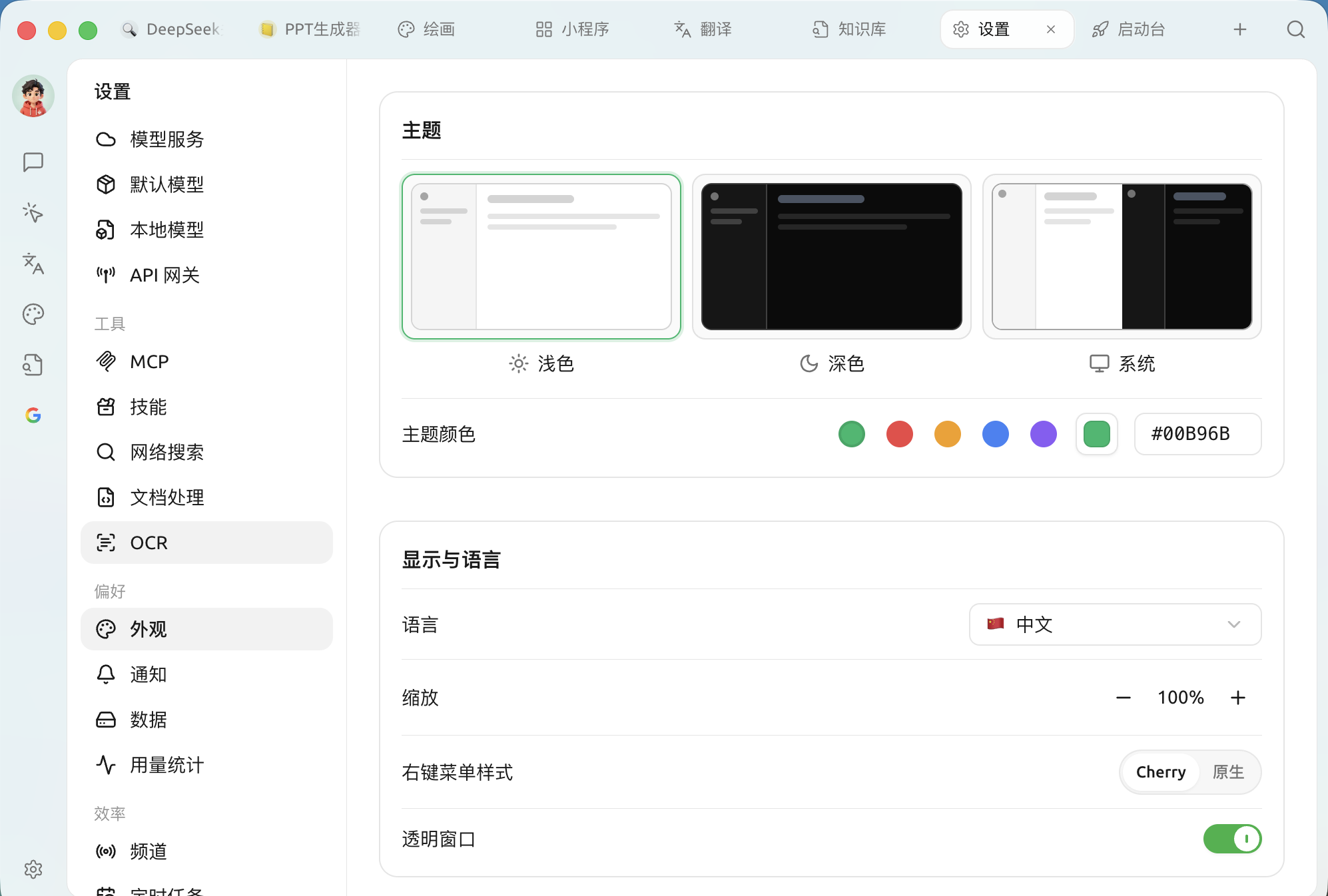
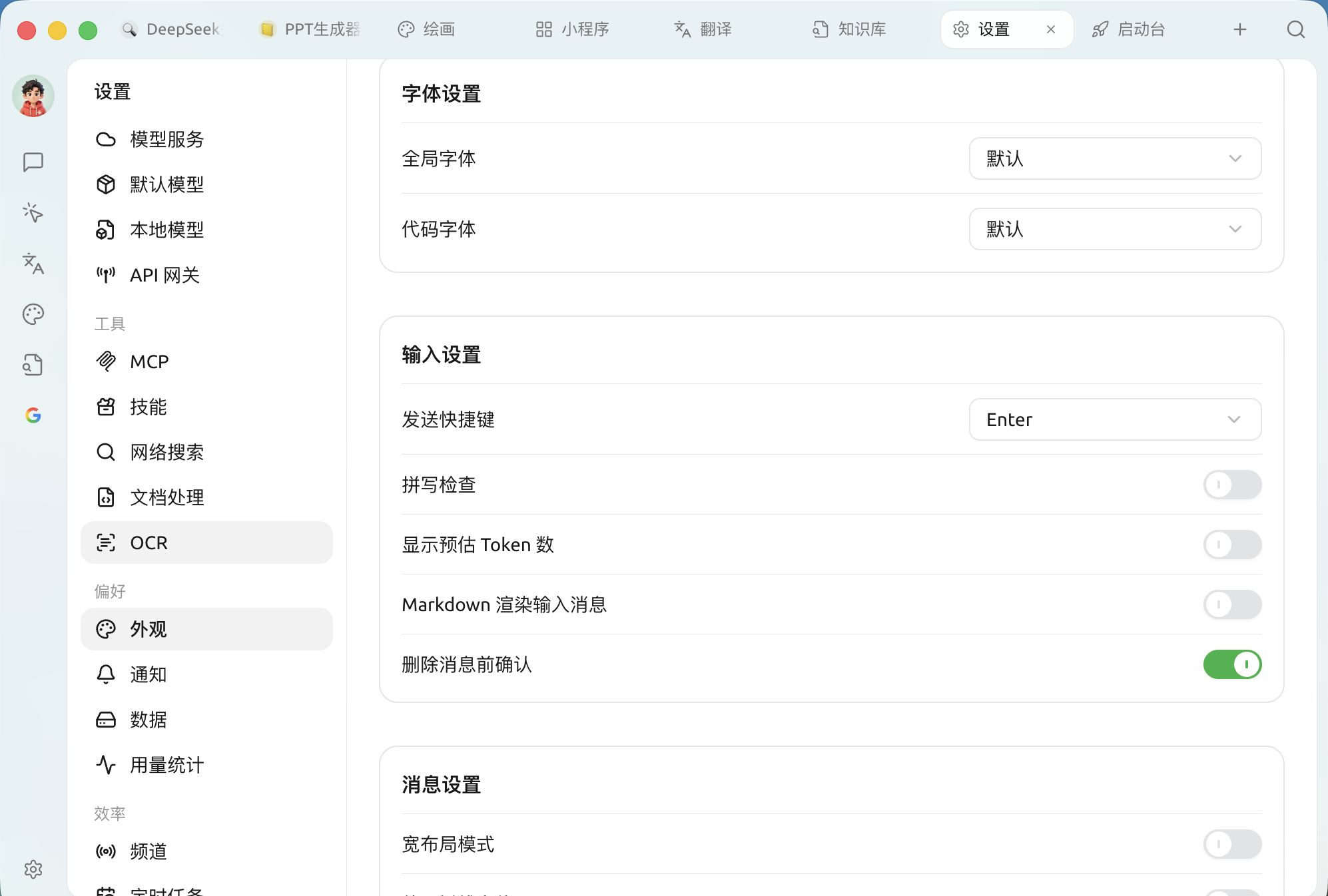
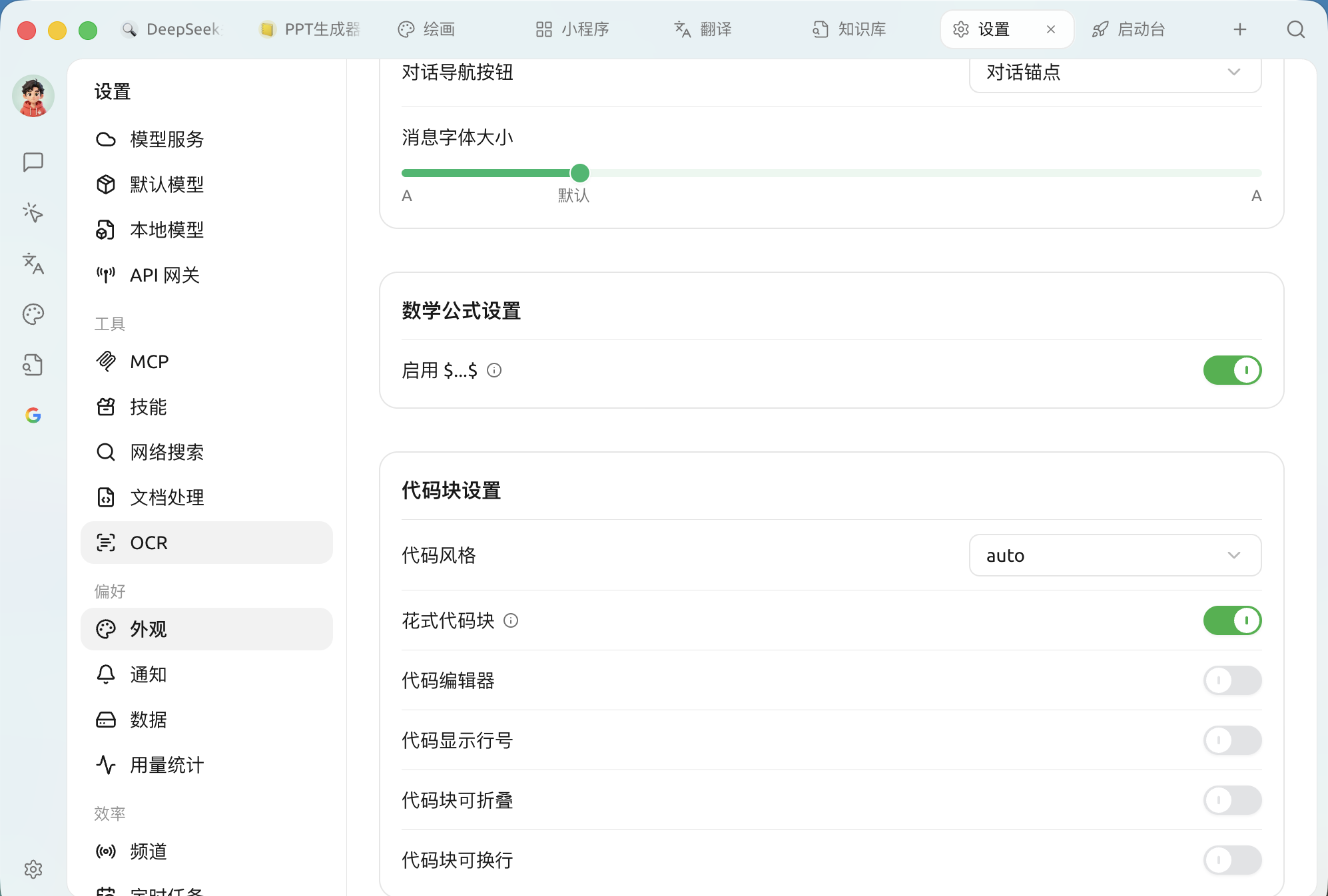
外觀設定集中了 **介面長成點、消息點樣顯示、代碼同公式點樣渲染** 呢一整套偏好。打開 `設定 → 外觀`,由上到下依次係主題、顯示同語言、字體、輸入、消息、公式、代碼塊等分區。
> 唔滿足於呢度嘅選項?仲可以用 [自訂 CSS](/docs/zhong-wen-fan-ti/pre-basic/settings/display/custom-css.md) 深度定制。
### 主題同主題顏色
| 設定項 | 說明 |
| ---------- | ------------------------ |
| **代碼風格** | 代碼高亮配色方案(預設 `auto` 跟隨主題) |
| **花式代碼塊** | 更精緻嘅代碼塊外觀 |
| **代碼編輯器** | 用可編輯嘅代碼編輯器樣式顯示代碼 |
| **代碼顯示行號** | 代碼塊左邊顯示行號 |
| **代碼塊可摺疊** | 較長代碼自動摺疊 |
| **代碼塊可換行** | 單行過長時自動換行,避免橫向捲動 |
> 打開 **代碼編輯器** 後,仲會多出 **高亮當前行 / 摺疊控制 / 自動補全 / 快捷鍵** 四個子開關,進一步控制編輯器行為。
### 代碼執行
* **代碼執行**:允許喺對話中直接執行模型生成嘅代碼片段。
* **啟用預覽工具**:為 mermaid 等代碼塊渲染後嘅圖表產物提供即時預覽。
{% hint style="warning" %}
代碼執行會喺你部電腦上運行模型生成嘅代碼。只喺你理解同信任相關內容時先開啟。
{% endhint %}
### 自訂 CSS
面板底部嘅編輯器可以直接寫入自訂 CSS,對介面做更細緻嘅個人化調整。寫法同示例見 [自訂 CSS](/docs/zhong-wen-fan-ti/pre-basic/settings/display/custom-css.md);想恢復預設見 [清除 CSS 設定](/docs/zhong-wen-fan-ti/pre-basic/settings/display/clear-css.md)。
***
### 攞幫助同提交意見
如果您喺配置或使用過程中遇到任何疑問、Bug 或有功能改善建議,請參考 [反饋與建議](/docs/zhong-wen-fan-ti/question-contact/suggestions.md) 入面提供嘅官方渠道。
---
# Agent Instructions
This documentation is published with GitBook. GitBook is the documentation platform designed so that both humans and AI agents can read, navigate, and reason over technical content effectively. Learn more at gitbook.com.
## Querying This Documentation
If you need additional information that is not directly available in this page, you can query the documentation dynamically by asking a question.
Perform an HTTP GET request on the current page URL with the `ask` query parameter, and the optional `goal` query parameter:
```
GET https://docs.cherryai.com.cn/docs/zhong-wen-fan-ti/pre-basic/settings/display.md?ask=&goal=
```
`ask` is the immediate question: it should be specific, self-contained, and written in natural language.
`goal` is optional and describes the broader end goal you are ultimately trying to accomplish on behalf of the user. GitBook uses it to tailor the answer towards what is most useful for that goal.
The response will contain a direct answer to the question and relevant excerpts and sources from the documentation.
Use this mechanism when the answer is not explicitly present in the current page, you need clarification or additional context, or you want to retrieve related documentation sections.