### 自訂操作
喺【設定】→【劃詞助手】→【功能】中可以:
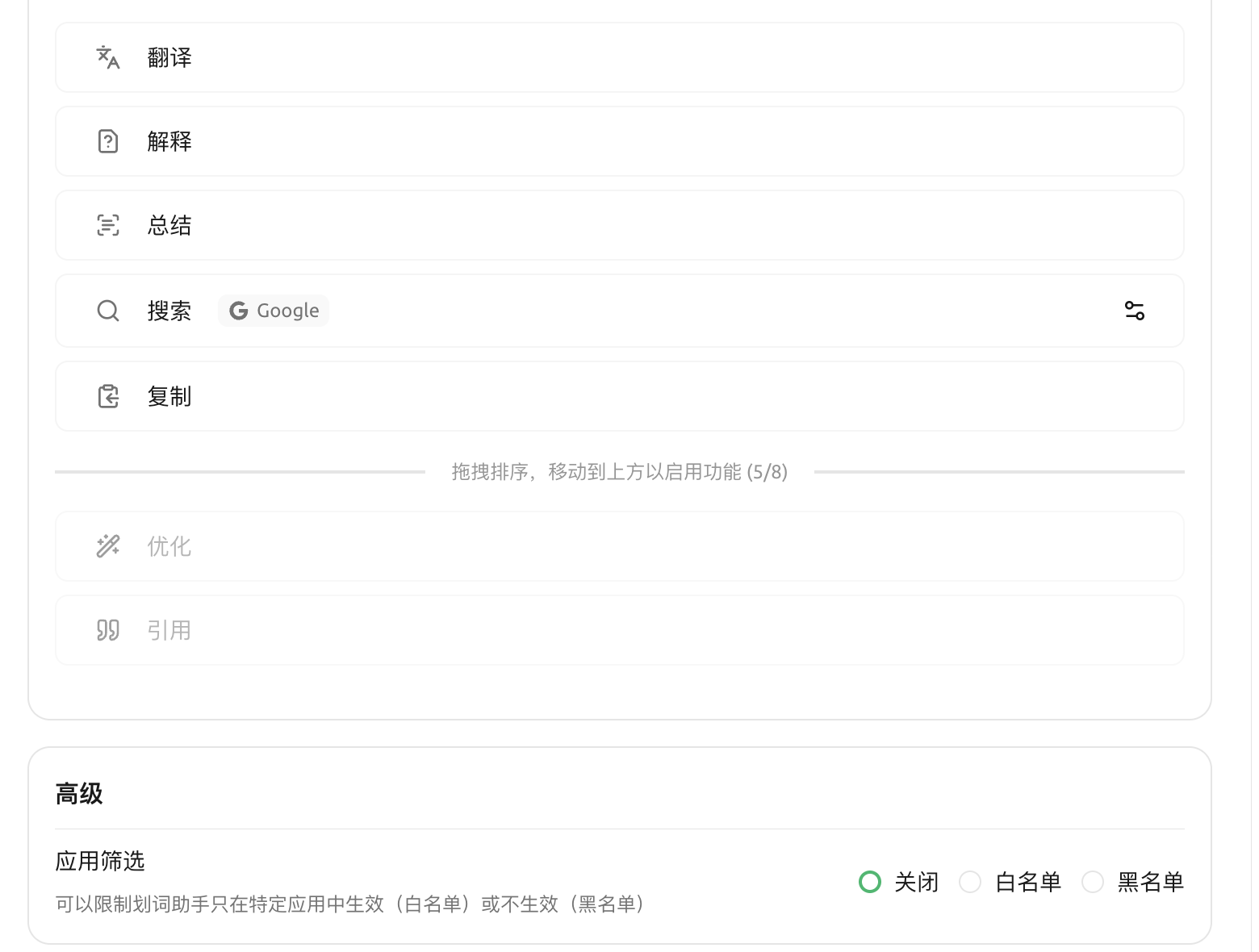
* **編輯** 內置操作嘅提示詞
* **添加** 自訂操作(命名 + 提示詞 + 預設模型)
* **拖拽** 調整工具欄入面操作嘅順序
* 將唔常用嘅操作拖到下方暫存區就可以「停用」
### 工具欄 / 結果視窗外觀
工具欄:
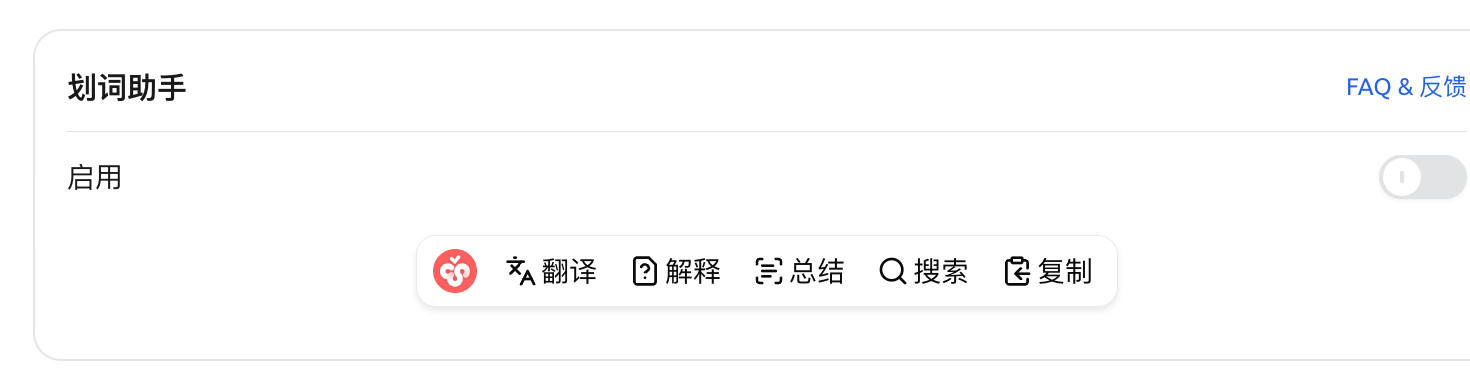
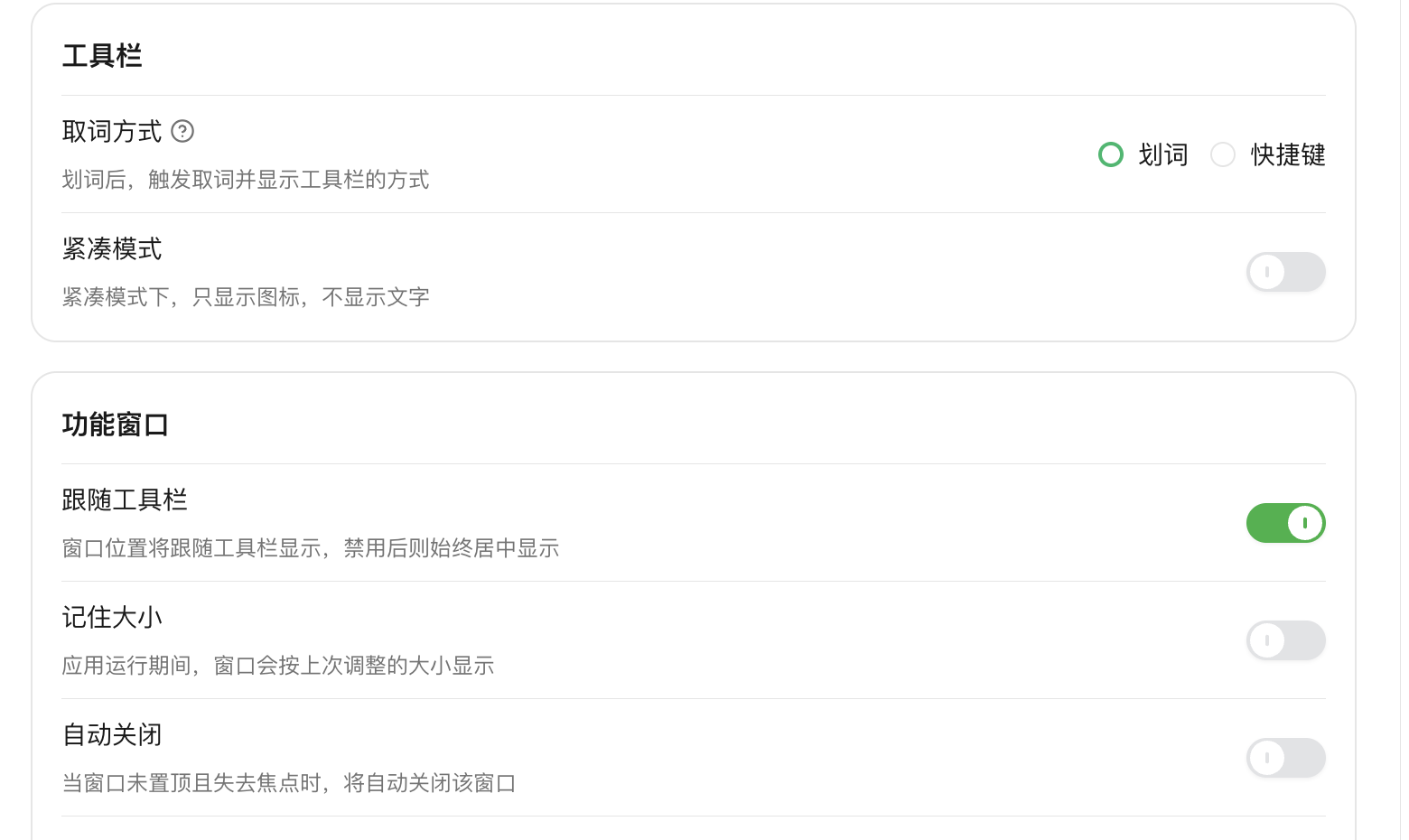
* **緊湊模式**:只顯示圖標,唔顯示文字,節省螢幕空間
結果視窗(【功能視窗】節):
* **跟隨工具欄**:視窗貼住工具欄彈出(預設開),關閉就會一直置中
* **記住大小**:今次手動調過嘅視窗尺寸,下次會保留
* **自動關閉**:撳視窗外面就會關閉
* **自動置頂**:永遠浮喺其他應用程式之上
* **透明度**:可調 20%–100%
### 搜尋引擎
劃詞助手內置嘅【搜尋】操作可以揀預設引擎(Google、Bing、DuckDuckGo 等)。配置入口喺【設定】→【劃詞助手】→【功能】:搵到 **搜尋** 呢一條,撳行末右邊嘅齒輪圖標彈出【設定搜尋引擎】對話框,可以喺預設入面揀或者加自訂引擎,URL 入面用 `{{queryString}}` 表示搜尋詞位置。
### 應用程式篩選(進階)
可以喺【設定】→【劃詞助手】→【進階】→【應用程式篩選】中設定 **黑名單 / 白名單**,令劃詞助手只喺指定應用程式中生效(白名單)或者唔喺指定應用程式中彈出(黑名單)。
* **macOS**:填入應用程式嘅 Bundle ID(例如 `com.google.Chrome`、`com.apple.mail`)
* **Windows**:填入應用程式嘅可執行檔名(例如 `chrome.exe`、`Cherry Studio.exe`)
### 使用嘅模型
劃詞助手預設使用 [全局預設對話模型](/docs/zhong-wen-fan-ti/pre-basic/settings/default-models.md),亦可以針對每個操作單獨指定模型。
### 提示同技巧
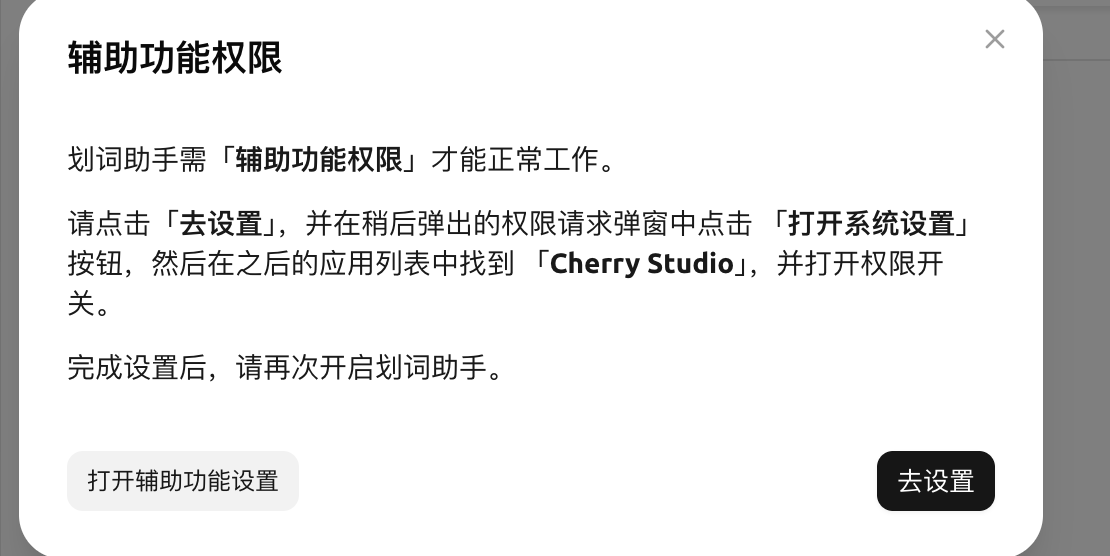
* 喺 macOS 上如果工具欄唔出現,檢查【系統設定】→【隱私與安全性】→【輔助功能】入面 Cherry Studio 有冇打勾
* 成日因為誤觸選中文字而彈出工具欄?切到 **Ctrl 鍵** 觸發模式
* 工具欄圖標太多逼爆畫面?開啟 **緊湊模式**
* 想做「翻譯完直接朗讀」呢類鏈式操作?將「翻譯」結果複製之後再調用 [快捷助手](/docs/zhong-wen-fan-ti/cherry-studio/preview/quick-assistant.md) 繼續處理
***
### 攞幫助同提交意見
如果您喺配置或使用過程中遇到任何疑問、Bug 或有功能改善建議,請參考 [反饋與建議](/docs/zhong-wen-fan-ti/question-contact/suggestions.md) 入面提供嘅官方渠道。
---
# Agent Instructions
This documentation is published with GitBook. GitBook is the documentation platform designed so that both humans and AI agents can read, navigate, and reason over technical content effectively. Learn more at gitbook.com.
## Querying This Documentation
If you need additional information that is not directly available in this page, you can query the documentation dynamically by asking a question.
Perform an HTTP GET request on the current page URL with the `ask` query parameter, and the optional `goal` query parameter:
```
GET https://docs.cherryai.com.cn/docs/zhong-wen-fan-ti/cherry-studio/preview/selection-assistant.md?ask=&goal=
```
`ask` is the immediate question: it should be specific, self-contained, and written in natural language.
`goal` is optional and describes the broader end goal you are ultimately trying to accomplish on behalf of the user. GitBook uses it to tailor the answer towards what is most useful for that goal.
The response will contain a direct answer to the question and relevant excerpts and sources from the documentation.
Use this mechanism when the answer is not explicitly present in the current page, you need clarification or additional context, or you want to retrieve related documentation sections.