> For the complete documentation index, see [llms.txt](https://docs.cherryai.com.cn/llms.txt). Markdown versions of documentation pages are available by appending `.md` to page URLs; this page is available as [Markdown](https://docs.cherryai.com.cn/docs/zhong-wen-fan-ti/cherry-studio/preview/notes.md).
# 筆記
筆記係 Cherry Studio 內置嘅 Markdown 編輯器,方便你喺同 AI 對話之外整理靈感、保存階段性產出,並借助 AI 同知識庫能力進一步加工。
### 打開筆記
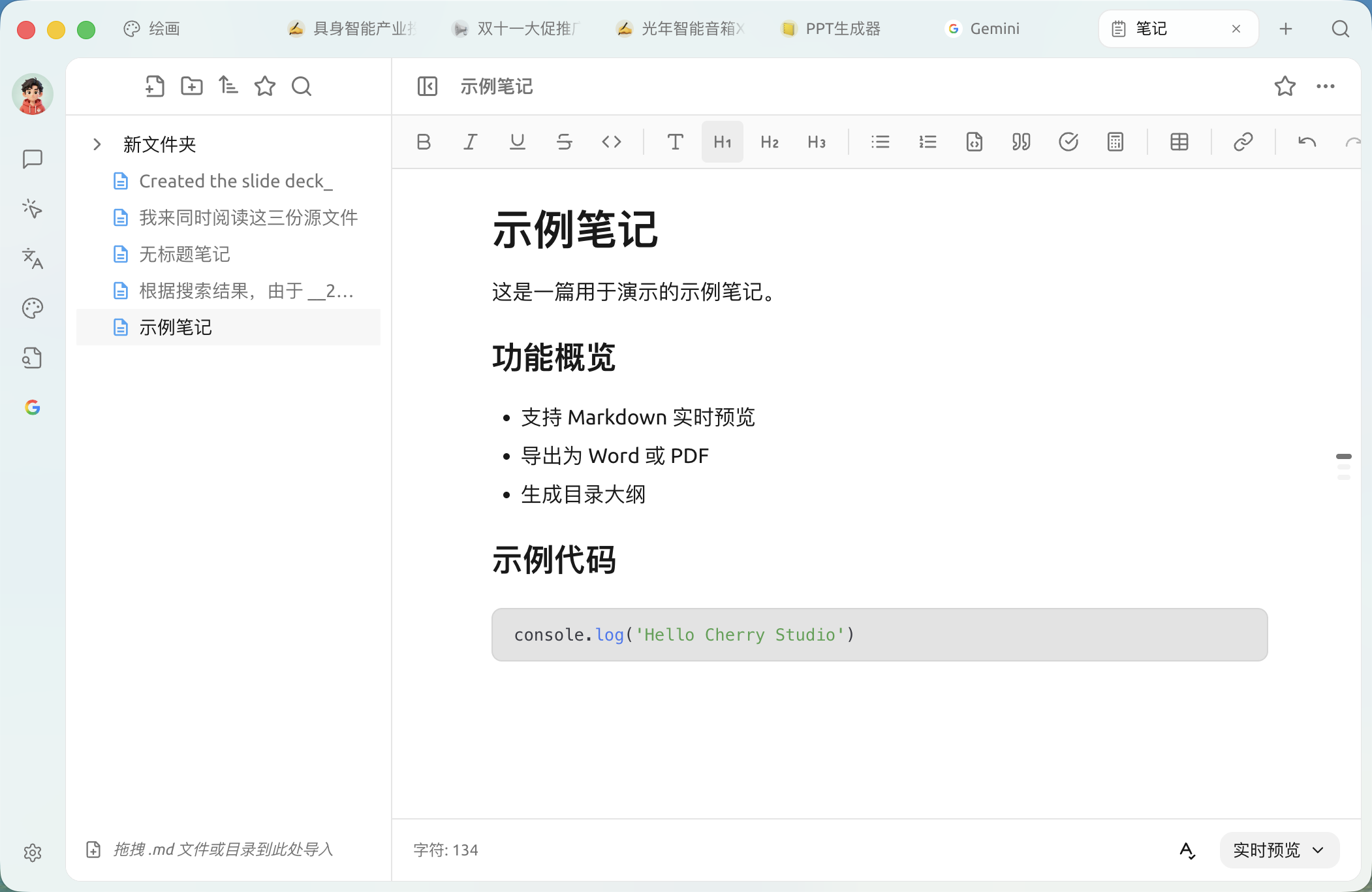
頂部標籤欄撳【筆記】,或者喺【啟動台】入面撳【筆記】應用圖示。
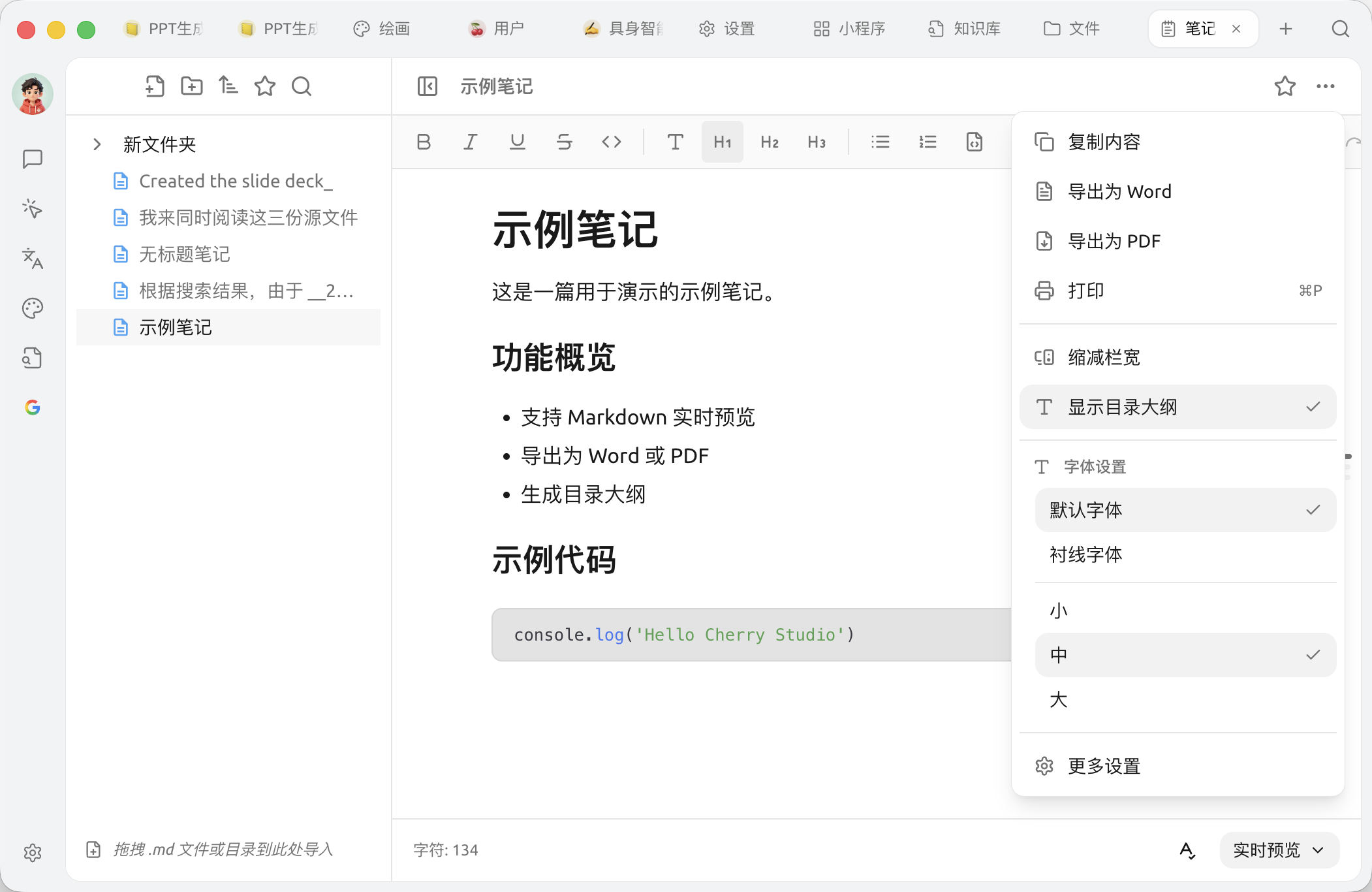
* **複製內容**:純文字複製
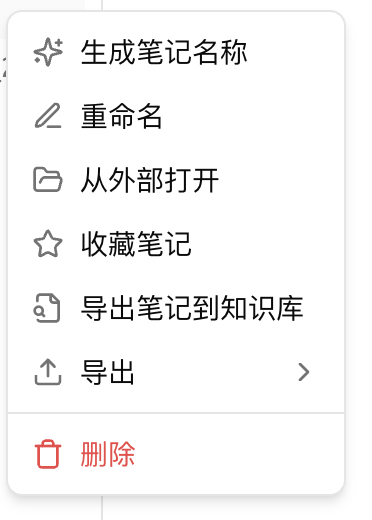
* **導出為 Word**:快速生成 `.docx`(需要更多格式請行右鍵選單嘅「導出 ›」)
* **導出為 PDF**:將目前筆記導出為 PDF 檔案
* **列印**:呼叫系統列印目前筆記
* **縮減欄寬**:限制每行最大字數
* **顯示目錄大綱**:右側顯示目前筆記嘅標題樹
* **字體設定 ›**:預設 / 襯線字體,三檔字號(細 / 中 / 大)
* **更多設定**:打開筆記設定面板(資料 / 編輯器 / 顯示三組設定)
### 工作目錄同備份
筆記內容會儲存做本地檔案。**工作目錄** 喺筆記設定面板嘅【資料設定】入面查看同修改(由右上角【⋯】→【更多設定】打開)。
* 預設存放喺 Cherry Studio 應用資料目錄底下
* 先【選擇】自訂路徑,再撳【應用】切換(改動唔會自動遷移已有檔案,需要手動複製);撳【重設為預設】可以還原返去預設目錄
* 備份建議結合 [WebDAV](/docs/zhong-wen-fan-ti/pre-basic/settings/data-settings/webdav.md) / [S3 相容儲存](/docs/zhong-wen-fan-ti/pre-basic/settings/data-settings/s3-compatible.md)
### 編輯器同顯示設定
由右上角【⋯】→【更多設定】打開筆記設定面板,除咗【資料設定】之外仲有兩組:
**編輯器設定**
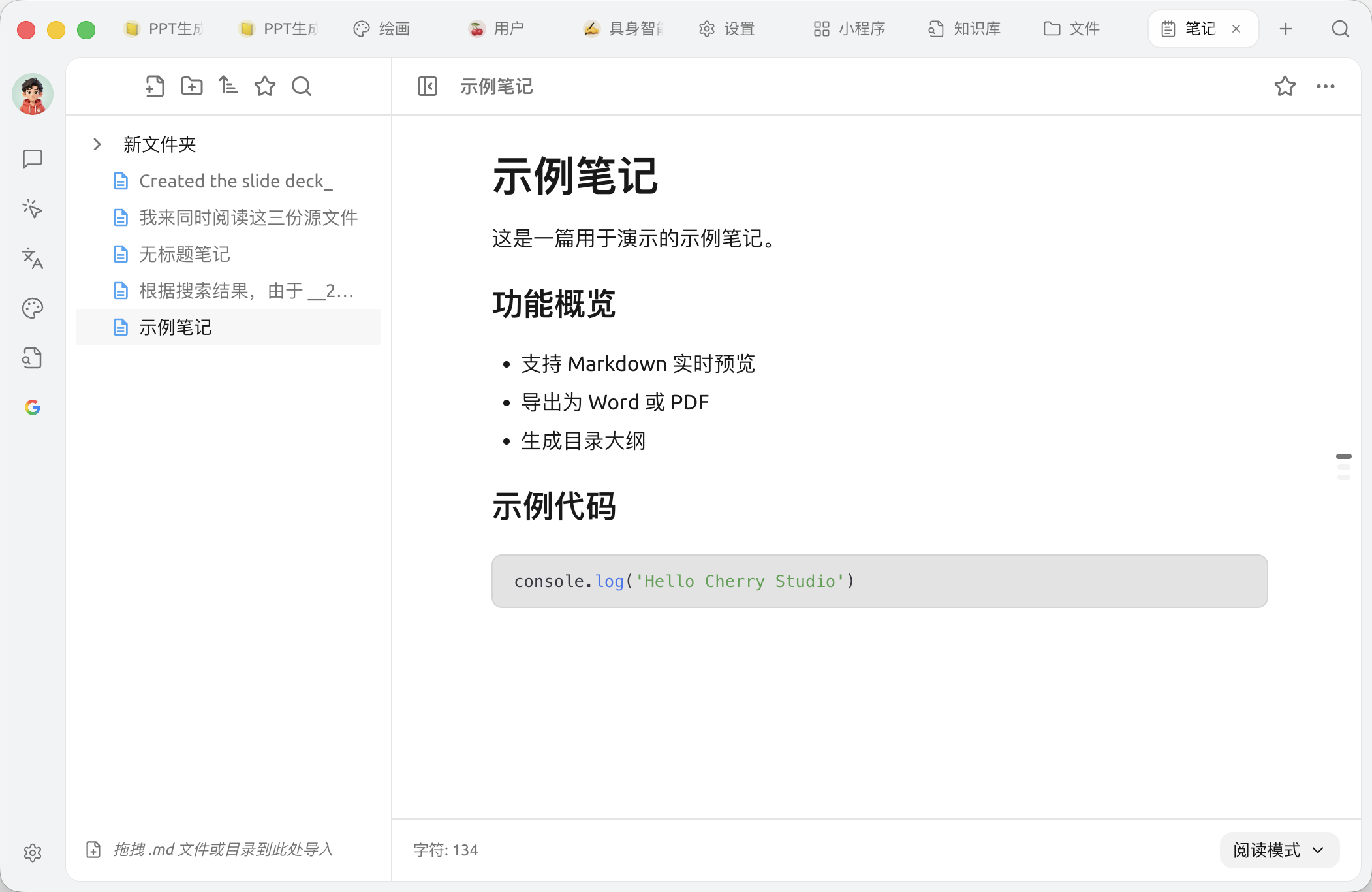
* **預設視圖**:新筆記預設進入【編輯模式】定係【閱讀模式】
* **預設編輯視圖**:編輯模式下預設用【實時預覽】定係【源碼模式】
**顯示設定**
* **字體**:預設 / 襯線字體
* **字體大小**:10–30px 之間
* **縮減欄寬**:限制每行字數,等長行唔會橫晒成個畫面
* **顯示目錄大綱**:喺右側顯示目前筆記嘅標題樹,方便文內導航
> 字體同字號可以喺呢個顯示設定面板調整,亦都可以由右上角【⋯】→【字體設定】快速切換。
### 提示同技巧
* 筆記支援工作清單 `- [ ]` 寫法,可以用嚟做日常待辦
* 拖拽 `.md` 檔案(或者包含 `.md` 嘅目錄)拖到目錄樹就可以批量導入
* 跨裝置恢復配置之後如果發現筆記目錄係空嘅,跟提示路徑手動複製檔案就得
{% hint style="info" %}
如果想畀 AI **直接** 基於筆記內容回答問題,最方便嘅做法係將目標筆記 **導出到知識庫**,然後喺對話中開啟嗰個知識庫。
{% endhint %}
***
### 攞幫助同提交意見
如果您喺配置或使用過程中遇到任何疑問、Bug 或有功能改善建議,請參考 [反饋與建議](/docs/zhong-wen-fan-ti/question-contact/suggestions.md) 入面提供嘅官方渠道。
---
# Agent Instructions
This documentation is published with GitBook. GitBook is the documentation platform designed so that both humans and AI agents can read, navigate, and reason over technical content effectively. Learn more at gitbook.com.
## Querying This Documentation
If you need additional information that is not directly available in this page, you can query the documentation dynamically by asking a question.
Perform an HTTP GET request on the current page URL with the `ask` query parameter, and the optional `goal` query parameter:
```
GET https://docs.cherryai.com.cn/docs/zhong-wen-fan-ti/cherry-studio/preview/notes.md?ask=&goal=
```
`ask` is the immediate question: it should be specific, self-contained, and written in natural language.
`goal` is optional and describes the broader end goal you are ultimately trying to accomplish on behalf of the user. GitBook uses it to tailor the answer towards what is most useful for that goal.
The response will contain a direct answer to the question and relevant excerpts and sources from the documentation.
Use this mechanism when the answer is not explicitly present in the current page, you need clarification or additional context, or you want to retrieve related documentation sections.