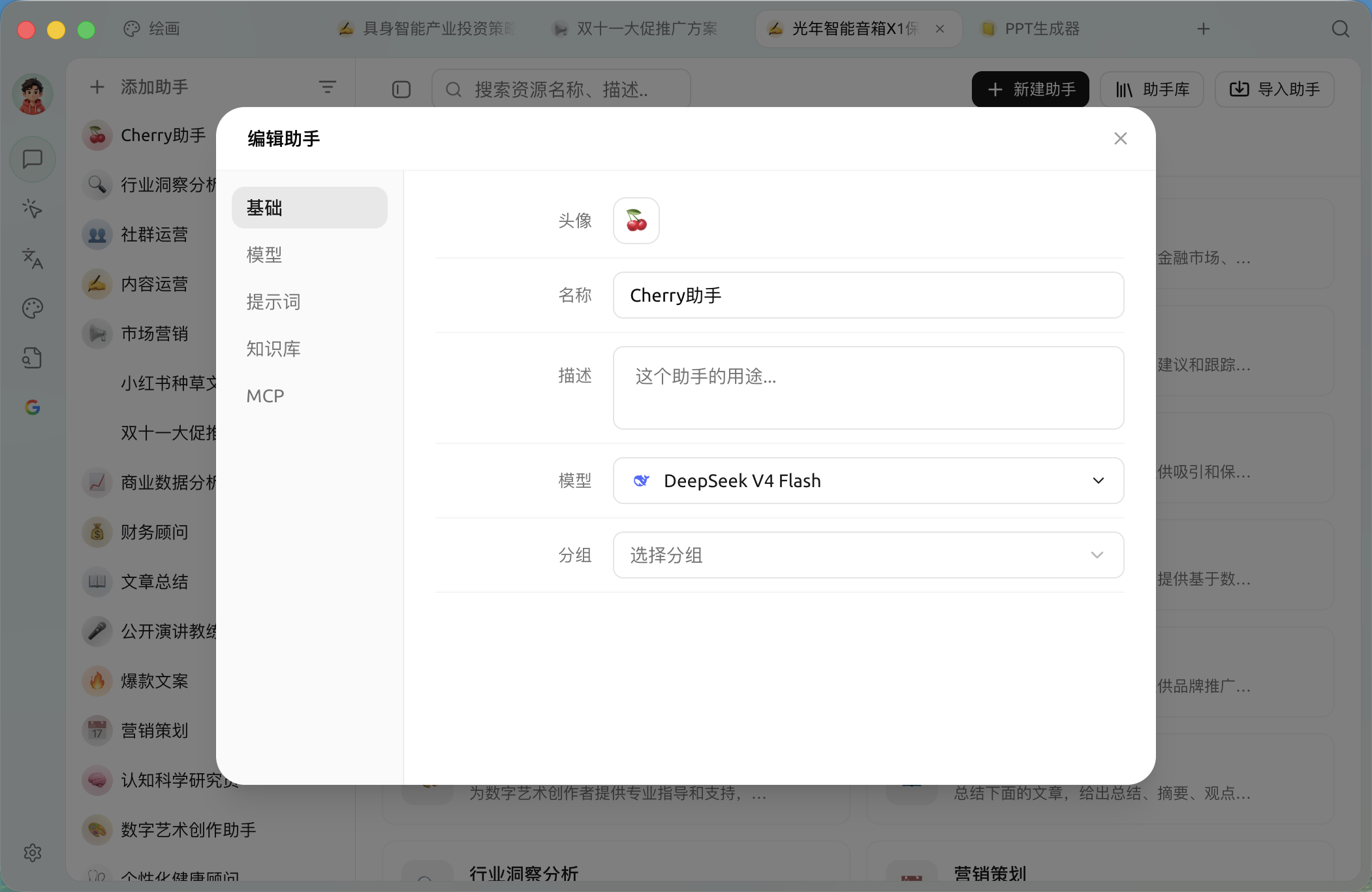
#### 預設模型(基礎標籤頁)
喺「基礎」標籤頁可為該助手固定一個預設模型;唔設定時就跟隨 [全局預設對話模型](/docs/zhong-wen-fan-ti/pre-basic/settings/default-models.md#mo-ren-zhu-shou-mo-xing)。
{% hint style="info" %}
助手嘅預設模型優先級高過全局預設對話模型。當唔設定助手預設模型時,助手預設模型 = 全局預設對話模型。你亦可以隨時喺對話頁面頂部嘅模型下拉選單中臨時切換模型。
{% endhint %}
#### 模型參數(模型標籤頁)
以下參數都喺「模型」標籤頁中調整。
#### **`溫度 (Temperature)`** :
溫度參數控制模型生成文本嘅隨機性同創造性程度(預設值為 0.7)。具體表現為:
* 低溫度值(0-0.3):
* 輸出更確定、更專注
* 適合代碼生成、數據分析等需要準確性嘅場景
* 傾向於選擇最有可能嘅詞彙輸出
* 中等溫度值(0.4-0.7):
* 平衡咗創造性同連貫性
* 適合日常對話、一般性寫作
* 推薦用於聊天機械人對話(0.5 左右)
* 高溫度值(0.8-1.0):
* 產生更具創造性同多樣性嘅輸出
* 適合創意寫作、腦力激盪等場景
* 但可能降低文本嘅連貫性
#### **`Top P (核採樣)`**:
預設值為 1,值越細,AI 生成嘅內容越單調,亦越容易理解;值越大,AI 回覆嘅詞彙範圍越大,越多樣化。
核採樣透過控制詞彙選擇嘅概率閾值嚟影響輸出:
* 較小值(0.1-0.3):
* 只考慮最高概率嘅詞彙
* 輸出更保守、更可控
* 適合代碼註釋、技術文檔等場景
* 中等值(0.4-0.6):
* 平衡詞彙多樣性同準確性
* 適合一般對話同寫作任務
* 較大值(0.7-1.0):
* 考慮更廣泛嘅詞彙選擇
* 產生更豐富多樣嘅內容
* 適合創意寫作等需要多樣化表達嘅場景
{% hint style="info" %}
* 呢兩個參數可以獨立使用或者組合使用
* 根據具體任務類型選擇合適嘅參數值
* 建議通過實驗搵到最適合特定應用場景嘅參數組合
* 以上內容僅供參考同了解概念,所給參數範圍未必適合所有模型,具體可參考模型相關文檔給出嘅參數建議。
{% endhint %}
#### **`上下文管理`**
控制隨請求一齊發送畀模型嘅歷史上下文點樣處理。開啟後此助手使用自定義嘅上下文管理設定(如自動壓縮較長歷史、按閾值截斷),關閉時跟隨全局設定。上下文越長,模型記住嘅信息越多,但消耗嘅 token 亦都越多。
#### **`最大工具調用輪次`**
限制助手喺一次回覆中連續調用工具嘅輪數。新建助手預設使用 100 輪,可喺 1–1000 之間設定;已有助手會保留原來嘅值,舊配置常見為 20 輪。
如果出現「達到工具調用輪次上限」一類提示,可適當提高呢項,或者將任務拆細後重試。輪數越高,工具鏈運行可能越耐,亦可能消耗更多 Token;普通對話唔使主動調高。
#### **`開啟消息長度限制 (MaxToken)`**
單次回答最大 [Token](https://docs.cherry-ai.com/question-contact/knowledge#shen-me-shi-tokens) 數,喺大語言模型中,max token(最大令牌數)係一個關鍵參數,佢直接影響模型生成回答嘅質量同長度。
> 例如:喺 CherryStudio 當中填好 key 後測試模型係咪連通時,只需要知道模型有冇正確返回消息而唔需要特定內容,呢種情況下設定 MaxToken 為 1 就得。
多數模型嘅 MaxToken 上限為 32k Tokens,當然亦都有 64k,甚至更多,具體需要去對應介紹頁面查看。
具體設定幾多取決於自己嘅需要,當然亦可以參考以下建議。
{% hint style="success" %}
建議:
* 普通聊天:500-800
* 短文生成:800-2000
* 代碼生成:2000-3600
* 長文生成:4000 及以上 (需要模型本身支援)
{% endhint %}
{% hint style="warning" %}
一般情況下模型生成嘅回答會被限制喺 MaxToken 嘅範圍內,當然亦都可能會出現被截斷(例如寫長代碼時)或者表達唔完整等情況,特殊情況下亦都需要根據實際情況靈活調整。
{% endhint %}
#### **`流式輸出(Stream)`**
流式輸出係一種數據處理方式,佢容許數據以連續嘅流形式傳輸同處理,而唔係一次過發送晒所有數據。呢種方式令數據可以喺生成後即時被處理同輸出,大大提高咗即時性同效率。
喺 CherryStudio 客戶端等類似環境下簡單嚟講就係打字機效果。
關閉後(非流):模型生成完信息後成段一次過輸出(諗像一下微信收到消息嘅感覺);
打開時:逐字輸出,可以理解為大模型每生成一個字就即刻發送畀你,直到全部發送完。
{% hint style="info" %}
如果某些特殊模型唔支援流式輸出需要將呢個開關關閉,例如 **一開始** 只支援非流嘅 o1-mini 等。
{% endhint %}
#### **`自定義參數`**
喺請求體(body)中加入額外請求參數,例如 `presence_penalty` 等欄位,一般人一般情況下用唔到。
> 上述 top-p、maxtokens、stream 等參數就係呢啲參數之一。
填法:參數名稱—參數類型(文本、數字等)—值,參考文檔:[撳前往](https://openai.apifox.cn/doc-3222739)
{% hint style="info" %}
各個模型供應商都或多或少有自己獨有嘅參數,需要去供應商嘅文檔中搵使用方法
{% endhint %}
{% hint style="info" %}
* 自定義參數優先級高過內置參數。即係自定義參數如果同內置參數重複,咁自定義參數會覆蓋內置參數。
> 例如:自定義參數中設定 `model` 為 `gpt-4o` 後,喺對話中無論揀邊個模型都使用嘅係 `gpt-4o` 模型。
* 使用 參數名稱:undefined 嘅設定可排除參數。
{% endhint %}
***
### 攞幫助同提交意見
如果您喺配置或使用過程中遇到任何疑問、Bug 或有功能改善建議,請參考 [反饋與建議](/docs/zhong-wen-fan-ti/question-contact/suggestions.md) 入面提供嘅官方渠道。
---
# Agent Instructions
This documentation is published with GitBook. GitBook is the documentation platform designed so that both humans and AI agents can read, navigate, and reason over technical content effectively. Learn more at gitbook.com.
## Querying This Documentation
If you need additional information that is not directly available in this page, you can query the documentation dynamically by asking a question.
Perform an HTTP GET request on the current page URL with the `ask` query parameter, and the optional `goal` query parameter:
```
GET https://docs.cherryai.com.cn/docs/zhong-wen-fan-ti/cherry-studio/preview/chat.md?ask=&goal=
```
`ask` is the immediate question: it should be specific, self-contained, and written in natural language.
`goal` is optional and describes the broader end goal you are ultimately trying to accomplish on behalf of the user. GitBook uses it to tailor the answer towards what is most useful for that goal.
The response will contain a direct answer to the question and relevant excerpts and sources from the documentation.
Use this mechanism when the answer is not explicitly present in the current page, you need clarification or additional context, or you want to retrieve related documentation sections.
%20(1)%20(1)%20(1).png?alt=media)
%20(1)%20(1).png?alt=media)