> For the complete documentation index, see [llms.txt](https://docs.cherryai.com.cn/llms.txt). Markdown versions of documentation pages are available by appending `.md` to page URLs; this page is available as [Markdown](https://docs.cherryai.com.cn/docs/russian/pre-basic/settings/websearch/searxng.md).
# Локальное развертывание и настройка SearXNG
CherryStudio поддерживает веб-поиск через SearXNG. SearXNG — это проект с открытым исходным кодом, который можно развернуть локально или на сервере, поэтому его настройка немного отличается от других способов, требующих API-провайдера.
**Ссылка на проект SearXNG**:[SearXNG](https://github.com/searxng/searxng)
## Преимущества SearXNG
* Открытый исходный код и бесплатно, без API
* Относительно высокая приватность
* Высокая степень настраиваемости
## Локальное развертывание
### 1. Прямое развертывание через Docker
Поскольку SearXNG не требует сложной настройки среды, можно обойтись без docker compose, достаточно просто предоставить свободный порт, поэтому самый быстрый способ — напрямую загрузить образ через Docker и развернуть его.
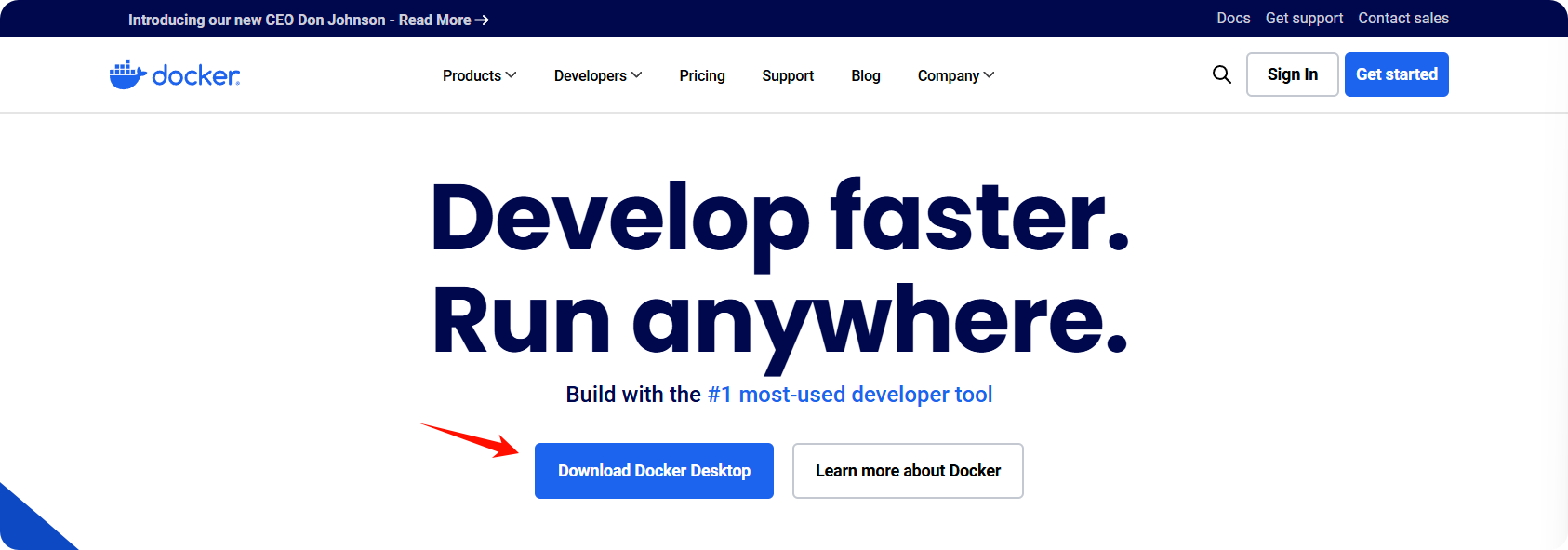
#### 1. Скачать, установить и настроить [docker](https://www.docker.com/)
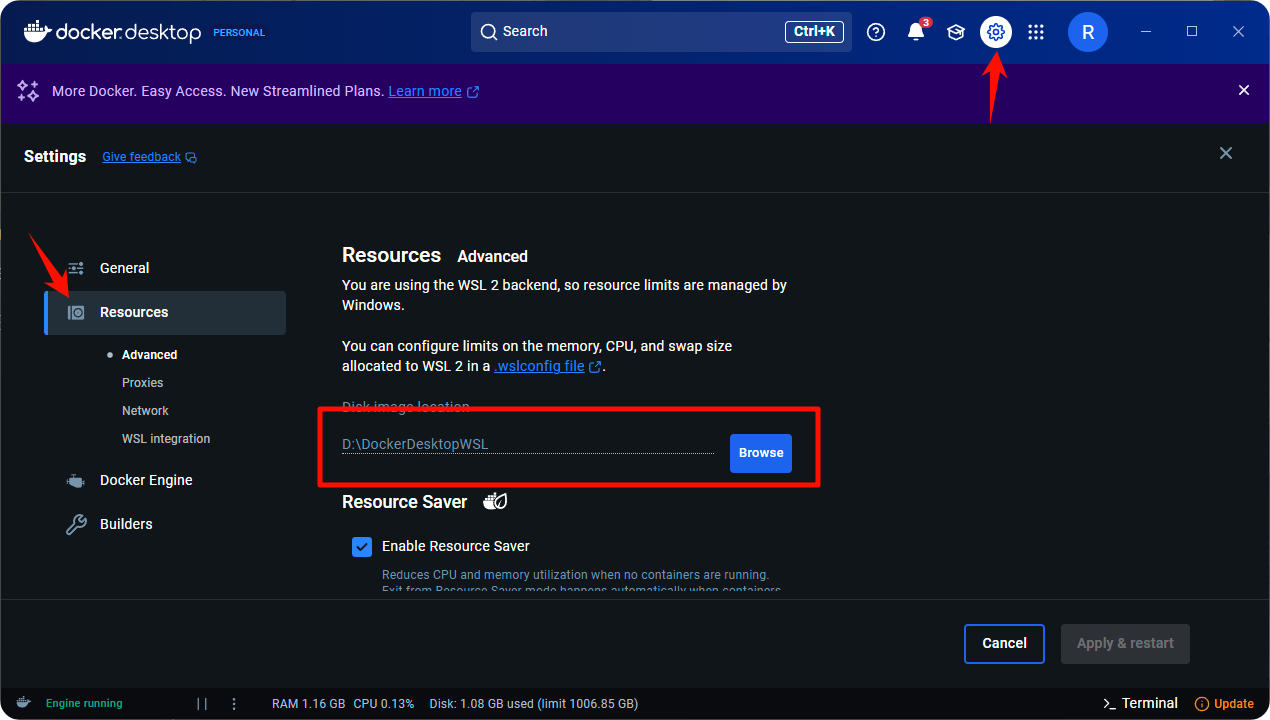
После установки выберите путь хранения образов:
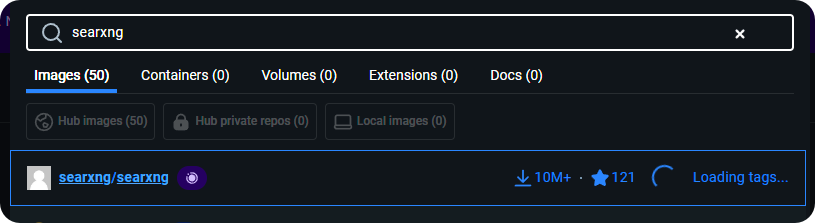
#### 2. Найдите и скачайте образ SearXNG
Введите в строке поиска **searxng** :
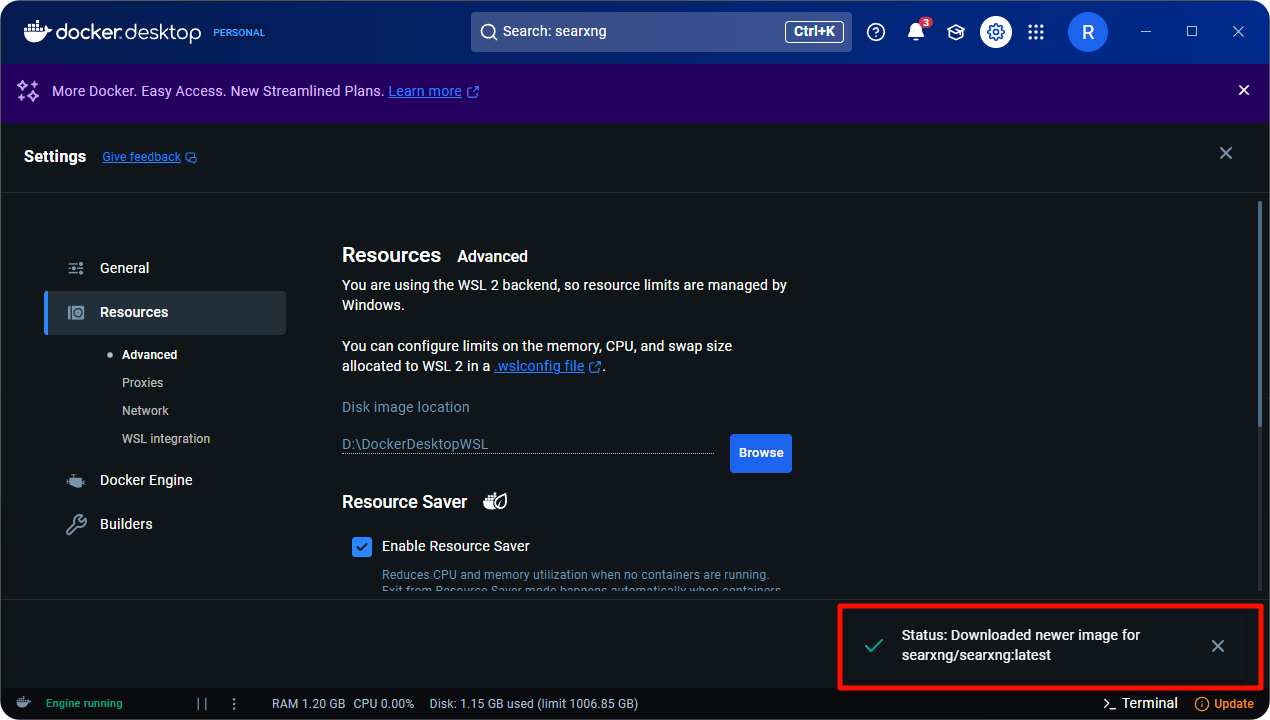
Скачайте образ:
#### 3. Запустите образ
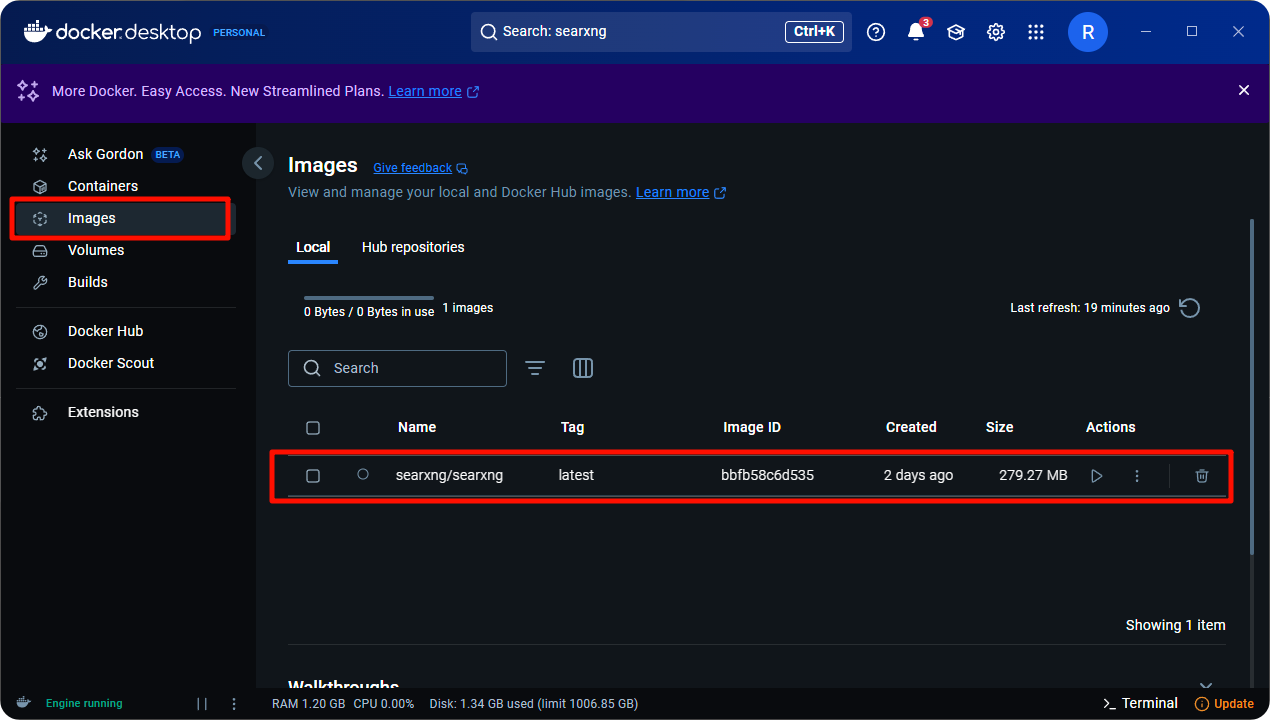
После успешного скачивания перейдите на **images** страницу:
Выберите скачанный образ и нажмите запуск:
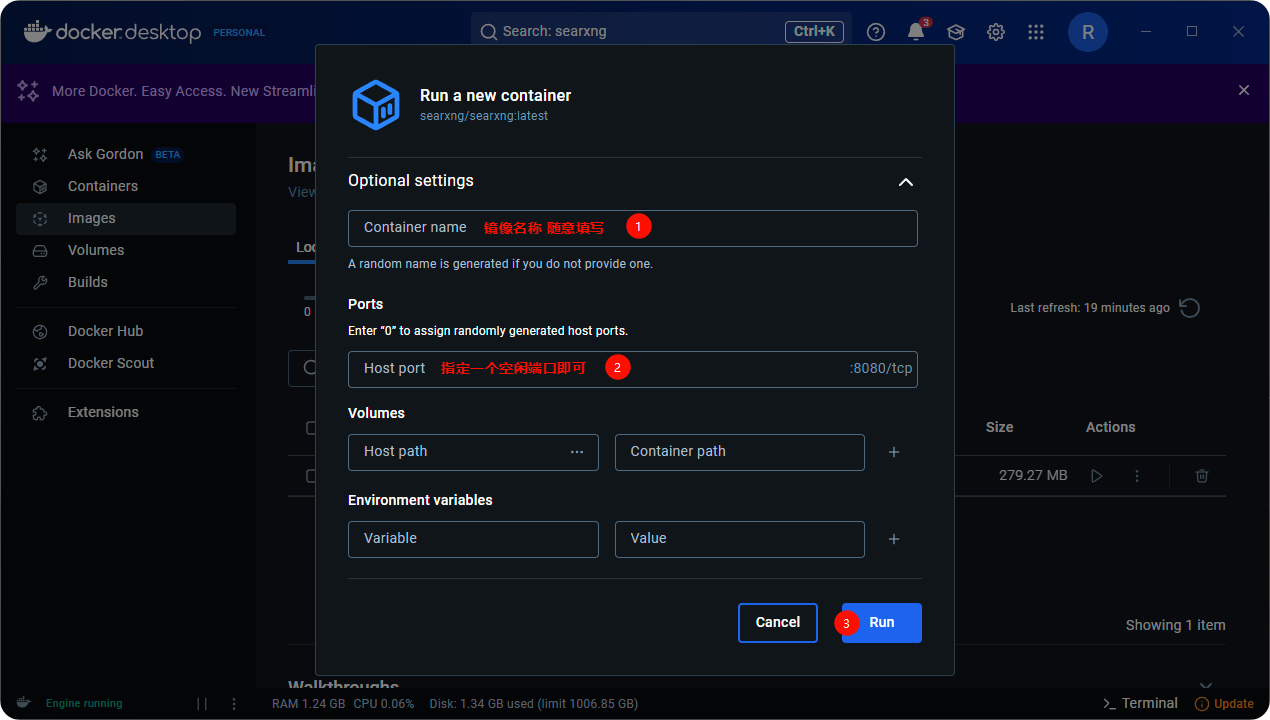
Откройте пункт настроек для конфигурации:
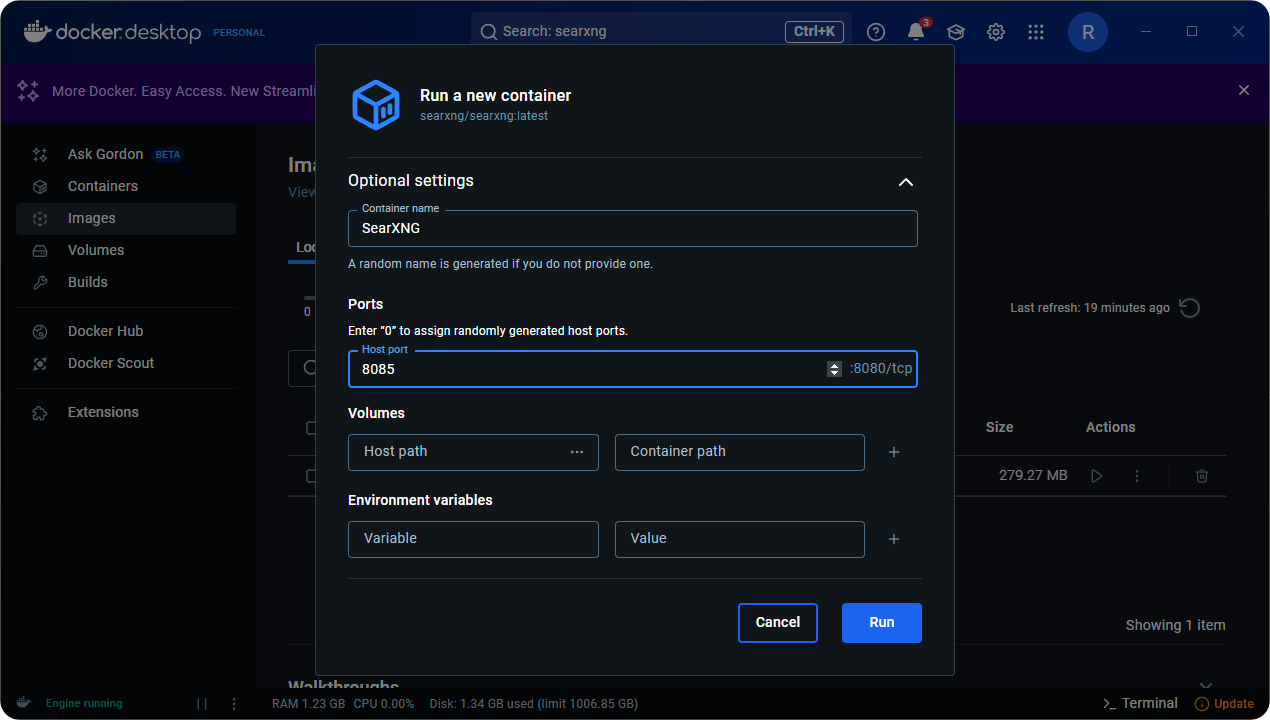
в качестве `8085` порта, например:
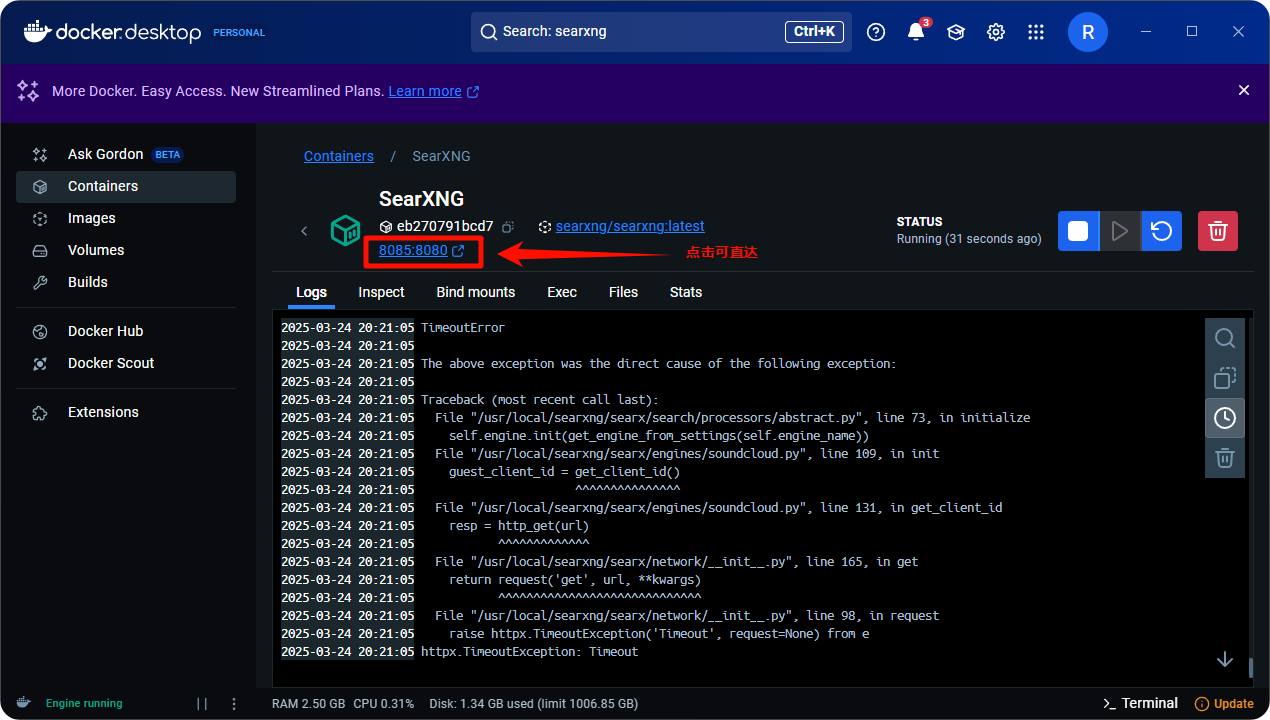
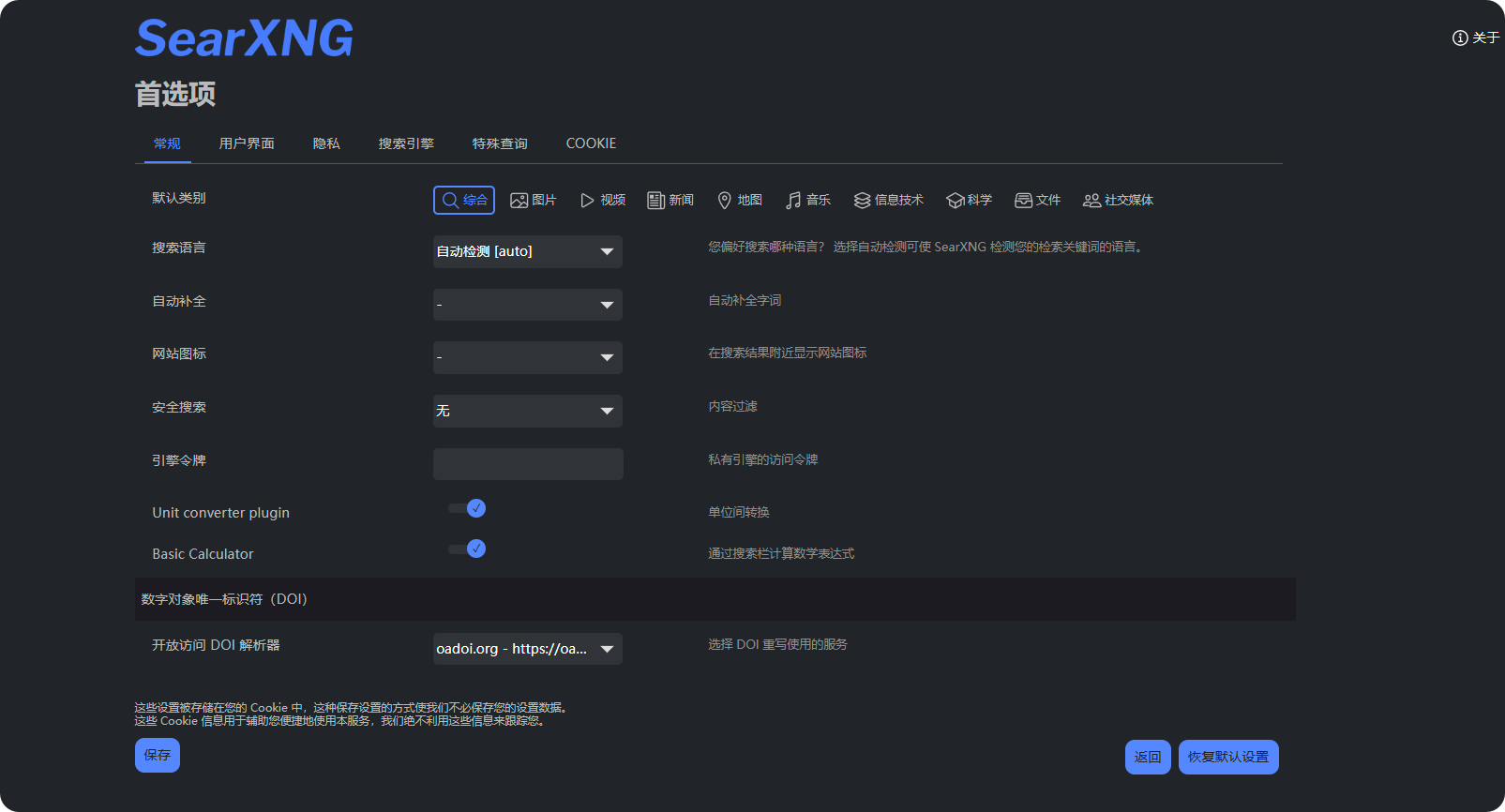
После успешного запуска нажмите ссылку, чтобы открыть фронтенд-интерфейс SearXNG:
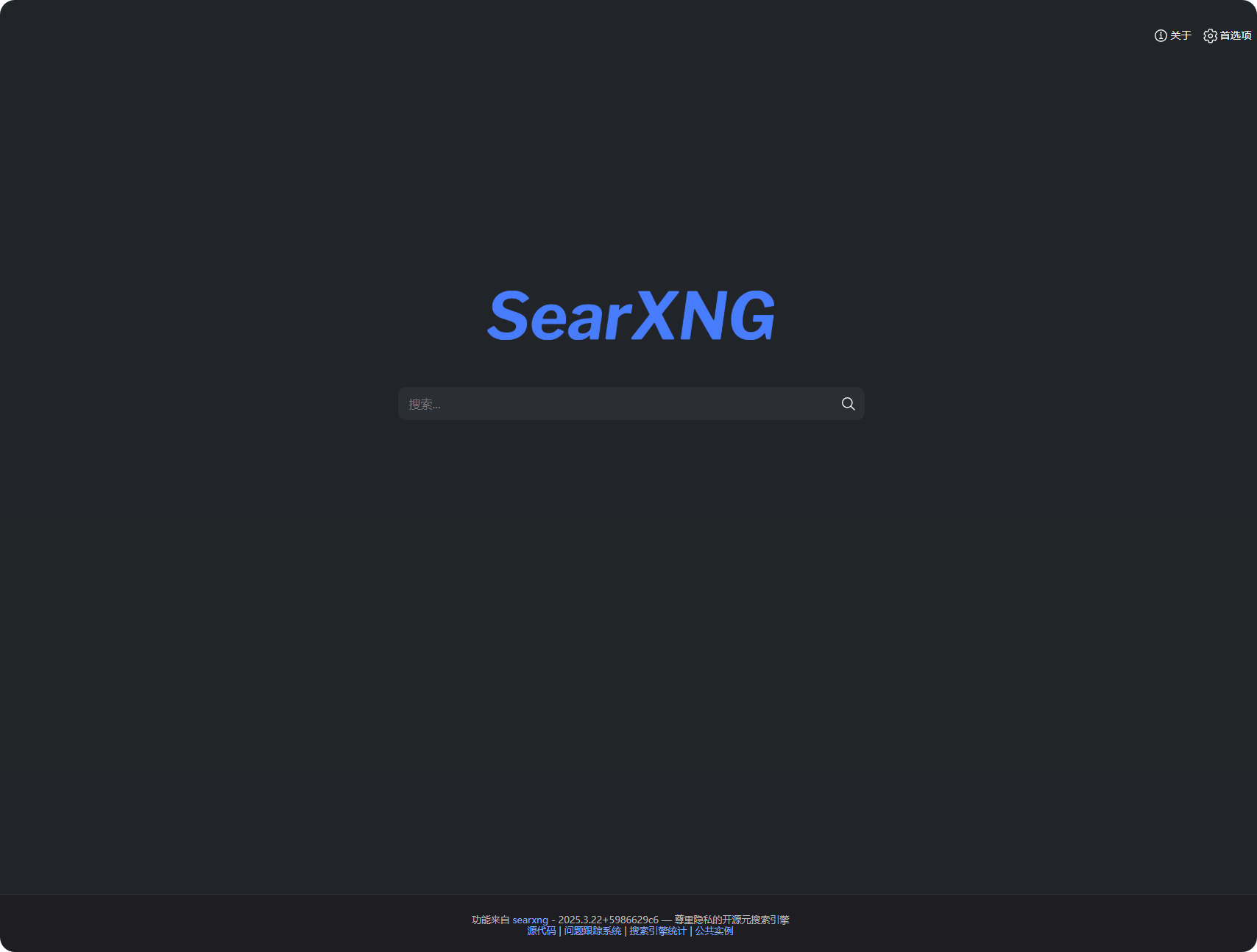
Если появляется эта страница, значит развертывание успешно:
## Развертывание на сервере
Учитывая, что установка Docker в Windows — довольно хлопотное дело, пользователь может развернуть SearXNG на сервере и заодно предоставить доступ другим людям. Однако, к сожалению, SearXNG пока не поддерживает собственную аутентификацию, из-за чего другие могут техническими средствами просканировать и злоупотреблять вашим экземпляром.
Поэтому Cherry Studio на данный момент уже поддерживает настройку [HTTP Basic Authentication (RFC7617)](https://developer.mozilla.org/zh-CN/docs/Web/HTTP/Guides/Authentication)если пользователь хочет сделать развернутый им SearXNG доступным в публичной сети, **обязательно** настраивайте HTTP Basic Authentication через Nginx или другое ПО обратного прокси. Ниже приведено краткое руководство; вам понадобятся базовые знания администрирования Linux.
### Развертывание SearXNG
Аналогично, по-прежнему используется развертывание через Docker. Предположим, что вы уже согласно [официальному руководству](https://docs.docker.com/engine/install) установили на сервере последнюю версию Docker CE. Ниже приведена единая команда, подходящая для чистой установки на системе Debian:
```bash
sudo apt update
sudo apt install git -y
# Получить официальный репозиторий
cd /opt
git clone https://github.com/searxng/searxng-docker.git
cd /opt/searxng-docker
# Если у вашего сервера небольшой канал, можно установить false
export IMAGE_PROXY=true
# Изменить файл конфигурации
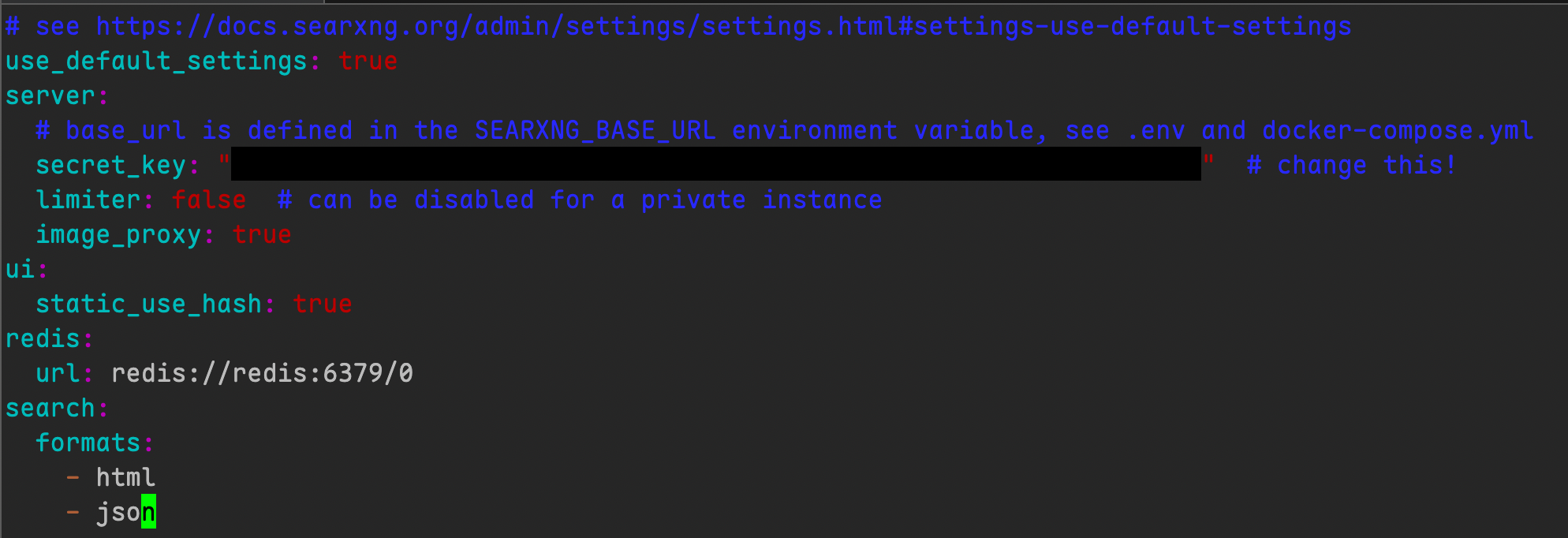
cat < /opt/searxng-docker/searxng/settings.yml
# см. https://docs.searxng.org/admin/settings/settings.html#settings-use-default-settings
use_default_settings: true
server:
# base_url задается в переменной окружения SEARXNG_BASE_URL, см. .env и docker-compose.yml
secret_key: $(openssl rand -hex 32)
limiter: false # можно отключить для приватного экземпляра
image_proxy: $IMAGE_PROXY
ui:
static_use_hash: true
redis:
url: redis://redis:6379/0
search:
formats:
- html
- json
EOF
```
Если вам нужно изменить локальный порт прослушивания, чтобы использовать уже имеющийся локальный nginx, можно отредактировать `docker-compose.yaml` файл, см. пример ниже:
```yaml
version: "3.7"
services:
# Если не нужен Caddy и вы используете уже имеющийся локальный Nginx, удалите нижеследующее. По умолчанию Caddy не нужен.
caddy:
container_name: caddy
image: docker.io/library/caddy:2-alpine
network_mode: host
restart: unless-stopped
volumes:
- ./Caddyfile:/etc/caddy/Caddyfile:ro
- caddy-data:/data:rw
- caddy-config:/config:rw
environment:
- SEARXNG_HOSTNAME=${SEARXNG_HOSTNAME:-http://localhost}
- SEARXNG_TLS=${LETSENCRYPT_EMAIL:-internal}
cap_drop:
- ALL
cap_add:
- NET_BIND_SERVICE
logging:
driver: "json-file"
options:
max-size: "1m"
max-file: "1"
# Если не нужен Caddy и вы используете уже имеющийся локальный Nginx, удалите вышеуказанное. По умолчанию Caddy не нужен.
redis:
container_name: redis
image: docker.io/valkey/valkey:8-alpine
command: valkey-server --save 30 1 --loglevel warning
restart: unless-stopped
networks:
- searxng
volumes:
- valkey-data2:/data
cap_drop:
- ALL
cap_add:
- SETGID
- SETUID
- DAC_OVERRIDE
logging:
driver: "json-file"
options:
max-size: "1m"
max-file: "1"
searxng:
container_name: searxng
image: docker.io/searxng/searxng:latest
restart: unless-stopped
networks:
- searxng
# По умолчанию маппится на порт 8080 хоста; если хотите прослушивать 8000, измените на "127.0.0.1:8000:8080"
ports:
- "127.0.0.1:8080:8080"
volumes:
- ./searxng:/etc/searxng:rw
environment:
- SEARXNG_BASE_URL=https://${SEARXNG_HOSTNAME:-localhost}/
- UWSGI_WORKERS=${SEARXNG_UWSGI_WORKERS:-4}
- UWSGI_THREADS=${SEARXNG_UWSGI_THREADS:-4}
cap_drop:
- ALL
cap_add:
- CHOWN
- SETGID
- SETUID
logging:
driver: "json-file"
options:
max-size: "1m"
max-file: "1"
networks:
searxng:
volumes:
# Если не нужен Caddy и вы используете уже имеющийся локальный Nginx, удалите нижеследующее
caddy-data:
caddy-config:
# Если не нужен Caddy и вы используете уже имеющийся локальный Nginx, удалите вышеуказанное
valkey-data2:
```
Выполните `docker compose up -d` Запустите. `docker compose logs -f searxng` Можно увидеть логи.
### Развертывание обратного прокси Nginx и HTTP Basic Authentication
Если вы используете некоторые серверные панели, например BaoTa Panel или 1Panel, обратитесь к их документации, чтобы добавить сайт и настроить обратный прокси nginx; затем найдите место, где можно изменить конфигурационный файл nginx, и\
внесите изменения по приведенному ниже примеру:
```conf
server
{
listen 443 ssl;
# Это имя вашего хоста
server_name search.example.com;
# index index.html;
# root /data/www/default;
# Если настроен SSL, должны быть эти две строки
ssl_certificate /path/to/your/cert/fullchain.pem;
ssl_certificate_key /path/to/your/cert/privkey.pem;
# HSTS
# add_header Strict-Transport-Security "max-age=31536000; includeSubDomains; preload";
# По умолчанию при настройке обратного прокси через панель блок location выглядит именно так
location / {
# Нужно только добавить в блок location две строки ниже, остальное оставить без изменений.
# В этом примере предполагается, что ваш конфигурационный файл хранится в каталоге /etc/nginx/conf.d/.
# Если это BaoTa, файл, скорее всего, хранится в каталоге вроде /www; это нужно учитывать.
auth_basic "Пожалуйста, введите имя пользователя и пароль";
auth_basic_user_file /etc/nginx/conf.d/search.htpasswd;
proxy_http_version 1.1;
proxy_set_header Connection "";
proxy_redirect off;
proxy_set_header Host $host;
proxy_set_header X-Forwarded-For $proxy_protocol_addr;
proxy_pass http://127.0.0.1:8000;
client_max_body_size 0;
}
# access_log ...;
# error_log ...;
}
```
Предположим, что конфигурационный файл Nginx сохранен в `/etc/nginx/conf.d` ниже, а файл пароля мы сохраним в том же каталоге.
Выполните команду (самостоятельно замените `example_name`、`example_password` на имя пользователя и пароль, которые вы собираетесь задать):
```bash
echo "example_name:$(openssl passwd -5 'example_password')" > /etc/nginx/conf.d/search.htpasswd
```
Перезапустите Nginx (можно также перезагрузить конфигурацию).
Теперь можно открыть страницу: там уже будет предложено ввести имя пользователя и пароль. Введите ранее заданные имя пользователя и пароль, чтобы проверить, удается ли успешно войти на страницу поиска SearXNG, и тем самым убедиться, что конфигурация верна.
## Связанная с Cherry Studio конфигурация
После успешного локального развертывания SearXNG или развертывания на сервере далее идет настройка CherryStudio.
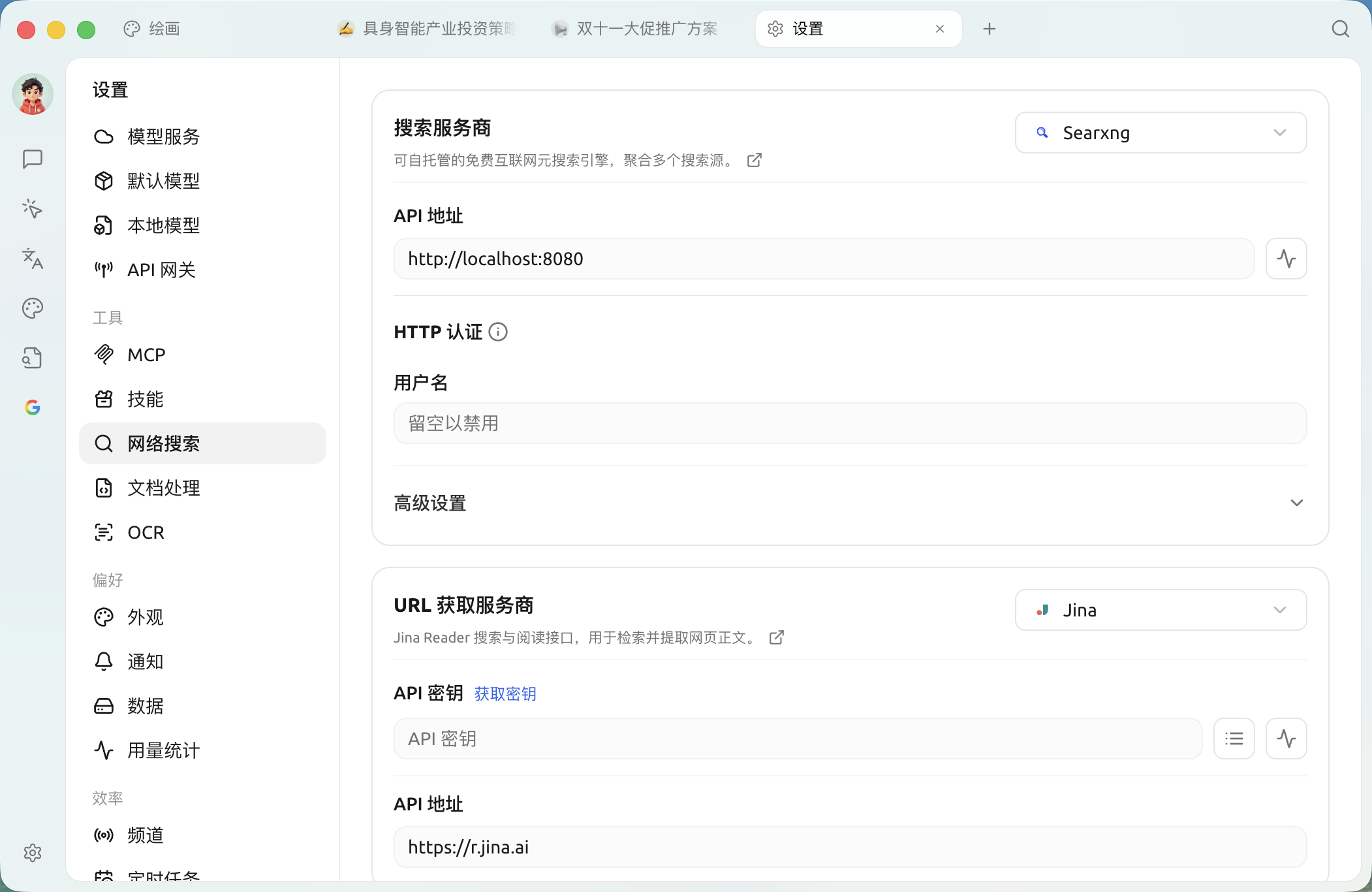
Перейдите на страницу настроек веб-поиска и выберите Searxng:
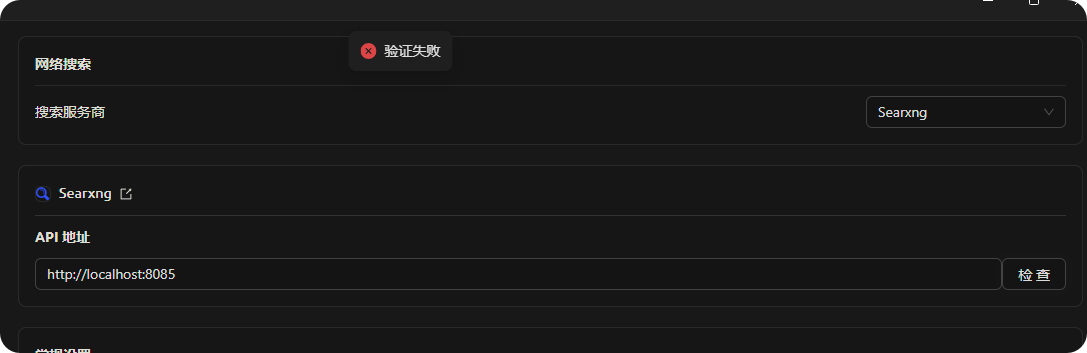
Если просто ввести ссылку на локально развернутый экземпляр, проверка завершается неудачей, но беспокоиться не стоит:
Потому что после прямого развертывания по умолчанию не настроен тип возврата json, поэтому получить данные нельзя; нужно изменить файл конфигурации.
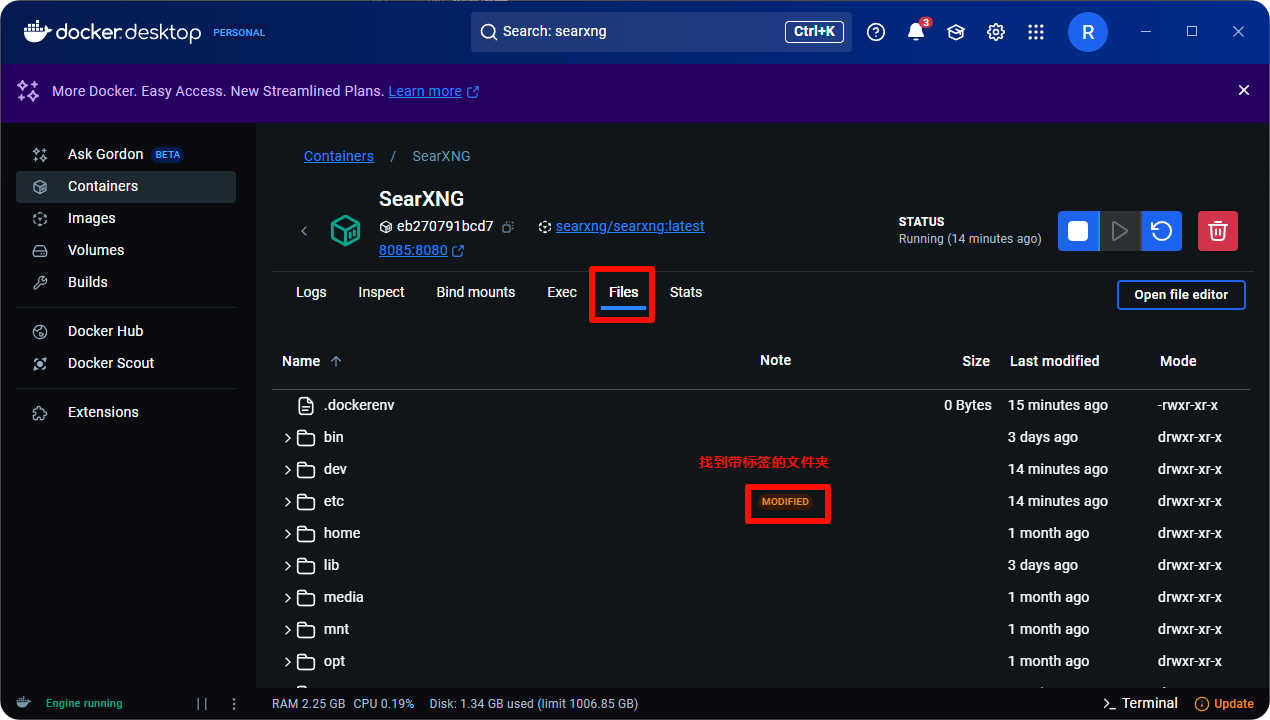
Вернитесь в Docker, откройте вкладку Files и найдите в образе папку с тегом:
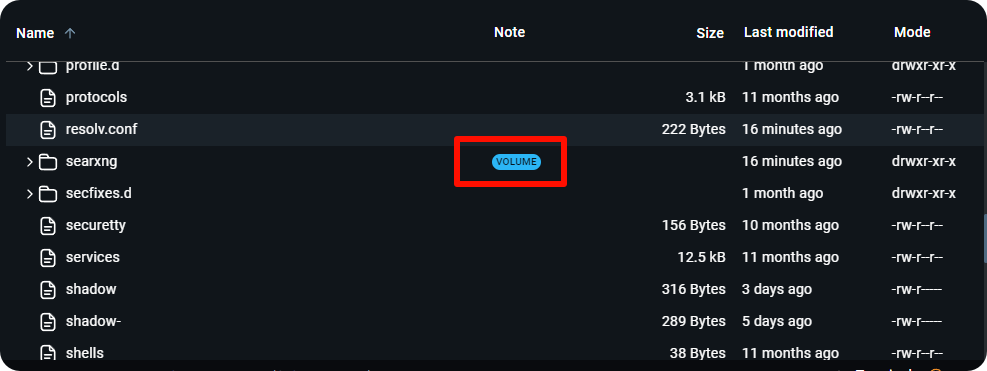
Разверните ее и продолжайте прокручивать вниз — вы найдете еще одну папку с тегом:
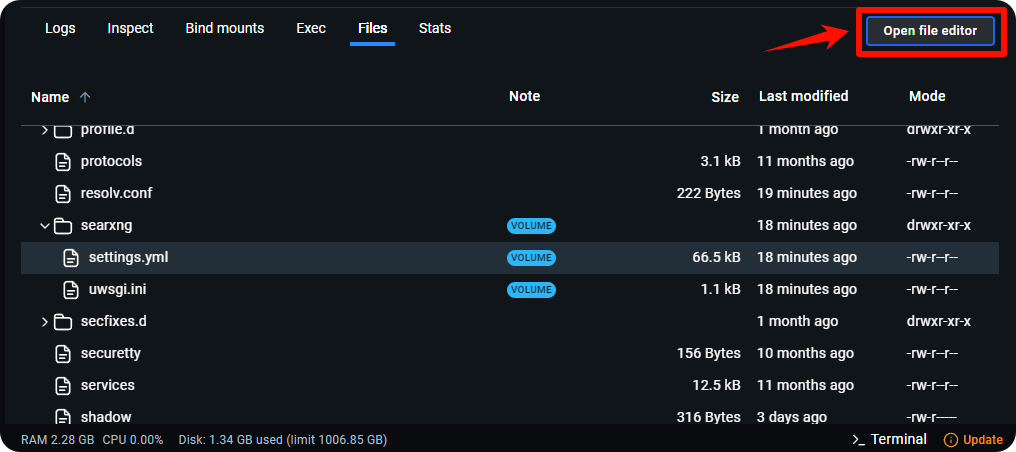
Продолжайте разворачивать, найдите **settings.yml** файл конфигурации:
Нажмите, чтобы открыть редактор файла:
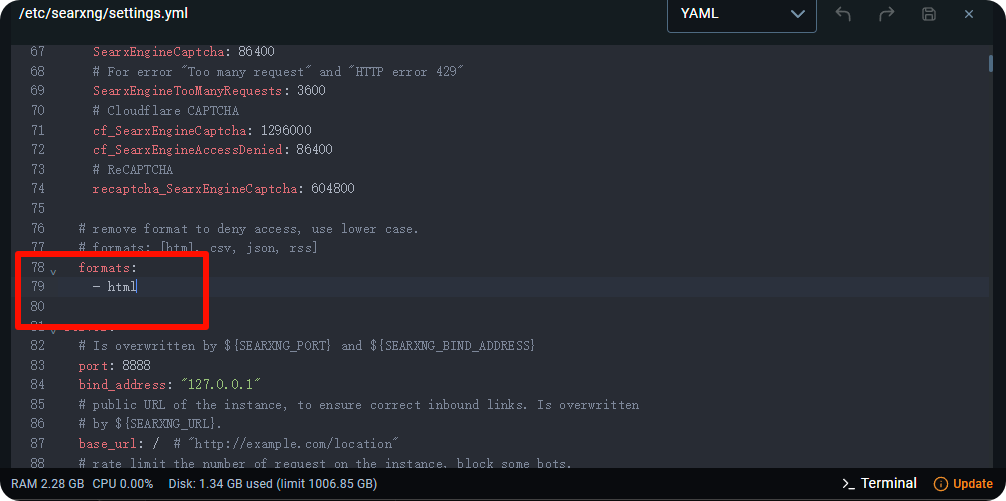
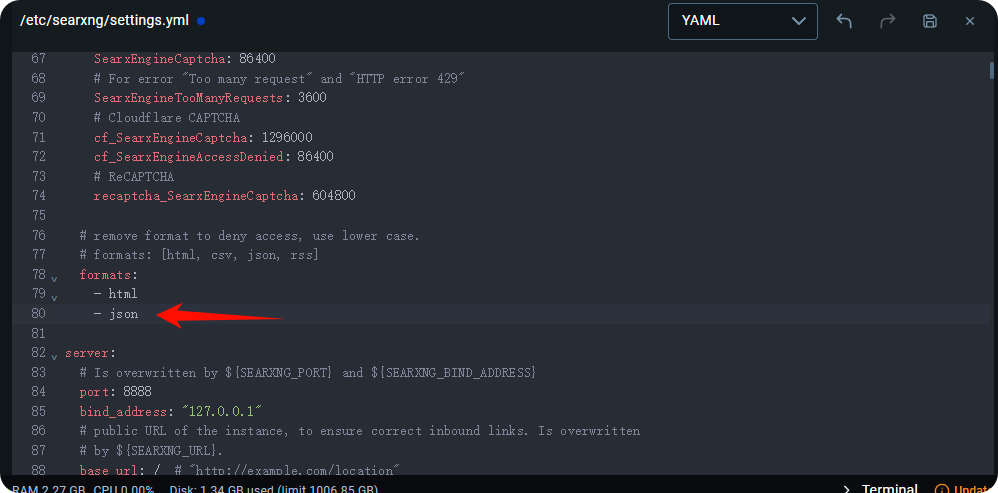
Найдите 78-ю строку, можно увидеть, что тип только один — html
После добавления типа json сохраните и снова запустите образ
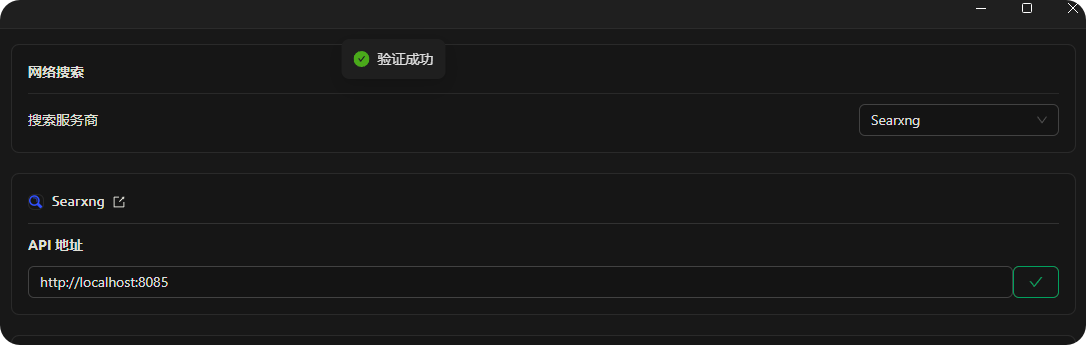
Снова вернитесь в Cherry Studio для проверки, проверка успешна:
Адрес можно указать локальный: : номер порта\
Также можно указать адрес Docker: : номер порта
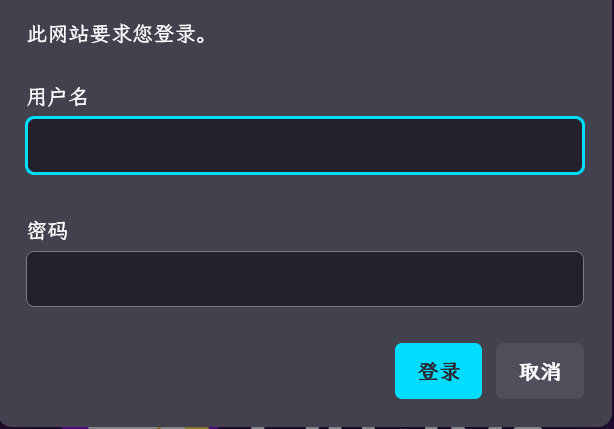
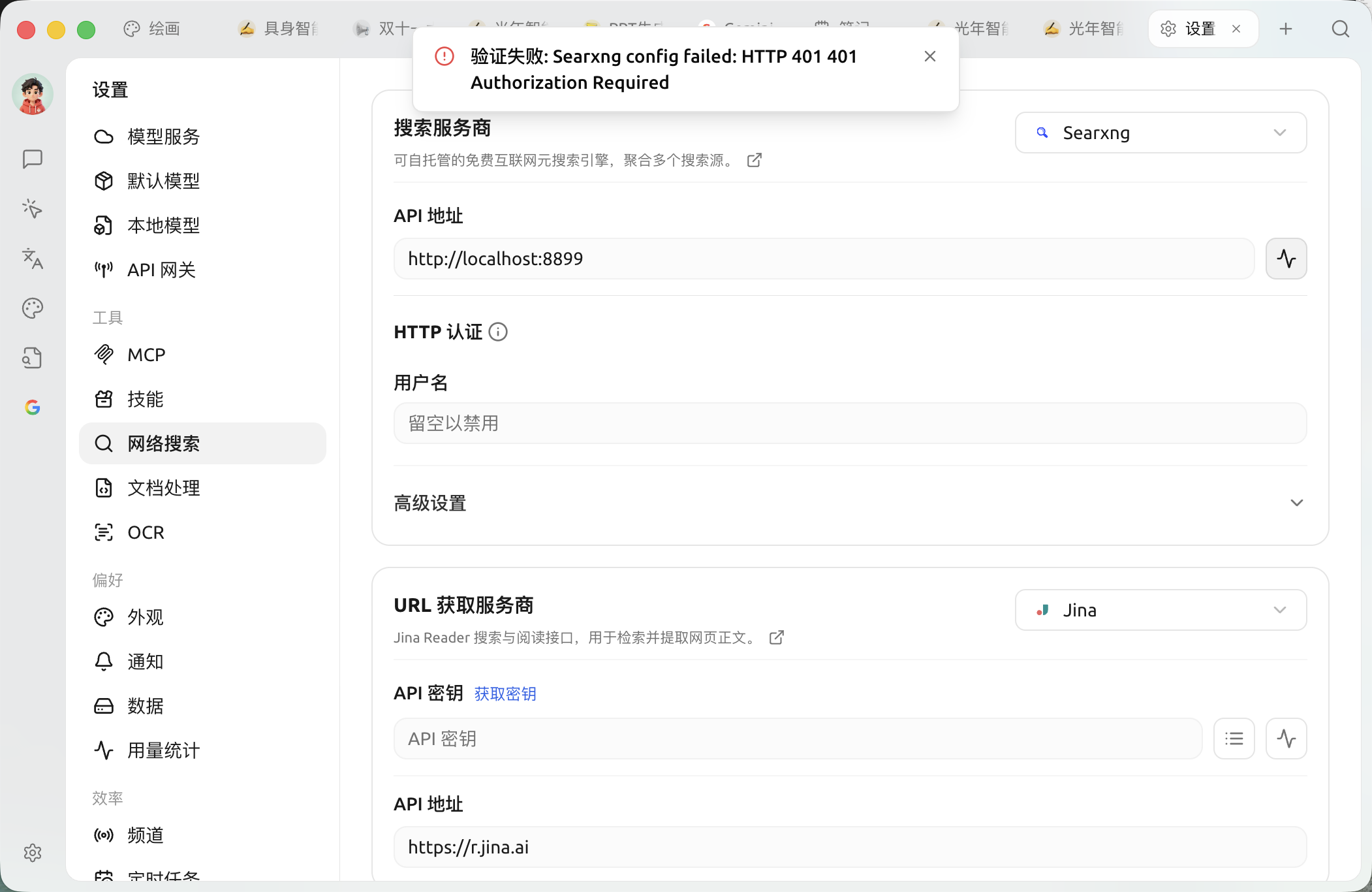
Если пользователь последует приведенному выше примеру, развернет все на сервере и правильно настроит обратный прокси, а также включит тип возврата json. После ввода адреса и проверки, поскольку для обратного прокси уже настроена HTTP Basic Authentication, проверка должна вернуть код ошибки 401:
Настройте HTTP Basic Authentication на клиенте, введите только что заданные имя пользователя и пароль:
Выполните проверку — она должна пройти успешно.
### Другие настройки
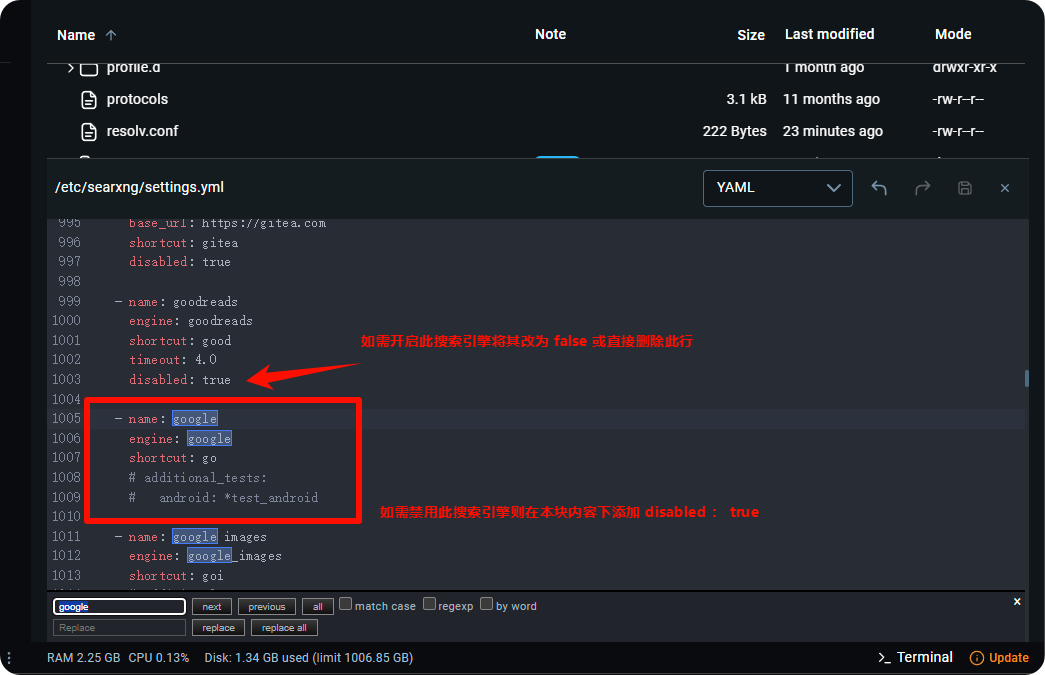
На данный момент SearXNG уже имеет возможность поиска в интернете по умолчанию; если требуется настроить поисковую систему, это нужно сделать самостоятельно
Следует отметить, что этот параметр по умолчанию не влияет на конфигурацию при вызове большой модели
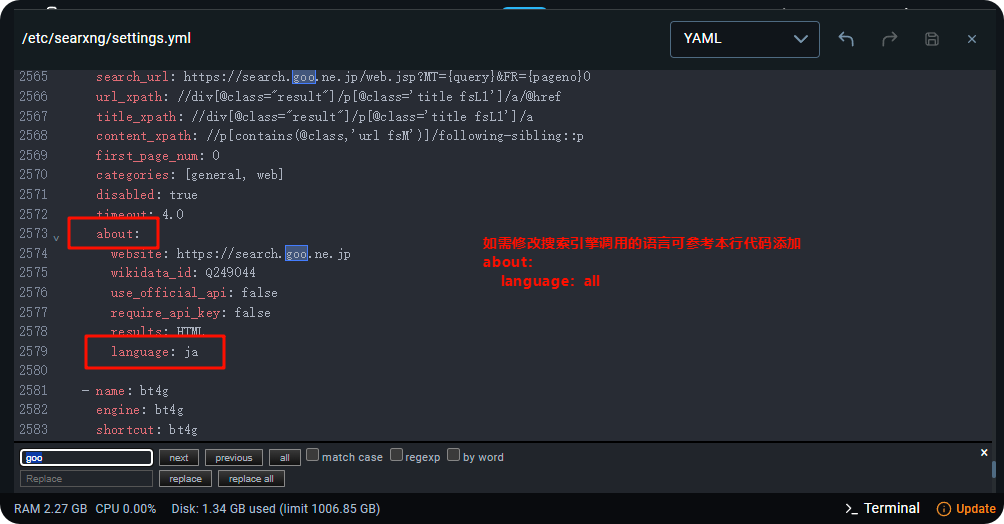
Если требуется настроить поисковую систему, используемую при вызове большой модели, нужно задать в конфигурационном файле:
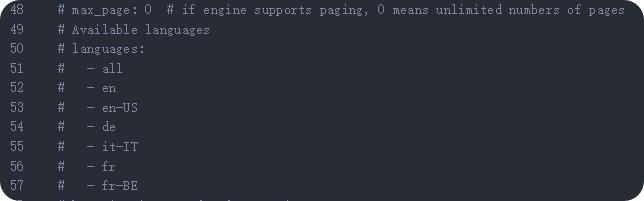
Справка по языку конфигурации:
Если содержимое слишком длинное и напрямую редактировать его неудобно, можно скопировать его в локальный IDE, а после внесения изменений просто вставить в конфигурационный файл.
## Распространенные причины неудачной проверки
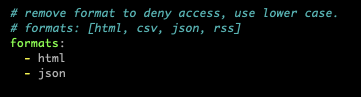
### К формату возврата не добавлен формат json
В конфигурационном файле добавьте json в формат возврата:
### Неправильно настроена поисковая система
Cherry Studio по умолчанию выбирает для поиска движки, категории которых одновременно содержат web и general. Обычно выбираются такие движки, как Google, но из-за того, что в материковом Китае сайты вроде Google недоступны, происходит сбой. Если добавить следующую конфигурацию и заставить searxng использовать движок baidu, проблему можно решить:
```
use_default_settings:
engines:
keep_only:
- baidu
engines:
- name: baidu
engine: baidu
categories:
- web
- general
disabled: false
```
### Слишком высокая скорость доступа
Конфигурация limiter в searxng препятствует доступу к API, попробуйте установить для нее false в настройках:
***
### Получить помощь и отправить отзыв
Если у вас в процессе настройки или использования возникнут какие-либо вопросы, баги или предложения по улучшению функций, пожалуйста, обратитесь к [Отзывы и предложения](/docs/russian/question-contact/suggestions.md) официальным каналам, указанным там.
---
# Agent Instructions
This documentation is published with GitBook. GitBook is the documentation platform designed so that both humans and AI agents can read, navigate, and reason over technical content effectively. Learn more at gitbook.com.
## Querying This Documentation
If you need additional information that is not directly available in this page, you can query the documentation by asking a question.
Perform an HTTP GET request on the following URL with the `ask` and `goal` query parameters:
```
GET https://docs.cherryai.com.cn/docs/russian/pre-basic/settings/websearch/searxng.md?ask=&goal=
```
`ask` is the immediate question: it should be specific, self-contained, and written in natural language.
`goal` is what the user is ultimately trying to achieve, the reason they need the answer. Sharing it helps GitBook give you a better, more relevant answer. A goal is most helpful when it describes the outcome the user wants rather than restating the question. For example, with `ask=how do I create an API token`, a goal like `automate deployments from our CI pipeline` lets GitBook tailor the answer to that use case.
The response will contain a direct answer to the question and relevant excerpts and sources from the documentation.
Use this mechanism when the answer is not explicitly present in the current page, you need clarification or additional context, or you want to retrieve related documentation sections.