> For the complete documentation index, see [llms.txt](https://docs.cherryai.com.cn/llms.txt). Markdown versions of documentation pages are available by appending `.md` to page URLs; this page is available as [Markdown](https://docs.cherryai.com.cn/docs/russian/pre-basic/settings/ocr.md).

# OCR

OCR (Optical Character Recognition, оптическое распознавание символов) отвечает за то, чтобы **преобразовывать текст на изображениях в текст, который можно копировать и читать ИИ**Ниже всё перечисленное зависит от него:

* перетащить скриншот / скан в окно чата и попросить ИИ понять текст внутри
* поместить счета-фактуры, документы в формате изображений в [База знаний](/docs/russian/knowledge-base/knowledge-base.md) и надеяться потом найти их через поиск
* [агент](/docs/russian/cherry-studio/preview/agent.md) открыть какое-то локальное изображение для анализа

OCR — это отдельная страница настроек. Один раз настроив движок распознавания в 【Настройки】→【OCR】, вы будете использовать одну и ту же конфигурацию во всех местах, где требуется распознавание текста на изображениях.

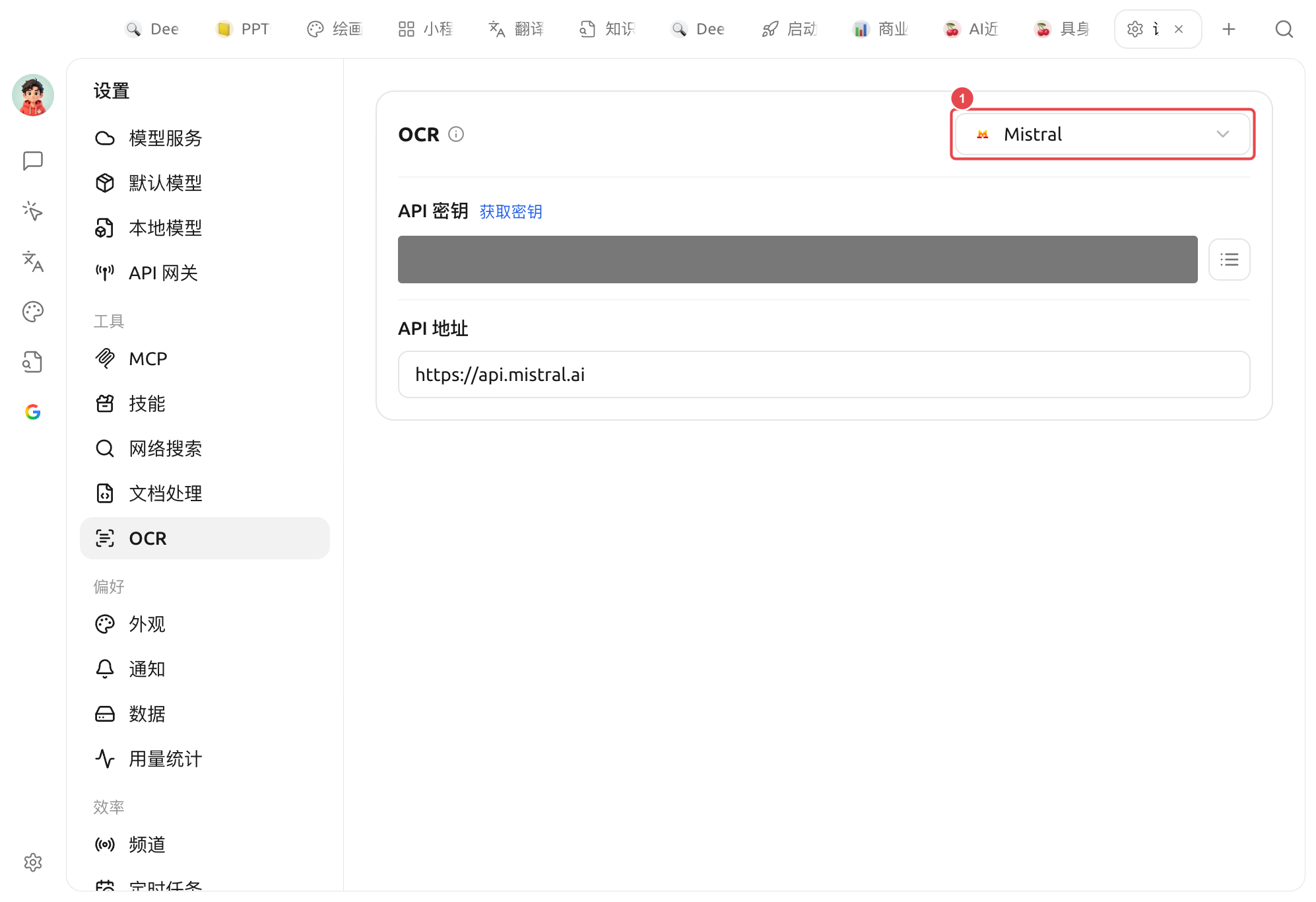
<figure><img src="https://3765361039-files.gitbook.io/~/files/v0/b/gitbook-x-prod.appspot.com/o/spaces%2F0Ut5BptC3t8CtSU1UWpM%2Fuploads%2Fgit-blob-6efe8a2b790c5d205b896a88a1251c8643c2c034%2Focr-overview.png?alt=media" alt=""><figcaption><p>Настройки OCR: ① в выпадающем списке справа вверху выберите движок распознавания (на рисунке — Mistral), ниже введите API-ключ и API-адрес выбранного движка</p></figcaption></figure>

### Выберите движок распознавания

Выпадающий список в правом верхнем углу панели используется для переключения OCR-движка,**выбранный движок станет значением по умолчанию** Встроенные движки:

| движок                  | Способ подключения / работы                                                                                                                                                          | Для кого подходит                                                                                                                            |
| ----------------------- | ------------------------------------------------------------------------------------------------------------------------------------------------------------------------------------ | -------------------------------------------------------------------------------------------------------------------------------------------- |
| **System OCR**          | Автономно, без настройки                                                                                                                                                             | использует встроенное в систему распознавание (macOS Live Text / Windows OCR), работает сразу из коробки и самое быстрое                     |
| **PaddleOCR**           | Введите API-ключ ([сообщество Paddle Xinghe](https://aistudio.baidu.com/paddleocr/)); при самостоятельном размещении укажите API-адрес своего сервиса. Дополнительная модель разбора | не хотите расходовать локальные ресурсы, но хотите качество распознавания Paddle                                                             |
| **Локальный PaddleOCR** | Автономно; сначала нужно скачать локальную OCR-модель в 【Настройки】→【Локальные модели】 (около 140 MB)                                                                                | хорошо распознаёт китайский и полностью работает локально, приоритет — конфиденциальность                                                    |
| **Tesseract OCR**       | Автономно, уже встроено                                                                                                                                                              | Классический open-source OCR, поддерживает несколько языков, может служить запасным вариантом                                                |
| **Mistral**             | API-ключ Mistral                                                                                                                                                                     | использует мультимодальную большую модель для распознавания, умнее справляется со сложной версткой / рукописным текстом и т. п.              |
| **Intel OV OCR**        | Локальный запуск (Intel OpenVINO, ускорение NPU)                                                                                                                                     | **Появляется только на Windows + Intel Core Ultra (с NPU) и при развернутой OV-модели**; на остальных устройствах этот пункт не отображается |

{% hint style="success" %}
Не уверены, что выбрать? Сначала используйте **System OCR**— он справляется с подавляющим большинством скриншотов и четких сканов без какой-либо настройки. Если качество распознавания окажется недостаточным, затем переключитесь на локальный PaddleOCR или Mistral.
{% endhint %}

При выборе System OCR на панели будет отображаться <mark style="color:зеленый;">Обнаружено, что движок macOS Live Text / Windows OCR доступен</mark>(если система не поддерживается, этот пункт не будет показан в выпадающем списке).

{% hint style="warning" %}

* Перед выбором «Локальный PaddleOCR» сначала скачайте «локальную OCR-модель» в 【Настройки】→【Локальные модели】, иначе вызвать её не получится.
* **Tesseract**(а также System OCR в Windows) можно отметить нужные языки распознавания в выпадающем списке «Язык» на панели.
  {% endhint %}

### Отличие от обработки документов

Многие путают OCR и [Обработка документов](/docs/russian/pre-basic/settings/doc-process.md) и путают их; различие в одном предложении:

* **OCR**: отвечает за **изображения / сканы** распознавание текста внутри изображений (изображение → текст).
* **Обработка документов**: отвечает за **PDF / документы со сложной версткой** структурированный разбор (PDF с таблицами и несколькими колонками → упорядоченный текст).

Оба процесса независимы и настраиваются отдельно. PDF с обычным текстом,`.md`/`.txt`/`.docx` параграфы текста в них не проходят ни через один из них — их можно читать напрямую.

***

### Получить помощь и отправить отзыв

Если у вас в процессе настройки или использования возникнут какие-либо вопросы, баги или предложения по улучшению функций, пожалуйста, обратитесь к [Отзывы и предложения](/docs/russian/question-contact/suggestions.md) официальным каналам, указанным там.


---

# Agent Instructions
This documentation is published with GitBook. GitBook is the documentation platform designed so that both humans and AI agents can read, navigate, and reason over technical content effectively. Learn more at gitbook.com.

## Querying This Documentation
If you need additional information that is not directly available in this page, you can query the documentation by asking a question.

Perform an HTTP GET request on the following URL with the `ask` and `goal` query parameters:

```
GET https://docs.cherryai.com.cn/docs/russian/pre-basic/settings/ocr.md?ask=<question>&goal=<user_goal>
```

`ask` is the immediate question: it should be specific, self-contained, and written in natural language.
`goal` is what the user is ultimately trying to achieve, the reason they need the answer. Sharing it helps GitBook give you a better, more relevant answer. A goal is most helpful when it describes the outcome the user wants rather than restating the question. For example, with `ask=how do I create an API token`, a goal like `automate deployments from our CI pipeline` lets GitBook tailor the answer to that use case.

The response will contain a direct answer to the question and relevant excerpts and sources from the documentation.

Use this mechanism when the answer is not explicitly present in the current page, you need clarification or additional context, or you want to retrieve related documentation sections.
