> For the complete documentation index, see [llms.txt](https://docs.cherryai.com.cn/llms.txt). Markdown versions of documentation pages are available by appending `.md` to page URLs; this page is available as [Markdown](https://docs.cherryai.com.cn/docs/russian/pre-basic/settings/key-shortcut.md).
# Настройки горячих клавиш
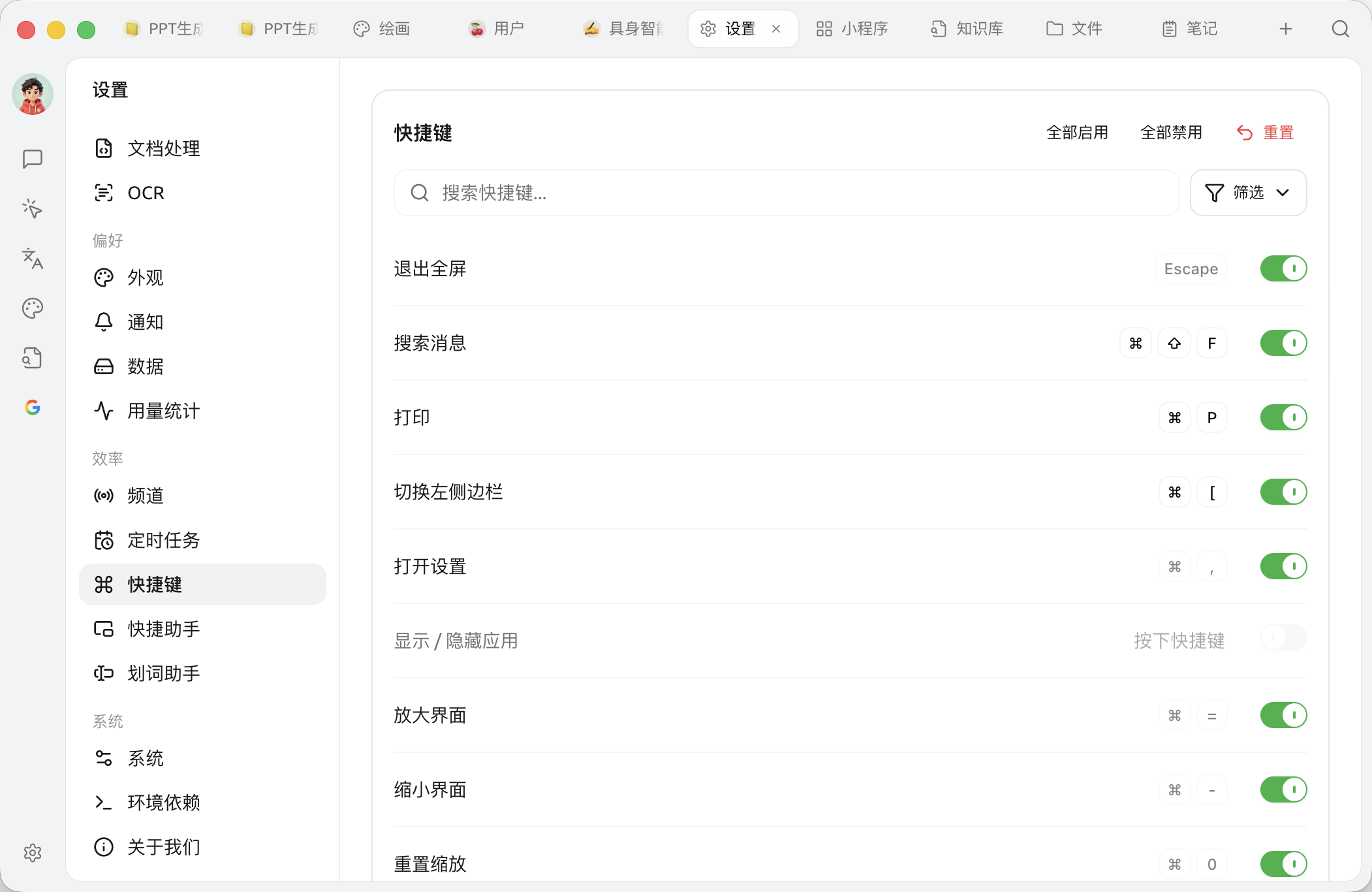
Горячие клавиши — основа повышения эффективности взаимодействия с ИИ. Освоив эти сочетания, вы сможете работать эффективно, не отрывая рук от клавиатуры.
### 1. Перейти к настройкам горячих клавиш
* **Путь:** `Настройки (Settings)` > Левая навигационная панель `Горячие клавиши (Shortcuts)`.
* **Назначение:** На этом экране вы можете фильтровать горячие клавиши по категориям, искать их, просматривать клавиши по умолчанию, изменять сочетания клавиш или включать / отключать отдельные горячие клавиши.
### 2. Описание логики работы интерфейса
Страница состоит из четырёх частей сверху вниз:
#### 2.1 Верхняя панель инструментов
Справа от заголовка есть три кнопки:
* **Включить всё:** Одним нажатием включает все горячие клавиши текущего списка (с учётом фильтрации / поиска), у которых уже назначены сочетания.
* **Отключить всё:** Одним нажатием отключает все горячие клавиши в текущем списке.
* **Сброс:** Сбросит **все** горячие клавиши к исходным значениям по умолчанию. После нажатия появится окно подтверждения «Вы уверены, что хотите сбросить все горячие клавиши?», и после подтверждения изменения вступят в силу.
> **Примечание:** «Включить всё / Отключить всё» действует только на текущие **видимые** горячие клавиши. Если вы сначала сузили список с помощью фильтра или поиска, эти две кнопки будут влиять только на отфильтрованные результаты.
#### 2.2 Поле поиска и фильтрация
* **Поле поиска:** Подсказка-заполнитель: «Поиск горячих клавиш...». Можно фильтровать по названию функции или сочетанию клавиш.
* **Кнопка фильтра:** После нажатия появляется меню категорий, позволяющее просматривать горячие клавиши по группам. Группы включают:**Все**、**Глобальные и оконные**、**Взаимодействие с сообщениями**、**Сеансы и диалоги**、**Инструменты AI-ассистента**, справа от каждой группы будет показано количество горячих клавиш в ней.
#### 2.3 Список горячих клавиш
Каждая строка в списке слева направо делится на три части:
1. **Название функции:** Действие, соответствующее этой горячей клавише.
2. **Сочетание клавиш (посередине):** Отображает текущую назначенную комбинацию. После нажатия включается режим записи, появляется подсказка «Нажмите горячую клавишу», и затем достаточно нажать нужное новое сочетание, чтобы завершить **настройку**.
* Если вы изменили какую-то горячую клавишу, слева от неё появится **значок сброса (↺)**, нажатие позволяет отдельно вернуть этот пункт к значениям по умолчанию.
* Некоторые системные горячие клавиши (например, выход из полноэкранного режима, открытие настроек, масштабирование)**нельзя изменить**, в интерфейсе они отображаются серым цветом и недоступны для нажатия.
3. **Переключатель (справа):** Включает / отключает эту горячую клавишу.
* Когда какой-либо пункт **ещё не имеет назначенной комбинации** переключатель нельзя изменить; при наведении появится подсказка «Сначала назначьте горячую клавишу, затем изменяйте состояние включения».
> **Предупреждение о конфликте:** Если заданное вами сочетание уже используется другой функцией, интерфейс покажет «Уже используется „xxx“»; если оно занято системой или другим приложением, появится сообщение «Эта горячая клавиша уже занята системой или другим приложением».
***
### 3. Подробное описание основных горячих клавиш
Ниже, согласно **группам** перечислены сочетания клавиш по умолчанию для каждой функции.
> **💡 Различия платформ:** В таблице ниже используются клавиши macOS (`⌘` = Command,`⇧` = Shift) в качестве примера.**Пользователи Windows / Linux** Сбросит `⌘` замените на `Ctrl`、`⇧` замените на `Shift` и всё.
#### 3.1 Глобальные и оконные
| Функция | macOS | Windows / Linux | Состояние по умолчанию | Примечание |
| ------------------------------ | ----------- | ------------------ | -------------------------- | ------------------------------------------------------------- |
| Выход из полноэкранного режима | `Escape` | `Escape` | Включено | нельзя изменить |
| Поиск сообщений | `⌘ + ⇧ + F` | `Ctrl + Shift + F` | Включено | Глобальный поиск по всем диалогам |
| Печать | `⌘ + P` | `Ctrl + P` | Включено | Печать текущего диалога |
| Открыть настройки | `⌘ + ,` | `Ctrl + ,` | Включено | нельзя изменить |
| Показать / скрыть приложение | Не задано | Не задано | **По умолчанию отключено** | Глобальная горячая клавиша, её нужно назначить самостоятельно |
| Увеличить интерфейс | `⌘ + =` | `Ctrl + =` | Включено | Также поддерживается цифровая клавиатура `+`;нельзя изменить |
| Уменьшить интерфейс | `⌘ + -` | `Ctrl + -` | Включено | Также поддерживается цифровая клавиатура `-`;нельзя изменить |
| Сбросить масштаб | `⌘ + 0` | `Ctrl + 0` | Включено | нельзя изменить |
> **Клавиша босса:** «Показать / скрыть приложение» — это **глобальная** горячая клавиша (по умолчанию не назначена), которая срабатывает даже когда Cherry Studio находится в фоне. После назначения удобного сочетания можно одним нажатием вызывать или скрывать окно.
#### 3.2 Взаимодействие с сообщениями
| Функция | macOS | Windows / Linux | Состояние по умолчанию |
| ---------------------------------------------- | ----------- | ------------------ | -------------------------- |
| Очистить контекст | `⌘ + K` | `Ctrl + K` | Включено |
| Копировать предыдущее сообщение | `⌘ + ⇧ + C` | `Ctrl + Shift + C` | **По умолчанию отключено** |
| Редактировать последнее сообщение пользователя | `⌘ + ⇧ + E` | `Ctrl + Shift + E` | **По умолчанию отключено** |
| Поиск сообщений в текущем диалоге | `⌘ + F` | `Ctrl + F` | Включено |
| Выбрать модель | `⌘ + ⇧ + M` | `Ctrl + Shift + M` | Включено |
> **🔥 Очистить контекст (`⌘ + K`):** Это **не удаляет** историю чата, но заставит AI **«забыть»** предыдущее содержимое беседы. Это очень полезно, когда AI застревает в логической петле или когда вы хотите начать в том же окне новую, не связанную тему, не позволяя предыдущему контенту влиять на неё.
#### 3.3 Сеансы и диалоги
| Функция | macOS | Windows / Linux | Состояние по умолчанию |
| --------------------------------- | ------- | --------------- | -------------------------- |
| Переключить левую боковую панель | `⌘ + [` | `Ctrl + [` | Включено |
| Создать новый диалог | `⌘ + N` | `Ctrl + N` | Включено |
| Переименовать диалог | `⌘ + T` | `Ctrl + T` | **По умолчанию отключено** |
| Переключить правую боковую панель | `⌘ + ]` | `Ctrl + ]` | Включено |
#### 3.4 Инструменты AI-ассистента
| Функция | macOS | Windows / Linux | Состояние по умолчанию | Примечание |
| ------------------------------------- | --------- | --------------- | -------------------------- | ------------------------------------------------------------------ |
| Быстрый ассистент | `⌘ + E` | `Ctrl + E` | **По умолчанию отключено** | Глобально; сначала нужно включить функцию «Быстрый ассистент» |
| Ассистент по выделению: извлечь текст | Не задано | Не задано | **По умолчанию отключено** | Глобально; сначала нужно включить функцию «Ассистент по выделению» |
| Переключить ассистента по выделению | Не задано | Не задано | **По умолчанию отключено** | Глобально; сначала нужно включить функцию «Ассистент по выделению» |
> **Примечание:** Эта группа горячих клавиш появляется в списке только когда соответствующая функция (Быстрый ассистент / ассистент по выделению) включена; если она не включена, эти пункты в списке не отображаются.
***
### Советы эксперта по эффективности (Pro Tips)
1. **Настройте «клавишу босса»:** для **«Показать / скрыть приложение»** назначьте удобную глобальную горячую клавишу, чтобы в любой момент вызывать или скрывать AI, не ища значок на панели задач.
2. **Различайте `⌘ + K` и `⌘ + N`:**
* Хотите начать совершенно новую сессию? Используйте `⌘ + N` создание нового диалога.
* Хотите сохранить историю чата как заметки, но заставить AI начать думать заново? Используйте `⌘ + K` очистку контекста.
3. **Если что-то изменили неправильно, не паникуйте:** если ошибка только в одном пункте, нажмите значок сброса (↺) в этой строке, чтобы восстановить именно его; если же всё запутано или конфликтов слишком много, используйте кнопку «Сброс» вверху, чтобы одним нажатием вернуть все клавиши по умолчанию.
***
### Получить помощь и отправить отзыв
Если у вас в процессе настройки или использования возникнут какие-либо вопросы, баги или предложения по улучшению функций, пожалуйста, обратитесь к [Отзывы и предложения](/docs/russian/question-contact/suggestions.md) официальным каналам, указанным там.
---
# Agent Instructions
This documentation is published with GitBook. GitBook is the documentation platform designed so that both humans and AI agents can read, navigate, and reason over technical content effectively. Learn more at gitbook.com.
## Querying This Documentation
If you need additional information that is not directly available in this page, you can query the documentation dynamically by asking a question.
Perform an HTTP GET request on the current page URL with the `ask` query parameter, and the optional `goal` query parameter:
```
GET https://docs.cherryai.com.cn/docs/russian/pre-basic/settings/key-shortcut.md?ask=&goal=
```
`ask` is the immediate question: it should be specific, self-contained, and written in natural language.
`goal` is optional and describes the broader end goal you are ultimately trying to accomplish on behalf of the user. GitBook uses it to tailor the answer towards what is most useful for that goal.
The response will contain a direct answer to the question and relevant excerpts and sources from the documentation.
Use this mechanism when the answer is not explicitly present in the current page, you need clarification or additional context, or you want to retrieve related documentation sections.