> For the complete documentation index, see [llms.txt](https://docs.cherryai.com.cn/llms.txt). Markdown versions of documentation pages are available by appending `.md` to page URLs; this page is available as [Markdown](https://docs.cherryai.com.cn/docs/russian/pre-basic/settings/general.md).
# Система
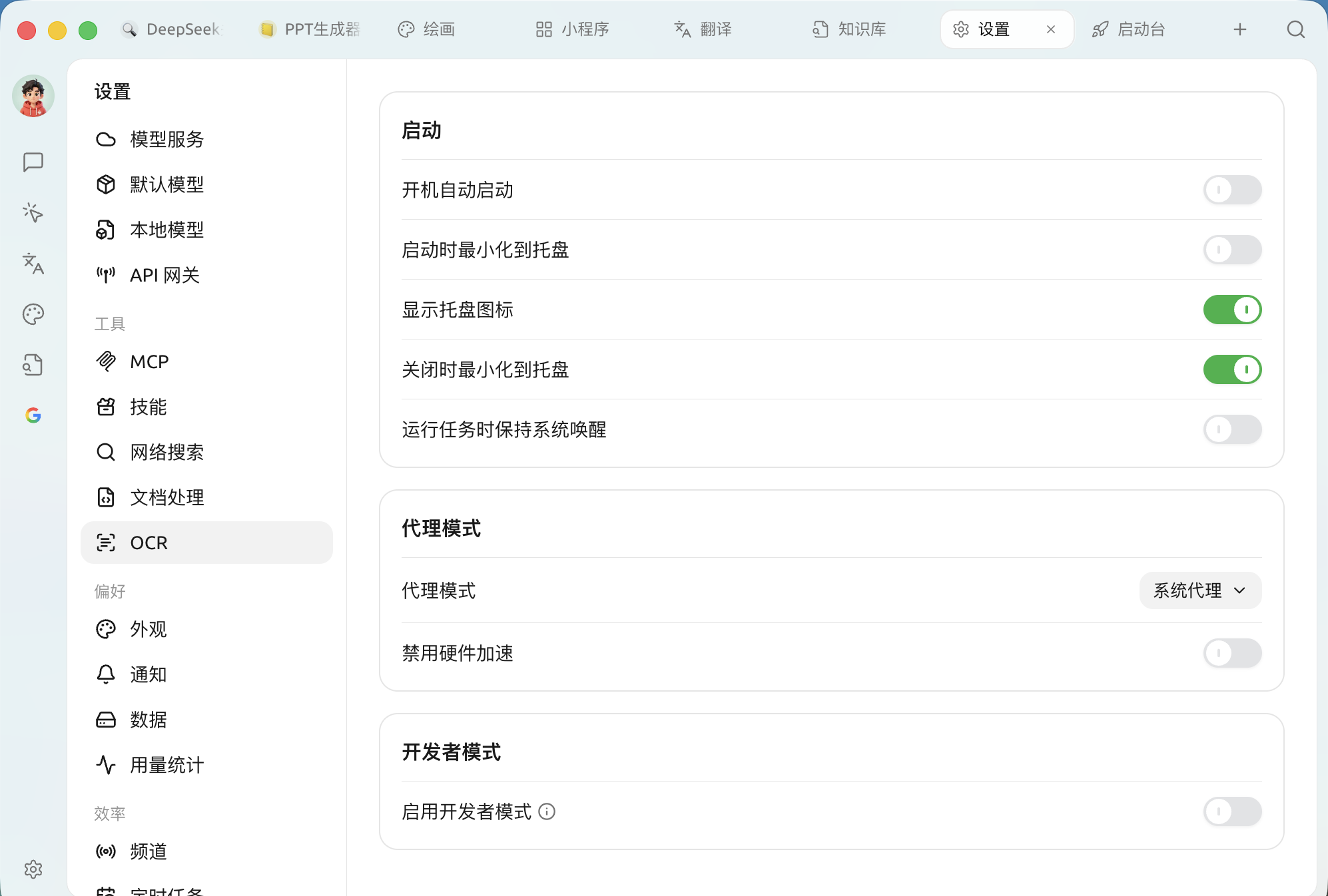
Системные настройки определяют Cherry Studio **как запускаться вместе с компьютером, как выходить в сеть и нужно ли открывать возможности отладки**. `Настройки → Система`, всего три блока:
Системные настройки: автозапуск, режим прокси, режим разработчика
### Запуск
Определяет, будет ли Cherry Studio постоянно работать в фоне, как WeChat, или это будет обычная программа, которая закрывается после использования.
| Пункты настроек | Роль | Рекомендация |
| -------------------------------------------------------- | ----------------------------------------------------------------------------------------------------------------- | ----------------------------------------------------------------------------------------------------------- |
| **Автозапуск при включении** | Автоматически запускать Cherry Studio при включении компьютера | Можно включить для основного инструмента: запуск сразу после включения |
| **Сворачивать в трей при запуске** | При автозапуске тихо уходит в фон, не открывая главное окно | Используйте вместе с «Автозапуском при включении», чтобы сохранить рабочий стол в порядке |
| **Показывать значок в трее** | Показывать значок в системном трее | Рекомендуется включить, чтобы быстро открывать приложение и видеть статус |
| **Сворачивать в трей при закрытии** | Нажатие `X` сворачивает в трей, а не закрывает приложение | Очень рекомендуется включить: в следующий раз приложение откроется «мгновенно», текущий диалог не прервётся |
| **Не давать системе засыпать во время выполнения задач** | Запрещает системе переходить в сон, когда выполняются фоновые задачи (например, по расписанию или длинные ответы) | Включайте, если нужно долго выполнять задачи без присмотра |
{% hint style="info" %}
Выключить **Сворачивать в трей при закрытии** После `X` это уже полное завершение процесса. Если вы хотите каждый раз полностью выходить, тогда это нужно отключить.
{% endhint %}
### Режим прокси
Cherry Studio часто вызывает зарубежные API моделей, и здесь задаётся, как будет идти сеть.
| Параметр | Описание |
| ---------------------------------- | ------------------------------------------------------------------------------------------------------------------------------------------------------------------------------------------------------------------------------------------------------------------- |
| **Системный прокси**(по умолчанию) | Следует сетевым/прокси-настройкам операционной системы. Если на компьютере включён глобальный ускоритель, он будет использоваться автоматически |
| **Пользовательский прокси** | Вручную указать адрес прокси (например, `http://127.0.0.1:7890`); также можно задать **правила обхода прокси**— какие адреса не идут через прокси, по умолчанию `localhost,127.0.0.1,::1`, поддерживается `*.test.com`、`192.168.0.0/16` и другие шаблоны совпадения |
| **Не использовать прокси** | Принудительное прямое соединение |
* **Отключить аппаратное ускорение**: обычно должно быть выключено. Включайте только если интерфейс показывает **чёрный экран, белый экран, мерцание, разрыв шрифтов** или заметные подвисания; затем перезапустите программу для проверки (принудительно использовать рендеринг на CPU).
{% hint style="warning" %}
Если появляются красные ошибки вроде «тайм-аут соединения» или «ошибка запроса API», сначала убедитесь, что ваш ускоритель включён, и проверьте, не установлено ли здесь **Системный прокси**— это самая распространённая причина.
{% endhint %}
### Режим разработчика
* **Включить режим разработчика**: после включения можно использовать **цепочку вызовов** функции, просматривать поток данных процесса вызова модели, чтобы удобнее выявлять проблемы; изменения вступят в силу после **перезапуска приложения** . Обычным пользователям обычно не нужно включать.
{% hint style="info" %}
Язык интерфейса и проверка орфографии настраиваются в [Внешний вид](/docs/russian/pre-basic/settings/display.md) ; уведомления о сообщениях и резервном копировании настраиваются в [Уведомления](/docs/russian/pre-basic/settings/notification.md) .
{% endhint %}
***
### Получить помощь и отправить отзыв
Если у вас в процессе настройки или использования возникнут какие-либо вопросы, баги или предложения по улучшению функций, пожалуйста, обратитесь к [Отзывы и предложения](/docs/russian/question-contact/suggestions.md) официальным каналам, указанным там.
---
# Agent Instructions
This documentation is published with GitBook. GitBook is the documentation platform designed so that both humans and AI agents can read, navigate, and reason over technical content effectively. Learn more at gitbook.com.
## Querying This Documentation
If you need additional information that is not directly available in this page, you can query the documentation dynamically by asking a question.
Perform an HTTP GET request on the current page URL with the `ask` query parameter, and the optional `goal` query parameter:
```
GET https://docs.cherryai.com.cn/docs/russian/pre-basic/settings/general.md?ask=&goal=
```
`ask` is the immediate question: it should be specific, self-contained, and written in natural language.
`goal` is optional and describes the broader end goal you are ultimately trying to accomplish on behalf of the user. GitBook uses it to tailor the answer towards what is most useful for that goal.
The response will contain a direct answer to the question and relevant excerpts and sources from the documentation.
Use this mechanism when the answer is not explicitly present in the current page, you need clarification or additional context, or you want to retrieve related documentation sections.