> For the complete documentation index, see [llms.txt](https://docs.cherryai.com.cn/llms.txt). Markdown versions of documentation pages are available by appending `.md` to page URLs; this page is available as [Markdown](https://docs.cherryai.com.cn/docs/russian/pre-basic/settings/doc-process.md).

# Обработка документов

Проще говоря:**Это центральная настройка Cherry Studio для «распознавания текста в PDF / изображениях / сканах».**

Например, вот что всё от него зависит:

* Вы перетаскиваете отсканированный PDF-договор в чат и хотите, чтобы ИИ понял его содержимое
* Вы кладёте в[База знаний](/docs/russian/knowledge-base/knowledge-base.md), надеясь потом можно будет искать
* ваш [Агент](/docs/russian/cherry-studio/preview/agent.md) нужно открыть и проанализировать какой-то скриншот из локальной папки

Во всех этих сценариях сначала нужно превратить «текст на изображении» в «текст, который может прочитать ИИ»; технически этот шаг называется **OCR**(Optical Character Recognition, оптическое распознавание символов).

Cherry Studio объединяет настройки OCR в**одной странице настроек**: настроив здесь один раз, вы будете использовать одну и ту же конфигурацию во всех местах, где применяется OCR.

### Путь к настройкам

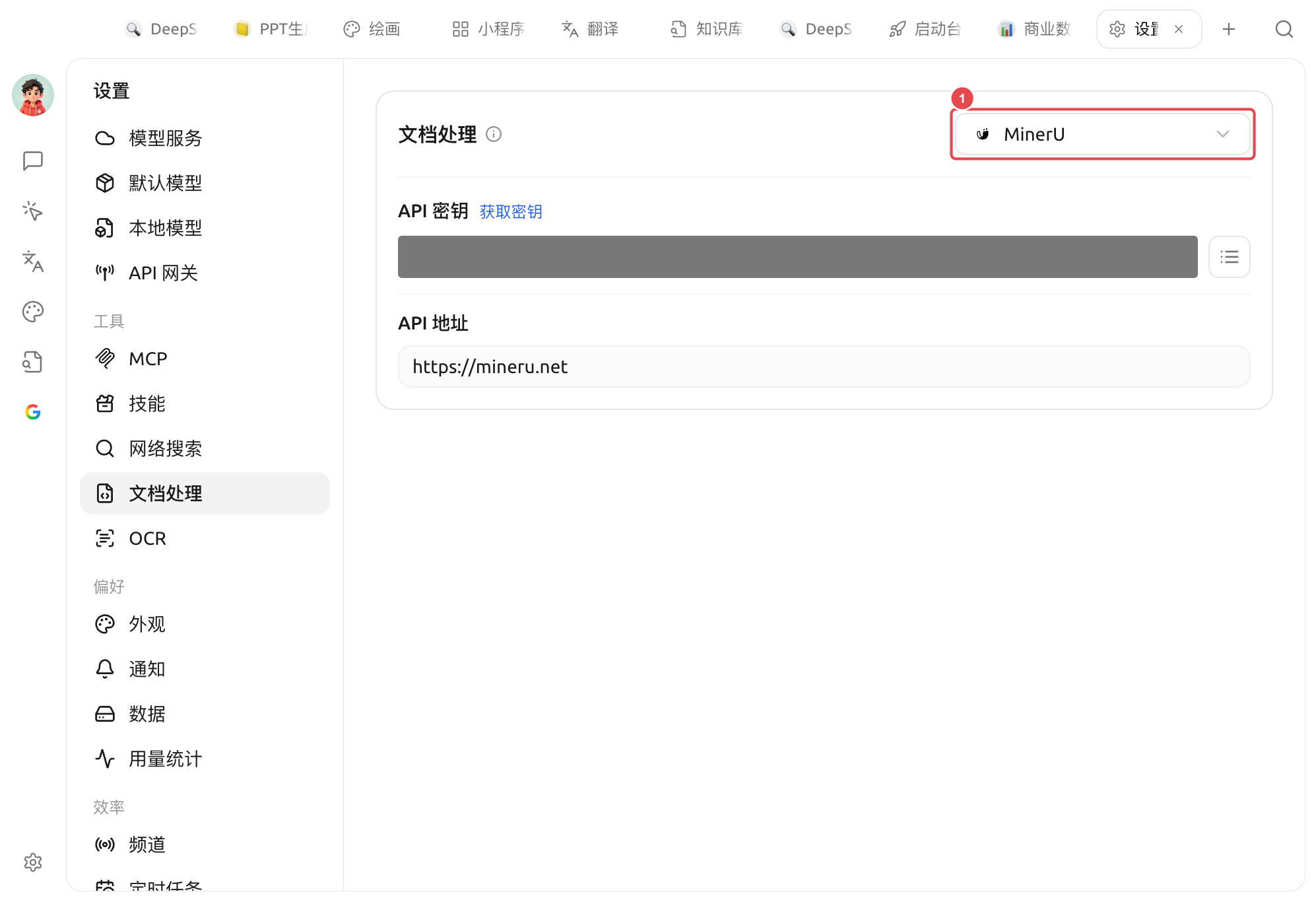
Открыть `Настройки → Обработка документов`：

<figure><img src="/files/576ecb6bd1c72c1a502516178e507e797a030057" alt=""><figcaption><p>Панель настроек обработки документов</p></figcaption></figure>

Панель разделена на две части: отдельно для «распознавания текста на изображениях» и отдельно для «разбора PDF».

#### 1. Сервис OCR — распознавание текста на изображениях

Для: изображений (скриншотов, сканов), содержимого, которое сначала нужно распознать в текст, чтобы ИИ мог его прочитать.

* **macOS**: достаточно выбрать «Системный OCR»,**никаких настроек не требуется**, используется встроенная в систему функция распознавания, офлайн, бесплатно ✅
* **Windows**: выберите «Системный OCR» — и он готов к использованию; если нужно распознавать языки, отличные от английского/китайского, в Windows нужно скачать соответствующий языковой пакет
* **Linux / для продвинутых**: доступны Tesseract, Paddle OCR, OpenVINO и др.

<details>

<summary>Сравнение OCR-движков</summary>

| Движок            | Кому подходит                                                                                                   |
| ----------------- | --------------------------------------------------------------------------------------------------------------- |
| **Системный OCR** | Самый простой, без настройки, обычно даёт достаточный результат                                                 |
| **Tesseract**     | Классический open-source OCR, уже встроен в Cherry Studio, поддерживает пользовательские языки                  |
| **Paddle OCR**    | Лучше распознаёт китайский язык (open-source от Baidu), требуется «токен доступа к сообществу Xinghe + API URL» |
| **OpenVINO**      | Можно ускорить на видеокартах Intel                                                                             |

Если не уверены, используйте системный OCR по умолчанию; если распознавание окажется слабым, потом переключите.

</details>

#### 2. Поставщик обработки документов — для структурного разбора PDF / сложных документов

Для: PDF с таблицами/несколькими колонками/сканированными страницами, длинных документов. Обычные текстовые PDF можно читать напрямую, без этого шага.

| Поставщик                | Краткое описание                                                                                                                                                                                     |
| ------------------------ | ---------------------------------------------------------------------------------------------------------------------------------------------------------------------------------------------------- |
| **MinerU**(по умолчанию) | Бесплатный облачный сервис, специализируется на PDF со сложной версткой (научные статьи, договоры и т. п.), нужно перейти на [mineru.net](https://mineru.net) зарегистрироваться и получить API-ключ |
| **Paddle OCR**           | Офлайн-решение, требуется настроить токен доступа к сообществу Xinghe                                                                                                                                |
| **Сторонний провайдер**  | Использует визуальную модель одного из уже настроенных вами провайдеров ИИ для распознавания (умнее, но платно)                                                                                      |

### Настройка MinerU (вариант по умолчанию)

1. В **API Key** В поле введите key, полученный в MinerU
2. **Хост API** Оставьте по умолчанию `https://mineru.net`
3. При переключении на базу знаний или Agent дополнительная настройка не нужна — будут автоматически использоваться параметры отсюда

### Связь с базой знаний

* Обработка документов отвечает только за шаг «не текст → текст»
* Преобразованный текст далее идёт через [модель эмбеддингов](/docs/russian/knowledge-base/emb-models-info.md) векторизацию и запись в базу
* Подробный процесс «включения в базе знаний» см. [Предобработка документов базы знаний](/docs/russian/knowledge-base/document-preprocessing.md)

### Когда настройка не нужна

* Если вы импортируете в базу знаний только обычный текст (`.md` / `.txt` / `.docx` текстовые абзацы в .txt) → полностью без обработки документов
* Если вы используете только чат, без загрузки файлов → то же самое

### Подсказки и советы

* MinerU значительно лучше Tesseract справляется с PDF с таблицами/многоколоночной версткой; для научных статей и т. п. — выбор по умолчанию
* Для офлайн-сценариев используйте Paddle OCR или Tesseract (работают и без сети)
* После смены обработчика ранее уже векторизованные материалы **не будут автоматически обработаны заново** — потребуется вручную импортировать заново

***

### 💡 Получить помощь и отправить отзыв

Если вы в процессе настройки или использования столкнётесь с любыми вопросами, багами или предложениями по улучшению функций, пожалуйста, обратитесь к [Обратная связь и предложения](/docs/russian/question-contact/suggestions.md) официальным каналам, указанным там.


---

# Agent Instructions
This documentation is published with GitBook. GitBook is the documentation platform designed so that both humans and AI agents can read, navigate, and reason over technical content effectively. Learn more at gitbook.com.

## Querying This Documentation
If you need additional information that is not directly available in this page, you can query the documentation dynamically by asking a question.

Perform an HTTP GET request on the current page URL with the `ask` query parameter, and the optional `goal` query parameter:

```
GET https://docs.cherryai.com.cn/docs/russian/pre-basic/settings/doc-process.md?ask=<question>&goal=<endgoal>
```

`ask` is the immediate question: it should be specific, self-contained, and written in natural language.
`goal` is optional and describes the broader end goal you are ultimately trying to accomplish on behalf of the user. GitBook uses it to tailor the answer towards what is most useful for that goal.

The response will contain a direct answer to the question and relevant excerpts and sources from the documentation.

Use this mechanism when the answer is not explicitly present in the current page, you need clarification or additional context, or you want to retrieve related documentation sections.
