> For the complete documentation index, see [llms.txt](https://docs.cherryai.com.cn/llms.txt). Markdown versions of documentation pages are available by appending `.md` to page URLs; this page is available as [Markdown](https://docs.cherryai.com.cn/docs/russian/pre-basic/settings/data-settings/notion.md).

# Руководство по настройке Notion

Cherry Studio поддерживает импорт тем в базу данных Notion.

## Шаг 1

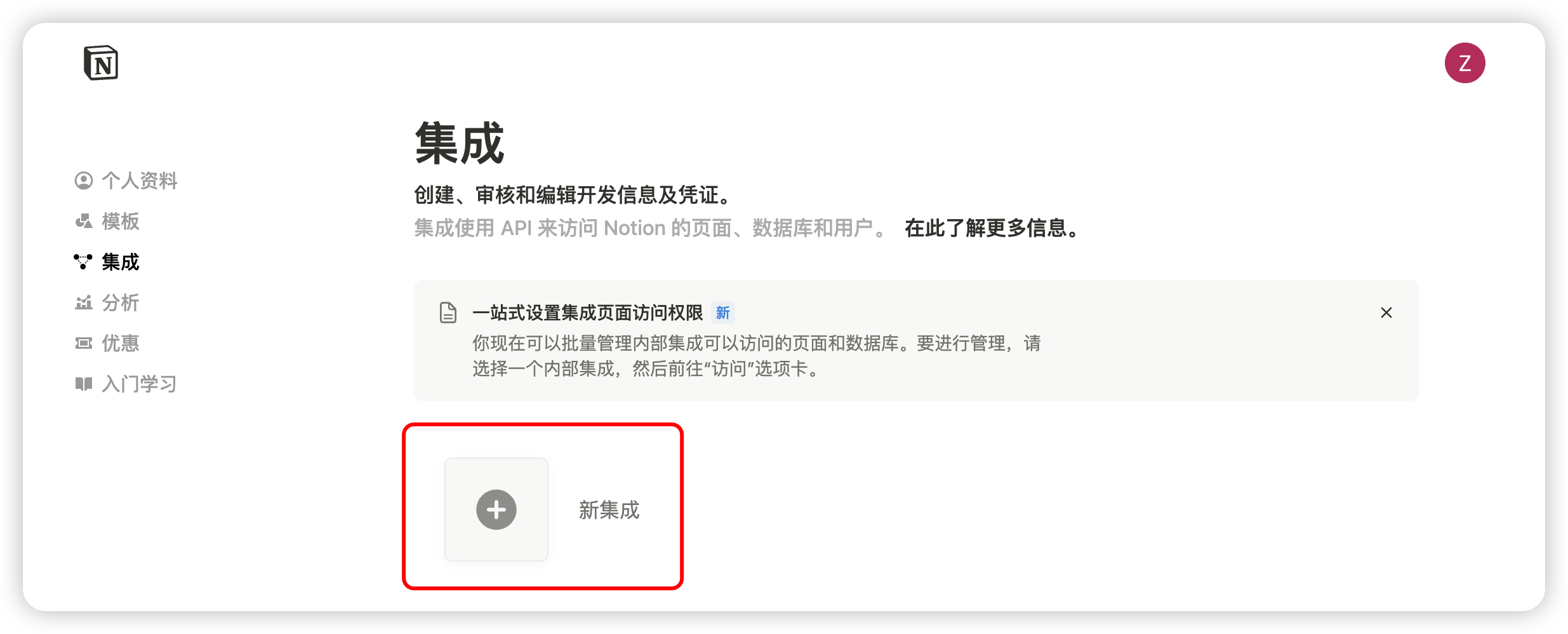
Откройте сайт [Notion Integrations](https://www.notion.so/profile/integrations) Создайте приложение

<figure><img src="/files/98951840a698afb4094331889dc1005555f73eb9" alt=""><figcaption><p>Нажмите на плюс, чтобы создать приложение</p></figcaption></figure>

## Шаг 2

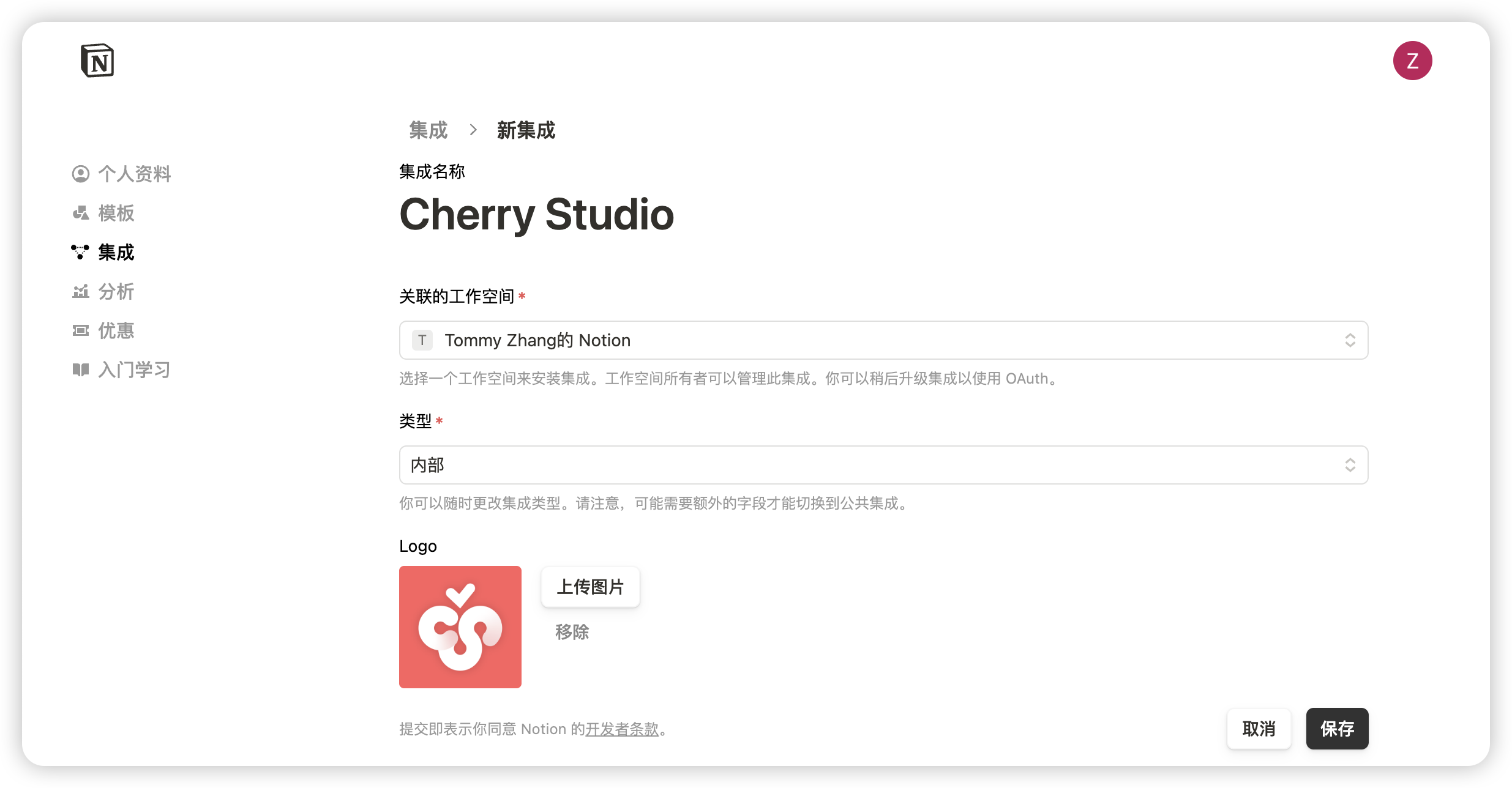
Создайте приложение

<figure><img src="/files/bd2ac477b1744523b77c79f8c63eeabadf341f2f" alt=""><figcaption><p>Заполните информацию о приложении</p></figcaption></figure>

Имя: Cherry Studio

Тип: выберите первый

Иконка: можно сохранить это изображение

<figure><img src="/files/3ec25d396ed1af594e6188189a6d6b52b8ebad5f" alt="" width="188"><figcaption></figcaption></figure>

## Шаг 3

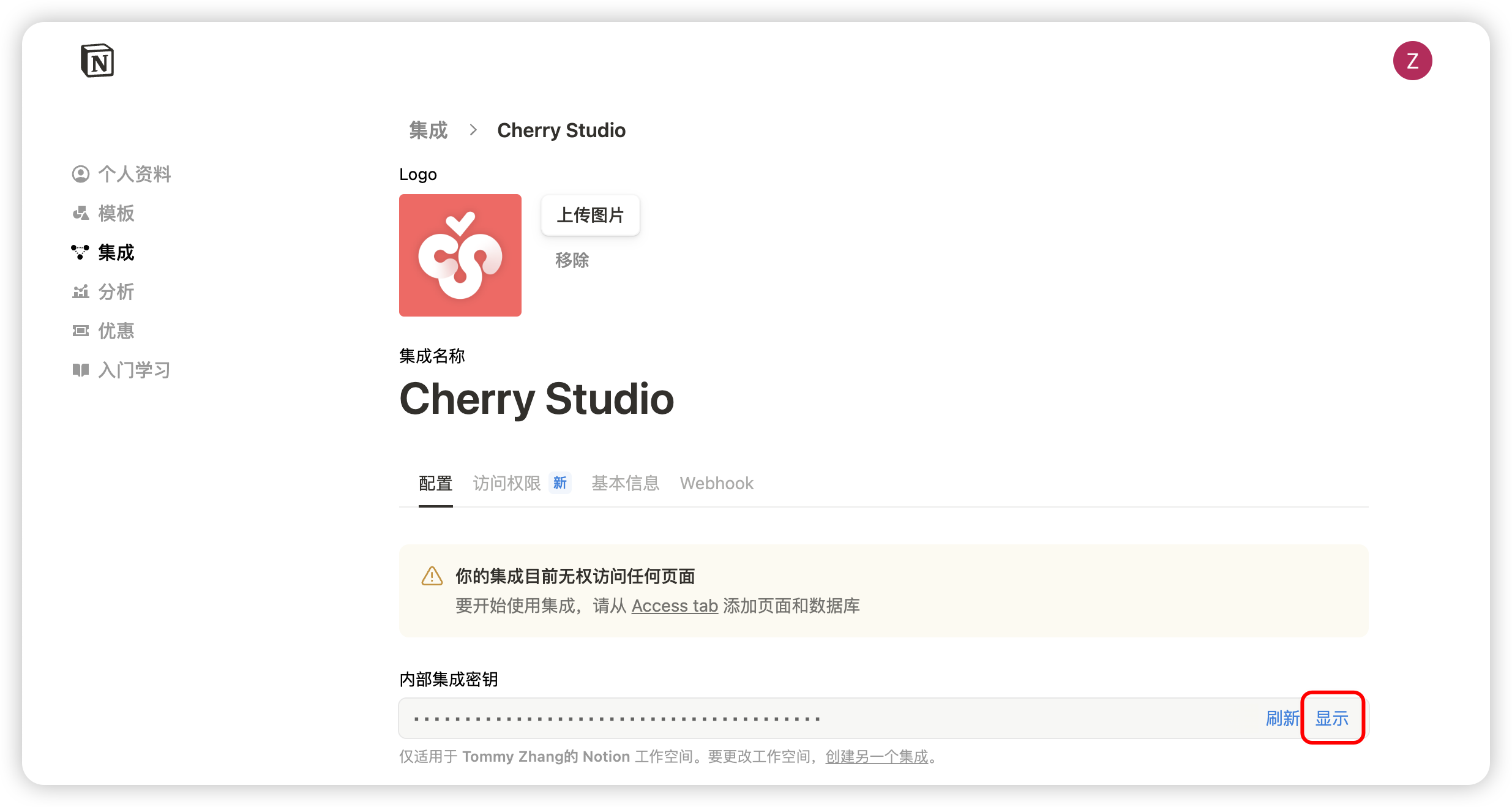
Скопируйте ключ и введите его в настройки Cherry Studio

<figure><img src="/files/ffef1526d9730862ca83f730982b045ec22eb18d" alt=""><figcaption><p>Нажмите, чтобы скопировать ключ</p></figcaption></figure>

<figure><img src="/files/e134d80815f746b40015ed2d394f6412b2b0bbc1" alt=""><figcaption><p>【Настройки】→【Данные】→【Настройки Notion】: ключ / ID базы данных / имя поля заголовка страницы — все заполняется на этой странице</p></figcaption></figure>

## Шаг 4

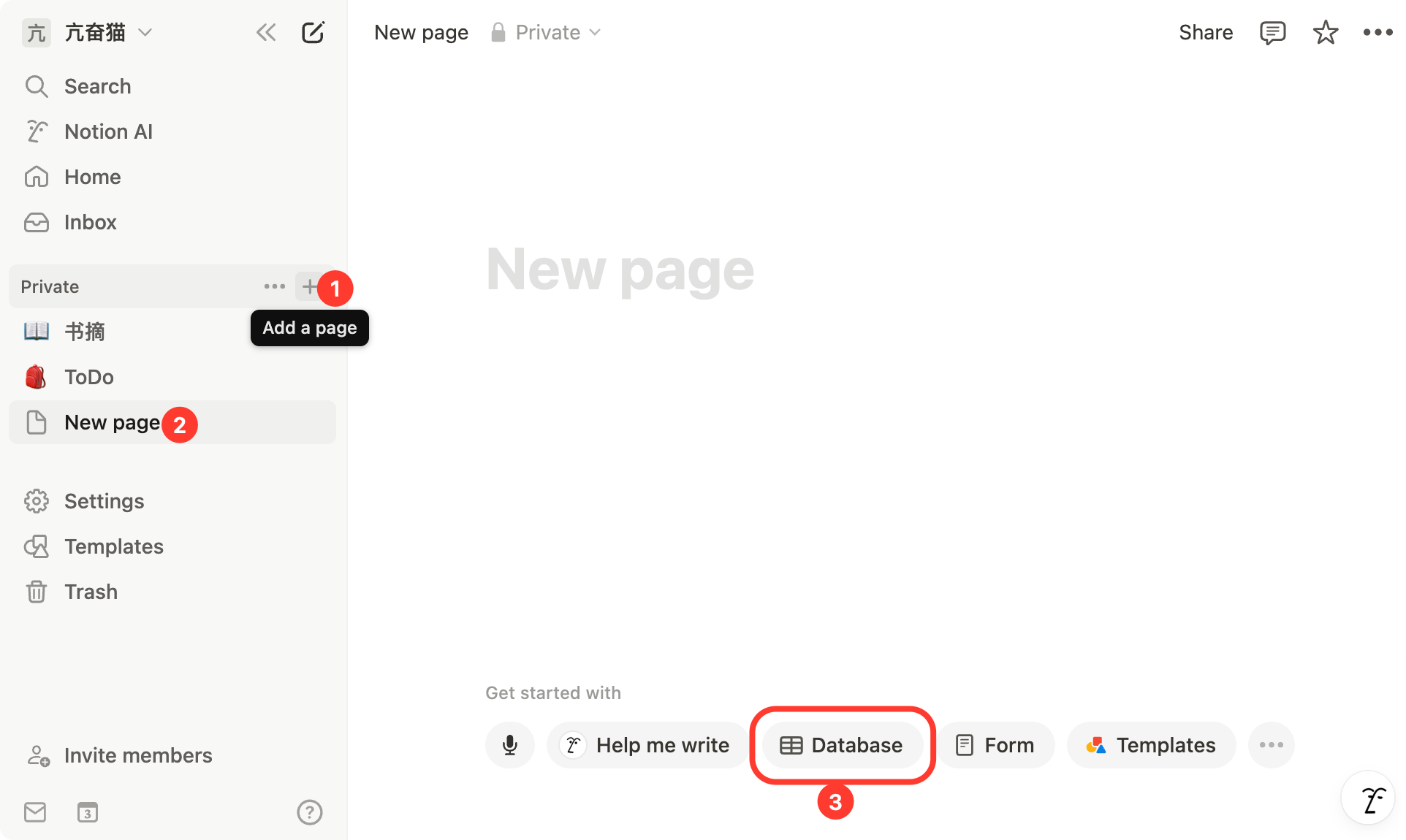
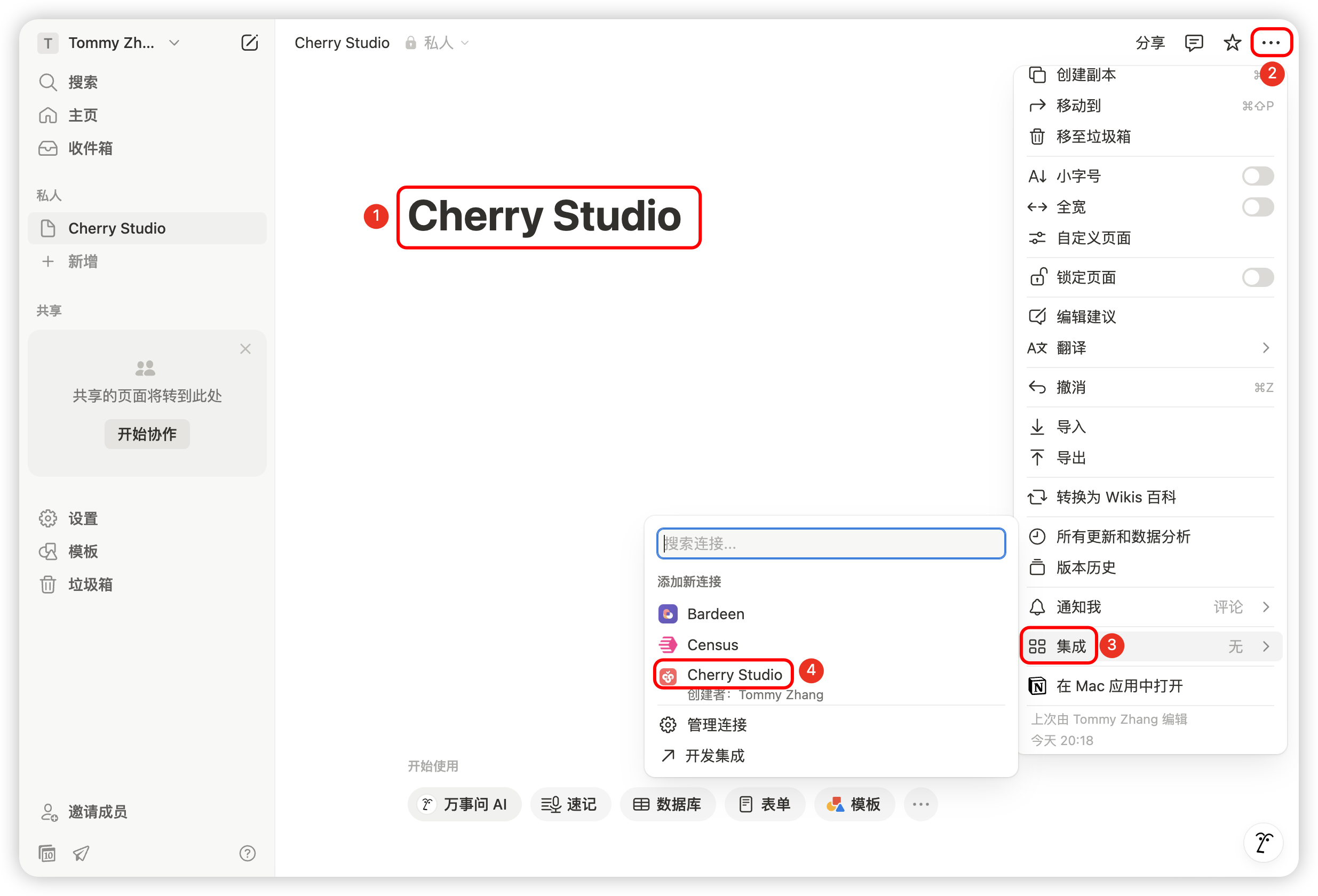
После того как [Notion](https://www.notion.so/) На сайте создайте новую страницу, ниже выберите тип базы данных, в поле имени укажите Cherry Studio и подключите, следуя изображению

<figure><img src="/files/404d93a117423ac8ae1388877a9341b3d3862c10" alt=""><figcaption><p>Создайте новую страницу и выберите тип базы данных</p></figcaption></figure>

<figure><img src="/files/e10f83491874a7b135558767c2b3ecfe67de4896" alt=""><figcaption><p>Введите имя страницы и выберите подключение к приложению</p></figcaption></figure>

## Шаг 5

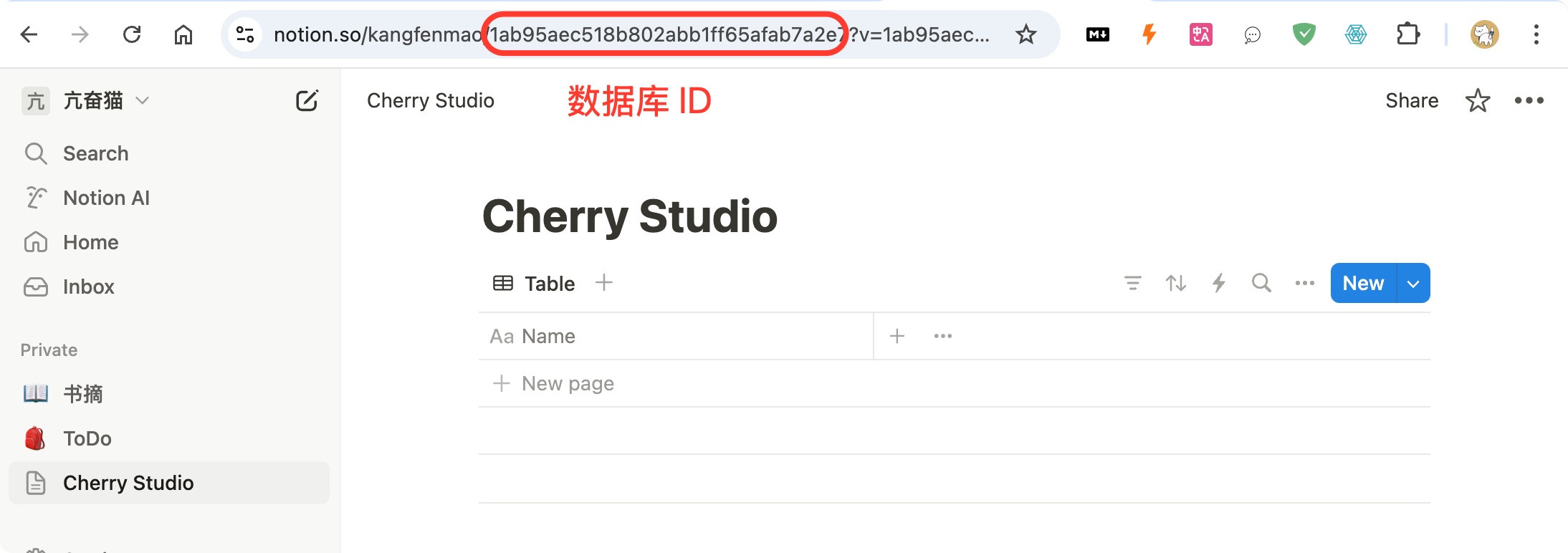
<figure><img src="/files/86ecccd92b392f1fc21598d73056f8292aeac26c" alt=""><figcaption><p>Скопируйте ID базы данных</p></figcaption></figure>

Если URL вашей базы данных Notion выглядит так:

<https://www.notion.so/\\>\<long\_hash\_1>?v=\<long\_hash\_2>

Тогда ID базы данных Notion — это `<long_hash_1>` В этом разделе вернитесь на страницу настроек Notion выше, введите данные и нажмите «Проверить».

## Шаг 6

Заполните `Имя поля заголовка страницы`:

Если веб-версия у вас на английском, то введите `Name`\
Если веб-версия у вас на китайском, то введите `Название`

## Шаг 7

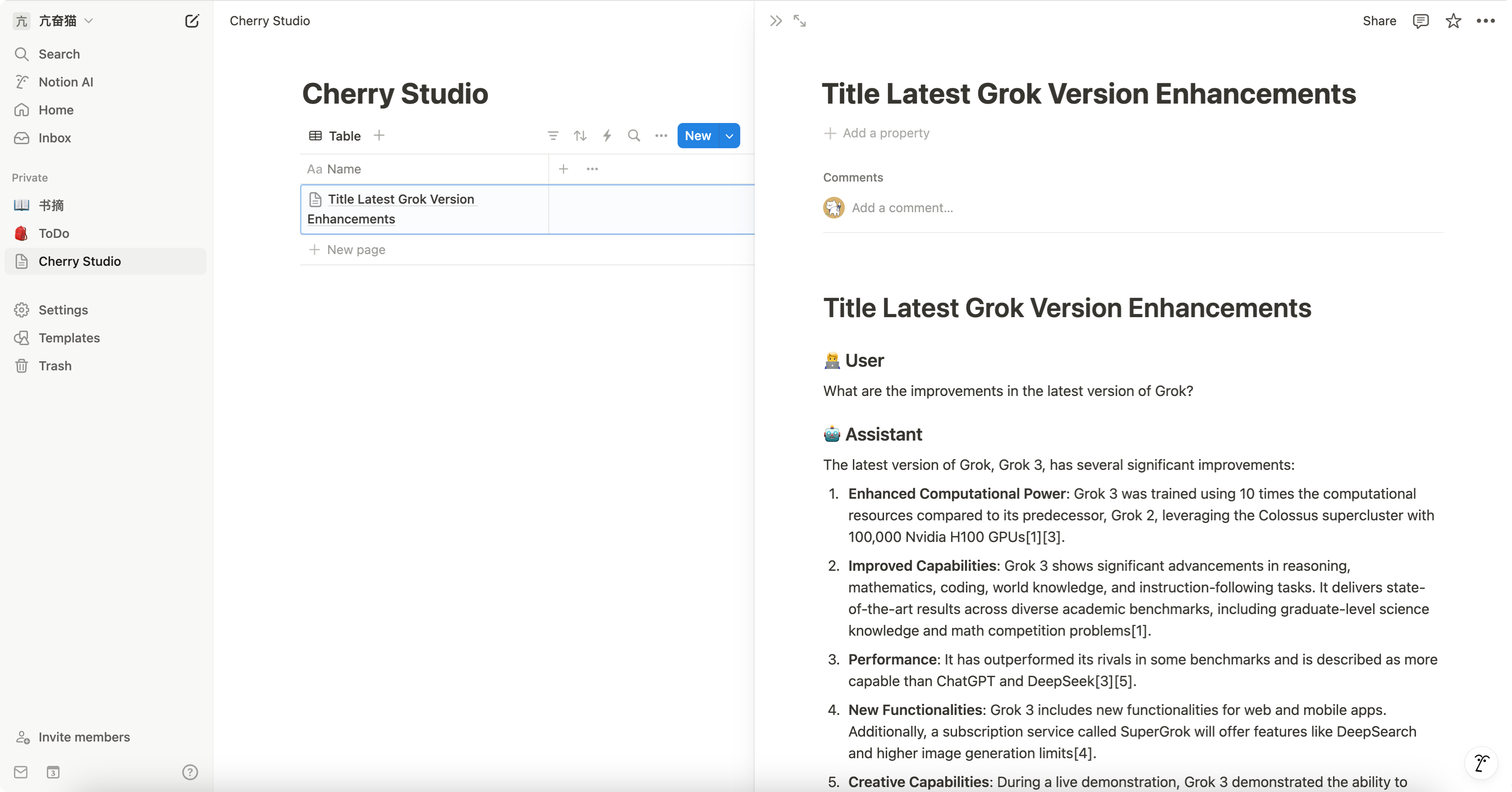
Поздравляем, настройка Notion завершена ✅ Теперь вы можете экспортировать содержимое Cherry Studio в вашу базу данных Notion.

<figure><img src="/files/8e7fab5f7b02e3930cadf8b4e2123c77d407a3b1" alt=""><figcaption><p>Экспортировать в Notion</p></figcaption></figure>

<figure><img src="/files/9cc7ea1d1854e14010397633789dac6901130a5a" alt=""><figcaption><p>Посмотреть результат экспорта</p></figcaption></figure>

***

### Получить помощь и отправить отзыв

Если в процессе настройки или использования у вас возникнут вопросы, баги или предложения по улучшению функций, пожалуйста, обратитесь к [Обратная связь и предложения](/docs/russian/question-contact/suggestions.md) официальным каналам, указанным в


---

# Agent Instructions
This documentation is published with GitBook. GitBook is the documentation platform designed so that both humans and AI agents can read, navigate, and reason over technical content effectively. Learn more at gitbook.com.

## Querying This Documentation
If you need additional information that is not directly available in this page, you can query the documentation dynamically by asking a question.

Perform an HTTP GET request on the current page URL with the `ask` query parameter, and the optional `goal` query parameter:

```
GET https://docs.cherryai.com.cn/docs/russian/pre-basic/settings/data-settings/notion.md?ask=<question>&goal=<endgoal>
```

`ask` is the immediate question: it should be specific, self-contained, and written in natural language.
`goal` is optional and describes the broader end goal you are ultimately trying to accomplish on behalf of the user. GitBook uses it to tailor the answer towards what is most useful for that goal.

The response will contain a direct answer to the question and relevant excerpts and sources from the documentation.

Use this mechanism when the answer is not explicitly present in the current page, you need clarification or additional context, or you want to retrieve related documentation sections.