> For the complete documentation index, see [llms.txt](https://docs.cherryai.com.cn/llms.txt). Markdown versions of documentation pages are available by appending `.md` to page URLs; this page is available as [Markdown](https://docs.cherryai.com.cn/docs/russian/cherry-studio/preview/translation.md).
# Перевод
Функция перевода Cherry Studio обеспечивает быстрый и точный перевод текста, поддерживая взаимный перевод между многими языками.
### Обзор интерфейса
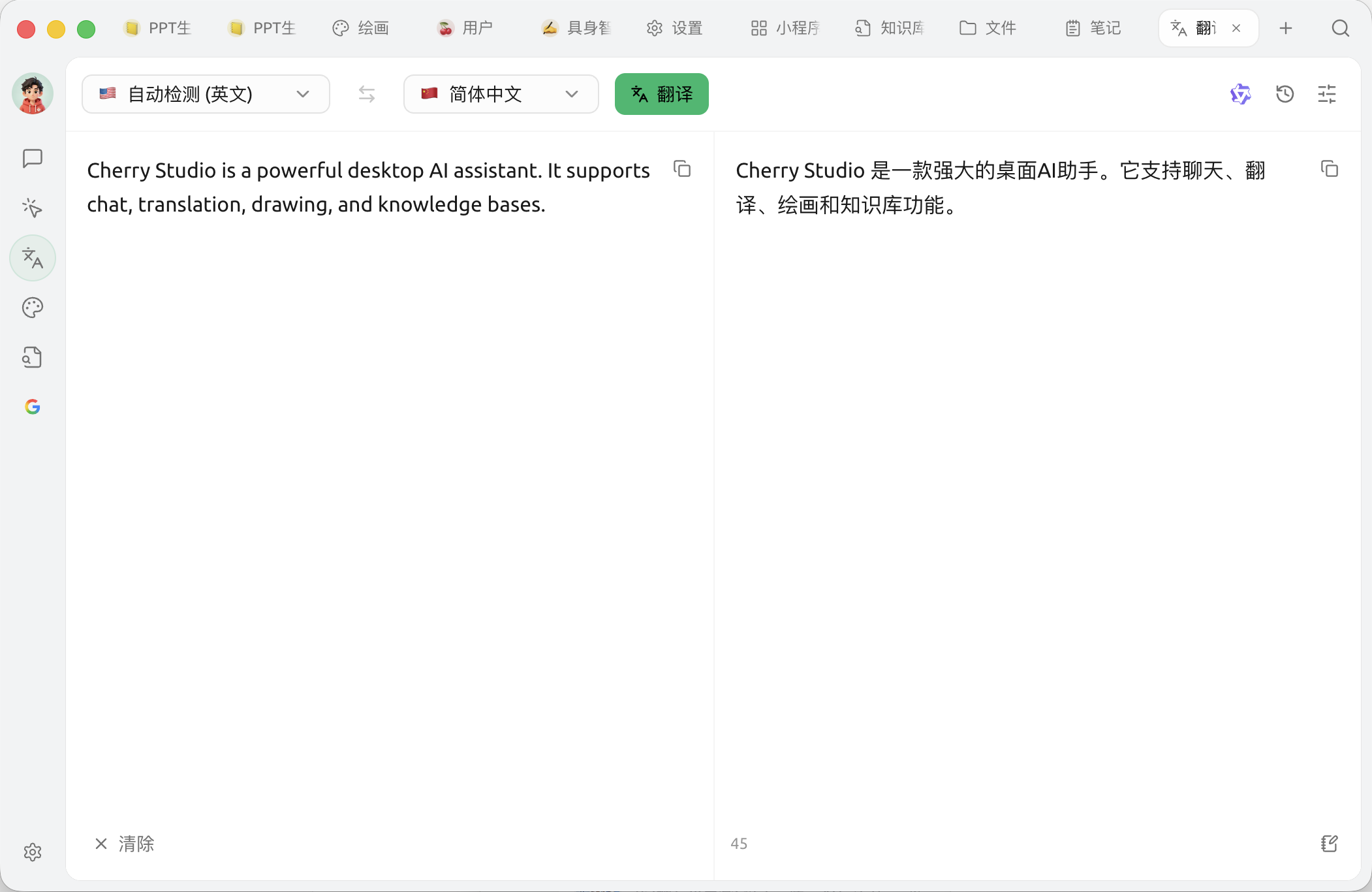
Страница перевода: слева ввод, справа вывод, сверху переключение языка и модели
Верхняя панель действий разделена на две группы слева и справа.
**Слева (язык и перевод):**
1. **Выпадающий список исходного языка**: по умолчанию `Автоопределение`, после срабатывания автоопределения в списке будет отображаться конкретный язык
2. **Смена направления**(⇆): поменять местами исходный / целевой язык (недоступно, если исходный язык — \[Автоопределение])
3. **Выпадающий список целевого языка**
4. **Кнопка перевода**: если поле ввода пусто или модель не выбрана, кнопка серая и неактивная
**Справа (модель и инструменты):**
5. **Выбор модели**(аватар модели): переключение модели, используемой для перевода
6. **История переводов**(значок часов): открыть панель истории, можно искать, фильтровать по избранному; нажав на любую запись, можно одним кликом подставить её в поля ввода / вывода
7. **Настройки**(значок ползунков): открыть панель настроек перевода
Поле ввода (слева) поддерживает вставку текста, а также **перетаскивание или нажатие для загрузки** файлов — текстовые файлы (`.txt` / `.md`) читаются напрямую, изображения проходят **OCR** распознавание, документы (PDF / Word / PPT / Excel и т. д.) — извлечение основного текста; в поле результата (справа) при наведении мыши появляется кнопка копирования.
{% hint style="info" %}
При перетаскивании изображения сначала выполняется OCR-распознавание текста, затем перевод; при перетаскивании PDF / Word и т. д. документов основной текст извлекается напрямую. Лимит для изображений и текстовых файлов — 5 МБ, для документов — 20 МБ.
{% endhint %}
### Порядок использования
1. **Выберите целевой язык**
2. **Введите или вставьте текст** в левое поле — при перетаскивании изображения можно сразу выполнить OCR-распознавание и перевод
3. Нажмите **Перевод** кнопка
4. Скопируйте результат справа или продолжайте редактирование
### Настройки перевода
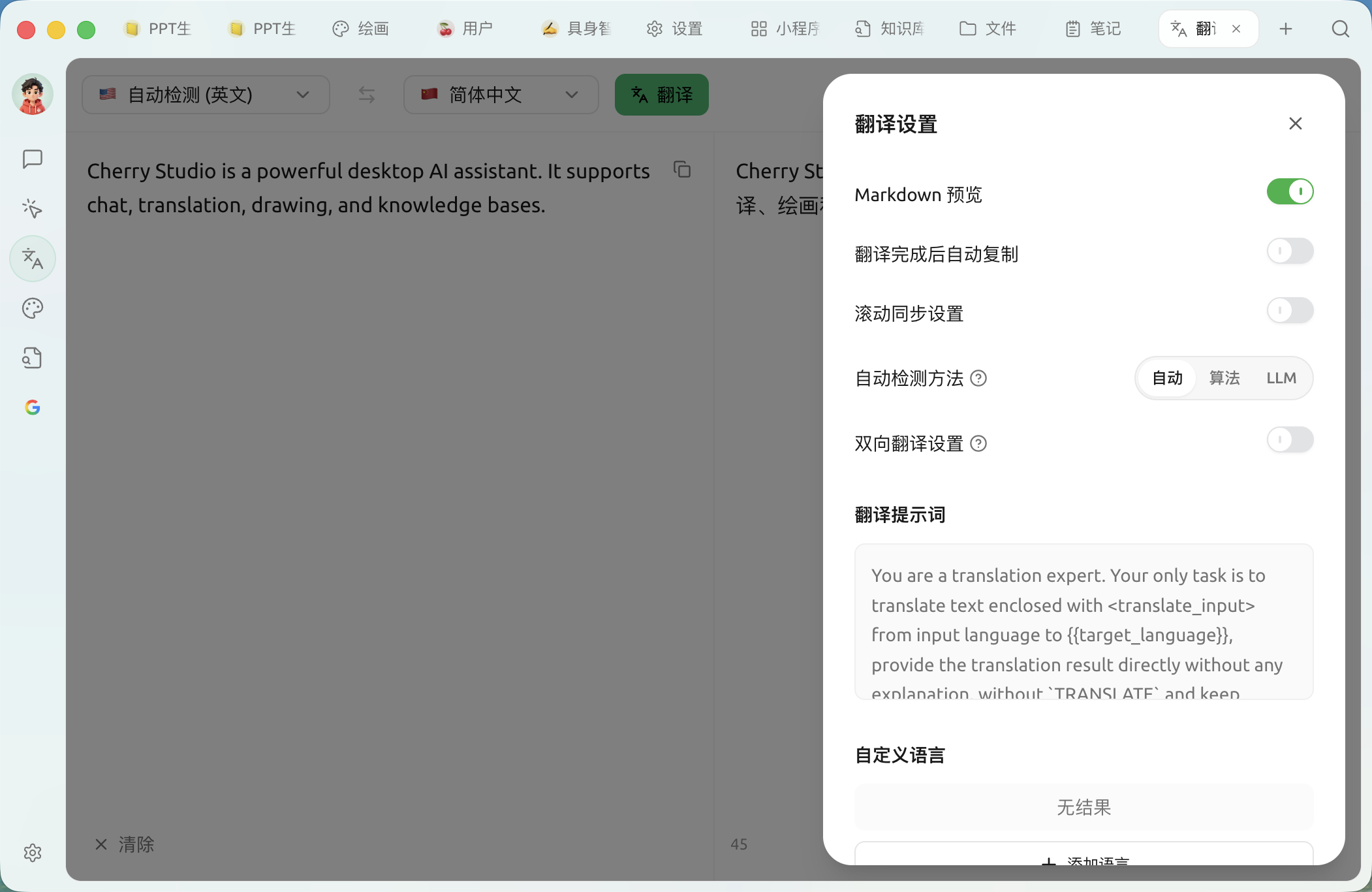
Нажмите в правом верхнем углу **значок ползунков** Откройте панель настроек перевода:
Панель настроек перевода
* **Предпросмотр Markdown**: если включено, результат перевода рендерится как Markdown
* **Автоматически копировать после завершения перевода**: результат копируется в буфер обмена сразу после генерации
* **Настройка синхронизации прокрутки**: прокрутка двух колонок синхронизируется
* **Метод автоопределения языка**: авто / алгоритм (локальный franc) / LLM — LLM-определение точнее, но расходует немного токенов
* **Настройка двунаправленного перевода**: если включено, перевод выполняется только между двумя заданными языками, а верхняя языковая панель объединяется в пару «исходный ⇆ целевой»; ниже можно выбрать языковую пару
* **Промпт перевода**: настраиваемый системный промпт, используемый для перевода; после изменений можно одним нажатием восстановить значения по умолчанию
* **Пользовательские языки**: добавляйте, редактируйте или удаляйте языки помимо встроенных (укажите название языка и код, например `zh-cn`)
### Часто задаваемые вопросы (FAQ)
* **В: Что делать, если перевод неточный?**
* О: Хотя ИИ-перевод очень мощный, он не идеален. Для текстов из профессиональных областей или сложного контекста рекомендуется ручная вычитка. Также можно попробовать переключить другую модель.
* **В: Какие языки поддерживаются?**
* О: Функция перевода Cherry Studio поддерживает многие основные языки; актуальный список поддерживаемых языков см. на официальном сайте Cherry Studio или в справке внутри приложения.
* **В: Можно ли переводить целый файл / изображение?**
* О: Можно. Поле ввода поддерживает прямую **перетаскивание или нажатие для загрузки** изображения и документы: изображения сначала распознаются через OCR, а затем переводятся; документы PDF / Word / PPT / Excel и т. д. — сначала извлекается основной текст, затем переводится. Если документ очень длинный, можно также перейти на страницу диалога и отправить документ переводческому ассистенту как вложение.
* **В: Что делать, если перевод идёт медленно?**
* О: Скорость перевода может зависеть от таких факторов, как сетевое соединение, длина текста и нагрузка на сервер. Убедитесь, что соединение стабильно, и просто подождите.
***
### Получить помощь и отправить отзыв
Если у вас в процессе настройки или использования возникнут какие-либо вопросы, баги или предложения по улучшению функций, пожалуйста, обратитесь к [Отзывы и предложения](/docs/russian/question-contact/suggestions.md) официальным каналам, указанным там.
---
# Agent Instructions
This documentation is published with GitBook. GitBook is the documentation platform designed so that both humans and AI agents can read, navigate, and reason over technical content effectively. Learn more at gitbook.com.
## Querying This Documentation
If you need additional information that is not directly available in this page, you can query the documentation dynamically by asking a question.
Perform an HTTP GET request on the current page URL with the `ask` query parameter, and the optional `goal` query parameter:
```
GET https://docs.cherryai.com.cn/docs/russian/cherry-studio/preview/translation.md?ask=&goal=
```
`ask` is the immediate question: it should be specific, self-contained, and written in natural language.
`goal` is optional and describes the broader end goal you are ultimately trying to accomplish on behalf of the user. GitBook uses it to tailor the answer towards what is most useful for that goal.
The response will contain a direct answer to the question and relevant excerpts and sources from the documentation.
Use this mechanism when the answer is not explicitly present in the current page, you need clarification or additional context, or you want to retrieve related documentation sections.