> For the complete documentation index, see [llms.txt](https://docs.cherryai.com.cn/llms.txt). Markdown versions of documentation pages are available by appending `.md` to page URLs; this page is available as [Markdown](https://docs.cherryai.com.cn/docs/russian/cherry-studio/preview/selection-assistant.md).

# Помощник по выделенному тексту

Ассистент выделения (Selection Assistant) позволяет тебе в**любом приложении выделять текст**после этого через плавающую панель инструментов вызывать ИИ для перевода, объяснения, оптимизации, суммирования и других действий, без необходимости вставлять содержимое обратно в Cherry Studio.

{% hint style="info" %}
**и** [**Быстрый ассистент**](/docs/russian/cherry-studio/preview/quick-assistant.md) **различие**：

* **Быстрый ассистент**：с помощью глобальной горячей клавиши вызвать одно**активный ввод**окно, ты вводишь вопрос
* **Ассистент выделения**：после выделения текста**для выбранного содержимого**всплывает панель инструментов, одним нажатием выполняется предустановленное действие
  {% endhint %}

### Поддержка платформ

* ✅ **macOS**：полная поддержка, но при первом включении нужно предоставить **разрешение на специальные возможности (Accessibility)**
* ✅ **Windows**：полная поддержка, специальных разрешений не требуется
* ⚠️ **Linux**：только в **X11** режиме поддерживается полностью; в режиме Wayland панель инструментов может не следовать за выделенным текстом. Также нужно добавить текущего пользователя в `input` группу (`sudo usermod -aG input $USER`) для получения разрешения на отслеживание нажатий клавиш

### Включить ассистента выделения

Откройте `Настройки → Ассистент выделения`：

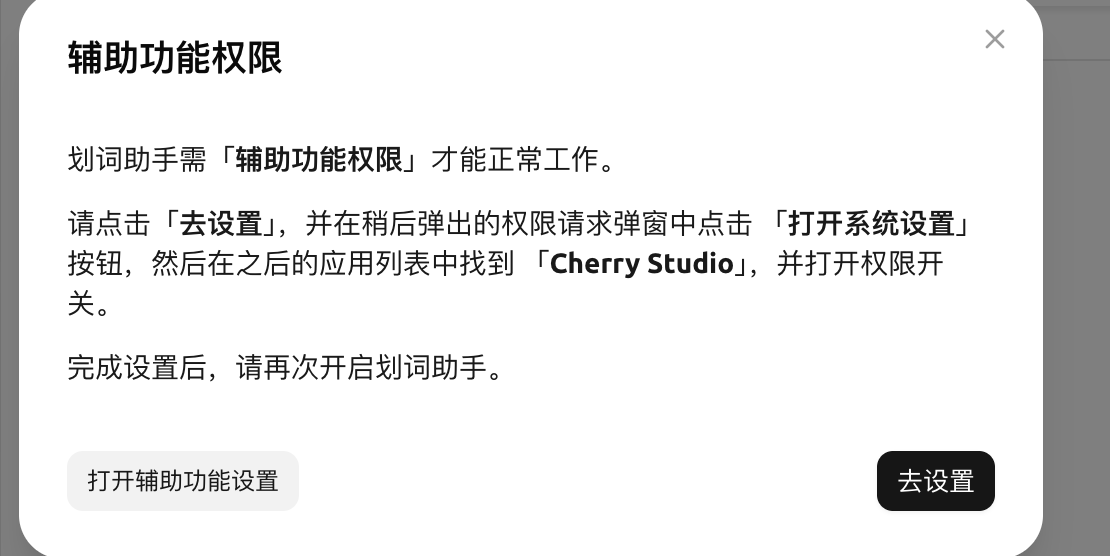
<figure><img src="/files/e7375ef3285e93a527cc77c9370c399ca7c622e2" alt=""><figcaption><p>Панель настроек ассистента выделения</p></figcaption></figure>

1. Откройте **Включить** Переключатель
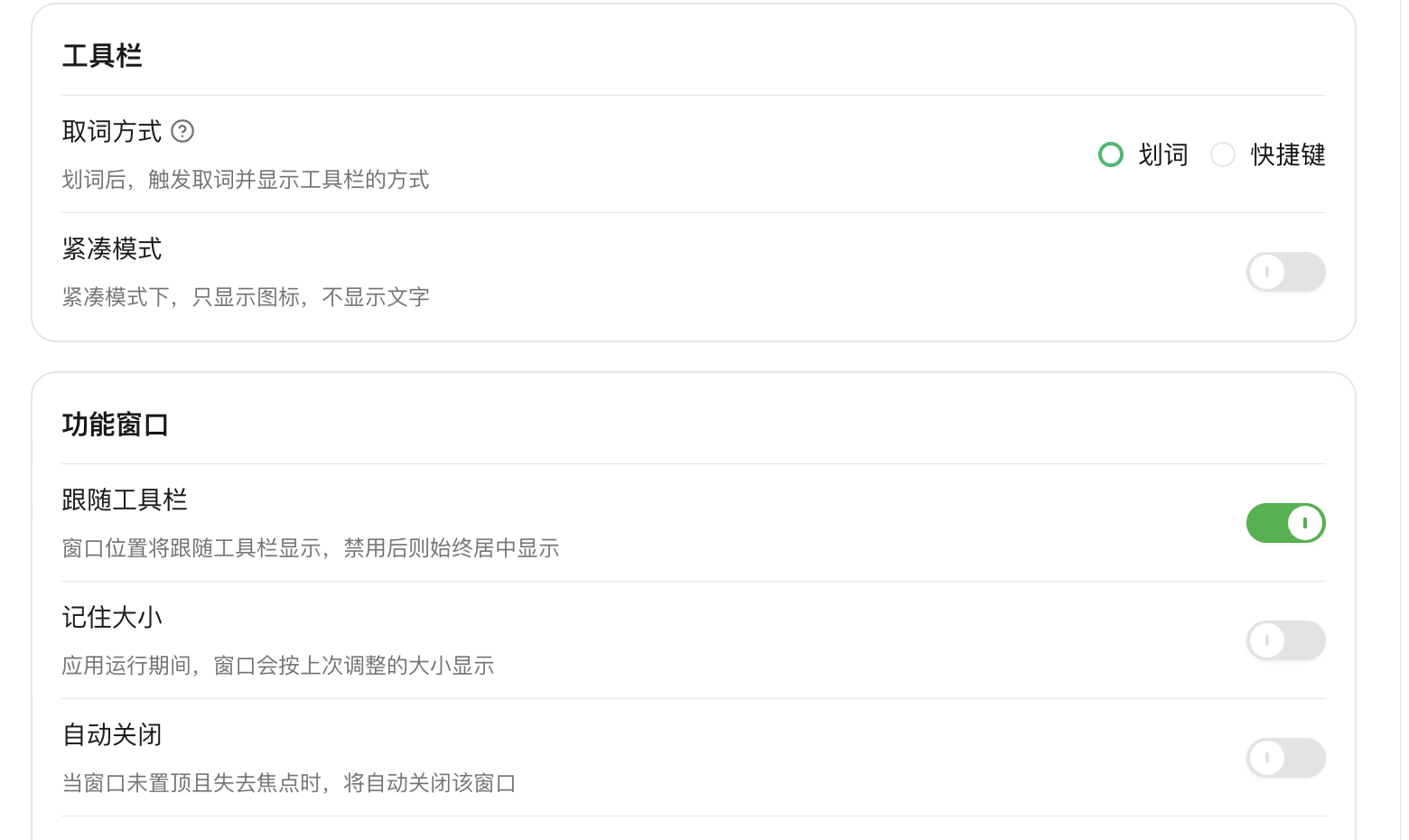
2. **macOS** При первом включении пользователь увидит всплывающее окно с запросом **разрешения на специальные возможности**：

   <figure><img src="/files/6121207b81cefcec034db5dff4a8db21363a1aa1" alt=""><figcaption><p>Подсказка о разрешении на специальные возможности при первом включении</p></figcaption></figure>

   Нажмите **Перейти к настройкам** → в открывшихся системных настройках «Конфиденциальность и безопасность → Специальные возможности» найдите Cherry Studio и включите переключатель → вернитесь в Cherry Studio и включите снова.
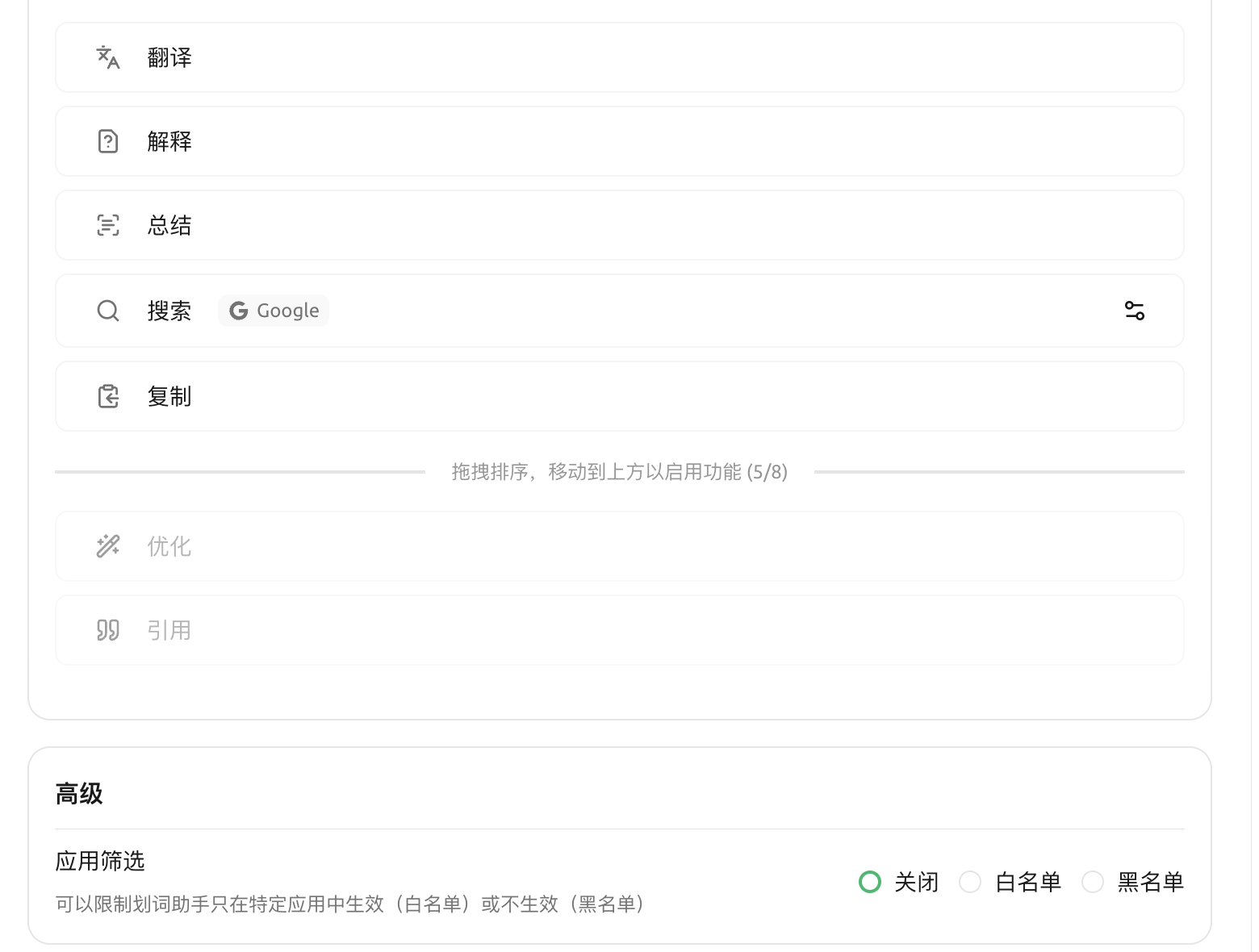
3. （необязательно）в **Панель инструментов → Способ выделения текста** выберите способ запуска (на разных платформах доступны разные варианты):
   * **выделение текста**：после выделения текста панель инструментов появляется сразу (по умолчанию)
   * **клавиша Ctrl**（только Windows）：после выделения текста**затем долго нажать клавишу Ctrl**только тогда появится (чтобы избежать случайных срабатываний)
   * **Горячие клавиши**：после выделения текста панель появляется по горячей клавише, которую можно изменить в `Настройки → Горячие клавиши` изменить

<figure><img src="/files/b347ab70050853c90d61600b1439b41dfe397b14" alt=""><figcaption><p>Панель настроек после включения: способ выделения текста / компактный режим / следование за панелью инструментов…</p></figcaption></figure>

### Встроенные действия

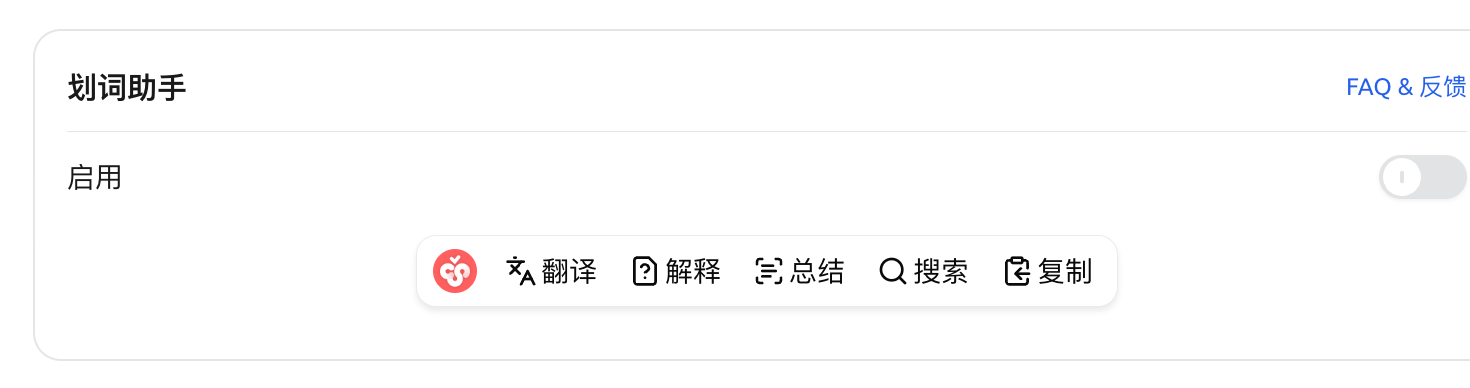
Ассистент выделения предлагает 7 встроенных действий,**из них 5 включены по умолчанию**：перевод / объяснение / суммирование / поиск / копирование. Значок **Cherry слева — это не кнопка действия**— это лишь ручка перетаскивания панели инструментов, удерживайте, чтобы переместить всю панель.

| Действие         | Включено по умолчанию | Назначение                                                                                                                          |
| ---------------- | --------------------- | ----------------------------------------------------------------------------------------------------------------------------------- |
| **Перевести**    | ✅                     | Умный перевод: сначала переводит на целевой язык; если текст уже на целевом языке, переводит на альтернативный язык                 |
| **Объяснение**   | ✅                     | Попросить ИИ объяснить этот фрагмент                                                                                                |
| **Суммирование** | ✅                     | Попросить ИИ кратко изложить выбранный текст                                                                                        |
| **Поиск**        | ✅                     | Использовать выделенный текст для запроса к поисковой системе (по умолчанию Google, можно изменить через ⋯ справа у каждого пункта) |
| **Скопируйте**   | ✅                     | Копировать выделенный текст                                                                                                         |
| **Оптимизация**  | Ожидает включения     | Попросить ИИ переписать текст более гладко / более профессионально; нужно перетащить в область включения в настройках               |
| **Цитирование**  | Ожидает включения     | Отправить выделенный текст в текущий диалог в виде цитаты; нужно перетащить в область включения в настройках                        |

<figure><img src="/files/eba7bb798a69f7c98e89f0117c8bfc81765d57fd" alt=""><figcaption><p>В разделе «Функции» на панели настроек: сверху — включённые, снизу — временная область; перетащите вверх, чтобы включить</p></figcaption></figure>

### Пользовательские действия

В `Настройки → Ассистент выделения → Функции` можно:

* **редактировать**подсказки встроенных действий
* **добавлять**пользовательские действия (название + подсказка + модель по умолчанию)
* **перетаскивать**изменять порядок действий на панели инструментов
* перетащите редко используемые действия в нижнюю временную область, чтобы «отключить»

### Внешний вид панели инструментов / окна результата

Панель инструментов:

* **компактный режим**：показывать только значки, без текста, экономя место на экране

Окно результата (`окно функций` ):

* **следовать за панелью инструментов**：окно появляется рядом с панелью инструментов (по умолчанию включено), при выключении всегда центрируется
* **запоминать размер**：размер окна, вручную изменённый в этот раз, сохранится на следующий раз
* **автоматическое закрытие**：клик вне окна — и оно закрывается
* **автоматически поверх всех окон**：всегда плавает над другими приложениями
* **Прозрачность**：настраивается от 20% до 100%

### Поисковые системы

Во встроенном действии «Поиск» в ассистенте выделения можно выбрать предустановленные поисковики (Google, Bing, DuckDuckGo и т. д.). Точка настройки находится в `Настройки → Ассистент выделения → Функции`：найдите **Поиск** эту строку, нажмите на значок шестерёнки справа в конце строки, чтобы открыть диалог «Поисковые системы»; можно выбрать из предустановок или добавить пользовательскую поисковую систему, в URL используйте `{{queryString}}` для указания позиции поискового запроса.

### Фильтрация приложений (расширенно)

можно в `Настройки → Ассистент выделения → Дополнительно → Фильтрация приложений` настроить **чёрный список / белый список**чтобы ассистент выделения работал только в указанных приложениях (белый список) или не всплывал в указанных приложениях (чёрный список).

* **macOS**：введите Bundle ID приложения (например, `com.google.Chrome`、`com.apple.mail`)
* **Windows**：введите имя исполняемого файла приложения (например, `chrome.exe`、`Cherry Studio.exe`)

### Используемая модель

Ассистент выделения по умолчанию использует [глобальная модель диалога по умолчанию](/docs/russian/pre-basic/settings/default-models.md)и также можно отдельно указать модель для каждого действия.

### Советы и хитрости

* Если на macOS панель инструментов не появляется, проверьте `Системные настройки → Конфиденциальность и безопасность → Специальные возможности` отмечен ли Cherry Studio
* Если панель инструментов часто появляется из-за случайного выделения текста? Переключитесь на **клавиша Ctrl** режим запуска
* Слишком много значков на панели инструментов и не хватает места? Включите **компактный режим**
* Хотите сделать цепочку вроде «после перевода сразу озвучить»? После копирования результата «Перевод» вызовите [Быстрый ассистент](/docs/russian/cherry-studio/preview/quick-assistant.md) Продолжить обработку

***

### 💡 Получить помощь и отправить отзыв

Если у вас возникнут вопросы, баги или предложения по улучшению функций в процессе настройки или использования, пожалуйста, обратитесь к [Обратная связь и предложения](/docs/russian/question-contact/suggestions.md) и используйте указанные там официальные каналы.


---

# Agent Instructions
This documentation is published with GitBook. GitBook is the documentation platform designed so that both humans and AI agents can read, navigate, and reason over technical content effectively. Learn more at gitbook.com.

## Querying This Documentation
If you need additional information that is not directly available in this page, you can query the documentation dynamically by asking a question.

Perform an HTTP GET request on the current page URL with the `ask` query parameter, and the optional `goal` query parameter:

```
GET https://docs.cherryai.com.cn/docs/russian/cherry-studio/preview/selection-assistant.md?ask=<question>&goal=<endgoal>
```

`ask` is the immediate question: it should be specific, self-contained, and written in natural language.
`goal` is optional and describes the broader end goal you are ultimately trying to accomplish on behalf of the user. GitBook uses it to tailor the answer towards what is most useful for that goal.

The response will contain a direct answer to the question and relevant excerpts and sources from the documentation.

Use this mechanism when the answer is not explicitly present in the current page, you need clarification or additional context, or you want to retrieve related documentation sections.