> For the complete documentation index, see [llms.txt](https://docs.cherryai.com.cn/llms.txt). Markdown versions of documentation pages are available by appending `.md` to page URLs; this page is available as [Markdown](https://docs.cherryai.com.cn/docs/russian/cherry-studio/preview/notes.md).

# Заметки

Заметки — это встроенный Markdown-редактор Cherry Studio, который помогает вам упорядочивать идеи вне общения с ИИ, сохранять промежуточные результаты и связывать их с возможностями чатов/агентов.

### Открыть заметки

Нажмите на верхней панели вкладок `Заметки`, или нажмите в лаунчере `Заметки` значок приложения.

<figure><img src="/files/c36c96f2b24558b3116f06852e5f9458f583828c" alt=""><figcaption><p>При первом открытии заметок слева находится дерево каталогов, справа — редактор</p></figcaption></figure>

### Создайте первую заметку

1. Нажмите на первый в левом верхнем углу **Новая заметка** значок
2. Введите основной текст в редакторе справа; поддерживаются синтаксис Markdown и панель быстрых инструментов форматированного текста
3. Щёлкните правой кнопкой по заметке в списке, чтобы дать ей имя

<figure><img src="/files/57ec3e0b5cdece7455d41684d598f5520ff110d4" alt=""><figcaption><p>Рабочее пространство, уже содержащее несколько заметок</p></figcaption></figure>

### Импортировать существующий файл Markdown

* Просто перетащите `.md` файл или содержащую `.md` файлы папку**перетащите**в область заметок, чтобы импортировать как новую заметку или новую папку
* Также можно нажать на второй в левом верхнем углу **Новая папка** значок, сначала создать каталог, а затем перетащить туда

### Функции редактора

Верхняя панель инструментов редактора заметок предоставляет основные возможности форматированного текста:

* **Форматирование**: жирный (<kbd>B</kbd>), курсив (<kbd>I</kbd>), подчёркивание (<kbd>U</kbd>), зачёркивание
* **Структура**: встроенный код / заголовки H1–H3 / маркированный список / нумерованный список / блок кода / цитата / список задач / формула
* **эмбеддинги**: таблицы, гиперссылки

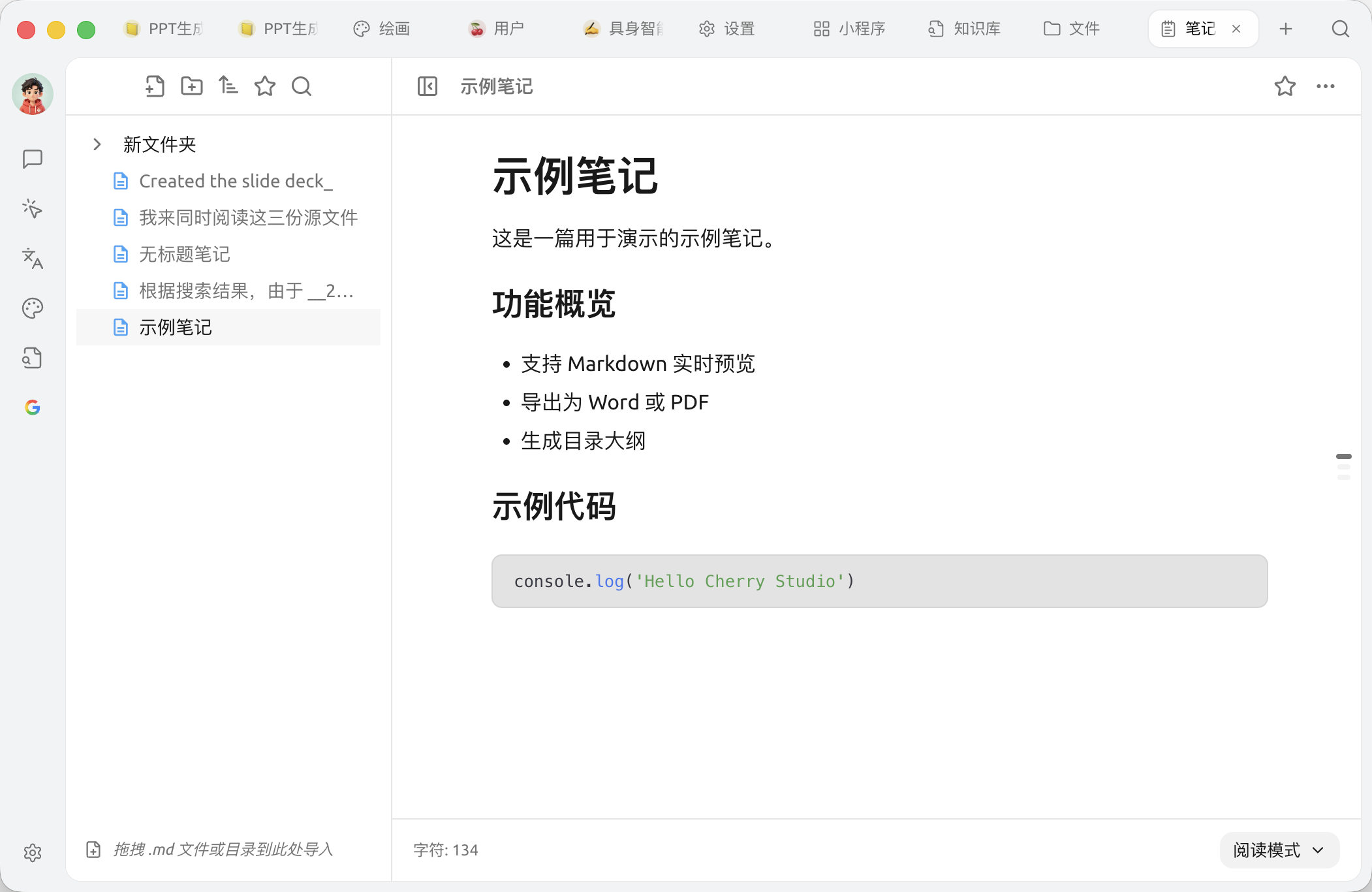
<figure><img src="/files/7352349199f5462fe0af67aedc848abfa397877c" alt=""><figcaption><p>Редактор после создания заметки и ввода основного текста</p></figcaption></figure>

В нижней строке состояния отображается текущий **число символов**, а значок **A✓** в левом нижнем углу включает или выключает проверку орфографии, а в правом нижнем углу через выпадающий список переключается **Реальный предпросмотр**、**Режим исходного кода** или **Режим чтения**。

### Управление каталогом

В верхней части левой боковой панели по порядку находятся:**Новая заметка** / **Новая папка** / **Сортировка** / **Избранное** / **Поиск**。

* **Сортировка**: 6 вариантов — имя `A→Z` / `Z→A`, по времени обновления: по убыванию / по возрастанию, по времени создания: по убыванию / по возрастанию
* **Избранное**: кнопка со звездой переключает в вид «Избранное»
* **Поиск**: кнопка с лупой; просто введите текст в поле поиска.**Поиск одновременно совпадает по заголовку и по содержимому**, а элементы, найденные в тексте, помечаются рядом с заголовком тегом «Содержимое» или «Оба» для указания источника

### Контекстное меню (связь с ИИ + экспорт)

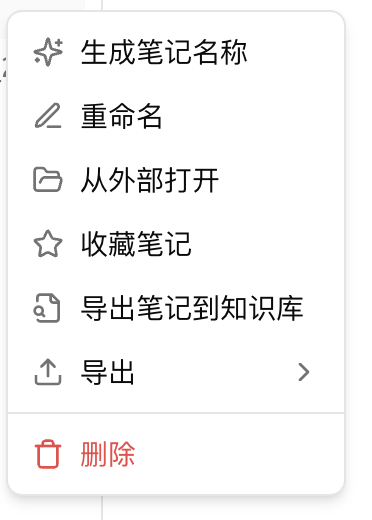
В левом дереве каталогов**щёлкните правой кнопкой**по любой заметке, и появится меню действий — это вход к интеграции с ИИ и экспорту в разные форматы:

<figure><img src="/files/a9366f1450c99229701fed1e5903684f5bcc2cda" alt=""><figcaption><p>Меню, появляющееся при щелчке правой кнопкой по отдельной заметке</p></figcaption></figure>

* **Сгенерировать название заметки** ✨: попросить ИИ автоматически создать заголовок на основе текста (доступно только для файла)
* **Переименовать** / **Открыть во внешнем приложении**(показать в Finder / Проводнике)
* **Добавить заметку в избранное** / **Убрать из избранного**
* **Экспортировать заметку в базу знаний**: отправить в указанное [База знаний](/docs/russian/knowledge-base/knowledge-base.md)
* **Экспорт ›** подменю: Markdown / Word (.docx) / Notion / Yuque / Obsidian / Joplin / Siyuan, а также «Копировать как изображение / Экспортировать как изображение» — можно в `Настройки → Настройки отображения` включать и выключать отдельные пункты
* **Удалить**

> Контекстное меню папки более лаконичное, там только: Новая заметка / Новая папка / Переименовать / Открыть во внешнем приложении / Удалить.

### Меню «⋯» вверху (настройки вида)

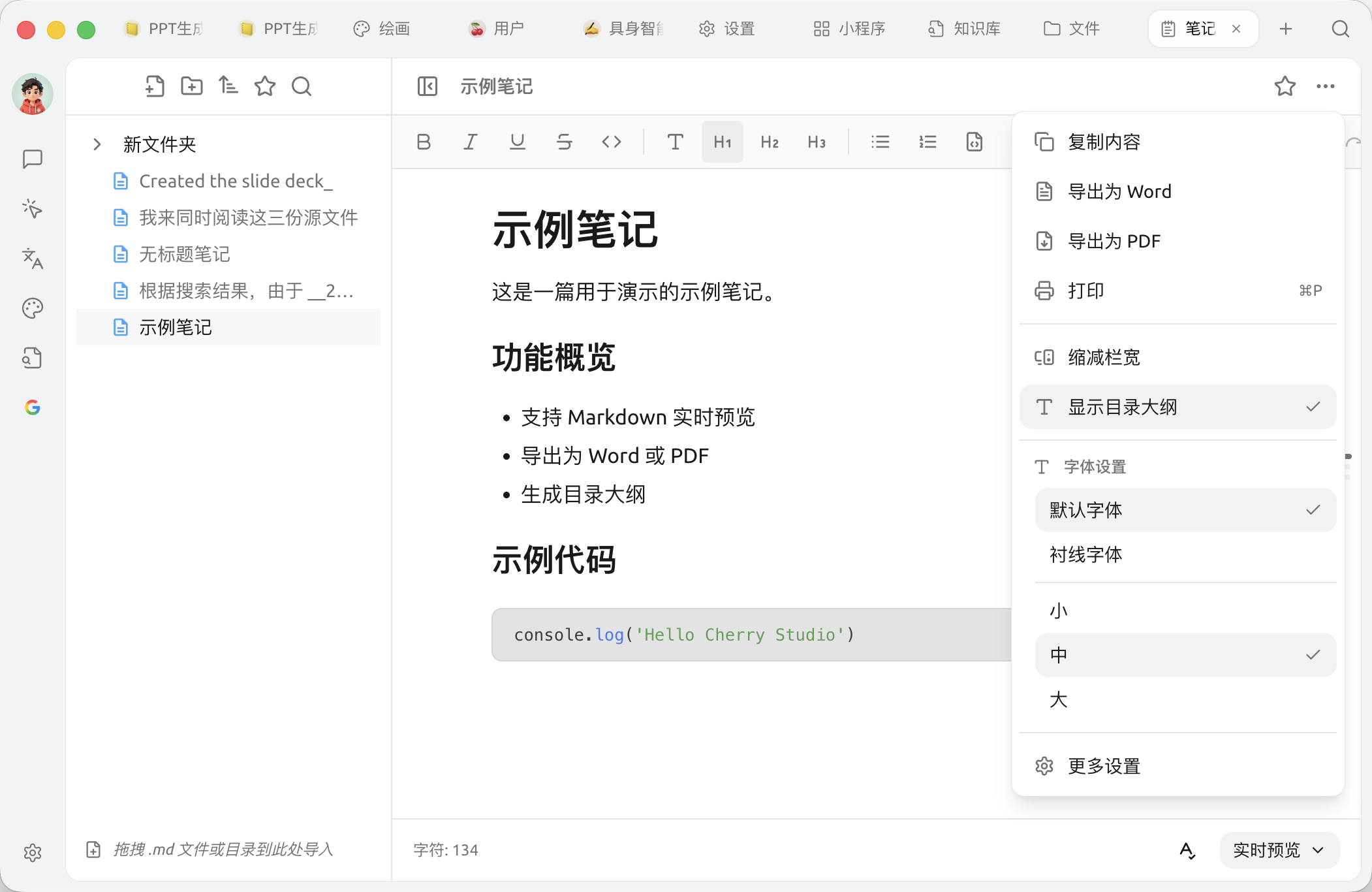
В правом верхнем углу заголовка заметки **«⋯»** это**быстрый вход к просмотру/экспорту текущей заметки**, не путайте с контекстным меню:

<figure><img src="/files/0d3d7ac87a44570a9415024e9c27c7e89e6bd022" alt=""><figcaption><p>Меню «⋯» в правом верхнем углу</p></figcaption></figure>

* **Скопировать содержимое**: копирование как обычный текст
* **Экспортировать в Word**: быстро `.docx`(если нужен полный список форматов, используйте в контекстном меню «Экспорт ›»)
* **Уменьшить ширину панели**: ограничить максимальное число символов в строке
* **Показать структуру каталога**: справа показывать дерево заголовков текущей заметки
* **Настройки шрифта ›**: шрифт по умолчанию / с засечками, три уровня размера
* **Дополнительные настройки**: перейти к `Настройки → Заметки` Полная панель

### Рабочий каталог и резервное копирование

Содержимое заметок хранится как локальные файлы.**Рабочий каталог** В `Заметки → Настройки → Настройки данных` для просмотра и изменения.

* По умолчанию хранится в каталоге данных приложения Cherry Studio
* Можно через **Приложение** кнопку переключиться на пользовательский путь (изменение не перенесёт автоматически уже существующие файлы, их нужно скопировать вручную)
* Для резервного копирования рекомендуется использовать вместе с [WebDAV](/docs/russian/pre-basic/data-settings/webdav.md) / [S3-совместимым хранилищем](/docs/russian/pre-basic/data-settings/s3-compatible.md)

### Настройки отображения

`Заметки → Настройки → Настройки отображения` можно настроить:

* **Шрифт по умолчанию** и **Размер шрифта**(от 10 до 30 px)
* **Уменьшить ширину панели**(ограничить максимальное число символов в строке, чтобы длинные строки не растягивались на весь экран)

### Подсказки и советы

* Заметки поддерживают списки задач `- [ ]` в формате записи, что удобно для повседневных дел
* перетащите `.md` Файл (или содержащая `.md` его папка) можно массово импортировать, просто перетащив в дерево каталогов
* Если после восстановления настроек на другом устройстве каталог заметок оказался пустым, просто вручную скопируйте файлы по указанному пути

{% hint style="info" %}
Если вы хотите, чтобы ИИ **напрямую**отвечал на вопросы на основе содержимого заметок, самый удобный способ — экспортировать нужную заметку **в базу знаний**, а затем включить эту базу знаний в чате.
{% endhint %}

***

### 💡 Получить помощь и отправить отзыв

Если вы в процессе настройки или использования столкнётесь с любыми вопросами, багами или предложениями по улучшению функций, пожалуйста, обратитесь к [Обратная связь и предложения](/docs/russian/question-contact/suggestions.md) официальным каналам, указанным там.


---

# Agent Instructions
This documentation is published with GitBook. GitBook is the documentation platform designed so that both humans and AI agents can read, navigate, and reason over technical content effectively. Learn more at gitbook.com.

## Querying This Documentation
If you need additional information that is not directly available in this page, you can query the documentation dynamically by asking a question.

Perform an HTTP GET request on the current page URL with the `ask` query parameter, and the optional `goal` query parameter:

```
GET https://docs.cherryai.com.cn/docs/russian/cherry-studio/preview/notes.md?ask=<question>&goal=<endgoal>
```

`ask` is the immediate question: it should be specific, self-contained, and written in natural language.
`goal` is optional and describes the broader end goal you are ultimately trying to accomplish on behalf of the user. GitBook uses it to tailor the answer towards what is most useful for that goal.

The response will contain a direct answer to the question and relevant excerpts and sources from the documentation.

Use this mechanism when the answer is not explicitly present in the current page, you need clarification or additional context, or you want to retrieve related documentation sections.