> For the complete documentation index, see [llms.txt](https://docs.cherryai.com.cn/llms.txt). Markdown versions of documentation pages are available by appending `.md` to page URLs; this page is available as [Markdown](https://docs.cherryai.com.cn/docs/russian/cherry-studio/preview/drawing.md).

# Рисование

Страница рисования встроена в Cherry Studio**инструмент генерации изображений по тексту**: с помощью текстового описания генерирует изображения; по результату похож на веб-сервисы вроде Midjourney / DALL·E.**Главное преимущество в том, что можно напрямую использовать учётные записи провайдеров, уже настроенные в Cherry Studio**, без отдельной регистрации на каждой платформе.

## Перейти к рисованию

Верхняя вкладка `+` → **Панель запуска** → нажмите `Рисование`。

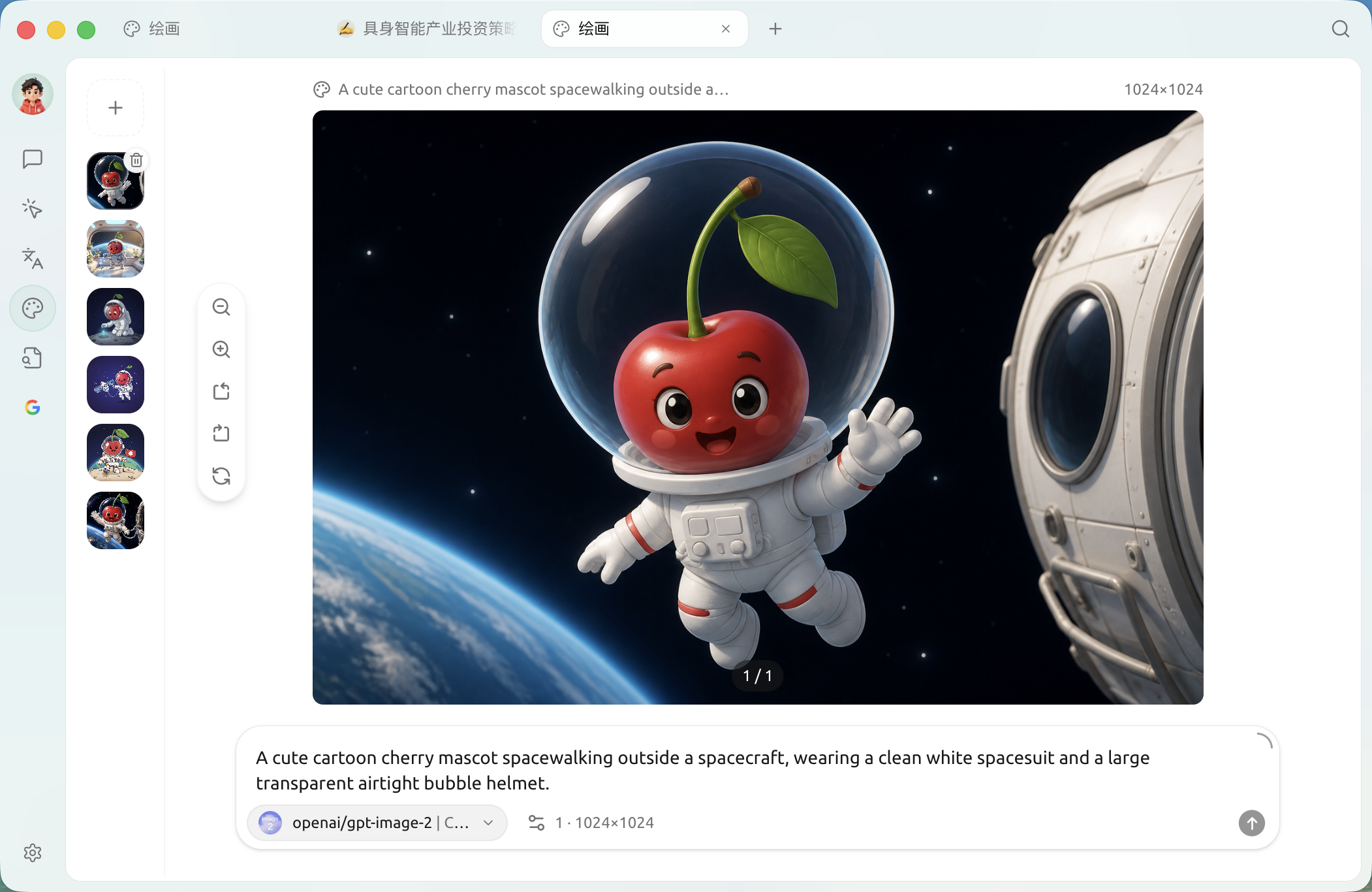
<figure><img src="/files/b31e616d09ff27f670bb37b7da7f32b8e00af9c6" alt=""><figcaption><p>Страница рисования: слева выбирается провайдер, сверху переключение между «Рисование» / «Редактирование», справа — история холстов</p></figcaption></figure>

Страница разделена на три колонки:

* **Левая колонка**: выбор провайдера; ниже показывается, есть ли у текущего провайдера доступная модель генерации изображений; если нет, отображается зелёная `Перейти к настройкам` кнопка сразу переходит на страницу настройки этого провайдера
* **Верх центральной колонки**：`Рисование` / `Редактировать` Переключение — «Рисование» это text-to-image, а «Редактирование» — image-to-image / изменение на основе уже существующего изображения
* **Нижняя часть центральной колонки**: поле ввода промпта; в правом нижнем углу — перевод на целевой язык (например, английский) и отправка
* **Правая колонка**: список изображений, созданных в текущем сеансе; сверху `+` можно создать новый холст

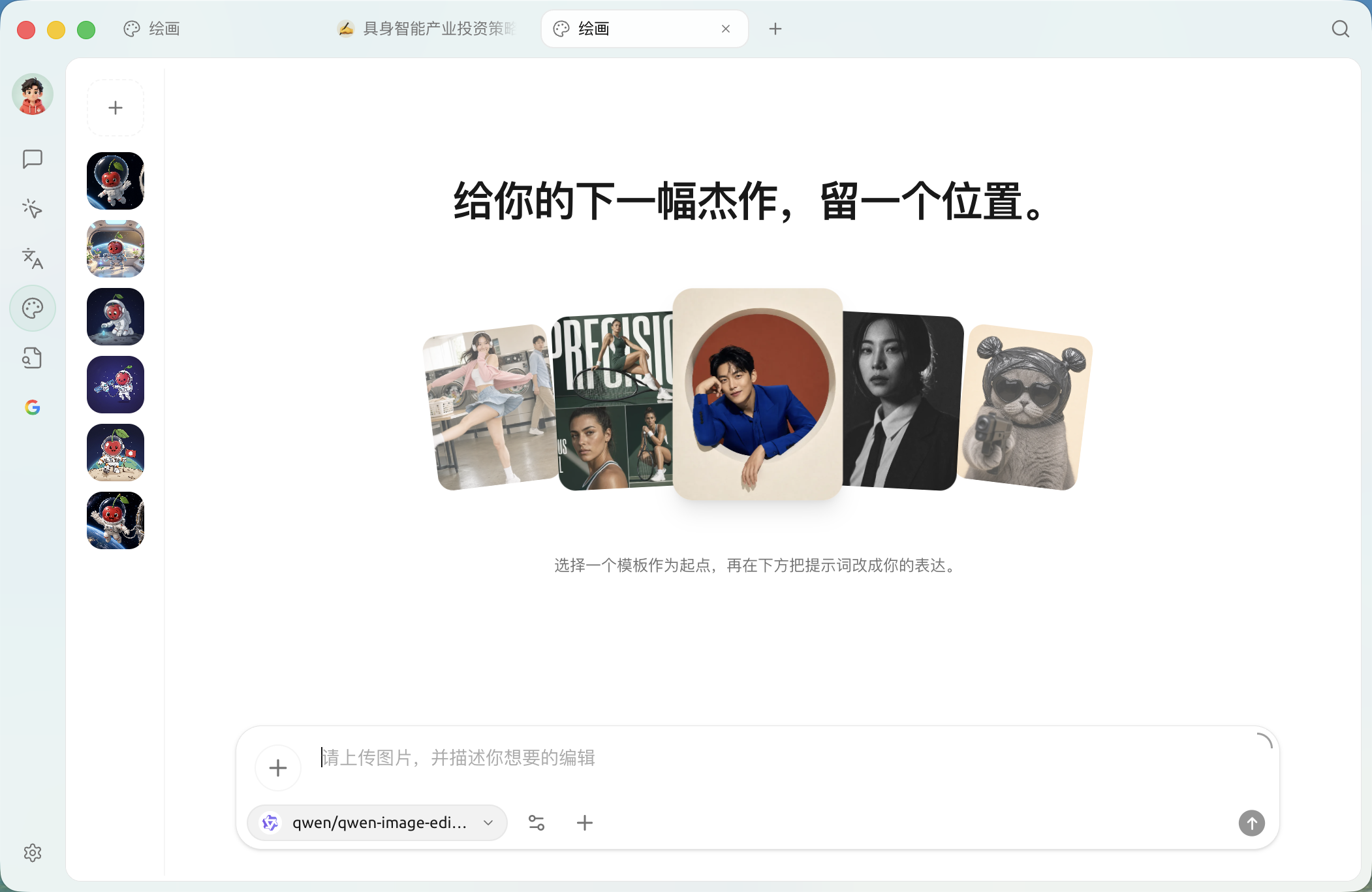
на `Редактировать` После переключения на вкладку режим холста меняется на «загрузить изображение + описать изменения»:

<figure><img src="/files/e93ebe816b856fa213d8d9cf4cbbe50c70cbe0cb" alt=""><figcaption><p>Переключитесь на вкладку «Редактирование» — тот же ввод, но сначала нужно загрузить референсное изображение, а затем описать, как его изменить</p></figcaption></figure>

## Поддерживаемые на данный момент провайдеры

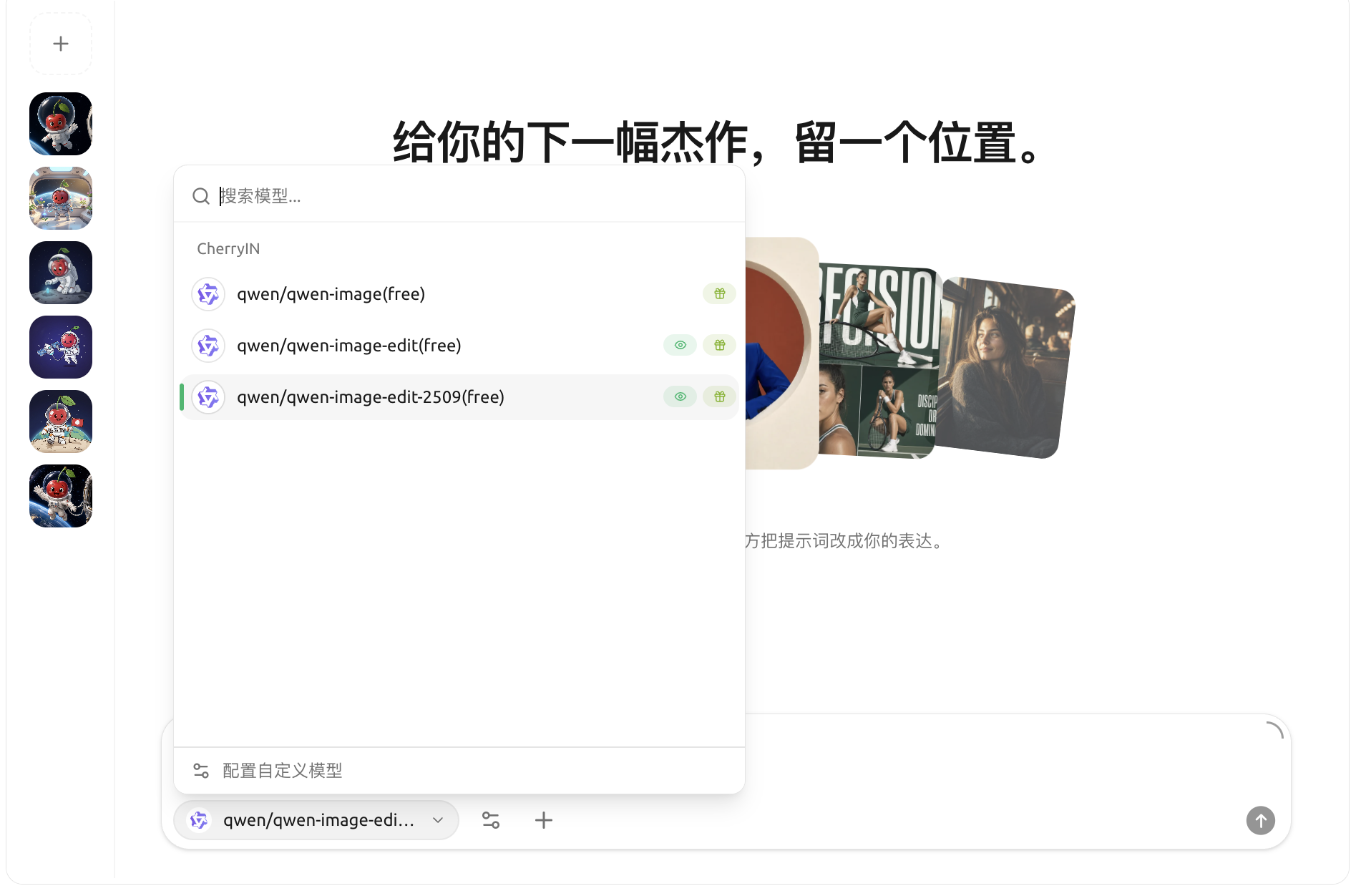
Функция рисования в Cherry Studio зависит от того, что предоставляют разные провайдеры**модель генерации изображений по тексту**. В выпадающем списке провайдеров в левой колонке можно увидеть все доступные на данный момент пункты:

<figure><img src="/files/de0fb41f1bf14dcc21fb79ce4fc035ec3bc82e0c" alt=""><figcaption><p>Выпадающий список провайдеров — выбранный пункт подсвечивается зелёным, можно прокручивать, чтобы увидеть больше</p></figcaption></figure>

По типу их можно в целом разделить на три категории:

| Тип                                    | Поставщик                                                             | Описание                                                                               |
| -------------------------------------- | --------------------------------------------------------------------- | -------------------------------------------------------------------------------------- |
| Китайские облачные сервисы             | [**Силикон Флоу**](/docs/russian/pre-basic/providers/siliconcloud.md) | Самый удобный доступ внутри Китая, низкая цена, большой выбор моделей                  |
|                                        | [**PPIO Paiou Cloud**](/docs/russian/pre-basic/providers/ppio.md)     | Китайские облачные сервисы вычислительных мощностей                                    |
|                                        | **Открытая платформа Zhipu**                                          | отечественная модель CogView                                                           |
| Агрегирующий шлюз                      | [**AiHubMix**](/docs/russian/pre-basic/providers.md)                  | шлюз, агрегирующий нескольких производителей                                           |
|                                        | [**DMXAPI**](/docs/russian/pre-basic/providers.md)                    | шлюз, агрегирующий нескольких производителей                                           |
|                                        | **TokenFlux**                                                         | Зарубежный шлюз                                                                        |
|                                        | **CherryIN**                                                          | Официальный шлюз Cherry, единая тарификация                                            |
|                                        | **Единственный AI (AiOnly)**                                          | Сторонний шлюз                                                                         |
| Самостоятельно развернутый / локальный | **New API**                                                           | Решение собственного шлюза; после добавления появится в этом списке                    |
|                                        | **OVMS**                                                              | OpenVINO Model Server, локальный inference (показывается только если OVMS уже запущен) |

{% hint style="info" %}
Любой**Тип endpoint установлен как `Генерация изображений (OpenAI)`** Все настраиваемые провайдеры, у которых тип endpoint установлен как это, будут динамически появляться здесь. В дальнейшем будет подключено ещё больше.
{% endhint %}

## Начать рисовать

1. В левой колонке выберите настроенный**Поставщик**; если появится сообщение «Нет доступных моделей генерации изображений», нажмите `Перейти к настройкам` добавьте у этого провайдера endpoint типа **Генерация изображений (OpenAI)** модели
2. Сверху убедитесь, что выбран `Рисование` вкладка, затем введите в поле ввода в средней нижней части**Подсказка**(можно на китайском/английском, чем конкретнее, тем лучше), например:

   ```
   Оранжевый кот в круглых очках сидит на стопке книг, стиль винтажной масляной живописи, тёплый свет заката
   ```
3. Настройте параметры справа (размер, шаги, случайное зерно и т. д.); если не уверены, оставьте значения по умолчанию
4. Нажмите **Сгенерировать**, подождите от нескольких до нескольких десятков секунд (в зависимости от модели)
5. Сгенерированное изображение появится на холсте; его можно скачать, добавить в избранное или одним нажатием сгенерировать ещё одно

## Как заполнять параметры?

У некоторых полей в панели параметров справа есть **значок информации ⓘ**, при наведении показывается подсказка (например, у провайдеров вроде 硅基流动 / Aihubmix / PPIO она обычно есть), но**не у всех провайдеров**добавлены подсказки — например, в панели параметров Zhipu и NewAPI подсказок нет. Если объяснение не видно, просто попробуйте значения по умолчанию ниже.

Если хотите разобраться подробнее:

* **Размер**: влияет на количество деталей и время генерации. Для повседневного использования достаточно 1024x1024
* **Шаги (Steps)**: количество «проходов» модели. Обычно хватает 20–30 шагов; дальше отдача быстро снижается
* **CFG / Guidance**: степень «послушания» AI вашему промпту. Обычно используют 7–12
* **Семя (Seed)**: фиксированное семя делает результат воспроизводимым; если хотите видеть случайные вариации одного и того же промпта — оставьте пустым

## Подсказки и советы

* **Обычно лучше работают промпты на английском**(большинство моделей в основном обучены на английских материалах)
* Чем конкретнее, тем лучше: указывайте стиль, композицию, освещение, ракурс
* Хотите «изменить на основе конкретного изображения»? Смотрите, поддерживает ли это выбранный провайдер **img2img**(image-to-image)
* Чтобы за один раз получить 4 изображения и сэкономить в 4 раза время: установите «количество пакетов» на 4

{% hint style="info" %}
Функция рисования будет расширяться с версиями. Самый актуальный список поддерживаемых провайдеров — в выпадающем списке в приложении.
{% endhint %}

{% hint style="danger" %}
Внимание: генерацию изображений Gemini нужно использовать в интерфейсе чата, поскольку Gemini — это мультимодальная интерактивная генерация изображений и она не поддерживает настройку параметров.
{% endhint %}

***

### 💡 Получить помощь и отправить отзыв

Если вы в процессе настройки или использования столкнётесь с любыми вопросами, багами или предложениями по улучшению функций, пожалуйста, обратитесь к [Обратная связь и предложения](/docs/russian/question-contact/suggestions.md) официальным каналам, указанным там.


---

# Agent Instructions
This documentation is published with GitBook. GitBook is the documentation platform designed so that both humans and AI agents can read, navigate, and reason over technical content effectively. Learn more at gitbook.com.

## Querying This Documentation
If you need additional information that is not directly available in this page, you can query the documentation dynamically by asking a question.

Perform an HTTP GET request on the current page URL with the `ask` query parameter, and the optional `goal` query parameter:

```
GET https://docs.cherryai.com.cn/docs/russian/cherry-studio/preview/drawing.md?ask=<question>&goal=<endgoal>
```

`ask` is the immediate question: it should be specific, self-contained, and written in natural language.
`goal` is optional and describes the broader end goal you are ultimately trying to accomplish on behalf of the user. GitBook uses it to tailor the answer towards what is most useful for that goal.

The response will contain a direct answer to the question and relevant excerpts and sources from the documentation.

Use this mechanism when the answer is not explicitly present in the current page, you need clarification or additional context, or you want to retrieve related documentation sections.