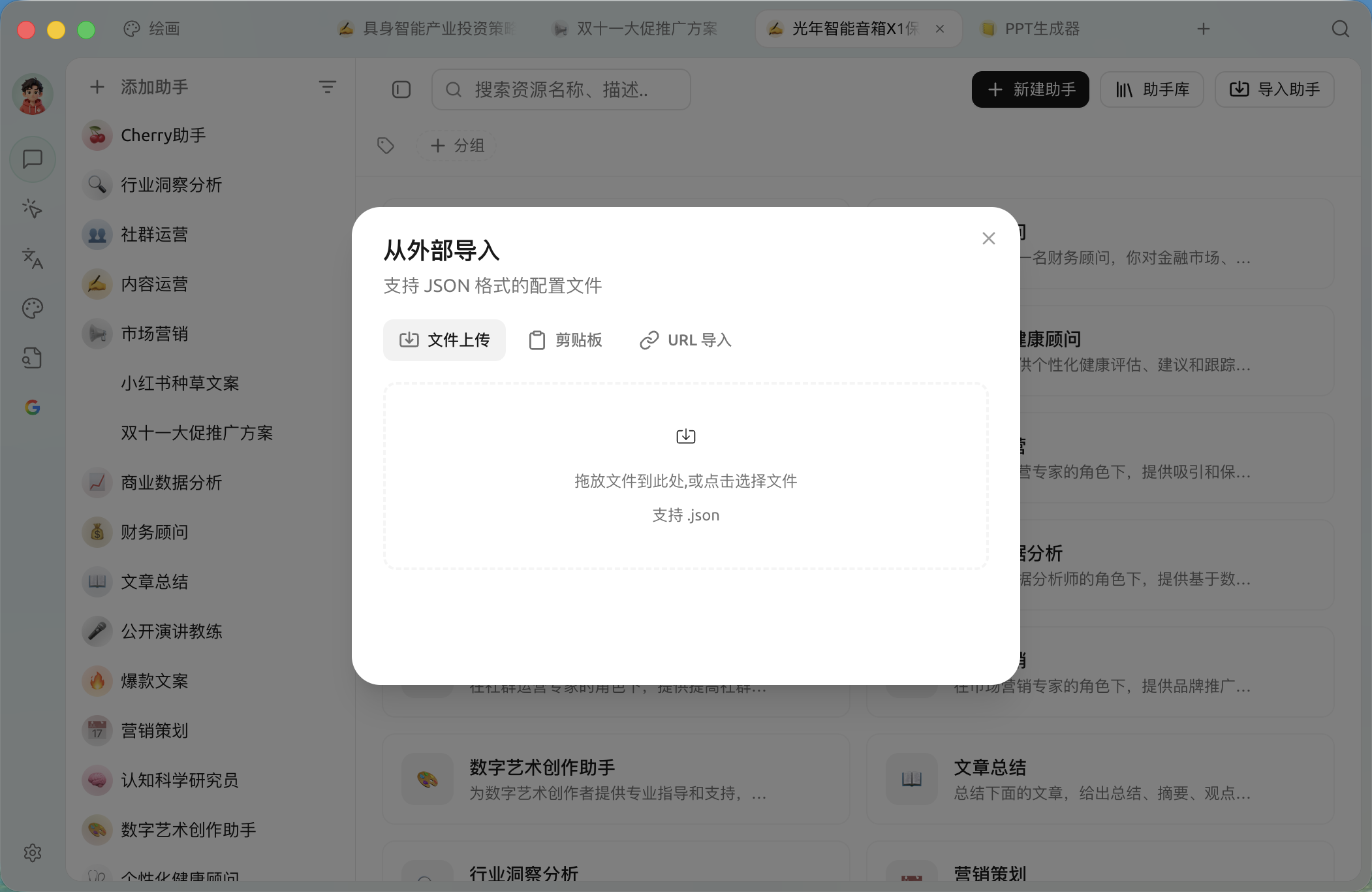
> For the complete documentation index, see [llms.txt](https://docs.cherryai.com.cn/llms.txt). Markdown versions of documentation pages are available by appending `.md` to page URLs; this page is available as [Markdown](https://docs.cherryai.com.cn/docs/russian/cherry-studio/preview/chat.md).

# Интерфейс чата

Интерфейс диалога — самая часто используемая страница Cherry Studio, но его структура включает**два уровня**：ассистент → тема. Понимание этой структуры помогает эффективнее использовать различные функции чата.

> Рекомендуем сначала прочитать [Введение в понятия](/docs/russian/advanced-basic/concepts-101.md) чтобы познакомиться с понятиями ассистента / агента / навыка и т. п.

## Связь между ассистентом и темой

Простая аналогия:

* **Ассистент = одна роль**（например, «ассистент по продуктовой документации», «code reviewer»）
* **Тема = один разговор с этой ролью**（например, в понедельник обсуждать «план рефакторинга», а во вторник — «отчёт об ошибках»）

То есть:**Под одним ассистентом можно создать несколько тем**, и все темы используют одну и ту же персону и параметры ассистента (prompt, модель, температура и т. д.), без необходимости каждый раз заново задавать роль и стиль ИИ.

### Ассистент

Ассистент задаёт ИИ фиксированную роль — она состоит из системного prompt + предустановок параметров модели.

* **Системный ассистент по умолчанию**：универсальный ассистент без специальных подсказок, можно использовать сразу
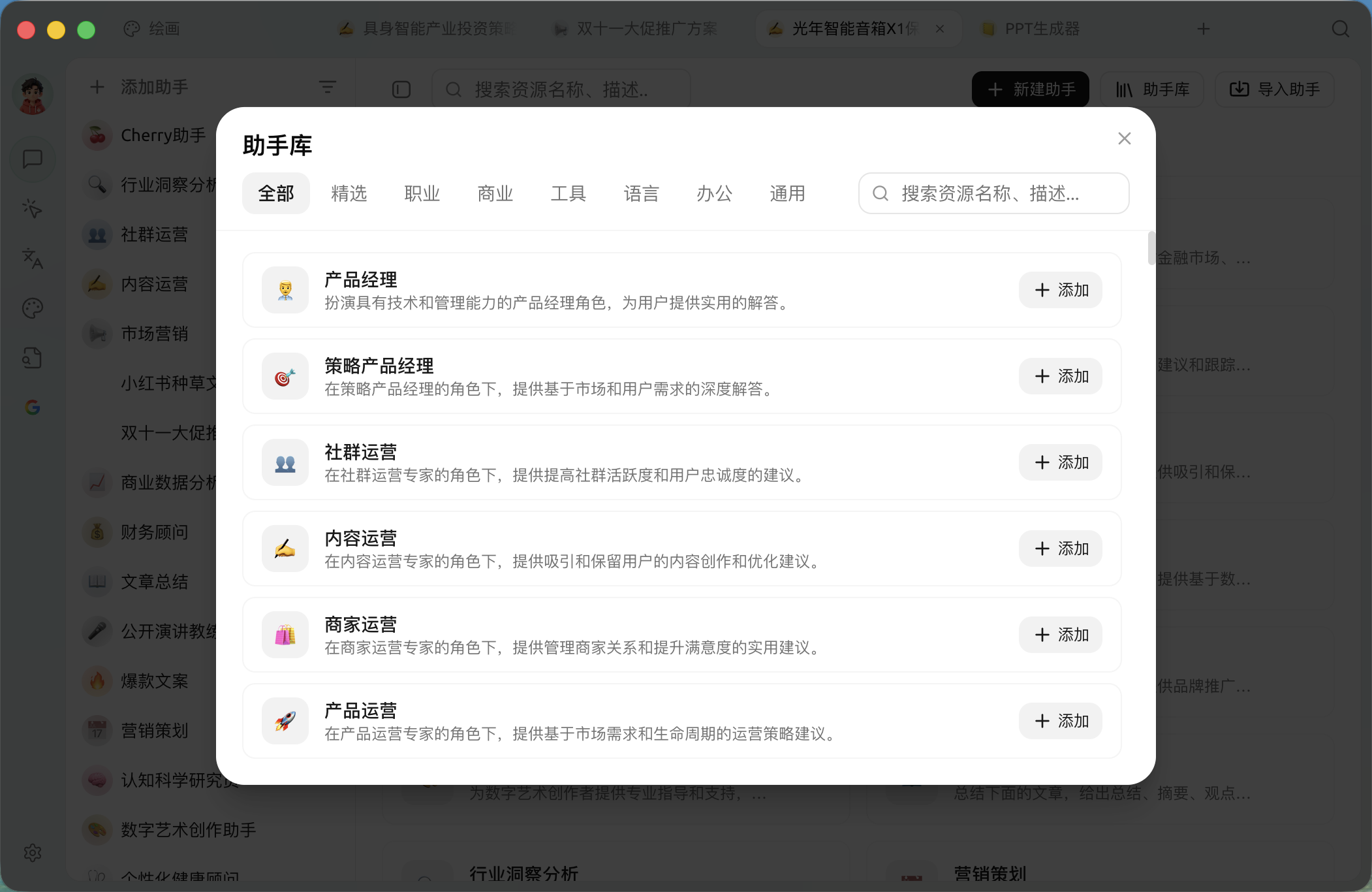
* **Более специализированный ассистент**：в [Галерее ассистентов](/docs/russian/cherry-studio/preview/assistants.md) просмотрите готовые пресеты или создайте свой

### Тема

Под каждым ассистентом можно создать несколько тем (то есть несколько независимых диалогов). Темы независимы друг от друга, но используют настройки своего ассистента.

Примеры сценариев использования:

* Под одним «кодовым ассистентом» открыть темы «Рефакторинг проекта A» и «Баг в проекте B» и вести их отдельно
* Под одним «ассистентом-переводчиком» открыть несколько тем для обработки разных статей

<figure><img src="/files/d22d49e47ba7409de8ed02600227de889e963a3b" alt=""><figcaption></figcaption></figure>

<figure><img src="/files/b525563eeb04e33e3f64cdadec68b3fbdc8ec36c" alt=""><figcaption></figcaption></figure>

## Кнопки в окне диалога

<figure><img src="/files/b90568569abfc550e9df1e821d96245684c50c09" alt=""><figcaption><p>Панель инструментов окна диалога Cherry Studio (фото v1.9.9)</p></figcaption></figure>

Порядок инструментов на панели диалога Cherry Studio можно изменить, удерживая и перетаскивая их.

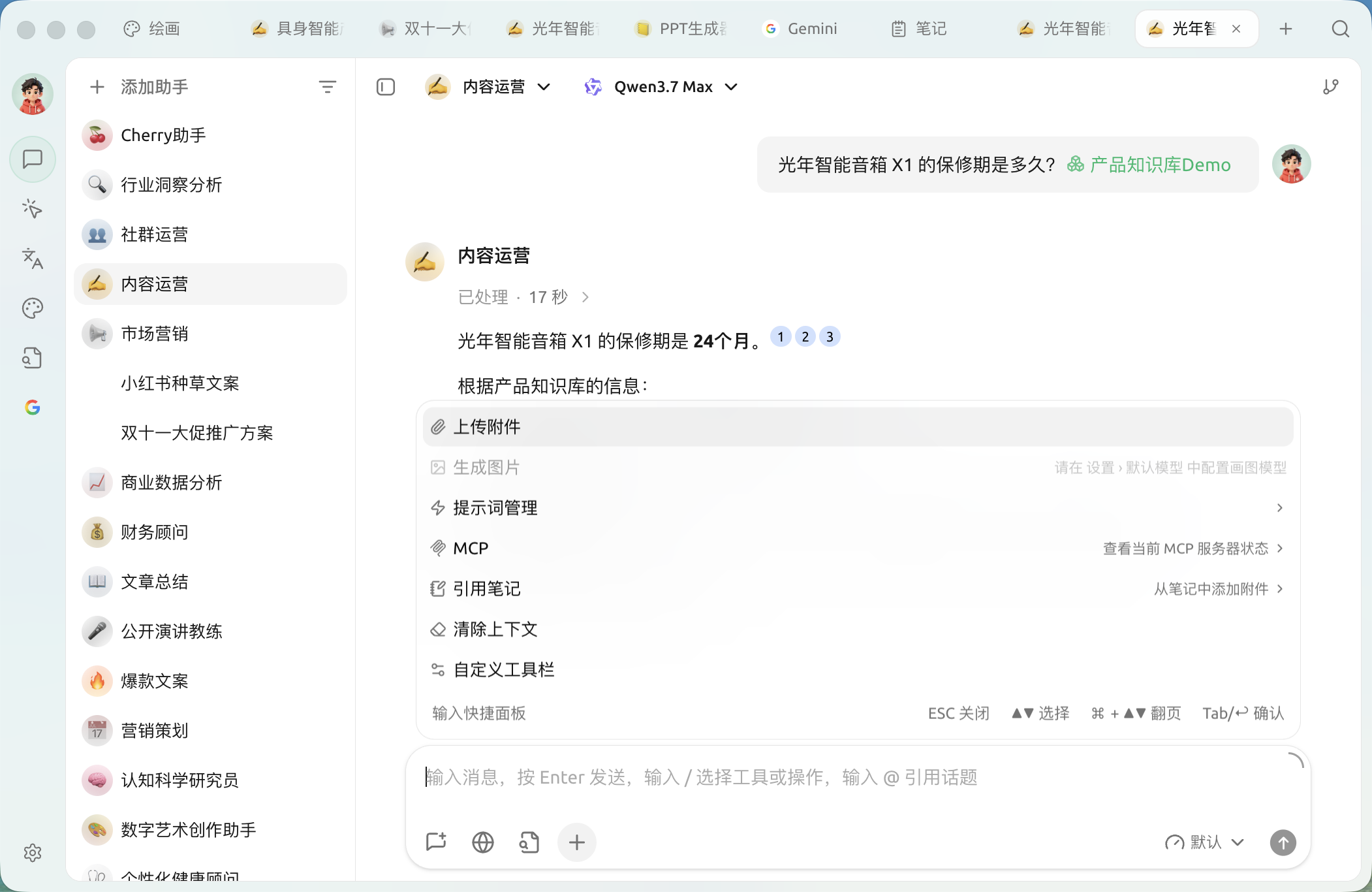
### Инструменты слева

| Иконка                                               | Название                  | Функция                                                                                                                                             |
| ---------------------------------------------------- | ------------------------- | --------------------------------------------------------------------------------------------------------------------------------------------------- |
| ![](/files/5609eee17ab00780baab3c0c197d82c6986e50d0) | **Новая тема**            | Создать новую тему в текущем ассистенте                                                                                                             |
| ![](/files/897238eaffa2cc69f49d496a0342e71379e1cd43) | **Загрузить вложение**    | Загрузить изображение или документ; для изображений модель должна поддерживать зрение; документ будет автоматически разобран как контекст           |
| ![](/files/257a82ae9583bd42dec2810af1fb38076e2657a4) | **Веб-поиск**             | Передать результаты поиска по вебу модели как контекст; сначала нужно в [режиме подключения к сети](/docs/russian/pre-basic/websearch.md) настроить |
| ![](/files/d0a60fe7e7a12bca014ae8909b5560f93855d43e) | **База знаний**           | Использовать уже созданную [База знаний](/docs/russian/knowledge-base/knowledge-base.md) в качестве контекста                                       |
| ![](/files/0e2e29eaa95089cca8c3779df52c8fef03ec1020) | **MCP-сервер**            | Включить [MCP](/docs/russian/advanced-basic/mcp.md) инструменты для вызова моделью                                                                  |
| ![](/files/530b7d0e7519aab8bd9f074f3f093bdace773e34) | **Упомянуть модель**      | Временно переключить модель для следующих ответов, сохранив контекст                                                                                |
| ![](/files/f7ef5e3ddde7d79f2410e7206a7c99c446e1b840) | **Быстрая фраза**         | Вызвать шаблон-пресет, см. [Быстрая фраза](/docs/russian/advanced-basic/quick-phrase.md)                                                            |
| ![](/files/31f9eb4131568d0ad49dc6a66d807db773246471) | **Очистить сообщения**    | **Удалить**все сообщения в этой теме (невозможно восстановить)                                                                                      |
| ![](/files/7b1f24d190975980132954d214b8e7b24901c3bb) | **Развернуть / свернуть** | Сделать поле ввода больше или вернуть его к обычному размеру, чтобы удобнее вводить длинный текст                                                   |
| ![](/files/eea3d56149084d56adab2674b3b3a154ac8d1ba1) | **Очистить контекст**     | **Сохранить сообщения**но заставить модель «забыть» предыдущий разговор (обрезать token-контекст)                                                   |

{% hint style="warning" %}
**«Очистить сообщения» vs «Очистить контекст»** — это две разные вещи:

* **Очистить сообщения**：физически удаляет всё содержимое сообщений, восстановление невозможно
* **Очистить контекст**：сообщения остаются, просто модель начинает заново «знакомиться» с вами с этого момента и больше не помнит предыдущий разговор
  {% endhint %}

### Инструменты в правом нижнем углу

| Иконка                                               | Название      | Функция                                                                                                                            |
| ---------------------------------------------------- | ------------- | ---------------------------------------------------------------------------------------------------------------------------------- |
| ![](/files/99beea2d72ba57e43539477a01c7821e4734782f) | **Перевести** | Прямо перевести содержимое поля ввода на целевой язык (в `Настройки → Модель по умолчанию` настроить модель перевода по умолчанию) |
| ![](/files/538e6edf3cafc29706f55ee30072ca774eace2bb) | **Отправить** | Отправить сообщение (по умолчанию Enter; можно в [Горячие клавиши](/docs/russian/pre-basic/settings/key-shortcut.md) изменить)     |

### Инструменты, отображаемые только при выполнении условий

Следующие инструменты не входят в стандартную панель,**и появляются только если выбранная модель / ассистент их поддерживает**：

| Иконка                                               | Название                      | Функция                                                                                                                                                                                              |
| ---------------------------------------------------- | ----------------------------- | ---------------------------------------------------------------------------------------------------------------------------------------------------------------------------------------------------- |
| ![](/files/f9ae6bd936f73401116b9114b8fd9216955bc782) | **Сгенерировать изображение** | Появляется, когда выбранная модель диалога поддерживает генерацию изображений. Для специальных моделей генерации изображений перейдите в [Рисование](/docs/russian/cherry-studio/preview/drawing.md) |
| ![](/files/8e8a938a58101ec39f4a8149d16dae48c8b35ea2) | **Режим размышления**         | Появляется, когда выбранная модель поддерживает глубокое рассуждение (например, серии GPT-5, Claude Opus4.8, Qwen-3.7-plus и т. д.)                                                                  |
| ![](/files/b69a22ffff24c33ea0b2752c73dbf752b0e9d67b) | **Веб-контекст**              | Появляется, когда выбранная модель поддерживает нативный ввод URL                                                                                                                                    |
| ![](/files/b1ce31dade5e8248c115ecc95fa8a3c8b04cc52c) | **Slash-команды**             | Появляется в сеансах Cherry Agent и предоставляет `/clear`、`/exit` и другие встроенные команды                                                                                                       |

### Функции, вызываемые с клавиатуры

Кроме нажатия кнопок, можно прямо в поле ввода нажать определённые клавиши, чтобы вызвать соответствующую панель:

* **`@`**：вызвать селектор моделей (эквивалентно кнопке «Упомянуть модель» выше)
* **`/`**：вызвать панель slash-команд, чтобы быстро вставлять быстрые фразы, перевод, вызовы инструментов и т. д.

### В правом нижнем углу окна диалога: счётчик Token

![](/files/fd111b9e88cea51e62cc0912e9a0a1acd13fb0ab)

В правом нижнем углу поля ввода также отображается **примерное число Token**， включает четыре значения:`Текущее число контекста` / `Максимальное число контекста`（∞ означает бесконечность）/ `Текущее число Token контекста` / `примерное число Token`.

{% hint style="info" %}
Здесь указано лишь приблизительное значение: у разных моделей Tokenizer отличается, а фактическое списание определяется провайдером модели.
{% endhint %}

## Настройки диалога

<figure><img src="/files/5762b111a4c54cc98125872dceda47dbd3102063" alt=""><figcaption></figcaption></figure>

### Настройки модели

В настройках модели и настройках ассистента `Настройки модели` синхронизация параметров, см. [Настройки ассистента](#bian-ji-zhu-shou).

{% hint style="info" %}
В настройках диалога только эта модель применяется к текущему ассистенту, остальные настройки действуют глобально. Например: если установить стиль сообщений в «пузырьки», то во всех темах любого ассистента стиль будет пузырьковым.
{% endhint %}

### Настройки сообщений

#### <mark style="color:синий;">**`Разделительная линия сообщений`**</mark>:

Использовать разделительную линию, чтобы отделить текст сообщения от панели действий.

{% tabs %}
{% tab title="При включении" %}

<figure><img src="/files/38df1cf2ed6ce75ee00abae87dc602ed00d379cb" alt=""><figcaption></figcaption></figure>
{% endtab %}

{% tab title="При выключении" %}

<figure><img src="/files/06d523f63d78dc9a640468ef235723412a4ce5d9" alt=""><figcaption></figcaption></figure>
{% endtab %}
{% endtabs %}

#### <mark style="color:синий;">**`Использовать шрифт с засечками`**</mark>：

Переключение стиля шрифта; теперь вы также можете через [пользовательский CSS](/docs/russian/pre-basic/personalization-settings.md) изменить шрифт.

#### <mark style="color:синий;">**`Показывать номера строк в коде`**</mark>：

Показывать номера строк в блоке кода, когда модель выводит фрагмент кода.

{% tabs %}
{% tab title="При выключении" %}

<figure><img src="/files/f41c80d4dcf5958dea66540c85bfbd54573ff44e" alt=""><figcaption></figcaption></figure>
{% endtab %}

{% tab title="При включении" %}

<figure><img src="/files/749d49ad4754a9ea4a725f2cdc57fbb3a13e5c7f" alt=""><figcaption></figcaption></figure>
{% endtab %}
{% endtabs %}

#### <mark style="color:синий;">**`Сворачиваемые блоки кода`**</mark>：

После включения длинные кодовые фрагменты будут автоматически сворачиваться.

#### <mark style="color:синий;">**`Перенос строк в блоке кода`**</mark>：

После включения, если одна строка кода в фрагменте длинная (выходит за пределы окна), она будет автоматически переноситься.

#### <mark style="color:синий;">**`Автосворачивание содержания размышлений`**</mark>：

После включения модели, поддерживающие режим размышления, будут автоматически сворачивать процесс размышления после его завершения.

#### <mark style="color:синий;">**`Стиль сообщений`**</mark>：

Можно переключить интерфейс диалога на пузырьковый или списочный стиль.

#### <mark style="color:синий;">**`Стиль кода`**</mark>：

Можно переключать стиль отображения фрагментов кода.

#### <mark style="color:синий;">**`Движок математических формул`**</mark>：

* KaTeX рендерится быстрее, потому что специально оптимизирован под производительность;
* MathJax рендерится медленнее, но функциональнее и поддерживает больше математических символов и команд.

#### <mark style="color:синий;">**`Размер шрифта сообщений`**</mark>：

Настроить размер шрифта в интерфейсе диалога.

### Настройки ввода

#### <mark style="color:синий;">**`Показывать примерное число Token`**</mark>：

Показывать в поле ввода примерное количество Token, которое расходует вводимый текст (это не фактический расход контекста Token, только для справки).

#### <mark style="color:синий;">**`Вставлять длинный текст как файл`**</mark>：

Когда вы копируете длинный фрагмент текста из другого места и вставляете его в поле ввода, он автоматически отображается в виде файла, чтобы меньше мешать дальнейшему вводу.

#### <mark style="color:синий;">**`Рендерить входящие сообщения как Markdown`**</mark>：

При выключении рендерятся только сообщения-ответы модели, а отправленные сообщения не рендерятся.

{% tabs %}
{% tab title="При выключении" %}

<figure><img src="/files/c3c5d72d94e95b52a406199724656c2910303dfb" alt="" width="563"><figcaption></figcaption></figure>
{% endtab %}

{% tab title="При включении" %}

<figure><img src="/files/0b40bc180d0fd2cb62417ea644d484636aab5e0c" alt="" width="563"><figcaption></figcaption></figure>
{% endtab %}
{% endtabs %}

#### <mark style="color:синий;">**`Быстрый перевод тройным нажатием пробела`**</mark>：

После ввода сообщения в поле ввода интерфейса диалога, три быстрых нажатия пробела переведут введённый текст на английский.

{% hint style="warning" %}
Внимание: эта операция заменит исходный текст.
{% endhint %}

#### <mark style="color:синий;">**`Целевой язык`**</mark>：

Задать целевой язык для кнопки перевода в поле ввода и для перевода при тройном нажатии пробела.

## Настройки ассистента

В интерфейсе ассистента выберите нужный для настройки<mark style="background-color:yellow;">Название ассистента</mark>→ в<mark style="background-color:yellow;">контекстном меню</mark>выберите соответствующие настройки

### Редактировать ассистента

{% hint style="info" %}
Настройки ассистента применяются ко всем темам под этим ассистентом.
{% endhint %}

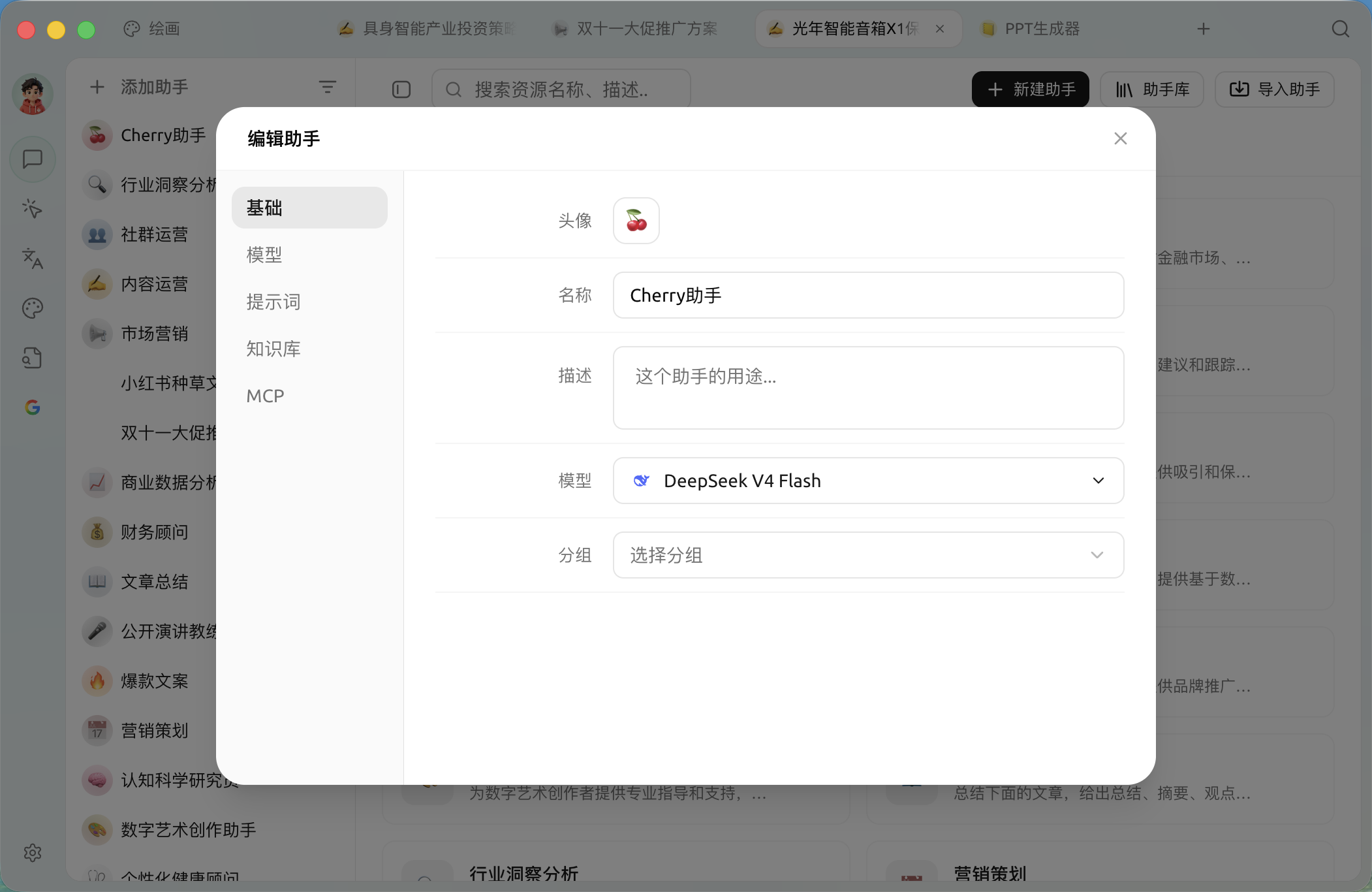
<figure><img src="/files/3b3c02d98a51a866a9088ba77abe80a6e22e9b7b" alt=""><figcaption></figcaption></figure>

#### Настройки prompt

#### <mark style="color:синий;">**`Название`**</mark>：

Можно задать собственное удобное для распознавания название ассистента.

#### <mark style="color:синий;">**`Prompt`**</mark>：

То есть prompt; содержимое можно редактировать, ориентируясь на стиль написания prompt на странице агента.

#### Настройки модели

#### <mark style="color:синий;">**`Модель по умолчанию`**</mark>：

Для этого ассистента можно закрепить модель по умолчанию: при добавлении со страницы агента или при копировании ассистента начальной моделью будет именно она. Если не задавать этот параметр, начальная модель будет глобальной начальной моделью (то есть [Модель ассистента по умолчанию](/docs/russian/pre-basic/settings/default-models.md#mo-ren-zhu-shou-mo-xing) ).

{% hint style="info" %}
У модели ассистента по умолчанию есть два варианта: первый — [глобальная модель диалога по умолчанию](/docs/russian/pre-basic/settings/default-models.md#mo-ren-zhu-shou-mo-xing) , второй — модель ассистента по умолчанию; её приоритет выше, чем у глобальной модели диалога по умолчанию. Если модель ассистента по умолчанию не задана, то она = глобальная модель диалога по умолчанию.
{% endhint %}

#### <mark style="color:синий;">**`Автоматически сбрасывать модель`**</mark>：

При включении — если в ходе работы в этой теме переключиться на другую модель, то при создании новой темы она будет сброшена на модель ассистента по умолчанию. Если опция выключена, модель новой темы будет следовать модели, использовавшейся в предыдущей теме.

> Если модель ассистента по умолчанию — gpt-3.5-turbo, я создаю тему 1 под этим ассистентом и в ходе диалога в теме 1 переключаюсь на gpt-4o, то в этот момент:
>
> Если автосброс включён: при создании темы 2 модель по умолчанию в теме 2 будет gpt-3.5-turbo;
>
> Если автосброс не включён: при создании темы 2 модель по умолчанию в теме 2 будет gpt-4o.

#### <mark style="color:синий;">**`Температура (Temperature)`**</mark> ：

Параметр температуры управляет степенью случайности и креативности текста, генерируемого моделью (значение по умолчанию — 0.7). На практике это выглядит так:

* Низкие значения температуры (0–0.3):
  * Вывод более определённый и сфокусированный
  * Подходит для генерации кода, анализа данных и других сценариев, где важна точность
  * Склонна выбирать наиболее вероятные слова
* Средние значения температуры (0.4–0.7):
  * Баланс между креативностью и связностью
  * Подходит для повседневного общения и обычного письма
  * Рекомендуется для диалогов чат-бота (около 0.5)
* Высокие значения температуры (0.8–1.0):
  * Даёт более креативный и разнообразный вывод
  * Подходит для творческого письма, мозгового штурма и т. п.
  * Но может снизить связность текста

#### <mark style="color:синий;">**`Top P (ядерная выборка)`**</mark>：

Значение по умолчанию — 1; чем оно меньше, тем более однообразным и, соответственно, легче для понимания будет контент, генерируемый ИИ; чем оно больше, тем шире словарный диапазон ответов ИИ и тем они разнообразнее.

Ядерная выборка влияет на вывод, контролируя порог вероятности выбора слов:

* Малые значения (0.1–0.3):
  * Учитываются только слова с наивысшей вероятностью
  * Вывод более консервативный и управляемый
  * Подходит для комментариев к коду, технической документации и т. п.
* Средние значения (0.4–0.6):
  * Баланс словарного разнообразия и точности
  * Подходит для обычных диалогов и задач письма
* Большие значения (0.7–1.0):
  * Учитывается более широкий выбор слов
  * Появляется более богатый и разнообразный контент
  * Подходит для творческого письма и других сценариев, где требуется разнообразное выражение

{% hint style="info" %}

* Эти два параметра можно использовать отдельно или в комбинации
* Выбирайте подходящие значения параметров в зависимости от конкретного типа задачи
* Рекомендуется экспериментально найти комбинацию параметров, лучше всего подходящую для конкретного сценария применения
* Вышесказанное приведено лишь для справки и понимания концепции; указанные диапазоны параметров подходят не для всех моделей, конкретные рекомендации по параметрам см. в документации к модели.
  {% endhint %}

#### <mark style="color:синий;">**`Количество контекста (Context Window)`**</mark>

Количество сообщений, которые нужно сохранить в контексте; чем больше значение, тем длиннее контекст и тем больше расходуется token:

* 5–10: подходит для обычного диалога
* \>10: сложные задачи, требующие более длинной памяти (например: задача пошаговой генерации длинного текста по плану, где нужно обеспечить логическую связность создаваемого контекста)
* > Внимание: чем больше сообщений, тем выше расход token

#### <mark style="color:синий;">**`Включить ограничение длины сообщения (MaxToken)`**</mark>

Максимум за один ответ [Token](https://docs.cherry-ai.com/question-contact/knowledge#shen-me-shi-tokens) ов; в больших языковых моделях max token (максимальное число токенов) — ключевой параметр, который напрямую влияет на качество и длину ответа, генерируемого моделью.

> Например: в CherryStudio, когда после заполнения ключа проверяют, подключена ли модель, достаточно знать, корректно ли модель вернула сообщение, без необходимости в конкретном содержимом; в таком случае достаточно установить MaxToken = 1.

У большинства моделей верхний предел MaxToken составляет 32k Tokens, хотя бывают и 64k, и даже больше; точные значения нужно смотреть на соответствующей странице описания.

Сколько именно задавать — зависит от ваших потребностей, но можно также ориентироваться на следующие рекомендации.

{% hint style="success" %}
Рекомендуется:

* Обычный чат: 500–800
* Генерация коротких текстов: 800–2000
* Генерация кода: 2000–3600
* Генерация длинных текстов: 4000 и выше (требуется поддержка самой моделью)
  {% endhint %}

{% hint style="warning" %}
Обычно ответы, генерируемые моделью, будут ограничены диапазоном MaxToken, однако возможны и обрезка (например, при написании длинного кода) или неполнота выражения; в особых случаях настройку также нужно гибко подстраивать под реальную ситуацию.
{% endhint %}

#### <mark style="color:синий;">**`Потоковый вывод (Stream)`**</mark>

Потоковый вывод — это способ обработки данных, который позволяет передавать и обрабатывать данные в виде непрерывного потока, а не отправлять все данные разом. Такой подход позволяет обрабатывать и выводить данные сразу после их генерации, значительно повышая оперативность и эффективность.

В клиенте CherryStudio и подобных средах это, проще говоря, эффект печатной машинки.

При выключении (непотоковый режим): модель после завершения генерации выводит весь текст целиком за один раз (представьте себе ощущение получения сообщения в WeChat);

При включении: вывод по символу; можно понимать это так, что большая модель отправляет вам каждый символ сразу после его генерации, пока всё не будет отправлено.

{% hint style="info" %}
Если некоторые специальные модели не поддерживают потоковый вывод, нужно отключить этот переключатель, например**Сначала**поддерживающие только непотоковый режим, такие как o1-mini.
{% endhint %}

#### <mark style="color:синий;">**`Пользовательские параметры`**</mark>

Добавить в тело запроса (body) дополнительные параметры запроса, такие как `presence_penalty` и т. п.; обычным пользователям это, как правило, не нужно.

> Указанные выше параметры top-p, maxtokens, stream и т. д. — это как раз такие параметры.

Формат заполнения: название параметра — тип параметра (текст, число и т. д.) — значение, см. документацию:[Нажмите, чтобы перейти](https://openai.apifox.cn/doc-3222739)

{% hint style="info" %}
У каждого провайдера моделей в большей или меньшей степени есть собственные уникальные параметры; способ использования нужно искать в документации провайдера
{% endhint %}

{% hint style="info" %}

* Пользовательские параметры имеют более высокий приоритет, чем встроенные. То есть, если пользовательский параметр дублирует встроенный, пользовательский параметр перезапишет встроенный.

> Например: в пользовательских параметрах задать `model` как `gpt-4o` после этого в диалоге, независимо от выбранной модели, будет использоваться `gpt-4o` модель.

* Использование <kbd>Название параметра: undefined</kbd> настройка позволяет исключить параметр.
  {% endhint %}

***

### 💡 Получить помощь и отправить отзыв

Если у вас возникнут вопросы, баги или предложения по улучшению функций в процессе настройки или использования, пожалуйста, обратитесь к [Обратная связь и предложения](/docs/russian/question-contact/suggestions.md) и используйте указанные там официальные каналы.


---

# Agent Instructions
This documentation is published with GitBook. GitBook is the documentation platform designed so that both humans and AI agents can read, navigate, and reason over technical content effectively. Learn more at gitbook.com.

## Querying This Documentation
If you need additional information that is not directly available in this page, you can query the documentation dynamically by asking a question.

Perform an HTTP GET request on the current page URL with the `ask` query parameter, and the optional `goal` query parameter:

```
GET https://docs.cherryai.com.cn/docs/russian/cherry-studio/preview/chat.md?ask=<question>&goal=<endgoal>
```

`ask` is the immediate question: it should be specific, self-contained, and written in natural language.
`goal` is optional and describes the broader end goal you are ultimately trying to accomplish on behalf of the user. GitBook uses it to tailor the answer towards what is most useful for that goal.

The response will contain a direct answer to the question and relevant excerpts and sources from the documentation.

Use this mechanism when the answer is not explicitly present in the current page, you need clarification or additional context, or you want to retrieve related documentation sections.