> For the complete documentation index, see [llms.txt](https://docs.cherryai.com.cn/llms.txt). Markdown versions of documentation pages are available by appending `.md` to page URLs; this page is available as [Markdown](https://docs.cherryai.com.cn/docs/russian/cherry-studio/preview/app.md).

# Мини-приложение

【Мини‑приложения】 позволяют запускать веб‑сервисы и локально установленные утилиты в Cherry Studio. Помимо открытия веб-версий разных AI‑провайдеров, вы также можете установить собственные генеративные мини‑приложения, чтобы они через авторизованный интерфейс вызывали настроенные в Cherry Studio модели ИИ.

### Сначала различим два типа мини‑приложений

| Тип                       | Способ добавления                                                                  | Можно ли вызывать Cherry AI         | Подходящие сценарии                                                                                               |
| ------------------------- | ---------------------------------------------------------------------------------- | ----------------------------------- | ----------------------------------------------------------------------------------------------------------------- |
| Веб-сайт                  | Укажите название, URL и логотип                                                    | Нельзя                              | Закрепить часто используемые сайты в Cherry Studio, сохранив отдельные состояния входа каждого сайта              |
| Локальное мини‑приложение | Установить `.miniapp` пакет, либо установить с URL, предоставленного разработчиком | Можно, с авторизацией при установке | Пользовательские сценарии AI для письма, резюмирования, перевода, извлечения информации и узких рабочих процессов |

{% hint style="info" %}
Если вы хотите создать «пользовательское мини‑приложение, способное вызывать Cherry AI», используйте \[локальное мини‑приложение], а не \[веб‑сайт] с одним только URL. Полное руководство см. в [генеративные мини‑приложения](/docs/russian/cherry-studio/preview/app/generative-mini-apps.md)。
{% endhint %}

### Войти в мини‑приложение

{% stepper %}
{% step %}

### Открыть лаунчер

Нажмите на верхней панели вкладок `+`, или напрямую откройте \[Лаунчер].
{% endstep %}

{% step %}

### Войти в мини‑приложение

Нажмите значок приложения \[Мини‑приложения].
{% endstep %}

{% step %}

### Выберите сервис

Выберите в сетке мини‑приложений сервис, который нужно открыть.
{% endstep %}
{% endstepper %}

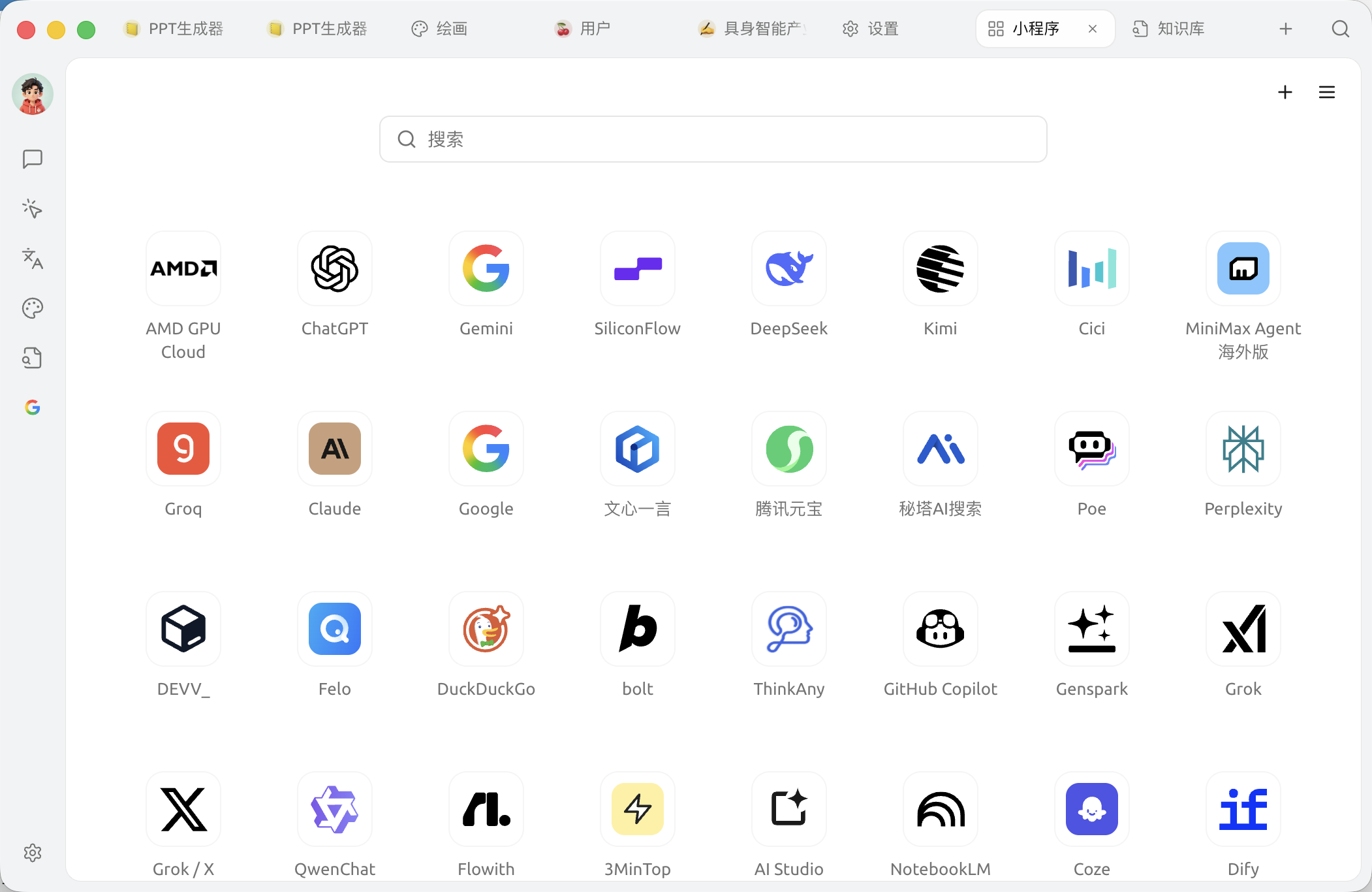
<figure><img src="https://3765361039-files.gitbook.io/~/files/v0/b/gitbook-x-prod.appspot.com/o/spaces%2F0Ut5BptC3t8CtSU1UWpM%2Fuploads%2Fgit-blob-f2b42c0e0ef79d029f9c59adf8b2e7d6cde79da8%2Fapp-grid.png?alt=media" alt=""><figcaption><p>Сетка мини‑приложений, встроены десятки сервисов; нажмите в правом верхнем углу <code>+</code> можно добавить любую веб‑страницу</p></figcaption></figure>

В середине страницы есть **поле поиска**; в правом верхнем углу `+` для добавления пользовательских веб‑страниц,`☰` Откройте \[Настройки отображения мини‑приложений].

### Настройки

В \[Настройки] → \[Мини‑приложения] можно выполнить следующие настройки мини‑приложений:

* **Показать / скрыть мини‑приложения**: можно перетаскивать мини‑приложения влево и вправо между двумя областями, управляя отображением
* **Сортировка мини‑приложений**: можно менять порядок мини‑приложений, перетаскивая их вверх и вниз
* **Фильтрация области мини‑приложений**: по вашему выбору автоматически скрываются мини‑приложения, к которым у вас нет доступа
* **Количество кэшируемых мини‑приложений**: если одновременно открытых мини‑приложений больше этого числа, часть из них перейдёт в неактивное состояние

### Добавление и управление

Мини‑приложения Cherry Studio поддерживают следующие действия:

* **Добавить в лаунчер**: добавьте часто используемые мини‑приложения в лаунчер, чтобы удобно `+` открывать их из точки входа. Управлять ими можно в \[Настройки] → \[Мини‑приложения], либо щёлкнуть правой кнопкой по значку мини‑приложения и выбрать **Добавить в лаунчер**
* **Добавить на боковую панель**: закрепите часто используемые мини‑приложения на левой боковой панели для быстрого доступа в один клик; щёлкните правой кнопкой по значку мини‑приложения и выберите **Добавить на боковую панель** или **Удалить с боковой панели**
* **Поддержание активности (Keep Alive)**: позволяет окну мини‑приложения не уничтожаться сразу при переключении, а при повторном входе не требуется заново входить или перезагружать его
* **Добавить сайт**: нажмите в правом верхнем углу страницы на `+`, в \[Веб‑сайт] заполните название, URL и логотип, после чего оно появится в сетке
* **Установить локальное мини‑приложение**: нажмите в правом верхнем углу страницы на `+`, переключитесь на \[Локальное мини‑приложение], выберите `.miniapp` пакет, или укажите URL установки, предоставленный разработчиком. После подтверждения разрешений установка завершится
* **Просмотреть сведения о локальном мини‑приложении**: щёлкните правой кнопкой по локальному мини‑приложению и выберите \[Просмотреть сведения], чтобы управлять разрешениями, моделями ИИ, хранилищем, журналом активности и обновлениями
* **Удалить / редактировать**: веб‑мини‑приложения можно редактировать или удалять через правый клик; локальные мини‑приложения можно удалить в \[Просмотреть сведения]

После открытия мини‑приложения его окно имеет собственную панель инструментов:**Назад**,**Вперёд**,**Обновить**,**Открыть в браузере**. Также можно переключить, открываются ли ссылки на странице в окне по умолчанию или в системном браузере.

<figure><img src="https://3765361039-files.gitbook.io/~/files/v0/b/gitbook-x-prod.appspot.com/o/spaces%2F0Ut5BptC3t8CtSU1UWpM%2Fuploads%2Fgit-blob-798d18297be71f044e3e3662f05a1fc1ba09294a%2Fapp-popup-toolbar.png?alt=media" alt=""><figcaption><p>Панель инструментов окна мини‑приложения: слева Назад / Вперёд / Обновить, справа Открыть в браузере, Добавить в лаунчер, способ открытия ссылок на странице</p></figcaption></figure>

### Подсказки и советы

* Веб‑мини‑приложения используют веб‑версию сервиса; состояние входа, cookie и настройки сохраняются локально и изолированы от системного браузера
* Локальные мини‑приложения работают в отдельной песочнице, не могут читать файлы других мини‑приложений или любые файлы на компьютере; вызываться могут только те возможности, которые вы разрешили
* Если какое‑то мини‑приложение не загрузилось, щёлкните правой кнопкой → Обновить, либо проверьте настройки прокси (см. [Общие настройки](/docs/russian/pre-basic/settings/general.md))

<table data-view="cards"><thead><tr><th></th><th></th><th data-hidden data-card-target data-type="content-ref"></th></tr></thead><tbody><tr><td><strong>генеративные мини‑приложения</strong></td><td>Создавать, устанавливать и управлять пользовательскими мини‑приложениями, которые могут вызывать Cherry AI</td><td><a href="/docs/russian/cherry-studio/preview/app/generative-mini-apps.md">Генеративное мини-приложение</a></td></tr></tbody></table>

Если возникнут проблемы, пожалуйста, в [Обратная связь и предложения](/docs/russian/question-contact/suggestions.md) отправьте отзыв.

***

### Получить помощь и отправить отзыв

Если у вас во время настройки или использования возникнут вопросы, баги или предложения по улучшению функций, обратитесь к [Обратная связь и предложения](/docs/russian/question-contact/suggestions.md) официальным каналам, указанным в


---

# Agent Instructions
This documentation is published with GitBook. GitBook is the documentation platform designed so that both humans and AI agents can read, navigate, and reason over technical content effectively. Learn more at gitbook.com.

## Querying This Documentation
If you need additional information that is not directly available in this page, you can query the documentation dynamically by asking a question.

Perform an HTTP GET request on the current page URL with the `ask` query parameter, and the optional `goal` query parameter:

```
GET https://docs.cherryai.com.cn/docs/russian/cherry-studio/preview/app.md?ask=<question>&goal=<endgoal>
```

`ask` is the immediate question: it should be specific, self-contained, and written in natural language.
`goal` is optional and describes the broader end goal you are ultimately trying to accomplish on behalf of the user. GitBook uses it to tailor the answer towards what is most useful for that goal.

The response will contain a direct answer to the question and relevant excerpts and sources from the documentation.

Use this mechanism when the answer is not explicitly present in the current page, you need clarification or additional context, or you want to retrieve related documentation sections.