> For the complete documentation index, see [llms.txt](https://docs.cherryai.com.cn/llms.txt). Markdown versions of documentation pages are available by appending `.md` to page URLs; this page is available as [Markdown](https://docs.cherryai.com.cn/docs/russian/cherry-studio/preview/agent.md).

# Агент

Агенты позволяют ИИ не только вести диалог, но и**самостоятельно выполнять задачи**。

Аналогия:

* ИИ в обычном диалоге похож на **коллегу, который может только давать советы** — вы спрашиваете, как это сделать, а он говорит вам шаги
* Агент похож на **коллегу, который умеет действовать** — вы задаёте цель, а он самостоятельно читает файлы, ищет материалы, вызывает инструменты и шаг за шагом выполняет её

Примеры сценариев применения:

* «Собрать `~/Downloads` все PDF в Excel-список»
* «Запросить главные новости сегодняшних ведущих технологических медиа и составить сводку из 5 пунктов»
* «Проверить указанный файл Python, дать рекомендации по улучшению и сразу внести правки»
* «Автоматически выполнять вышеуказанные задачи каждый день в 9:00 утра» (в сочетании с [планировщик задач](/docs/russian/advanced-basic/scheduled-tasks.md)）

> Рекомендуем сначала прочитать [Введение в концепции](/docs/russian/advanced-basic/concepts-101.md) Разберём связь между ассистентом / агентом / навыками / MCP / каналами.

### Две подготовки перед началом

#### 1. Провайдер, поддерживающий протокол Anthropic

Агенты используют формат диалога с «вызовом инструментов»; на данный момент наиболее зрелая реализация — модели серии Anthropic Claude. Поэтому нужен провайдер моделей, поддерживающий этот протокол; рекомендуемые варианты:

* [**CherryIN**](/docs/russian/pre-basic/providers/cherryin-1.md)(самый удобный): один аккаунт одновременно поддерживает и обычный диалог, и агента
* [**Официальный Anthropic**](/docs/russian/pre-basic/providers/anthropic.md): напрямую использовать аккаунт Claude
* Другие популярные AI-шлюзы (например, [OpenRouter](/docs/russian/pre-basic/providers/openrouter.md)）

#### 2. Включить API-сервер

Cherry Studio нужно запустить локальную внутреннюю службу для работы Agent. На практике достаточно в `Настройки → API-сервер` нажать кнопку запуска, подробнее см. [API-сервер](/docs/russian/advanced-basic/api-server.md)。

{% hint style="warning" %}
**Подсказка по расходу токенов**: режим Agent включает многократные диалоги и вызовы инструментов, поэтому расход токенов за одну задачу заметно выше, чем в обычном чате. Рекомендуется задать месячный лимит в панели провайдера, чтобы избежать перерасхода.
{% endhint %}

### Шаг 1: настройте провайдера типа Anthropic

Открыть `Настройки → Сервис моделей`найдите (или создайте) провайдера, поддерживающего Anthropic endpoint:

* Заполните **Ключ API**
* Подтвердите **API-адрес** должен указывать на правильный Anthropic endpoint (по умолчанию CherryIN `https://open.cherryin.cc`）
* Нажмите **Получить список моделей**, добавьте как минимум одну модель для диалога (например, `claude-sonnet-4` / `agent/deepseek-v4-pro` и т. д.)

<figure><img src="/files/bc815ac74e0bc14e9aac87b96386c36fb9473902" alt=""><figcaption><p>CherryIN настроен, и модель agent добавлена</p></figcaption></figure>

{% hint style="info" %}
Пользователи, оформившие подписку на Claude Code, могут напрямую указать Anthropic key и endpoint в соответствующих полях, чтобы получить модель.
{% endhint %}

### Шаг 2: включите API-сервер

Открыть `Настройки → API-сервер`проверьте порт и ключ, затем нажмите ▶ Запустить. Подробности см. [API-сервер](/docs/russian/advanced-basic/api-server.md)。

<figure><img src="/files/da64fc26ac856acb7cbc8e8ba9e1767cc1ef522b" alt=""><figcaption><p>API-сервер должен быть запущен, только тогда Agent сможет работать</p></figcaption></figure>

### Шаг 3: перейдите на страницу агента

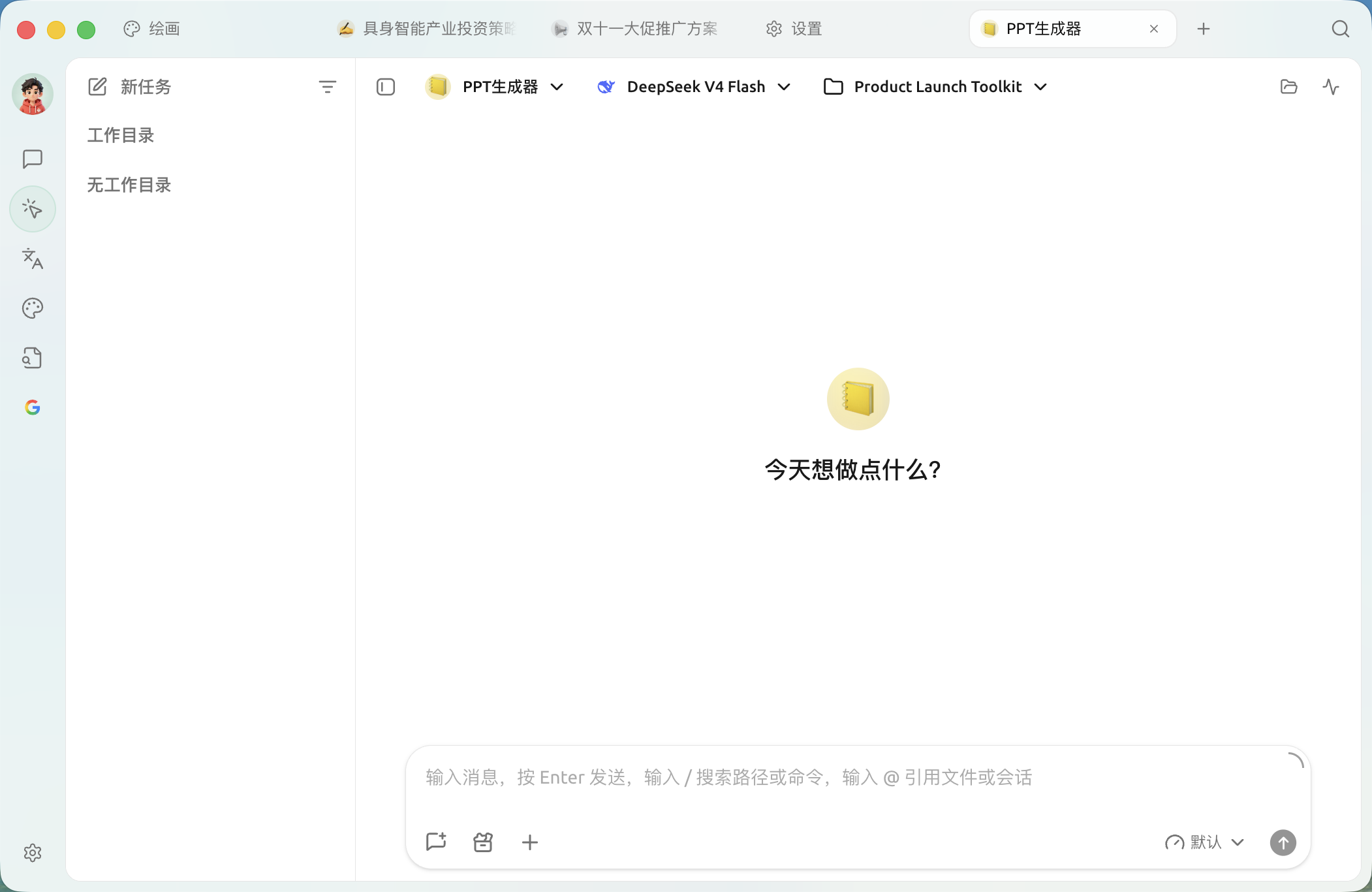
Нажмите сверху на вкладку **агента**. В Cherry Studio по умолчанию встроены **Cherry Assistant** и **Cherry Claw** два агента, их можно использовать сразу или создать свой под свои нужды.

<figure><img src="/files/72a48b92eeaa70ca09408c6249c9eac18a03dfdc" alt=""><figcaption><p>Страница агента: список слева + область чата справа</p></figcaption></figure>

### Шаг 4: создайте нового агента

Нажмите в верхней части левой панели **+ Агент** кнопку, появится **Добавить Agent** форма:

<figure><img src="/files/9c19d62e14460a8b21070dd7b4b2704bacacd68b" alt=""><figcaption><p>форма добавления Agent</p></figcaption></figure>

Описание полей:

| Поле                 | Описание                                                                                                                                                                                                                                                                                                                                                                                                                                                                                           |
| -------------------- | -------------------------------------------------------------------------------------------------------------------------------------------------------------------------------------------------------------------------------------------------------------------------------------------------------------------------------------------------------------------------------------------------------------------------------------------------------------------------------------------------- |
| **Название**         | Отображаемое имя Agent в списке                                                                                                                                                                                                                                                                                                                                                                                                                                                                    |
| **Модель**           | Выберите модель диалога, добавленную на прошлом шаге у провайдера типа Anthropic                                                                                                                                                                                                                                                                                                                                                                                                                   |
| **автономный режим** | Отдельный переключатель. При включении активируется рабочее пространство `soul.md` с настраиваемой идентичностью, автоматически подключаются инструменты управления задачами и отключаются интерактивные инструменты, не подходящие для работы без присмотра.[**канал**](/docs/russian/advanced-basic/agent-channels.md) **и** [**планировщик задач**](/docs/russian/advanced-basic/scheduled-tasks.md) **Требуется включить этот пункт и установить режим прав в полностью автоматический режим** |
| **Режим прав**       | Управляет тем, нужно ли вручную подтверждать вызов инструментов агентом; см. таблицу ниже. По умолчанию `обычный режим`                                                                                                                                                                                                                                                                                                                                                                            |
| **Рабочий каталог**  | Локальный каталог, который Agent может читать и записывать. Если оставить пустым, будет автоматически создан каталог по умолчанию                                                                                                                                                                                                                                                                                                                                                                  |

После заполнения нажмите **Добавить** — создание завершено.

### Шаг 5: настройте промпт, инструменты и навыки агента

Нажмите справа от карточки агента меню ⋮ → **Редактировать**чтобы открыть полный экран редактирования:

<figure><img src="/files/c0b456241918f0358609a5133bad69c678fd068a" alt=""><figcaption><p>Панель редактирования агента (вкладка базовых настроек)</p></figcaption></figure>

Категории вкладок слева соответствуют разным настройкам:

* **Базовые настройки**: аватар, имя, модель, рабочий каталог, автономный режим, включение heartbeat, интервал heartbeat, описание
* **Настройки промпта**: редактирование системного промпта, определяющего роль и стиль общения Agent
* **Режим прав**: переключение между 4 политиками прав (см. таблицу ниже)
* **Инструменты**: отметьте встроенные инструменты, которыми может пользоваться Agent, и подключите внешние инструменты из [MCP-серверов](/docs/russian/advanced-basic/mcp.md) внешние инструменты
* **Навыки**: подключение предварительно установленных [Навыки](/docs/russian/advanced-basic/skills.md)
* **Дополнительные настройки**: два параметра — максимальное число ходов диалога и переменные окружения

#### 4 варианта режима прав

| Режим                              | Поведение                                                                                                             | Сценарии применения                                                                                                                                                                  |
| ---------------------------------- | --------------------------------------------------------------------------------------------------------------------- | ------------------------------------------------------------------------------------------------------------------------------------------------------------------------------------ |
| **обычный режим**(по умолчанию)    | может свободно читать файлы; перед редактированием файлов или выполнением команд будет запрошено ручное подтверждение | Повседневный диалоговый агент                                                                                                                                                        |
| **Режим планирования**             | может только читать файлы и строить план, но не может редактировать или выполнять команды                             | пусть Agent предложит вам «план», а вы будете выполнять его сами                                                                                                                     |
| **Режим авто-редактирования**      | может свободно читать и писать файлы; перед выполнением команд всё равно будет запрошено подтверждение                | пусть Agent возьмёт на себя редактирование кода / документов, но вы сохраните контроль над командами                                                                                 |
| **Полностью автоматический режим** | все инструменты доступны без ручного подтверждения                                                                    | **Для каналов и расписанных задач необходимо использовать этот режим и одновременно включить автономный режим**; полностью автоматический сценарий самостоятельного принятия решений |

{% hint style="warning" %}
**Полностью автоматический режим**заставит Agent пропускать все ручные подтверждения, включая запись файлов, выполнение команд, вызов внешних API и т. д.**Включайте только в контролируемой среде**и ограничьте `Рабочий каталог` рамками, которые вы готовы разрешить Agent изменять.
{% endhint %}

{% hint style="info" %}
**Автономный режим vs режим прав**：

* **автономный режим** определяет, может ли Agent **войти**в форму «без присмотра, длительная задача» (загрузка soul.md, подключение инструментов управления задачами)
* **Режим прав** определяет, может ли Agent **как**обрабатывать подтверждения вызова инструментов

Оба независимы. Чтобы Agent автоматически запускал задачи по расписанию и отправлял их в группу Feishu, нужно:**включить автономный режим + выбрать полностью автоматический режим**。
{% endhint %}

### Шаг 6: общение с агентом

Вернитесь на страницу агента и нажмите на карточку агента, чтобы войти в сеанс:

* В нижнем поле ввода введите задачу, например: «Помоги мне преобразовать `~/Downloads/report.md` в план PPT»
* Agent сам определит, какие инструменты вызывать и нужен ли многоходовый вывод
* Процесс вызова инструментов и принятия решений отображается постепенно в виде сворачиваемых карточек

#### Отображение результата

<figure><img src="/files/3db5f4f534f3ed68d1cec43a88a82d4e05185368" alt=""><figcaption><p>Пример вызова инструментов агентом и возврата результата</p></figcaption></figure>

### Частые вопросы

#### На странице агента появляется подсказка «Пожалуйста, включите API-сервер, чтобы использовать функции агента»

Вернитесь `Настройки → API-сервер`и нажмите зелёную кнопку ▶ Запустить. Подробнее см. [API-сервер](/docs/russian/advanced-basic/api-server.md)。

#### В выпадающем списке при создании Agent нет модели

* Убедитесь, что у выбранного провайдера добавлена как минимум одна модель для диалога
* Убедитесь, что тип этого провайдера — **Anthropic** или **CherryIN**(провайдеры только для OpenAI не будут отображаться в выборе моделей Agent)

#### Вывод Agent внезапно остановился

Возможно, достигнут лимит вызовов инструментов или лимит длины одного сеанса. Увеличьте в настройках Agent максимальное число ходов и лимит токенов одного вывода.

### Далее

* Подключите Agent к IM-платформе (Feishu / Telegram / QQ / WeChat / Discord / Slack) → [канал](/docs/russian/advanced-basic/agent-channels.md)
* Позвольте Agent автоматически выполнять задачи по расписанию → [планировщик задач](/docs/russian/advanced-basic/scheduled-tasks.md)
* Расширьте возможности инструментов → [Руководство по использованию MCP](/docs/russian/advanced-basic/mcp.md)

***

### 💡 Получить помощь и отправить отзыв

Если вы в процессе настройки или использования столкнётесь с любыми вопросами, багами или предложениями по улучшению функций, пожалуйста, обратитесь к [Обратная связь и предложения](/docs/russian/question-contact/suggestions.md) официальным каналам, указанным там.


---

# Agent Instructions
This documentation is published with GitBook. GitBook is the documentation platform designed so that both humans and AI agents can read, navigate, and reason over technical content effectively. Learn more at gitbook.com.

## Querying This Documentation
If you need additional information that is not directly available in this page, you can query the documentation dynamically by asking a question.

Perform an HTTP GET request on the current page URL with the `ask` query parameter, and the optional `goal` query parameter:

```
GET https://docs.cherryai.com.cn/docs/russian/cherry-studio/preview/agent.md?ask=<question>&goal=<endgoal>
```

`ask` is the immediate question: it should be specific, self-contained, and written in natural language.
`goal` is optional and describes the broader end goal you are ultimately trying to accomplish on behalf of the user. GitBook uses it to tailor the answer towards what is most useful for that goal.

The response will contain a direct answer to the question and relevant excerpts and sources from the documentation.

Use this mechanism when the answer is not explicitly present in the current page, you need clarification or additional context, or you want to retrieve related documentation sections.
