> For the complete documentation index, see [llms.txt](https://docs.cherryai.com.cn/llms.txt). Markdown versions of documentation pages are available by appending `.md` to page URLs; this page is available as [Markdown](https://docs.cherryai.com.cn/docs/russian/advanced-basic/workbench/screenshot-ocr.md).

# Скриншоты, разметка и OCR

Cherry Studio может с помощью глобальных горячих клавиш захватывать область экрана, добавлять прямоугольники, стрелки, кисть, текст или мозаичное скрытие, а затем копировать или сохранять результат. После включения локального OCR можно также напрямую выделять и копировать текст на скриншоте.

### Цель и предварительные условия

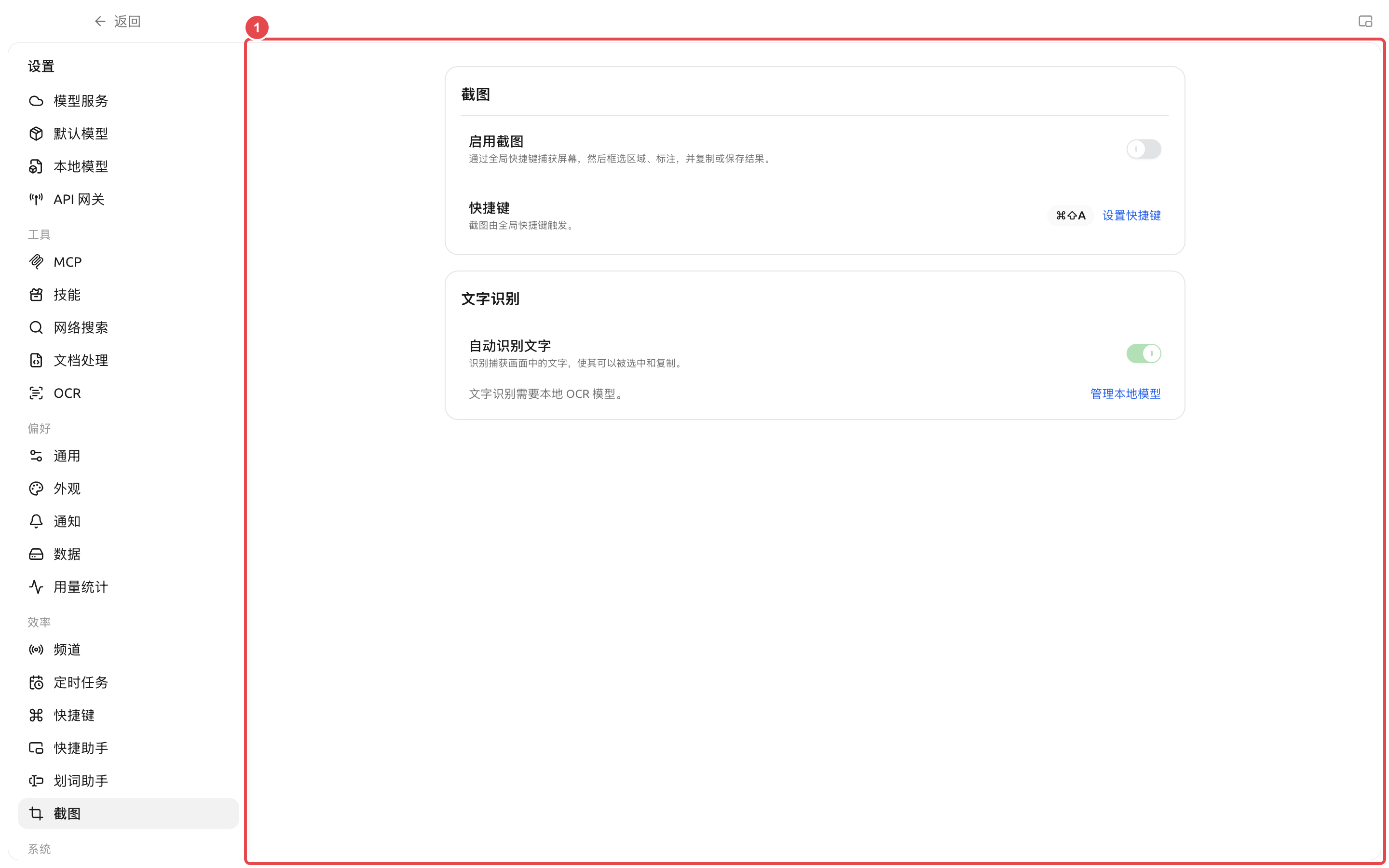
* Путь: 【Настройки】→【Снимок экрана】;
* При первом использовании в macOS нужно разрешить запись экрана; после выдачи разрешения перезапустите приложение согласно подсказке на странице;
* Для OCR нужно в 【Настройки】→【Локальная модель】 скачать модель распознавания текста;
* Функция снимка экрана по умолчанию выключена, автоматическое распознавание текста — включено, но если модель не готова, OCR выполняться не будет.

### Термины

| Термины                    | Значение                                                                         |
| -------------------------- | -------------------------------------------------------------------------------- |
| Глобальная горячая клавиша | Горячая клавиша, которая срабатывает даже если фокус сейчас не в Cherry Studio   |
| OCR                        | Распознавание текста на изображении в текст, который можно выделять и копировать |
| Мозаика                    | Скрытие аккаунтов, путей, ключей или других чувствительных областей на скриншоте |

### Путь действий

【Настройки】→【Снимок экрана】→включить【Включить снимок экрана】→нажать горячую клавишу снимка→выделить область→сделать пометки или распознать текст→копировать или сохранить.

### Шаги

{% stepper %}
{% step %}

#### 1. Включите снимок экрана и проверьте разрешения

Откройте 【Настройки】→【Снимок экрана】 и включите 【Включить снимок экрана】. Если в macOS появится 【Разрешение на запись экрана】, выберите 【Перейти к выдаче разрешения】; после завершения выдачи разрешения нажмите 【Перезапустить сейчас】.
{% endstep %}

{% step %}

#### 2. Настройте горячую клавишу

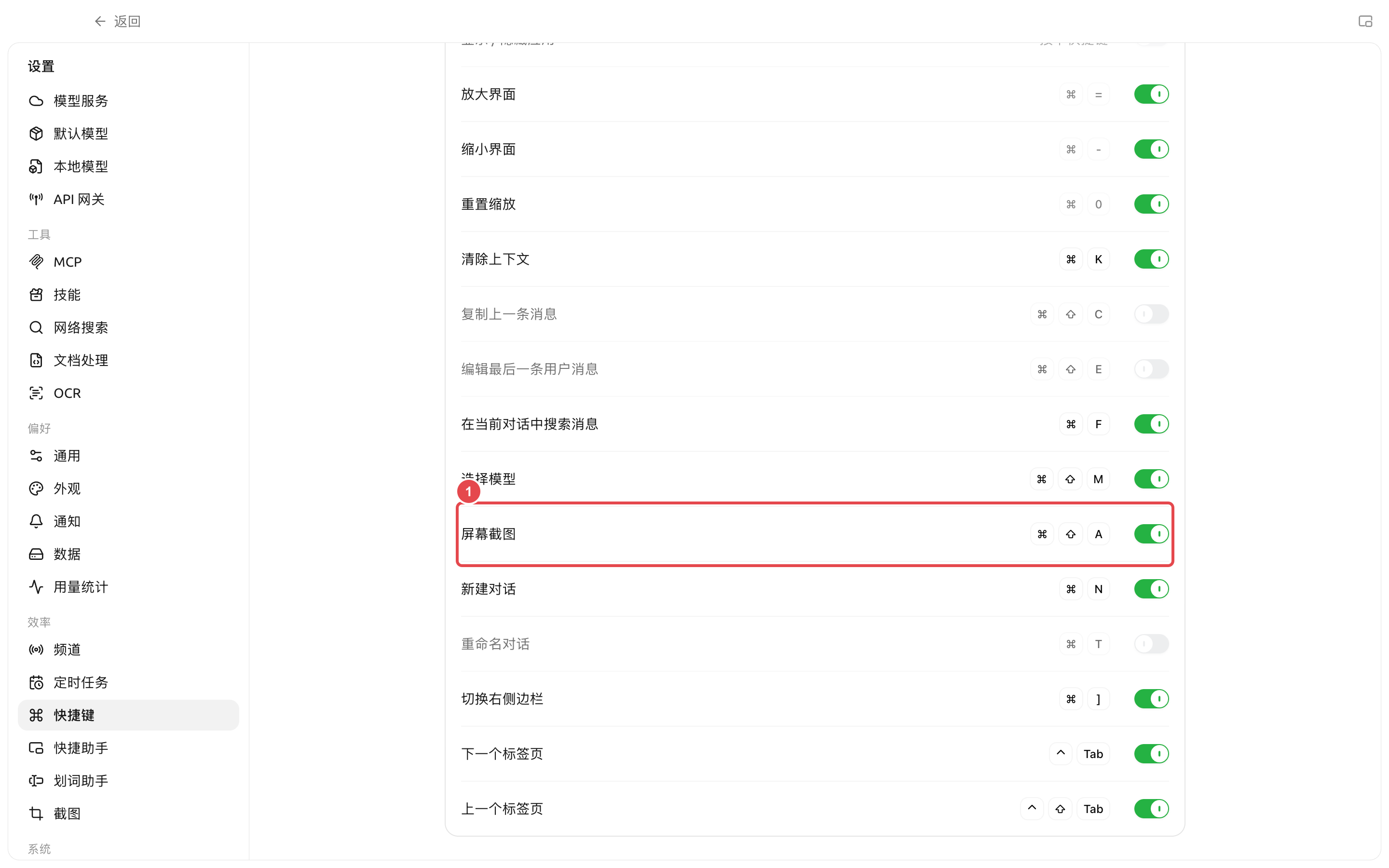
Горячая клавиша по умолчанию в macOS — `Command+Shift+A`, а в Windows и Linux — `Ctrl+Shift+A`. Нажмите 【Настроить горячую клавишу】, чтобы перейти к соответствующей строке; если она уже занята системой или другим приложением, на странице появится предупреждение о конфликте.
{% endstep %}

{% step %}

#### 3. Выделите область и сделайте пометки

После нажатия горячей клавиши перетащите, чтобы выделить область. Используйте 【Прямоугольник】, 【Стрелка】, 【Кисть】, 【Текст】, чтобы отметить важное, и 【Мозаика】, чтобы скрыть чувствительную информацию; на панели свойств можно настроить цвет, толщину линии и размер шрифта.
{% endstep %}

{% step %}

#### 4. Скопируйте текст или изображение

Когда модель OCR готова, страница автоматически распознает текст; также можно нажать 【Распознать текст】. Можно напрямую выделить текст или выбрать 【Копировать весь текст】; после завершения пометок выберите 【Скопировать и закрыть】 или 【Сохранить изображение】.
{% endstep %}
{% endstepper %}

### Ожидаемый результат

Скриншот содержит только выделенную область; пометки четкие, а чувствительная информация уже скрыта; после копирования можно вставить изображение в целевое приложение или вставить распознанный OCR текст как редактируемый текст.

### Ключевой скриншот

<figure><img src="https://raw.githubusercontent.com/SiinXu/cherry-studio-docs/2446b25878f69e98f33d50623a3c4cf5e836680a/.gitbook/assets/cherry-guide-screenshot-shortcut.png" alt="快捷键设置中的屏幕截图快捷键"><figcaption><p>① 【Снимок экрана】 — это изменяемая глобальная горячая клавиша; после изменения сначала протестируйте ее в окне, отличном от Cherry Studio.</p></figcaption></figure>

### Описание настройки

| Параметр настройки                  | Стандартное значение продукта | Рекомендуемая отправная точка                                   | Назначение                                                    | Сценарий применения                                      | На что обратить внимание                          |
| ----------------------------------- | ----------------------------- | --------------------------------------------------------------- | ------------------------------------------------------------- | -------------------------------------------------------- | ------------------------------------------------- |
| Включить снимок экрана              | Выключить                     | Включать при необходимости                                      | Зарегистрировать глобальную горячую клавишу для снимка экрана | Повседневные скриншоты, инструкции, сообщения об ошибках | В macOS требуется разрешение на запись экрана     |
| Горячая клавиша снимка экрана       | `Command/Ctrl+Shift+A`        | Оставьте по умолчанию, меняйте только при конфликте             | Запускать снимок экрана из любого приложения                  | Частое использование между разными приложениями          | При конфликте с другим приложением не срабатывает |
| Автоматическое распознавание текста | Включить                      | Оставляйте включенным, если часто копируете текст со скриншотов | Автоматически запускать OCR после снимка                      | Скриншоты ошибок, таблиц, текста интерфейса              | Требуется загрузить локальную OCR-модель          |

<figure><img src="https://raw.githubusercontent.com/SiinXu/cherry-studio-docs/2446b25878f69e98f33d50623a3c4cf5e836680a/.gitbook/assets/cherry-guide-screenshot-settings.png" alt="截图设置中的启用开关、快捷键和本地 OCR 状态"><figcaption></figcaption></figure>

### Сценарий пользователя

Тестировщик делает снимок с ошибкой в настройках, обводит сообщение об ошибке прямоугольником, скрывает аккаунт и локальный путь с помощью мозаики, а затем копирует это в помощник по обратной связи о проблеме. Затем из того же снимка он копирует код ошибки и вставляет его в шаги воспроизведения, чтобы избежать ошибок ручного ввода.

### Часто задаваемые вопросы

<details>

<summary>Что делать, если по горячей клавише ничего не происходит?</summary>

Убедитесь, что 【Включить снимок экрана】 включено, затем проверьте, не отображается ли рядом с горячей клавишей предупреждение о конфликте. В macOS также проверьте разрешение на запись экрана и после выдачи разрешения перезапустите приложение; в Windows и Linux можно попробовать другую комбинацию, не занятую системой.

</details>

<details>

<summary>Почему не удается копировать текст?</summary>

Откройте 【Настройки】→【Локальная модель】 и убедитесь, что состояние OCR-модели — готово. Во время пометок распознавание текста недоступно; сначала завершите или отмените текущую разметку, затем запустите OCR.

</details>

### Справочные материалы

* Обратная связь по проблемам и предложения по функциям
* Инструменты панели ввода и инструменты повышения эффективности


---

# Agent Instructions
This documentation is published with GitBook. GitBook is the documentation platform designed so that both humans and AI agents can read, navigate, and reason over technical content effectively. Learn more at gitbook.com.

## Querying This Documentation
If you need additional information that is not directly available in this page, you can query the documentation dynamically by asking a question.

Perform an HTTP GET request on the current page URL with the `ask` query parameter, and the optional `goal` query parameter:

```
GET https://docs.cherryai.com.cn/docs/russian/advanced-basic/workbench/screenshot-ocr.md?ask=<question>&goal=<endgoal>
```

`ask` is the immediate question: it should be specific, self-contained, and written in natural language.
`goal` is optional and describes the broader end goal you are ultimately trying to accomplish on behalf of the user. GitBook uses it to tailor the answer towards what is most useful for that goal.

The response will contain a direct answer to the question and relevant excerpts and sources from the documentation.

Use this mechanism when the answer is not explicitly present in the current page, you need clarification or additional context, or you want to retrieve related documentation sections.