> For the complete documentation index, see [llms.txt](https://docs.cherryai.com.cn/llms.txt). Markdown versions of documentation pages are available by appending `.md` to page URLs; this page is available as [Markdown](https://docs.cherryai.com.cn/docs/russian/advanced-basic/workbench/composer-efficiency.md).

# Панель ввода и инструменты повышения эффективности

Текущие области ввода для чата и Agent используют единую панель инструментов. Часто используемые кнопки можно закрепить на панели, а редко используемые функции по-прежнему можно найти в панели 【+】.

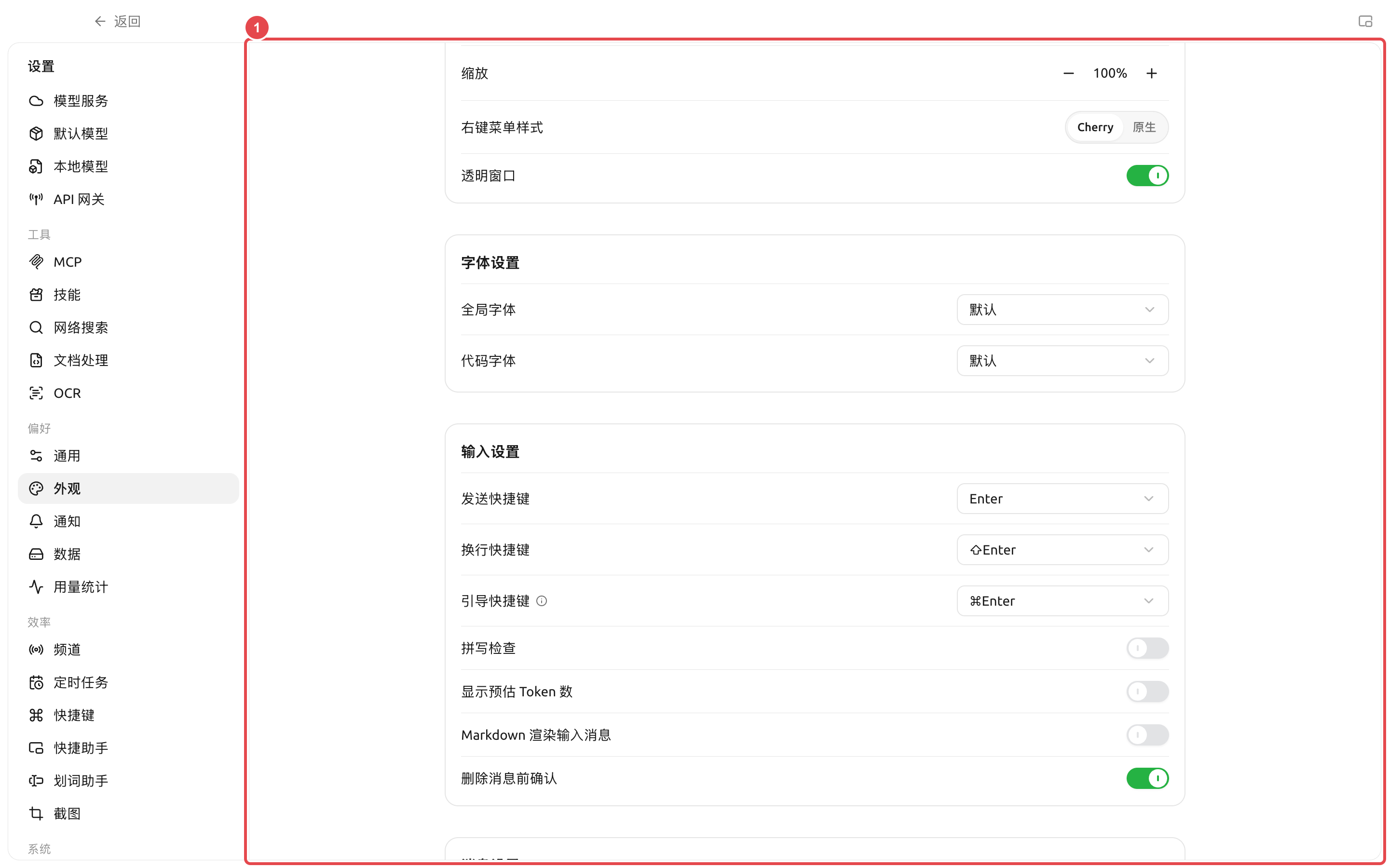
<figure><img src="/files/d5ad61c9482563b2a77d1334ad2b254930a2ab61" alt="对话输入区中的加号按钮、工具面板和自定义工具栏入口"><figcaption><p>Откройте панель инструментов через 【+】 в области ввода; часто используемые инструменты закрепляются на панели, а редко используемые функции по-прежнему можно найти здесь.</p></figcaption></figure>

## Настраиваемая панель инструментов ввода

Путь: любой чат или область ввода Agent →【+】→【Настроить панель инструментов】.

Можно включать и выключать переключатели инструментов, а также перетаскивать закреплённые инструменты, чтобы изменить порядок. Чат и Agent отдельно сохраняют раскладку панели инструментов; выбор 【Восстановить по умолчанию】 вернёт исходную комбинацию для этой области ввода.

К распространённым инструментам относятся вложения, генерация изображений, поиск в интернете, база знаний, управление подсказками и режим разрешений Agent. Инструменты, которые не поддерживаются текущей моделью или страницей, будут показывать причину или не отображаться.

## Управление подсказками

Отдельный вход 【Быстрые фразы】 из старых руководств был изменён. Теперь управление подсказками открывается из панели инструментов в области ввода.

{% stepper %}
{% step %}

### 1. Откройте 【+】 в области ввода →【Управление подсказками】

Если вы часто используете эту функцию, сначала закрепите её в 【Настроить панель инструментов】.
{% endstep %}

{% step %}

### 2. Добавьте заголовок и содержимое

В заголовке укажите действие, которое легко искать, например «заметки с совещания» или «переписать в письмо»; в содержимом сохраните те требования, которые действительно нужно вводить повторно.
{% endstep %}

{% step %}

### 3. Вставьте в область ввода и добавьте информацию для этого случая

После выбора подсказки её содержимое будет вставлено в текущий ввод. Перед отправкой заполните файл, время, объект и ограничения; не используйте универсальный шаблон напрямую как готовую задачу.
{% endstep %}
{% endstepper %}

## Горячие клавиши

Путь: 【Настройки】→【Горячие клавиши】. Можно искать и изменять горячие клавиши по группам; при конфликте приложение подскажет, каким действием она уже занята. Среди часто используемых значений по умолчанию — открытие настроек, поиск в текущем чате, выбор модели и переключение левой/правой боковой панели.

## Быстрый помощник и помощник по выделению

* 【Быстрый помощник】: открывает лёгкое окно через трей или горячую клавишу, подходит для быстрых вопросов или обработки содержимого буфера обмена;
* 【Помощник по выделению】: после выделения текста в другом приложении открывает панель инструментов; можно настроить способ вызова, действия и поведение окна.

Обе функции настраиваются в группе 【Эффективность】 в 【Настройках】. В macOS могут потребоваться системные разрешения на специальные возможности; в среде Wayland в Linux есть дополнительные ограничения на позиционирование панели инструментов, и интерфейс покажет соответствующую подсказку.

## Пример использования: панель инструментов для ответов службы поддержки

Служба поддержки сделала три подсказки: «объяснить статус возврата», «запросить дополнительные логи», «переформулировать в официальное письмо», и закрепила 【Управление подсказками】 и кнопку вложений. При возникновении проблемы вставляют шаблон, затем добавляют данные заказа и контекст; когда нужно быстро переписать фрагмент текста в другом приложении, используют помощника по выделению, не переключаясь обратно в главное окно.

<details>

<summary>Почему после закрепления инструмент не появился в другой области ввода?</summary>

Чат, Agent, быстрый помощник и страница рисования поддерживают разные инструменты, а закреплённые раскладки в Чате и Agent также сохраняются отдельно. Пожалуйста, снова откройте 【Настроить панель инструментов】 в целевой области ввода.

</details>


---

# Agent Instructions
This documentation is published with GitBook. GitBook is the documentation platform designed so that both humans and AI agents can read, navigate, and reason over technical content effectively. Learn more at gitbook.com.

## Querying This Documentation
If you need additional information that is not directly available in this page, you can query the documentation dynamically by asking a question.

Perform an HTTP GET request on the current page URL with the `ask` query parameter, and the optional `goal` query parameter:

```
GET https://docs.cherryai.com.cn/docs/russian/advanced-basic/workbench/composer-efficiency.md?ask=<question>&goal=<endgoal>
```

`ask` is the immediate question: it should be specific, self-contained, and written in natural language.
`goal` is optional and describes the broader end goal you are ultimately trying to accomplish on behalf of the user. GitBook uses it to tailor the answer towards what is most useful for that goal.

The response will contain a direct answer to the question and relevant excerpts and sources from the documentation.

Use this mechanism when the answer is not explicitly present in the current page, you need clarification or additional context, or you want to retrieve related documentation sections.