Файлы, изображения и перевод длинных текстов
【Перевод】Можно обрабатывать текст, введённый напрямую, а также загружать изображения или документы. В изображениях сначала распознаётся текст, а документы обрабатываются в соответствии с форматом и содержанием; историю можно добавлять в избранное, снова открывать и повторно использовать.

Выберите способ ввода
Короткий текст
Вставить напрямую
Тон, имена собственные, контекст
Скриншот или скан
Загрузите изображение и используйте OCR
Ошибки распознавания, таблицы и цифры
Загрузите файл и выберите, нужно ли устанавливать BabelDOC
Двухколоночная верстка, шрифты, таблицы, сноски и количество страниц
Другие длинные документы
Загрузить файл
Уровни заголовков, абзацы, сноски и форматирование
Markdown
Проверить с помощью предварительного просмотра
Сохранились ли ссылки, блоки кода и разметка
Пример: перевод короткого текста
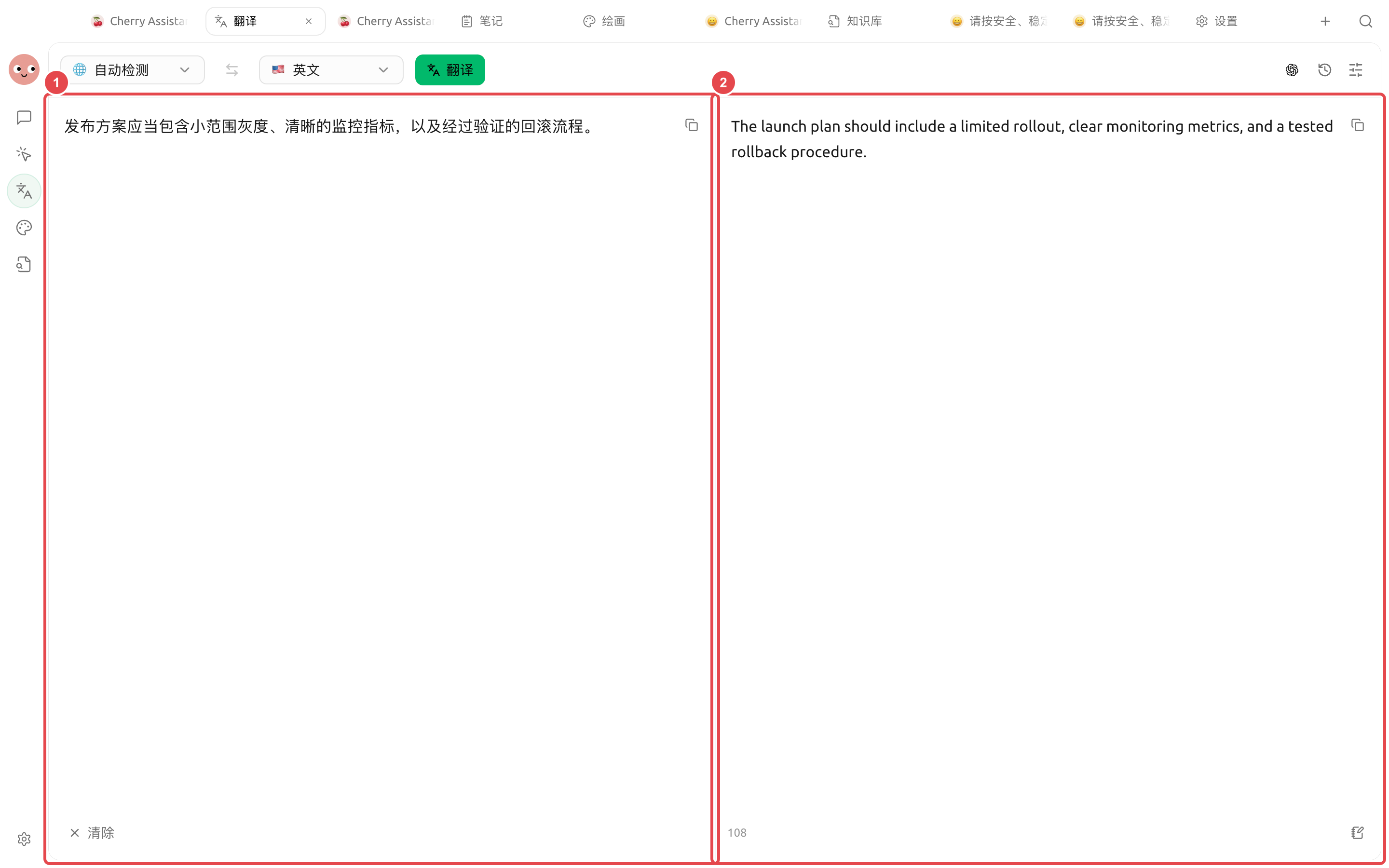
Выберите【Автоопределение】в качестве исходного языка и【Английский】в качестве целевого языка, введите китайский текст и нажмите【Перевести】. После появления результата сначала проверьте ключевые значения, такие как «серый релиз», «метрики мониторинга» и «план отката», а затем скопируйте или сохраните в заметки.

Что проверять после получения результата
Ключевой смысл
«Серый релиз» нельзя переводить буквально только как цвет
Имена собственные
Названия продуктов, команд и функций должны быть единообразными
Числа и условия
Даты, проценты, суммы и отрицания нельзя пропускать
Тон
Уведомления, договоры и рекламные тексты требуют соответствующего тона
Короткий текст можно проверять построчно; в файлах и длинных текстах сначала выборочно проверьте заголовки, таблицы, цифры и повторяющиеся термины, а затем решайте, сдавать ли всё целиком.
Перевод PDF с сохранением верстки
После загрузки PDF, из которого можно извлечь текст, страница проверит BabelDOC. При первом использовании выберите【Установить BabelDOC】; после подготовки зависимостей слева будет показан предпросмотр исходного текста, а справа — переведённый PDF, при этом прогресс отображается по этапам проверки ресурсов, анализа, перевода, верстки и рендеринга.
1. Загрузите PDF и проверьте зависимости
Нажмите【Перетащите сюда или нажмите, чтобы загрузить изображения/документы】и выберите PDF. Если страница сообщает о нехватке или устаревшей версии, установите или обновите BabelDOC; установка централизованно управляется в Cherry Studio через【Зависимости окружения】.
Для отсканированных или состоящих только из изображений PDF перевод с сохранением верстки пока не поддерживается. Если страница сообщает, что нужен OCR, сначала распознайте текст на изображениях в формат, пригодный для проверки, а затем используйте обычный процесс перевода.
Шаги перевода
4. Добавьте в избранное, экспортируйте или повторно используйте результат
В【Истории переводов】можно просматривать, добавлять в избранное и повторно использовать текстовые переводы; результаты PDF можно предварительно просматривать в двух колонках, открывать файл или сохранять отдельно. Перед официальной передачей сохраните глоссарий и ручные правки в материалы проекта.
Пример применения: подготовка многоязычных материалов о продукте
Сначала соберите названия продукта, названия функций и термины, которые нельзя перефразировать, в отдельную инструкцию. Загрузите китайское руководство, сначала переведите одну главу и подтвердите терминологию, затем обрабатывайте весь текст; рекламные изображения загружайте отдельно для перевода через OCR. После завершения поместите подтверждённые термины и перевод в рабочую папку проекта, чтобы Agent проверил заголовки, ссылки и цифры, но не позволял ему самостоятельно переписывать юридические заявления.
Содержимое, связанное с медициной, правом, финансами и безопасностью, должно проходить проверку специалистами. Автоматический перевод может повысить эффективность, но не заменяет вычитку, за которую отвечает конкретный специалист.
Последнее обновление
Это было полезно?