> For the complete documentation index, see [llms.txt](https://docs.cherryai.com.cn/llms.txt). Markdown versions of documentation pages are available by appending `.md` to page URLs; this page is available as [Markdown](https://docs.cherryai.com.cn/docs/russian/advanced-basic/knowledge-content/painting-workflow.md).

# Генерация, редактирование и улучшение изображений

【Рисование】позволяет не только создавать изображения из текста, но и использовать референсные изображения, редактировать заданную область, объединять несколько изображений, повторно использовать шаблоны и повышать разрешение. Сначала определите назначение изображения, затем выберите способ генерации или редактирования.

## Выберите подходящую отправную точку

| Требование                                         | Рекомендуемый способ                                                          |
| -------------------------------------------------- | ----------------------------------------------------------------------------- |
| Создать визуальное направление с нуля              | Текст-в-изображение или шаблон                                                |
| Сохранить объект, изменить фон или стиль           | Редактировать после загрузки референсного изображения                         |
| Изменить только часть изображения                  | Обозначьте область изменений с помощью маски                                  |
| Объединить несколько материалов в одно изображение | Объединить несколько изображений и указать, что главное, а что второстепенное |
| Готовое изображение нужно сделать четче            | Используйте функцию улучшения/увеличения                                      |

### Пример: от одной фразы до готового результата

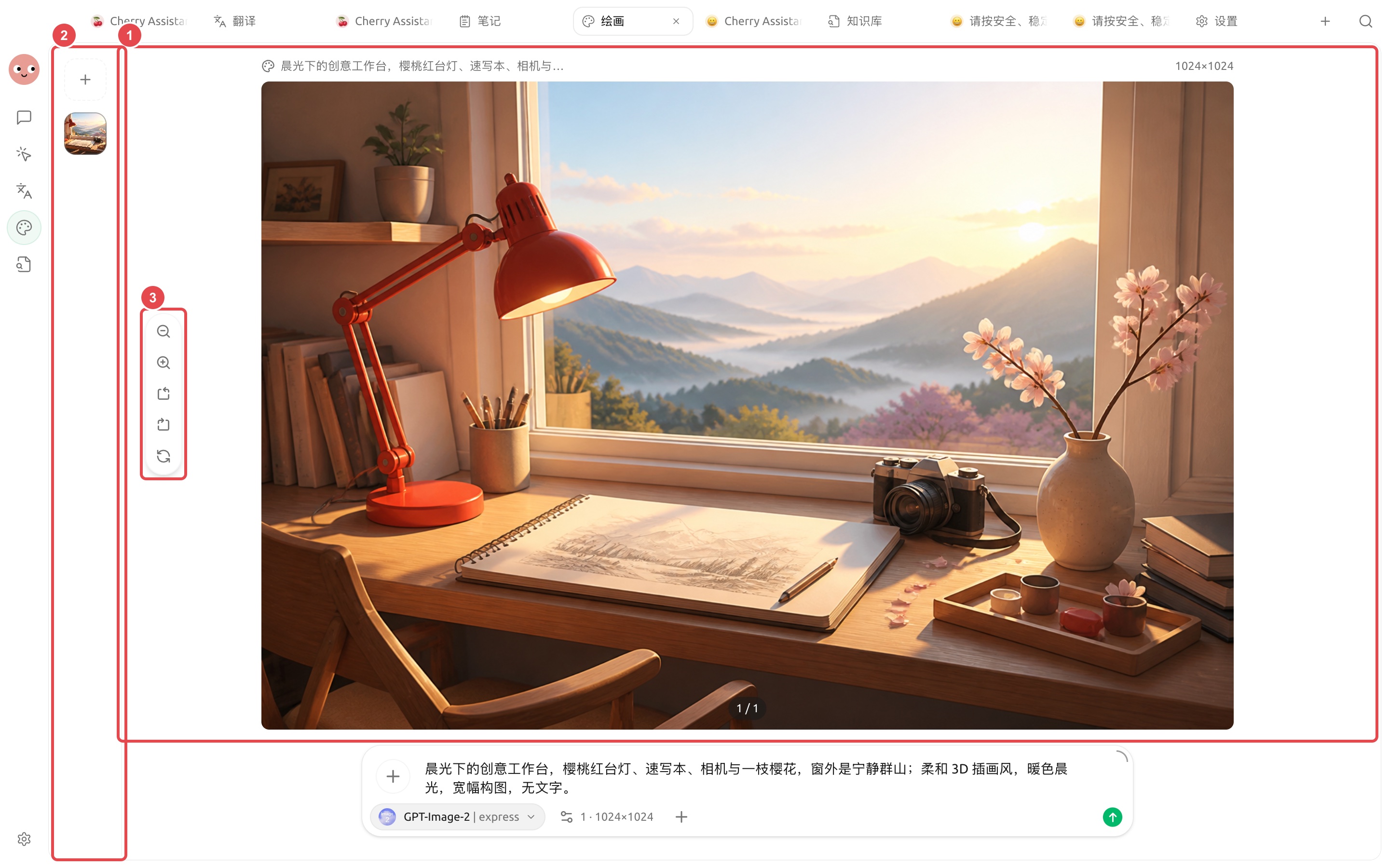
Откройте 【Рисование】, выберите модель изображений, поддерживающую текущую задачу, введите объект, окружение, стиль, освещение, композицию и ограничения, затем отправьте. Пример промпта:

> Креативный рабочий стол в утреннем свете, лампа в вишнёво-красном цвете, блокнот для эскизов, камера и ветка сакуры; за окном спокойные горы; мягкий 3D-иллюстративный стиль, тёплый утренний свет, широкоформатная композиция, без текста.

```mermaid
flowchart LR
    A[Чётко укажите назначение и композицию] --> B[Выберите модель для рисования]
    B --> C[Сгенерируйте первый вариант]
    C --> D{Подходит ли объект, края и размер?}
    D -- нет --> E[Измените только одно направление]
    E --> C
    D -- да --> F[Увеличьте для проверки и экспортируйте]
```

{% hint style="info" %}
В примере используется 【GPT-Image-2 | express】 для создания широкоформатной иллюстрации рабочего стола. Модель, размер и доступные действия зависят от того, что отображается на вашей текущей странице; параметры, которых не видно, не копируйте вслепую.
{% endhint %}

После генерации не уходите сразу: сначала увеличьте изображение и проверьте объект, края и лишние элементы, затем переключайте версии из истории слева. При необходимости настройки сохраните удачное описание и меняйте только одно направление.

<figure><img src="https://3562065924-files.gitbook.io/~/files/v0/b/gitbook-x-prod.appspot.com/o/spaces%2F0Ut5BptC3t8CtSU1UWpM%2Fuploads%2Fgit-blob-418a088986e17a73a4808871fc4c1f5c1684fa05%2Fcherry-v2-guide-painting-result.jpg?alt=media" alt="使用 GPT-Image-2 express 生成的晨光工作台插画与历史记录"><figcaption><p>① Слева сохраняются миниатюры истории этой генерации; ② В центре отображается готовый результат целиком; ③ После увеличенной проверки можно скачать, скопировать или продолжить редактирование.</p></figcaption></figure>

## Получить пригодное изображение

{% stepper %}
{% step %}

### 1. Выберите модель и режим

Разные модели изображений поддерживают разные размеры, референсные изображения и возможности редактирования. Параметры, которые не отображаются на странице, не заполняйте наугад по опыту.
{% endstep %}

{% step %}

### 2. Чётко опишите назначение и композицию

Укажите объект, окружение, ракурс, цветовую гамму, пропорции, пустое пространство и то, чего не должно быть на изображении. Если нужно разместить заголовок, обычно просят модель оставить свободное место, а текст затем добавляют в дизайнерском инструменте.
{% endstep %}

{% step %}

### 3. Проверяйте за один раз только одно направление

Сначала сгенерируйте небольшую партию результатов, выберите наиболее близкое изображение и затем редактируйте или улучшайте его. Одновременная многократная генерация увеличивает расход и мешает понять, какое требование сработало.
{% endstep %}

{% step %}

### 4. Проверьте детали и затем экспортируйте

Увеличьте изображение и проверьте руки персонажей, структуру продукта, текст, логотип бренда и края. Если планируется коммерческое использование, дополнительно проверьте источник материалов и соответствующие условия обслуживания.
{% endstep %}
{% endstepper %}

### Рисование в Agent

Сначала перейдите в 【Настройки】→【Модель по умолчанию】 и выберите 【Модель рисования】, затем откройте 【Встроенные инструменты】 в Agent и убедитесь, что 【Генерация изображений】 включена. После этого в разделе 【Работа】 можно попросить Agent сначала прочитать статью, выделить визуальное направление, а затем сразу сгенерировать иллюстрацию.

<figure><img src="/files/4e096b44fc8a966fb58282aa7c31ce92cee5def9" alt="默认模型设置中的绘画模型选择"><figcaption><p>【Модель рисования】 в разделе 【Модель по умолчанию】 определяет, какую модель Agent и связанные с ней точки входа для рисования будут использовать в приоритете.</p></figcaption></figure>

### Пример применения: создание набора иллюстраций для бренд-мероприятия

Сначала в шаблоне задают единые правила цветовой гаммы, ракурса и свободного пространства, чтобы сгенерировать горизонтальную обложку. После выбора направления с помощью того же референсного изображения отдельно создают квадратные изображения для соцсетей и вертикальные сторис; если внешний вид продукта не совпадает, исправляют это локальным редактированием, а затем дополнительно улучшают версию, которую нужно запускать в показ. На всём протяжении процесса модели не позволяют генерировать фирменный текст, чтобы избежать ошибок и искажений.

{% hint style="warning" %}
Референсные изображения могут быть отправлены в сервис выбранной модели. Перед загрузкой клиентских данных, портретов и неопубликованных изображений продуктов следует убедиться, что они разрешены к использованию в соответствующем сервисе.
{% endhint %}


---

# Agent Instructions
This documentation is published with GitBook. GitBook is the documentation platform designed so that both humans and AI agents can read, navigate, and reason over technical content effectively. Learn more at gitbook.com.

## Querying This Documentation
If you need additional information that is not directly available in this page, you can query the documentation dynamically by asking a question.

Perform an HTTP GET request on the current page URL with the `ask` query parameter, and the optional `goal` query parameter:

```
GET https://docs.cherryai.com.cn/docs/russian/advanced-basic/knowledge-content/painting-workflow.md?ask=<question>&goal=<endgoal>
```

`ask` is the immediate question: it should be specific, self-contained, and written in natural language.
`goal` is optional and describes the broader end goal you are ultimately trying to accomplish on behalf of the user. GitBook uses it to tailor the answer towards what is most useful for that goal.

The response will contain a direct answer to the question and relevant excerpts and sources from the documentation.

Use this mechanism when the answer is not explicitly present in the current page, you need clarification or additional context, or you want to retrieve related documentation sections.
