> For the complete documentation index, see [llms.txt](https://docs.cherryai.com.cn/llms.txt). Markdown versions of documentation pages are available by appending `.md` to page URLs; this page is available as [Markdown](https://docs.cherryai.com.cn/docs/russian/advanced-basic/extensions/mcp.md).
# MCP и внешние инструменты
MCP — это способ подключения, позволяющий Agent использовать внешние инструменты и ресурсы. Cherry Studio может управлять MCP-серверами, встроенными серверами, маркетплейсом сервисов и некоторыми входами провайдеров, а затем привязывать подключенные серверы к указанному Agent.
### Когда нужен MCP
* Agent нужно вызывать сервисы вне встроенных инструментов Cherry Studio;
* У команды уже есть база данных, браузер или бизнес-система, предоставляющие MCP-интерфейс;
* Хотите, чтобы один и тот же набор внешних возможностей использовался несколькими Agent;
* Нужно предоставлять модели инструменты, ресурсы или промпты единообразным способом.
Если нужен только фиксированный процесс, используйте навыки; если нужно только искать по базе знаний Cherry Studio, напрямую привяжите базу знаний. Не нужно ради «более продвинутого» варианта дополнительно поднимать MCP.
### Добавить сервер
Путь: 【Настройки】→【MCP】→【MCP-серверы】→【Добавить】.
{% stepper %}
{% step %}
#### 1. Подтвердите способ подключения
Локальные команды обычно используют стандартный ввод/вывод; удалённые сервисы обычно предоставляют SSE или HTTP-адрес с поддержкой потоковой передачи. Заполняйте настройки согласно данным провайдером сервиса, не гадайте по названию.
{% endstep %}
{% step %}
#### 2. Заполните конфигурацию и проверьте права
Локальному серверу нужны команда, параметры и переменные окружения; удалённому серверу нужен URL, а некоторым сервисам также требуется авторизация. Перед сохранением проверьте источник команды и диапазон данных.
{% endstep %}
{% step %}
#### 3. Запустите и просмотрите инструменты
Включите сервер, дождитесь нормального статуса, затем откройте подробности и проверьте предоставляемые им инструменты, ресурсы и промпты. При сбое подключения сначала посмотрите журналы сервера.
В списке инструментов можно раскрыть любой инструмент, чтобы посмотреть полное описание в Markdown, а также параметры, типы, отметки обязательности и значения перечисления, показанные по уровням. Перед вызовом сначала проверьте обязательные параметры; параметры-объекты или массивы следует раскрывать по уровням, чтобы не угадывать формат ввода только по названию инструмента.
{% endstep %}
{% step %}
#### 4. Привяжите к Agent
Откройте 【Работа】→ меню Agent→【Редактировать】→【MCP】 и включите этот сервер. Сервер, который не запущен, нельзя корректно привязать и использовать.
{% endstep %}
{% endstepper %}
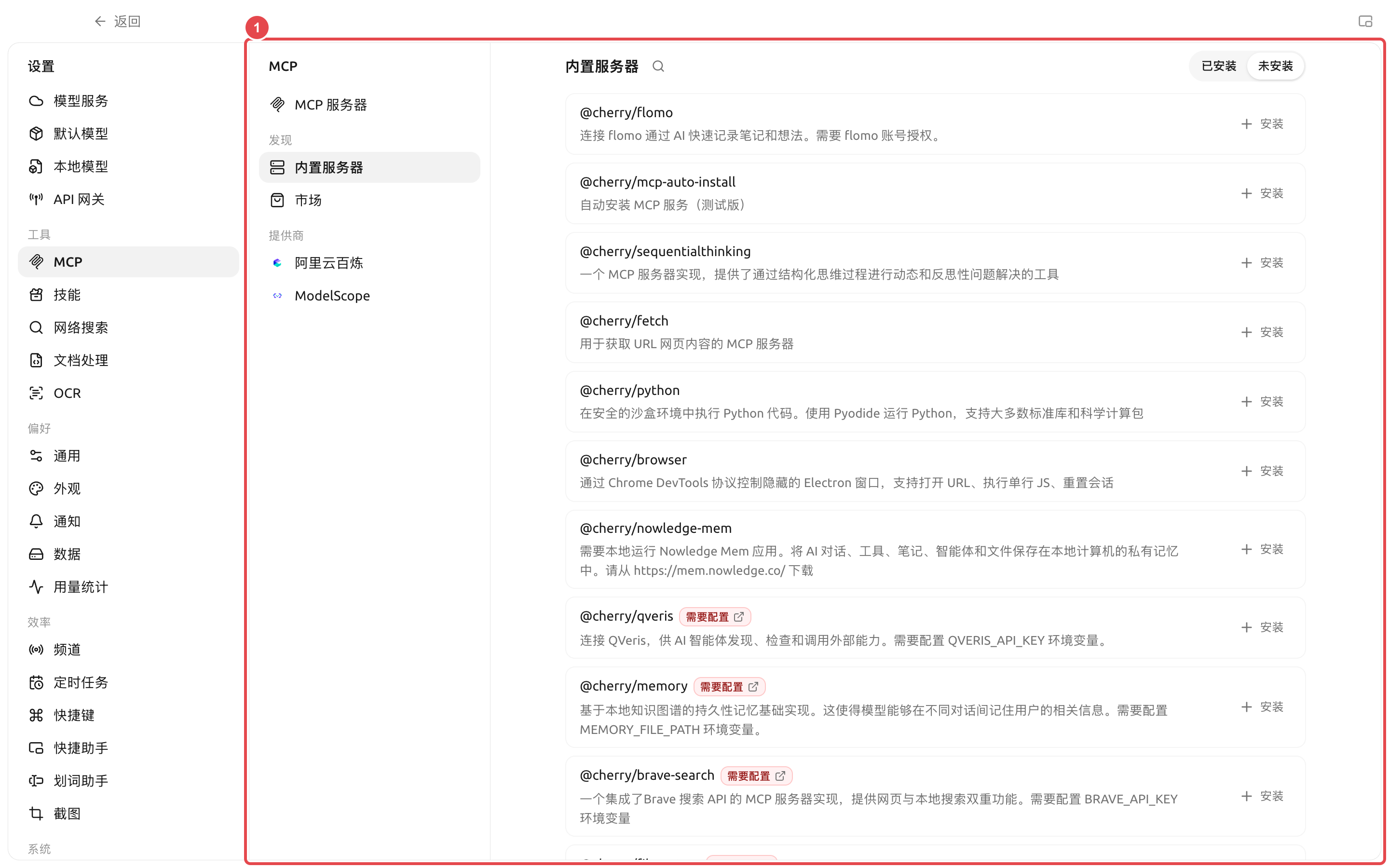
### Встроенные серверы и маркетплейс сервисов
【Встроенный MCP】 предоставляет распространённые возможности, которые можно сразу установить или включить; 【Маркетплейс сервисов】 предназначен для управления источниками сторонних маркетплейсов. Перед установкой всё равно нужно просмотреть описание, команду, переменные окружения и права; встроенный вход не означает, что все операции внешнего сервиса безопасны.
① Встроенный список указывает, требуется ли аккаунт, API Key или настройка каталога; после установки всё равно нужно завершить конфигурацию и проверить подключение.
QVeris находится в【Встроенных серверах】 и используется для того, чтобы Agent мог обнаруживать, проверять и вызывать внешние возможности. После установки требуется настроить `QVERIS_API_KEY`;не помещайте ключ в промпты Agent, навыки или публичные скриншоты.
### Использование MCP-промптов и ресурсов в поле ввода
Помимо инструментов, сервер может предоставлять «промпты» и «ресурсы». После того как сервер привязан к текущему помощнику или Agent, откройте панель 【+】 в области ввода:
* Выберите 【MCP-промпт】, чтобы вставить шаблон сервера в поле ввода; обязательные параметры в шаблоне будут показаны как поля для заполнения;
* Выберите 【MCP-ресурс】, чтобы выбрать файл, запись или другой ресурс из привязанных серверов;
* Короткие текстовые ресурсы вставляются прямо в поле ввода; более крупные или двоичные ресурсы добавляются как ссылка и читаются моделью, поддерживающей вызов инструментов, при необходимости.
{% hint style="info" %}
Панель показывает только те серверы, которые подключены в пределах текущего диалога и действительно предоставляют соответствующие возможности. Если не видно 【MCP-промптов】 или 【MCP-ресурсов】, сначала проверьте соответствующие вкладки в деталях сервера, затем убедитесь, что текущий помощник или Agent привязан к этому серверу.
{% endhint %}
### Рекомендации по конфигурации
| Параметр настройки | Стандартное значение продукта | Рекомендуемая отправная точка | Назначение | Сценарий применения | На что обратить внимание |
| ---------------------- | ----------------------------------------- | ---------------------------------------------------------------------------------- | -------------------------------------------------- | ------------------------------------------- | ------------------------------------------------------------------------ |
| Состояние сервера | После добавления определяется настройками | Включайте и проверяйте по одному | Контролирует, доступен ли сервер | Первичное подключение, устранение неполадок | Трудно определить источник, когда одновременно падает несколько сервисов |
| Привязка Agent | Не привязывать автоматически все серверы | Привязывать только серверы, необходимые текущему Agent | Контролирует область возможностей | Разделение задач между Agent | Избегает засорения контекста нерелевантными инструментами |
| Переменные окружения | Не заполнять ключи заранее | Использовать учётные данные с минимально необходимыми правами, требуемыми сервисом | Предоставляет аутентификацию или параметры запуска | Приватный сервис | Закрывать конфиденциальные данные перед скриншотами и экспортом |
| Одобрение инструментов | Определяется режимом прав Agent | Для инструментов записи или оплаты сохранять подтверждение | Предотвращает случайные действия | Базы данных, файлы, внешние API | Точка входа канала может использовать более строгий режим |
### Случай пользователя: подключить проектную базу данных к аналитическому Agent
Администратор предоставляет подключение MCP только для чтения, пользователь в 【Настройки】→【MCP】 проверяет, что сервер работает нормально, а затем привязывает его только к Agent «Анализ данных». Agent использует инструменты только для чтения, чтобы получить данные, и записывает отчёт в рабочий каталог; инструменты, связанные с обновлением данных, не включаются. Так даже если в промпте возникнет недопонимание, бизнес-база данных не будет изменена напрямую.
В чём разница между MCP и API-шлюзом?
MCP подключает внешние инструменты к Cherry Studio; API-шлюз предоставляет возможности моделей Cherry Studio другим программам через совместимый API. Направление потока данных противоположно.
Сервер показывает, что подключён, но Agent всё ещё не находит инструменты — что делать?
Проверьте, привязан ли Agent к этому серверу, не отключены ли инструменты и нет ли ожидающих запросов на права. После изменения конфигурации Agent отправьте новое сообщение, чтобы runtime загрузил новые инструменты.
Сервер показывает, что подключён, но Agent всё ещё не находит инструменты — что делать?
Проверьте, привязан ли Agent к этому серверу, не отключены ли инструменты и нет ли ожидающих запросов на права. После изменения конфигурации Agent отправьте новое сообщение, чтобы runtime загрузил новые инструменты.
---
# Agent Instructions
This documentation is published with GitBook. GitBook is the documentation platform designed so that both humans and AI agents can read, navigate, and reason over technical content effectively. Learn more at gitbook.com.
## Querying This Documentation
If you need additional information that is not directly available in this page, you can query the documentation dynamically by asking a question.
Perform an HTTP GET request on the current page URL with the `ask` query parameter, and the optional `goal` query parameter:
```
GET https://docs.cherryai.com.cn/docs/russian/advanced-basic/extensions/mcp.md?ask=&goal=
```
`ask` is the immediate question: it should be specific, self-contained, and written in natural language.
`goal` is optional and describes the broader end goal you are ultimately trying to accomplish on behalf of the user. GitBook uses it to tailor the answer towards what is most useful for that goal.
The response will contain a direct answer to the question and relevant excerpts and sources from the documentation.
Use this mechanism when the answer is not explicitly present in the current page, you need clarification or additional context, or you want to retrieve related documentation sections.