> For the complete documentation index, see [llms.txt](https://docs.cherryai.com.cn/llms.txt). Markdown versions of documentation pages are available by appending `.md` to page URLs; this page is available as [Markdown](https://docs.cherryai.com.cn/docs/russian/advanced-basic/developer-tools/code-cli.md).

# Партнёр по кодингу (Code CLI)

【Партнёр по кодированию】用于 установки, настройки и запуска распространённых инструментов командной строки для программирования. Cherry Studio различает размещённые в приложении версии, версии, уже находящиеся в системном PATH, и вход в аккаунт самого инструмента; оно не будет автоматически перезаписывать системную установку.

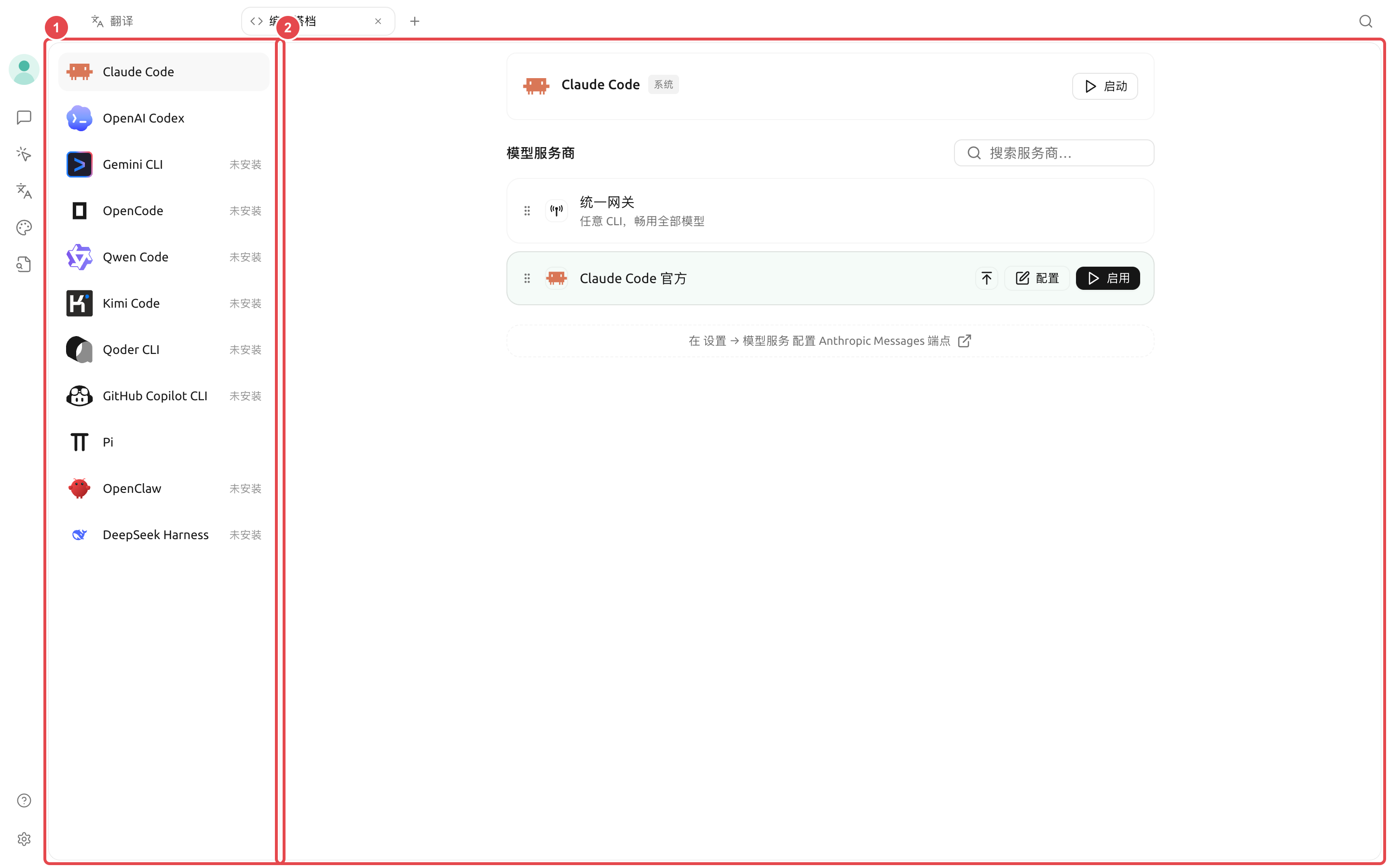
<figure><img src="https://raw.githubusercontent.com/SiinXu/cherry-studio-docs/2446b25878f69e98f33d50623a3c4cf5e836680a/.gitbook/assets/cherry-guide-code-cli-list.png" alt="编码搭档页面中的 CLI 列表、安装状态和模型服务配置"><figcaption><p>① Слева выберите инструмент и подтвердите состояние установки; ② Справа выберите единый шлюз, официальный аккаунт инструмента или совместимую модельную службу.</p></figcaption></figure>

### Что можно делать на странице

* Проверить, установлен ли инструмент и есть ли доступные обновления;
* Установить, обновить или удалить управляемую Cherry Studio копию инструмента;
* Обнаружить уже имеющиеся в системном PATH инструменты;
* Выбрать поставщика услуг, модель и параметры для CLI, которым нужна модельная служба;
* Сохранить нативный способ входа для CLI, использующих собственный аккаунт;
* После выбора рабочей папки и обнаруженного системой терминала запустить его.

На странице представлены такие инструменты, как Claude Code, OpenAI Codex, Gemini CLI, OpenCode, Qwen Code, Kimi Code, Qoder CLI, GitHub Copilot CLI, Pi и DeepSeek Harness. Фактически видимые элементы могут меняться с обновлениями продукта; ориентируйтесь на список на странице.

### Общий процесс запуска

{% stepper %}
{% step %}

#### 1. Откройте 【Партнёр по кодированию】 из 【Стартовой панели】

Выберите нужный инструмент и сначала посмотрите, имеет ли он статус не установлен, управляется Cherry Studio или установлен в системе.
{% endstep %}

{% step %}

#### 2. Завершите установку или вход

Если не установлен, нажмите 【Установить】. Для CLI, где вход предоставляет сам инструмент, выполните нативный вход по подсказкам на странице; выбирать поставщика услуг в Cherry Studio не нужно.
{% endstep %}

{% step %}

#### 3. Настройте подключение к модели

Для инструментов, которым нужны модельные службы Cherry Studio, можно выбрать 【Единый шлюз】 или совместимого поставщика и модель. Страница фильтрует по типу интерфейса, требуемому CLI; несовместимые поставщики отображаться не будут.
{% endstep %}

{% step %}

#### 4. Выберите каталог и терминал

Рабочая папка определяет место запуска CLI. Терминал можно выбрать только из списка, обнаруженного системой; после запуска сначала используйте команду только для чтения, чтобы подтвердить текущий путь.
{% endstep %}

{% step %}

#### 5. Запустите и проверьте

Нажмите 【Запустить】, подтвердите правильность аккаунта или модели, а затем выполняйте операции по изменению файлов или команды. Если нужно настроить силу рассуждений, права или специфические параметры инструмента, откройте 【Конфигурация】.
{% endstep %}
{% endstepper %}

### DeepSeek Harness

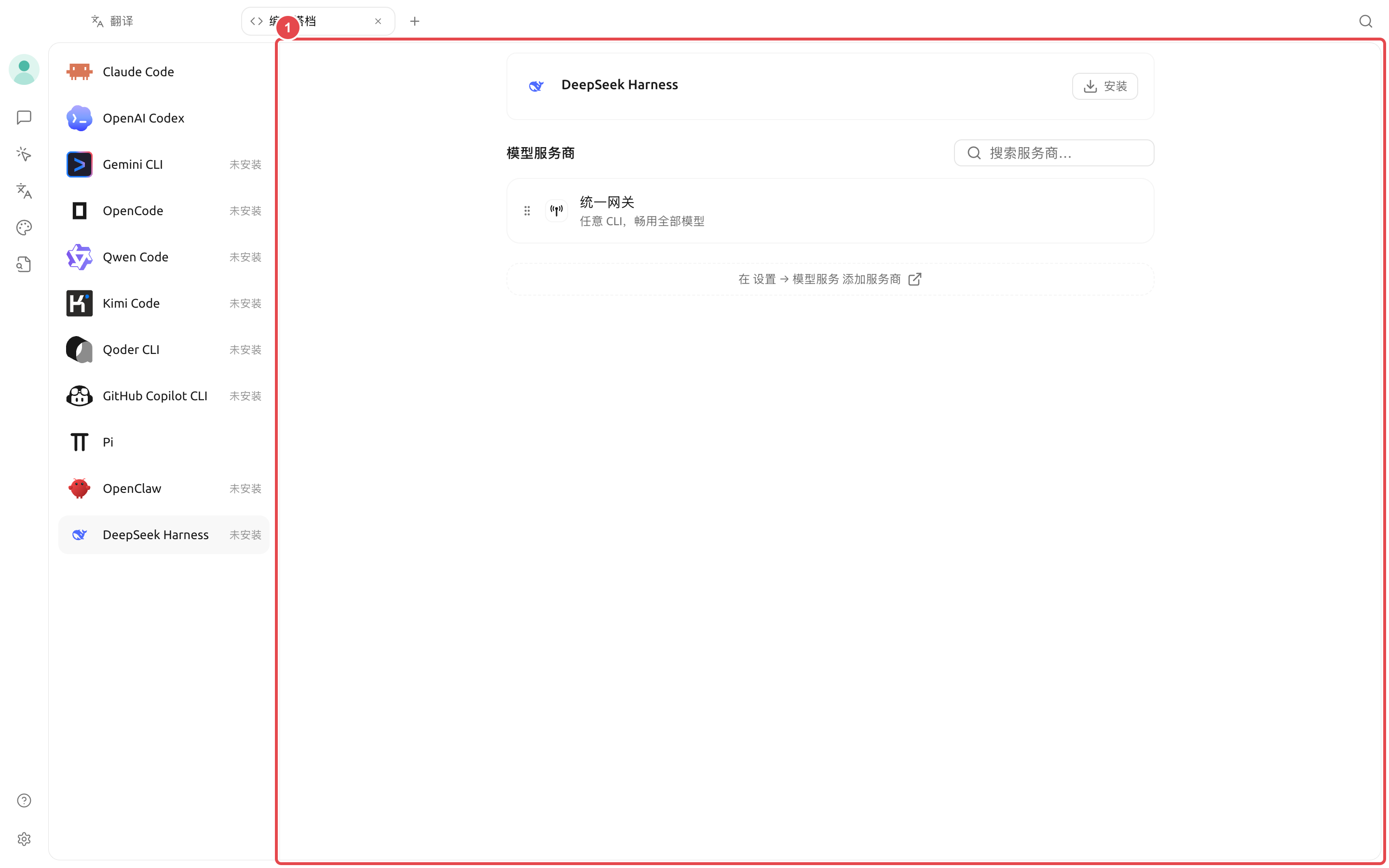
<figure><img src="https://raw.githubusercontent.com/SiinXu/cherry-studio-docs/2446b25878f69e98f33d50623a3c4cf5e836680a/.gitbook/assets/cherry-guide-code-cli-dsh.png" alt="编码搭档中的 DeepSeek Harness 安装和统一网关配置"><figcaption><p>① Если не установлен, сначала выполните управляемую установку; после установки настройте совместимого поставщика, права по умолчанию и режим Agent, затем запустите Web UI.</p></figcaption></figure>

DeepSeek Harness отличается от обычного процесса CLI в терминале: после установки и выбора поставщика сервис управляется Cherry Studio, и можно открыть отдельный Web UI. В параметрах можно выбрать режим Agent по умолчанию и права по умолчанию:

| Конфигурация               | Когда подходит                                                             | Примечания                                                                            |
| -------------------------- | -------------------------------------------------------------------------- | ------------------------------------------------------------------------------------- |
| 【Стандартный】              | Могут использоваться файлы, Shell, поиск, навыки, планирование и подагенты | Максимально широкие возможности инструмента, сначала используйте контролируемые права |
| 【Код PTC】                  | Нужно через Code Mode объединять многошаговые операции с инструментами     | Лучше подходит для сложных задач программирования                                     |
| 【Минимальный】              | Нужны только постоянный Shell и текстовый редактор                         | Меньше зависимостей, но и меньший набор возможностей                                  |
| 【Только чтение】            | Проверка проекта без записи файлов                                         | Для рискованных операций всё равно будет запрошено подтверждение                      |
| 【Запись в рабочую область】 | Разрешает изменять текущую рабочую область DSH                             | Это не означает, что можно получить доступ к файлам вне рабочей области               |
| 【Полный доступ】            | Изолированная, доверенная и восстанавливаемая среда                        | Без запроса подтверждения операций, самый высокий риск                                |

### Важно различать источник установки

| Источник                        | Что делает Cherry Studio                                             | Как вам следует это поддерживать                                      |
| ------------------------------- | -------------------------------------------------------------------- | --------------------------------------------------------------------- |
| Управляемо Cherry Studio        | Устанавливает, обновляет и удаляет соответствующую управляемую копию | Управляйте через 【Партнёр по кодированию】 или 【Зависимости окружения】 |
| Системный PATH                  | Обнаруживает и использует напрямую, не перезаписывает                | Обновляйте или удаляйте через исходный пакетный менеджер              |
| Официальный аккаунт инструмента | Сохраняет собственный процесс входа инструмента                      | Управляйте аккаунтом и авторизацией в интерфейсе инструмента          |

<figure><img src="https://raw.githubusercontent.com/SiinXu/cherry-studio-docs/2446b25878f69e98f33d50623a3c4cf5e836680a/.gitbook/assets/cherry-guide-code-cli-list.png" alt="编码搭档页面中的 CLI 列表、安装状态和模型服务配置"><figcaption></figcaption></figure>

{% hint style="warning" %}
После удаления управляемой Cherry Studio копии, если в системе всё ещё есть исполняемый файл с тем же именем, страница автоматически переключится обратно на системную версию. Если поведение изменилось, сначала подтвердите, какой именно источник используется сейчас.
{% endhint %}

### Пример использования: запуск инструмента кодирования в каталоге проекта

Разработчик сначала выбирает текущий каталог проекта, затем выбирает уже проверенное подключение к модели и запускает Pi или другой CLI. Первая команда только считывает состояние репозитория; после подтверждения, что аккаунт, модель и каталог верны, инструменту разрешают изменять файлы и запускать проверки.

<details>

<summary>Почему не удаётся найти уже установленный терминал или CLI?</summary>

Cherry Studio обнаруживает инструменты по среде входа и стандартным расположениям. Убедитесь, что команда выполняется в терминале входа, затем перезапустите приложение, чтобы обновить окружение. Портативные или нестандартные пути сейчас нужно запускать вручную из этого терминала.

</details>

<details>

<summary>Почему не удаётся найти уже установленный терминал или CLI?</summary>

Cherry Studio обнаруживает инструменты по среде входа и стандартным расположениям. Убедитесь, что команда выполняется в терминале входа, затем перезапустите приложение, чтобы обновить окружение. Портативные или нестандартные пути сейчас нужно запускать вручную из этого терминала.

</details>


---

# Agent Instructions
This documentation is published with GitBook. GitBook is the documentation platform designed so that both humans and AI agents can read, navigate, and reason over technical content effectively. Learn more at gitbook.com.

## Querying This Documentation
If you need additional information that is not directly available in this page, you can query the documentation by asking a question.

Perform an HTTP GET request on the following URL with the `ask` and `goal` query parameters:

```
GET https://docs.cherryai.com.cn/docs/russian/advanced-basic/developer-tools/code-cli.md?ask=<question>&goal=<user_goal>
```

`ask` is the immediate question: it should be specific, self-contained, and written in natural language.
`goal` is what the user is ultimately trying to achieve, the reason they need the answer. Sharing it helps GitBook give you a better, more relevant answer. A goal is most helpful when it describes the outcome the user wants rather than restating the question. For example, with `ask=how do I create an API token`, a goal like `automate deployments from our CI pipeline` lets GitBook tailor the answer to that use case.

The response will contain a direct answer to the question and relevant excerpts and sources from the documentation.

Use this mechanism when the answer is not explicitly present in the current page, you need clarification or additional context, or you want to retrieve related documentation sections.