> For the complete documentation index, see [llms.txt](https://docs.cherryai.com.cn/llms.txt). Markdown versions of documentation pages are available by appending `.md` to page URLs; this page is available as [Markdown](https://docs.cherryai.com.cn/docs/russian/advanced-basic/cases/brand-image-kit.md).

# Набор брендовых иллюстраций

Контент-команде нужно подготовить горизонтальные, квадратные и вертикальные изображения для одного и того же мероприятия, сохраняя едиными главный объект, цветовую гамму и брендовые правила. Сначала определите основной визуал, затем расширяйте размеры — так проще сохранить единообразие, чем генерировать каждое изображение с нуля.

<figure><img src="/files/4e096b44fc8a966fb58282aa7c31ce92cee5def9" alt="设置中的默认绘画模型选择"><figcaption><p>Сначала настройте и проверьте модель для рисования, только тогда у Agent будут доступны рабочие подключения для 【Генерации изображений】 и 【Рисования】.</p></figcaption></figure>

<figure><img src="/files/14d3ce49a2898ccceb4ca9f66338bc2439f78d4f" alt="Agent 中的生成图片工具与绘画模型"><figcaption><p>Сначала попросите Agent сгенерировать пробное изображение, чтобы подтвердить направление, а затем переходите к массовому производству.</p></figcaption></figure>

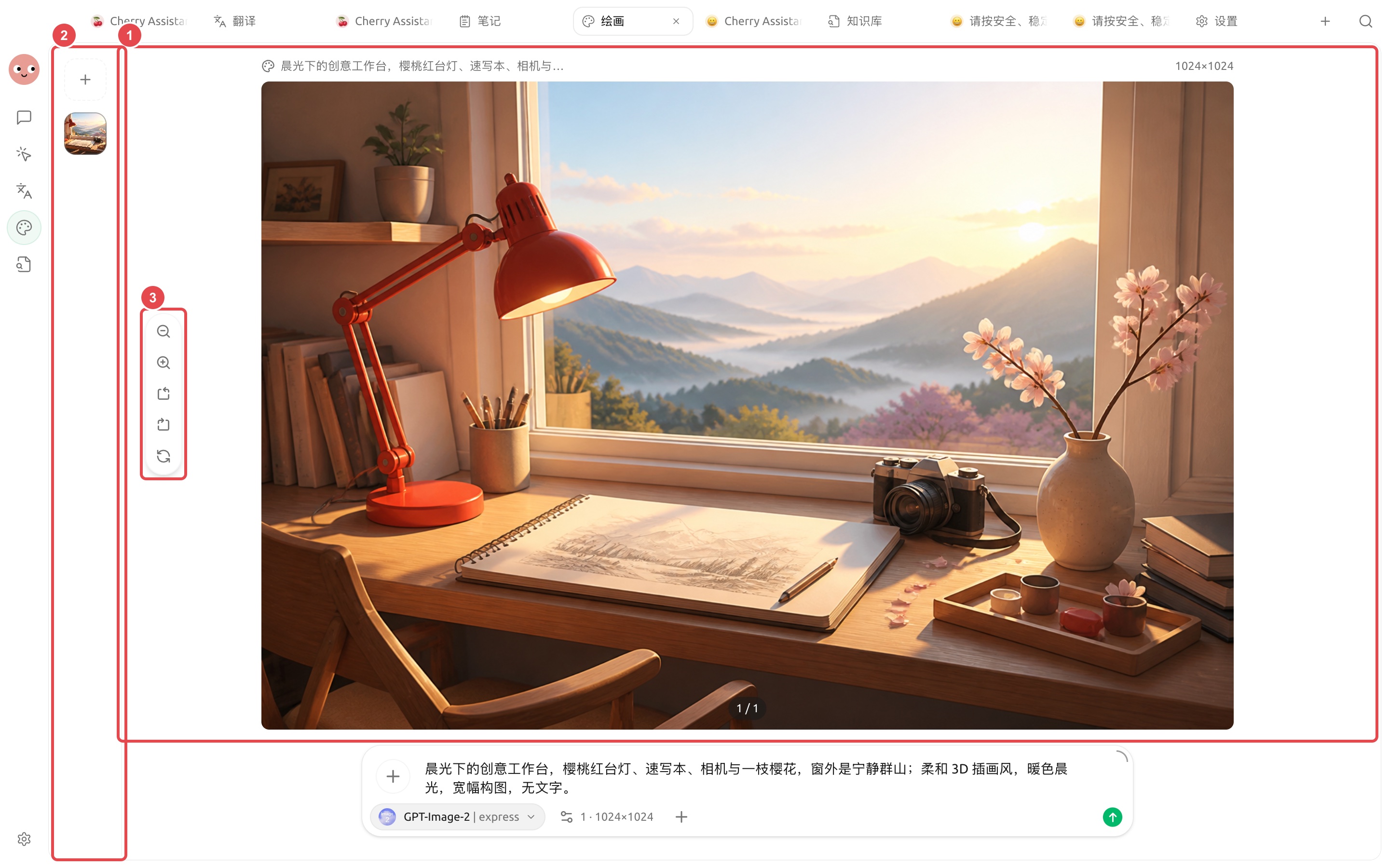
<figure><img src="https://3562065924-files.gitbook.io/~/files/v0/b/gitbook-x-prod.appspot.com/o/spaces%2F0Ut5BptC3t8CtSU1UWpM%2Fuploads%2Fgit-blob-418a088986e17a73a4808871fc4c1f5c1684fa05%2Fcherry-v2-guide-painting-result.jpg?alt=media" alt="绘画页面使用 GPT-Image-2 express 根据创意工作台提示词生成的实际图片"><figcaption><p>Сначала возьмите это фактически созданное изображение как основной визуальный образец, подтвердите главный объект, освещение и цветовую гамму, а затем расширьте его до квадратного и вертикального формата.</p></figcaption></figure>

## Подготовка материалов

* Тема контента и используемая платформа;
* Разрешённые фирменные цвета и референсные изображения;
* Текст, логотипы и элементы, которые не должны появляться;
* Три соотношения сторон изображения и требования к свободному пространству.

## Порядок действий

{% stepper %}
{% step %}

### 1. Попросите Agent выделить визуальное направление

Поместите статью или описание мероприятия в рабочий каталог и попросите Agent сначала выдать только рекомендации по главному объекту, сцене, цветовой гамме, ракурсу и свободному пространству, не генерируя изображение.
{% endstep %}

{% step %}

### 2. Проверьте основной визуал в 【Рисовании】

Выберите подходящий шаблон и модель, сначала сгенерируйте небольшой горизонтальный образец. Проверьте внешний вид продукта, детали персонажей и риски для бренда.
{% endstep %}

{% step %}

### 3. Расширяйте размер с помощью референсного изображения

После выбора основного визуала используйте его как референс и отдельно сгенерируйте квадратную и вертикальную версии. В каждом запросе укажите, какой главный объект нужно сохранить и что можно изменить в композиции.
{% endstep %}

{% step %}

### 4. Частичная корректировка и усиление

Используйте редактирование или маску только для проблемных участков, а финальную версию затем дополнительно улучшите. В имени файла указывайте назначение и соотношение сторон, чтобы избежать путаницы.
{% endstep %}
{% endstepper %}

## Проверка результата

* Цветовая гамма и главный объект во всех трёх изображениях совпадают;
* Нет ошибочного текста, сгенерированного моделью;
* Внезапно не появляются логотипы бренда, персонажи или конфиденциальная информация;
* Размер соответствует требованиям платформы публикации;
* Использование референсного изображения разрешено.

## Рекомендуемая комбинация и критерии завершения

| Пункт                | Рекомендуемый способ                                                                                                          |
| -------------------- | ----------------------------------------------------------------------------------------------------------------------------- |
| Модель для рисования | Сначала попросите Agent сгенерировать пробное изображение, чтобы проверить подключение, затем сохраните шаблон рисования      |
| Входные материалы    | Фирменные цвета, шрифты, размеры, референсные изображения и запрещённые элементы поместите в одну папку проекта               |
| Пакетный режим       | Сначала подтвердите одно изображение, затем генерируйте картинки той же серии                                                 |
| Критерии завершения  | Размер правильный, текст читаем, фирменные элементы едины, лишних обозначений нет, исходное референсное изображение сохранено |

Подходит для обложек статей, изображений для соцсетей и материалов для мероприятий; для финальных постеров, где требуется точная верстка, рекомендуется выполнить окончательную проверку в дизайн-инструменте.

{% hint style="info" %}
Если вы хотите напрямую создавать изображения в чате Agent, сначала настройте глобальную 【Модель для рисования】 и включите инструмент Agent 【Генерация изображений】. Если нужна тщательная правка, всё же рекомендуется вернуться на страницу 【Рисование】.
{% endhint %}


---

# Agent Instructions
This documentation is published with GitBook. GitBook is the documentation platform designed so that both humans and AI agents can read, navigate, and reason over technical content effectively. Learn more at gitbook.com.

## Querying This Documentation
If you need additional information that is not directly available in this page, you can query the documentation dynamically by asking a question.

Perform an HTTP GET request on the current page URL with the `ask` query parameter, and the optional `goal` query parameter:

```
GET https://docs.cherryai.com.cn/docs/russian/advanced-basic/cases/brand-image-kit.md?ask=<question>&goal=<endgoal>
```

`ask` is the immediate question: it should be specific, self-contained, and written in natural language.
`goal` is optional and describes the broader end goal you are ultimately trying to accomplish on behalf of the user. GitBook uses it to tailor the answer towards what is most useful for that goal.

The response will contain a direct answer to the question and relevant excerpts and sources from the documentation.

Use this mechanism when the answer is not explicitly present in the current page, you need clarification or additional context, or you want to retrieve related documentation sections.