For the complete documentation index, see llms.txt. This page is also available as Markdown.

Канал и ежедневный отчёт по расписанию

Операционная команда хочет, чтобы каждое рабочее утро автоматически собирались указанные материалы, формировался ежедневный отчёт и отправлялся в канал команды. Перед автоматизацией сначала нужно вручную прогнать одну версию, чтобы заранее выявить отсутствие данных, ошибки путей и проблемы с целевым адресатом уведомлений.

Что подготовить сначала

  • Один дневной агент, уже проверенный в разделе 【Работа】;

  • Чётко определённые источники данных и рабочий каталог, содержащий только нужные материалы;

  • Фиксированный формат можно оформить как навык;

  • Канал, уже подключённый и с ограниченной областью сообщений;

  • Планировщик на рабочие дни.

频道设置中的平台列表和添加入口
Сначала привяжите ежедневный отчёт к протестированному каналу, а затем выберите его в качестве цели уведомлений для планировщика.
Agent 状态面板中的子任务、后台命令和上下文用量
После первого автоматического запуска проверьте по статусу агента и журналу выполнения, действительно ли задача завершилась.
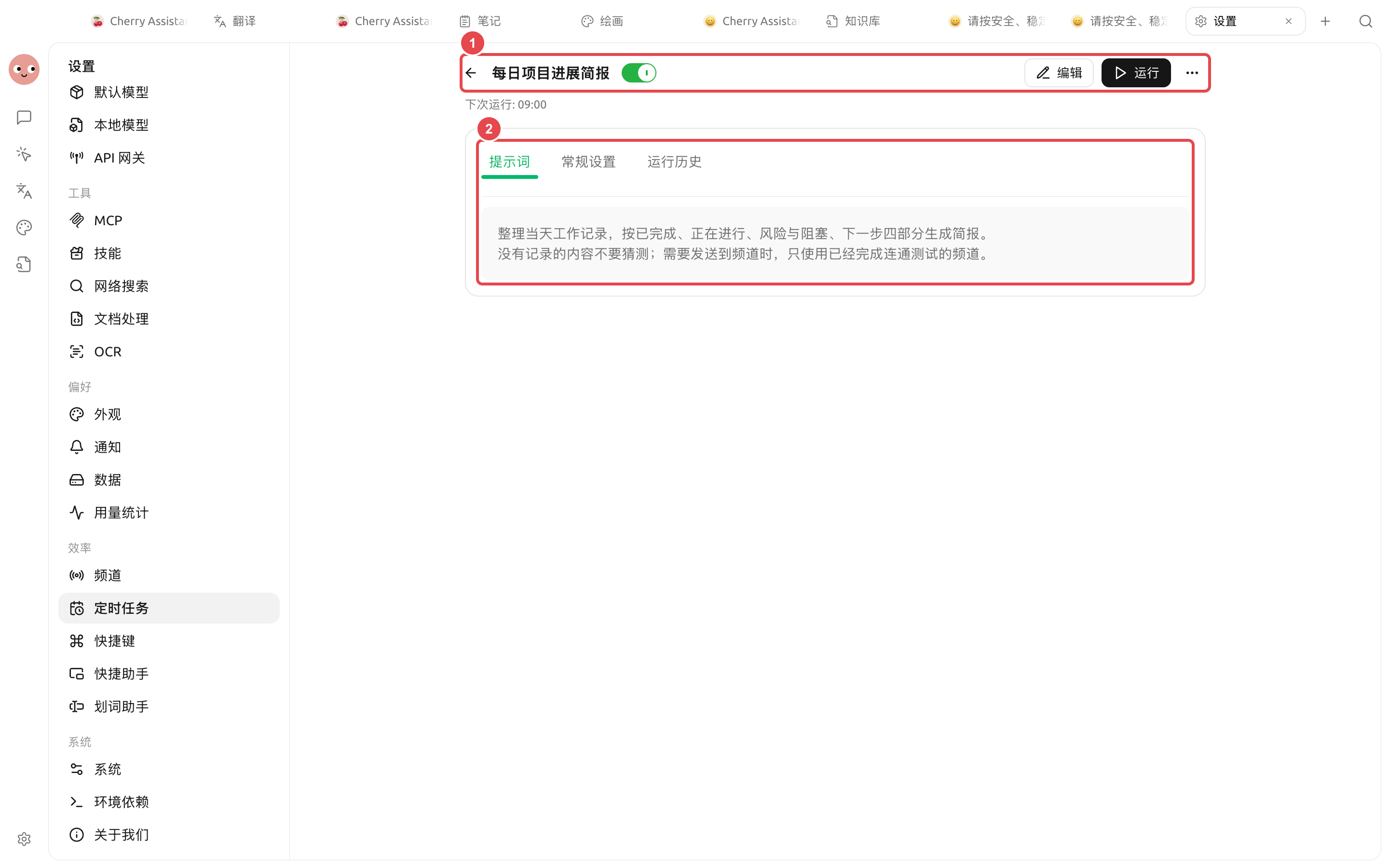
设置中已经保存并启用的每日项目进展简报定时任务和完整提示词
① Задача уже включена и показывает время следующего запуска; ② В подсказке чётко описаны четырёхчастная структура, обработка отсутствующих данных и условия отправки в канал.

Шаги настройки

1

1. Вручную сгенерировать один ежедневный отчёт

Попросите агента вывести четыре раздела: «Прогресс», «Показатели», «Риски», «Сделать». Проверьте, явно ли он указывает на отсутствие данных, а не выдумывает их.

2

2. Настроить канал уведомлений

Сначала в диалоге с агентом укажите, к какой платформе и группе нужно подключиться, а затем в 【Настройки】→【Каналы】проверьте учётные данные, разрешённые ID сеансов, рабочее пространство и режим прав.

3

3. Создать планировщик

Попросите агента создать план на рабочие дни или откройте 【Настройки】→【Планировщик】→【Создать】. Выберите агента для ежедневного отчёта, рабочий каталог, время выполнения и канал уведомлений.

4

4. Сразу выполнить тест

После сохранения нажмите 【Запустить】 и проверьте созданный сеанс, историю запусков и сообщения в канале. Не ждите до следующего дня, чтобы обнаружить ошибку в пути или целевом адресате получения.

5

5. Наблюдать и корректировать

В первые несколько запусков проверяйте длительность, расход и причины сбоев. Если источники данных или формат команды меняются, обновляйте навык или подсказку задачи; не ведите конфликтующие правила в нескольких местах.

Пример подсказки для задачи

Обработка сбоев

Симптом
Проверить место

Не выполнялось

Статус планировщика, время следующего запуска, спящий режим системы

Сбой выполнения

【Журнал запусков】→【Посмотреть сеанс】

Файл не был создан

Рабочий каталог, запросы разрешений и файловые инструменты агента

Сообщение не было доставлено

Статус канала, адресат получения и журналы платформы

Дублирование содержимого

Не были ли одновременно включены heartbeat и несколько одинаковых планов

Рекомендуемое сочетание и критерии завершения

Пункт
Рекомендуемый способ

Agent

Сначала вручную отладьте тот же самый ежедневный отчёт, а уже потом передавайте его планировщику

План

Предпочтительно использовать 【Каждый день】 или 【Рабочие дни】 и проверить время следующего запуска

каналы

Сначала отправьте в тестовый сеанс, затем переключитесь на боевую группу

Критерии завершения

История запусков успешна; файл отчёта можно открыть; канал получил только одно сообщение; при отсутствии данных результат не выдумывается

В демонстрационной среде на скриншоте не был подключён внешний канал, поэтому показана только уже сохранённая и включённая задача. При реальном использовании нужно ещё нажать 【Запустить】, убедиться, что 【Журнал запусков】 показывает успех, и увидеть в тестовом канале одно реальное сообщение, прежде чем переводить задачу в ежедневную работу.

Последнее обновление

Это было полезно?