> For the complete documentation index, see [llms.txt](https://docs.cherryai.com.cn/llms.txt). Markdown versions of documentation pages are available by appending `.md` to page URLs; this page is available as [Markdown](https://docs.cherryai.com.cn/docs/russian/advanced-basic/agent-workspace/create-agent.md).
# Создание Agent и распределение ролей моделей
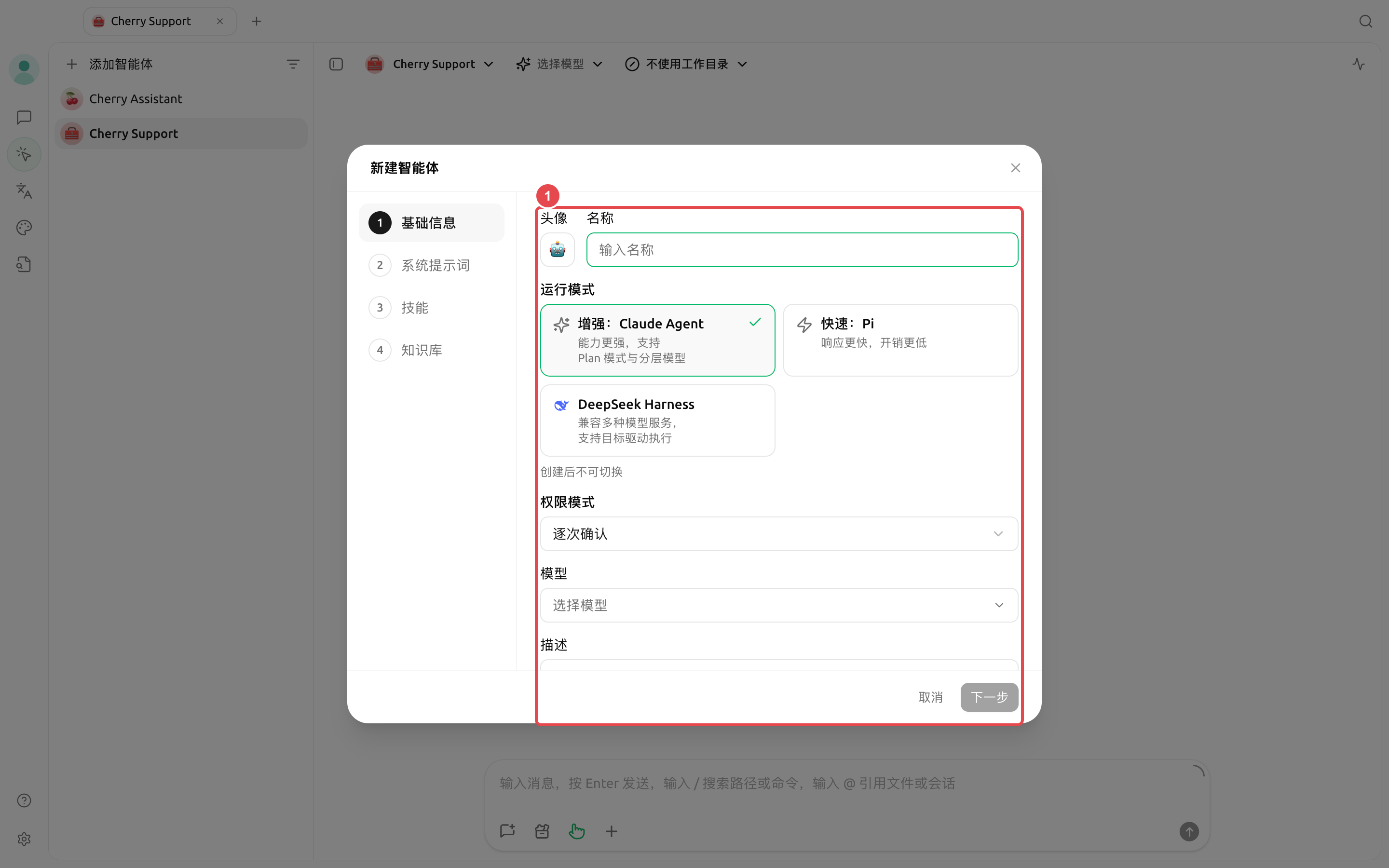
Создание входа: левое меню «Работа» → «Добавить агента».
Новый мастер состоит из четырех шагов: «Основная информация», «Системная подсказка», «Навыки» и «База знаний». На первом шаге также нужно выбрать режим работы; он определяет распределение моделей, доступные агенту, режим прав и часть инструментов. После создания его нельзя изменить.
### Как выбрать режим работы
| Режим работы | Основные особенности | Настройка моделей | Права и ограничения |
| ------------------------- | ------------------------------------------------------------------------------------------ | ------------------------------------------ | ------------------------------------------------------------------------------------------------ |
| «Усиленный: Claude Agent» | Полные возможности, подходит для сложных многошаговых задач | Основная модель, модель Plan, модель Small | Поддерживает все режимы прав и проверку heartbeat |
| «Быстрый: Pi» | Быстрый отклик, низкие затраты, подходит для повседневных файловых и кодовых задач | Настраивается только основная модель | Не предоставляет «только планирование»; при создании по умолчанию включено «умное подтверждение» |
| «DeepSeek Harness» | Совместим с различными сервисами моделей, поддерживает выполнение, ориентированное на цель | Настраивается только основная модель | Не предоставляет «умное подтверждение» и проверку heartbeat; поддерживает `/compact`、`/goal` |
{% hint style="warning" %}
После создания режим работы изменить нельзя. Если цель, совместимость моделей или требования к правам существенно изменились, создайте нового агента вместо дальнейшего изменения старого.
{% endhint %}
### Как заполнить четыре шага
{% stepper %}
{% step %}
#### 1. Основная информация
Название пишите как должность или тип задачи, например «Проверка договора» или «Планирование контента». Сначала выберите режим работы, затем выберите совместимую модель из списка на странице. Описание нужно только для понимания назначения; основная модель отвечает за ключевое рассуждение и выполнение.
{% endstep %}
{% step %}
#### 2. Напишите системную подсказку
Четко укажите роль, цель, границы и формат вывода. Вместо набора прилагательных лучше дать выполнимые правила: сначала перечислить риски, затем процитировать исходный текст, а потом дать рекомендации по исправлению; при недостатке данных явно отмечать это, не гадать.
{% endstep %}
{% step %}
#### 3. Выберите навыки
Выбирайте только те навыки, которые связаны с долгосрочным способом работы этого агента. Навыки можно установить в «Настройки» → «Навыки», а также позже попросить агента найти и установить их.
{% endstep %}
{% step %}
#### 4. Привяжите базу знаний
Привязывайте только ту базу знаний, которую агент действительно должен искать. Если база знаний не привязана, инструменты поиска и управления базой знаний не будут отображаться в списке инструментов этого агента.
{% endstep %}
{% endstepper %}
Сначала выберите основную модель; только если задача действительно требует распределения планирования или легкой обработки, затем настраивайте модель Plan и модель Small.
### Продолжить настройку после создания
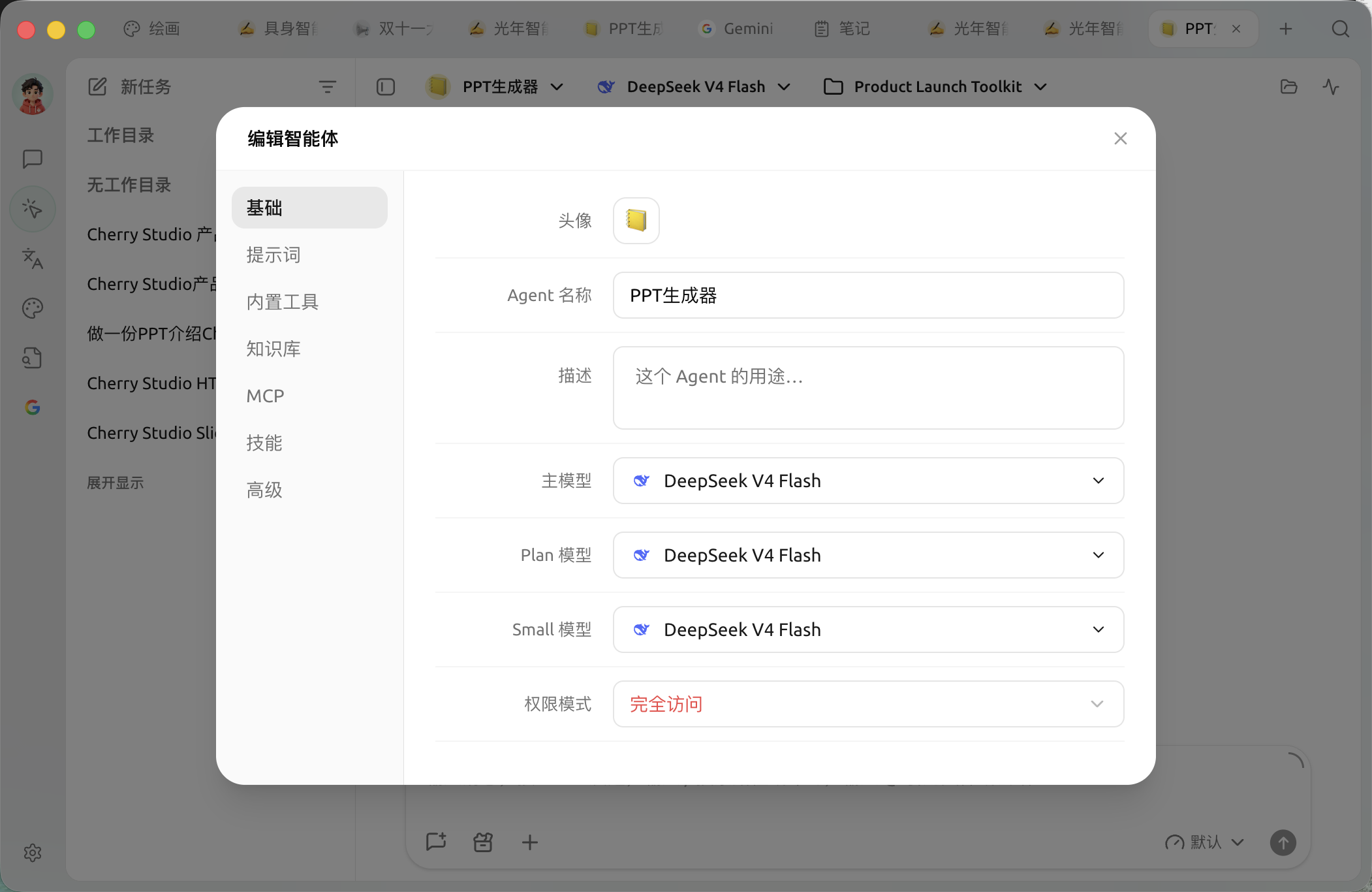
Откройте меню в списке агентов и выберите редактирование, чтобы можно было изменить следующее:
* «Основное»: просмотреть режим работы и настроить поддерживаемые этим режимом модели, права и параметры heartbeat;
* «Подсказка»: описание роли, правила обработки и границы поведения;
* «Встроенные инструменты»: файлы, поиск, изображения, уведомления, задачи по расписанию, память, подагенты и рабочие процессы и т. д.;
* «База знаний»: ограничить базы знаний, к которым агент может получить доступ;
* «MCP»: привязать уже подключенные MCP-серверы;
* «Навыки»: выбрать установленные навыки;
* «Дополнительно»: задать переменные среды для инструментов, которые действительно в них нуждаются.
{% hint style="info" %}
Текущее окно редактирования автоматически сохраняет изменения. Если перед закрытием окна останутся несохраненные данные, приложение сначала завершит сохранение; при ошибке сохранения окно останется открытым и покажет ошибку.
{% endhint %}
### Рекомендуемая отправная точка
| Параметр настройки | Стандартное значение продукта | Рекомендуемая отправная точка | Назначение | Сценарий применения | На что обратить внимание |
| ------------------- | -------------------------------------------------------------------------------- | ----------------------------------------------------------------------------------------- | --------------------------------------------------------------- | -------------------------------- | ----------------------------------------------------------------------------------------------------------------- |
| Режим работы | «Усиленный: Claude Agent» | Если не уверены, сначала используйте «Усиленный: Claude Agent» | Определяет распределение моделей, права и диапазон инструментов | Все агенты | После создания переключить нельзя |
| Основная модель | Использует модель, выбранную при создании | Выберите модель, которая, как подтверждено, стабильно вызывает инструменты | Основное рассуждение и выполнение | Все агенты | Селектор фильтрует несовместимые модели в зависимости от режима работы |
| Модели Plan / Small | То же, что и основная модель | Сначала оставьте как у основной модели | Декомпозиция задач, простые решения и форматирование | Только «Усиленный: Claude Agent» | Pi и DeepSeek Harness не показывают эти два поля |
| Режим прав | Для Claude/DSH — «подтверждение по каждому шагу»; для Pi — «умное подтверждение» | В реальных проектах каталоги лучше использовать с режимом «подтверждение по каждому шагу» | Определяет, нужно ли подтверждение для инструментов | Файлы, терминал и сетевые задачи | «Полный доступ» может удалить файлы или получить доступ к сети |
| Проверка heartbeat | В поддерживаемых режимах работы включена по умолчанию, интервал 30 минут | Можно отключить, если нет длительных задач | Позволяет агенту периодически проверять работу | Claude Agent, Pi | DeepSeek Harness не предоставляет проверку heartbeat; для фиксированного времени используйте задачи по расписанию |
### Пример использования: агент проверки договоров
Создайте агента «Проверка договоров», выберите в качестве основной модели уже проверенную модель, в подсказке потребуйте вывод в формате «рискованные пункты, место в исходном тексте, влияние, рекомендация», привяжите базу знаний корпоративных правил, а права оставьте в режиме «подтверждение по каждому шагу». Для каждого договора создавайте отдельную задачу и выбирайте соответствующий каталог файлов, чтобы материалы разных клиентов не смешивались в одном контексте.
Почему при создании не были видны полные настройки MCP и прав?
В мастере создания оставлены только самые часто используемые шаги. После завершения создания откройте окно редактирования агента, где можно продолжить настройку в разделах «Основное», «Встроенные инструменты», «База знаний», «MCP», «Навыки» и «Дополнительно»; конкретные вкладки зависят от возможностей режима работы.
---
# Agent Instructions
This documentation is published with GitBook. GitBook is the documentation platform designed so that both humans and AI agents can read, navigate, and reason over technical content effectively. Learn more at gitbook.com.
## Querying This Documentation
If you need additional information that is not directly available in this page, you can query the documentation by asking a question.
Perform an HTTP GET request on the following URL with the `ask` and `goal` query parameters:
```
GET https://docs.cherryai.com.cn/docs/russian/advanced-basic/agent-workspace/create-agent.md?ask=&goal=
```
`ask` is the immediate question: it should be specific, self-contained, and written in natural language.
`goal` is what the user is ultimately trying to achieve, the reason they need the answer. Sharing it helps GitBook give you a better, more relevant answer. A goal is most helpful when it describes the outcome the user wants rather than restating the question. For example, with `ask=how do I create an API token`, a goal like `automate deployments from our CI pipeline` lets GitBook tailor the answer to that use case.
The response will contain a direct answer to the question and relevant excerpts and sources from the documentation.
Use this mechanism when the answer is not explicitly present in the current page, you need clarification or additional context, or you want to retrieve related documentation sections.