> For the complete documentation index, see [llms.txt](https://docs.cherryai.com.cn/llms.txt). Markdown versions of documentation pages are available by appending `.md` to page URLs; this page is available as [Markdown](https://docs.cherryai.com.cn/docs/jp/pre-basic/settings/websearch.md).
# ネット接続モード
Cherry Studioでネット接続モードを使う方法
{% hint style="info" %}
ネット接続モードでは、AIが回答前に最新内容を検索します。次のような場面に適しています:
* **時事性のある情報**:今日/今週/たった今起きたニュース、価格、為替レートなど
* **リアルタイムデータ**:天気、株価、商品在庫などの変動する数値
* **新しい知識**:登場したばかりのツール、概念、技術
{% endhint %}
## ネット接続を有効にする方法
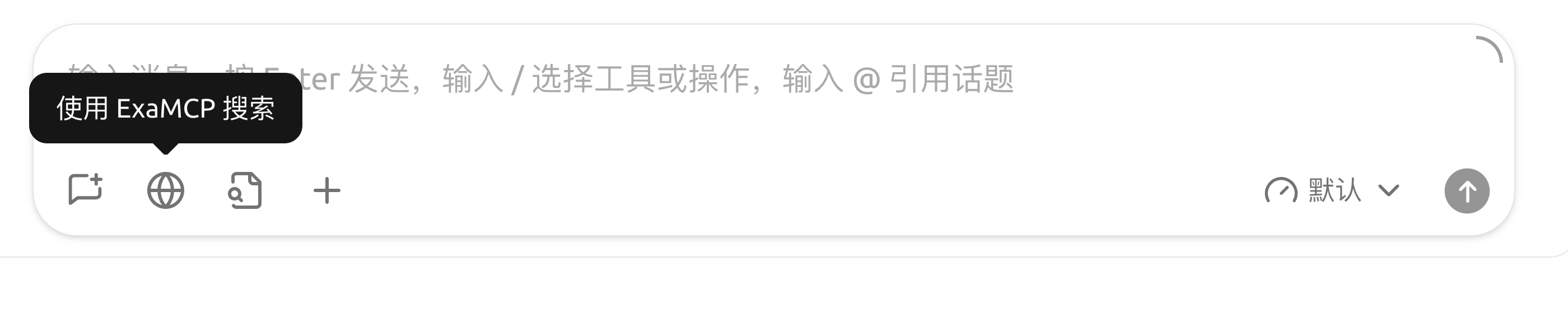
会話入力欄のツールバーで 🌐 をクリック **地球アイコン** アイコンをクリックすると、現在の会話でネット接続を有効にできます。
## 関連設定
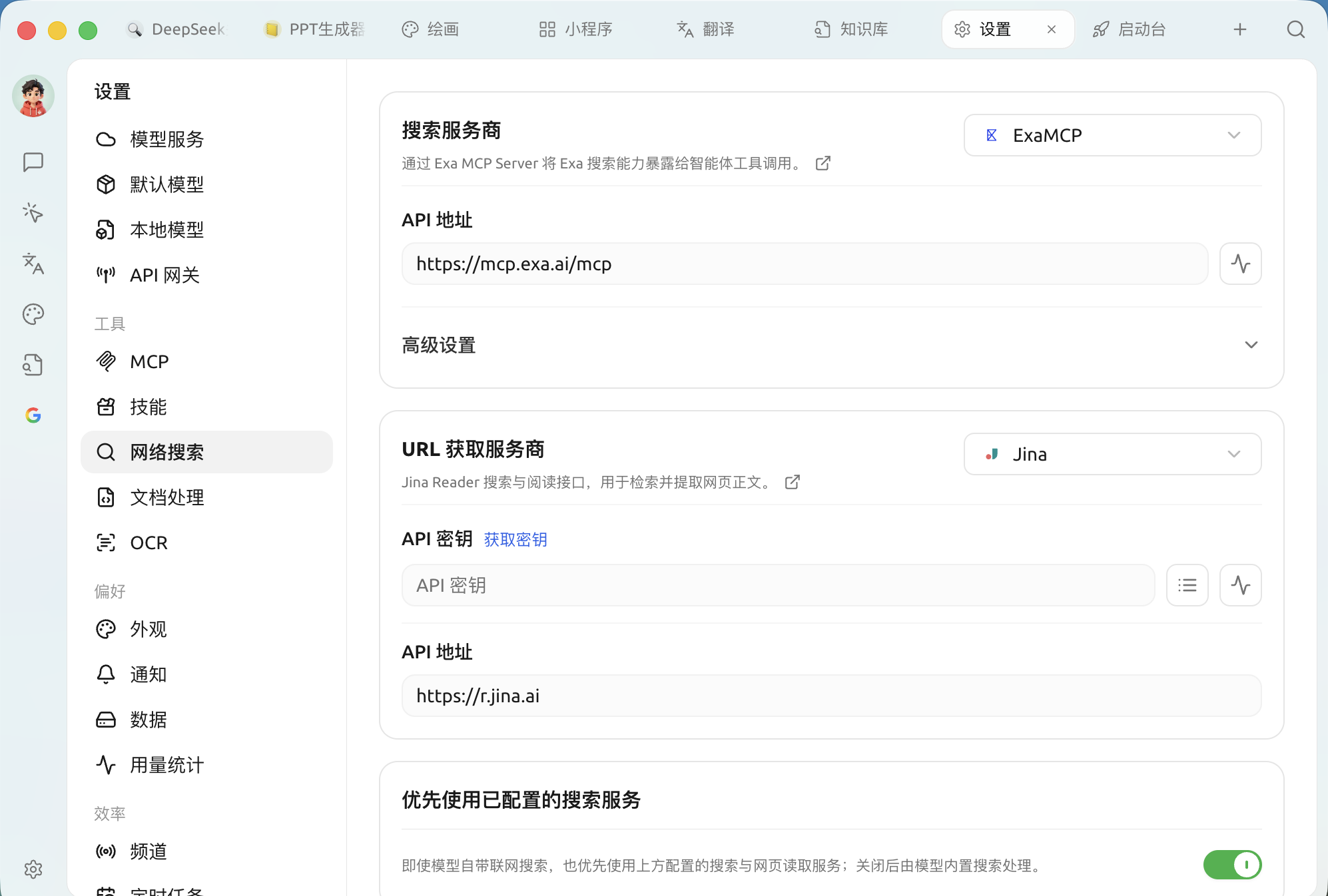
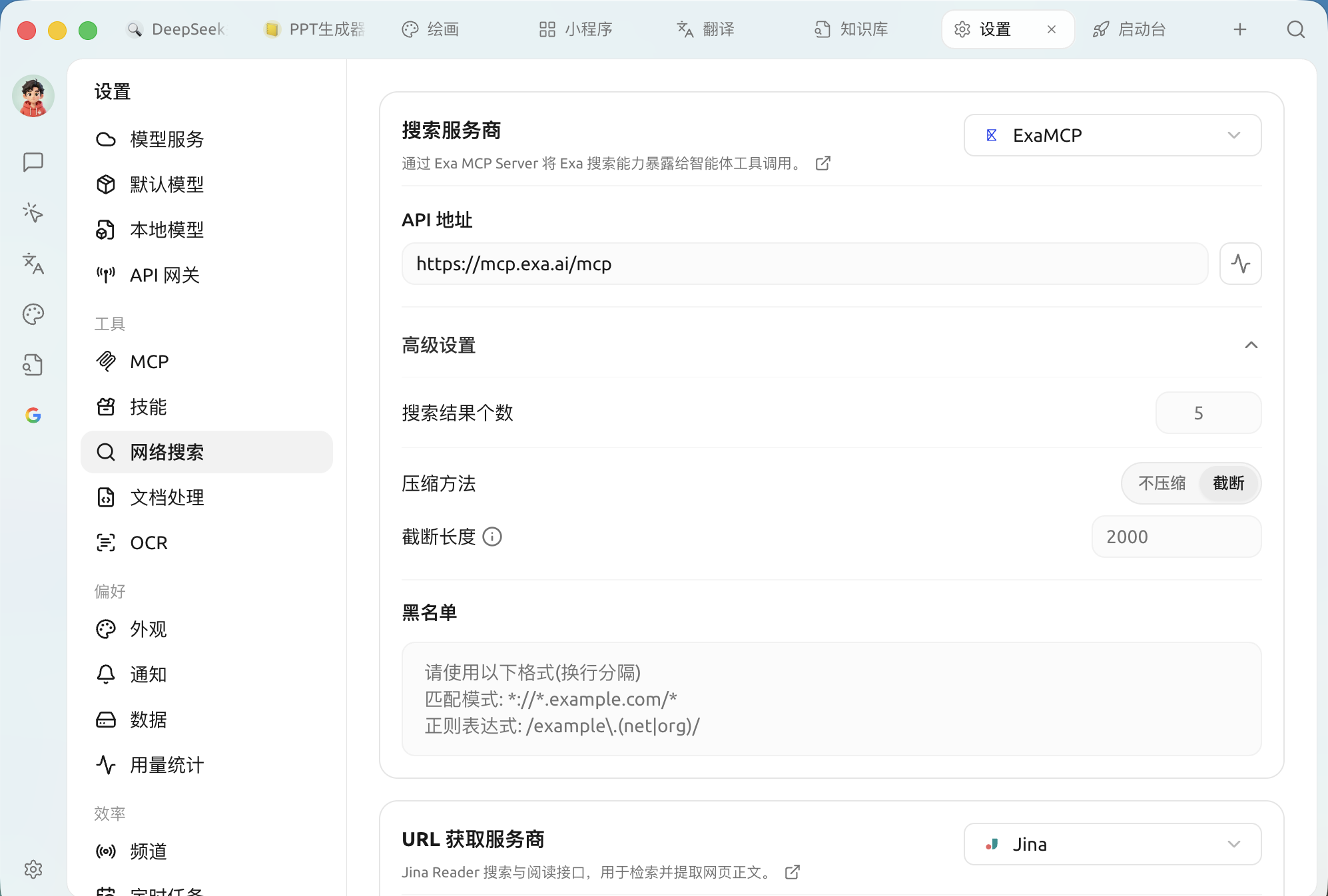
デフォルトの Exa MCP はAPIキー不要で使えます。他のサービスに切り替えたい、または詳細設定をしたい場合は、下のいくつかの記事を参照してください:
* [無料のネット接続モード](/docs/jp/pre-basic/settings/websearch/free-search.md) —— お金をかけずに検索機能を使えます
* [Tavily ネット接続のログイン・登録チュートリアル](/docs/jp/pre-basic/settings/websearch/tavily.md) —— Tavily に切り替えるとき、どう登録してキーを取得するか
* [SearXNG のローカル導入と設定](/docs/jp/pre-basic/settings/websearch/searxng.md) —— セルフホスト、完全ローカル化
* [ネット検索ブラックリスト設定](/docs/jp/pre-basic/settings/websearch/blacklist.md) —— 不要なサイトをブロックする
## 動作の仕組み
どの方法を使っても、会話の流れは次のとおりです:
1. あなたが「今日は上海の天気はどうですか?」と尋ねる
2. Cherry Studio がまず質問を検索サービスに送ります
3. 検索サービスが関連するウェブページの要約を返します
4. Cherry Studio がこれらの要約をプロンプトにまとめてAIモデルに送ります
5. AI がリアルタイムデータに基づいて回答します
***
### ヘルプの取得とフィードバックの送信
設定または使用中に不明点、バグ、機能改善の提案がある場合は、 [フィードバックと提案](/docs/jp/question-contact/suggestions.md) に記載の公式チャネルをご参照ください。
---
# Agent Instructions
This documentation is published with GitBook. GitBook is the documentation platform designed so that both humans and AI agents can read, navigate, and reason over technical content effectively. Learn more at gitbook.com.
## Querying This Documentation
If you need additional information that is not directly available in this page, you can query the documentation by asking a question.
Perform an HTTP GET request on the following URL with the `ask` and `goal` query parameters:
```
GET https://docs.cherryai.com.cn/docs/jp/pre-basic/settings/websearch.md?ask=&goal=
```
`ask` is the immediate question: it should be specific, self-contained, and written in natural language.
`goal` is what the user is ultimately trying to achieve, the reason they need the answer. Sharing it helps GitBook give you a better, more relevant answer. A goal is most helpful when it describes the outcome the user wants rather than restating the question. For example, with `ask=how do I create an API token`, a goal like `automate deployments from our CI pipeline` lets GitBook tailor the answer to that use case.
The response will contain a direct answer to the question and relevant excerpts and sources from the documentation.
Use this mechanism when the answer is not explicitly present in the current page, you need clarification or additional context, or you want to retrieve related documentation sections.