> For the complete documentation index, see [llms.txt](https://docs.cherryai.com.cn/llms.txt). Markdown versions of documentation pages are available by appending `.md` to page URLs; this page is available as [Markdown](https://docs.cherryai.com.cn/docs/jp/pre-basic/settings/key-shortcut.md).
# ショートカット設定
ショートカットは AI との対話効率を高める要です。これらの組み合わせキーを習得すれば、「両手をキーボードから離さない」効率的な操作を実現できます。
### 1. ショートカット設定に入る
* **パス:** `設定 (Settings)` > 左側ナビゲーションバー `ショートカット (Shortcuts)`。
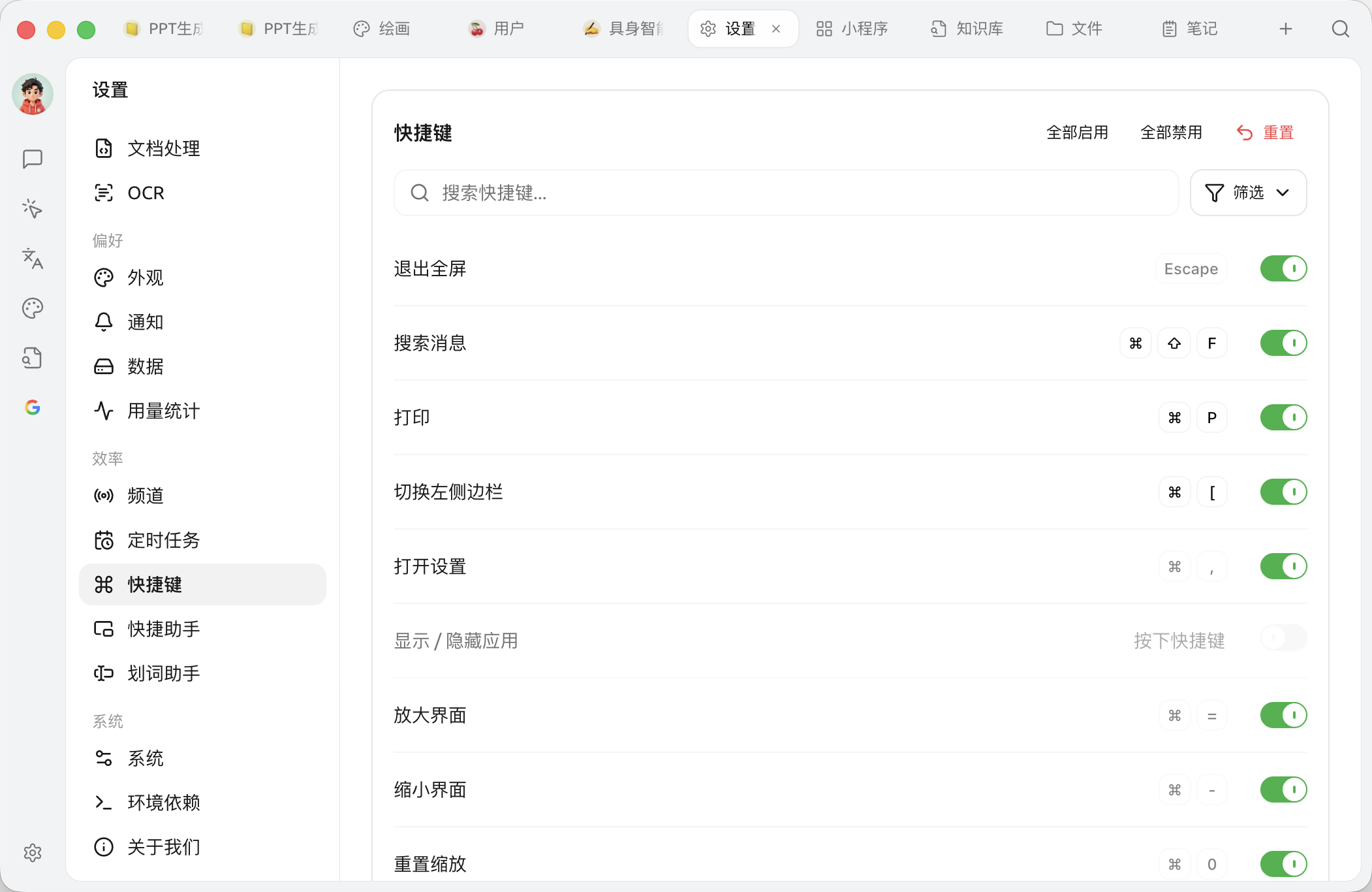
* **用途:** この画面では、カテゴリで絞り込み、ショートカットを検索し、デフォルトのキー割り当てを確認し、キーの組み合わせを変更したり、特定のショートカットを有効化 / 無効化したりできます。
 ### 2. 画面操作ロジックの説明
ページは上から下へ4つの部分で構成されています:
#### 2.1 上部ツールバー
タイトル右側には3つのボタンがあります:
* **すべて有効化:** フィルター / 検索の影響を受ける現在の一覧にある、キー割り当て済みのショートカットをすべて一括で有効化します。
* **すべて無効化:** 現在の一覧にあるすべてのショートカットを一括で無効化します。
* **リセット:** を **すべて** ショートカットを初期のデフォルト値に戻します。クリックすると「すべてのショートカットをリセットしますか?」という確認ダイアログが表示され、確認後に反映されます。
> **説明:** 「すべて有効化 / すべて無効化」は現在の **表示中** のショートカットにのみ作用します。先にフィルターや検索で範囲を絞り込んだ場合、この2つのボタンは絞り込み結果にのみ影響します。
#### 2.2 検索ボックスとフィルター
* **検索ボックス:** プレースホルダーは「ショートカットを検索...」。機能名またはキーの組み合わせで絞り込めます。
* **フィルターボタン:** クリックするとカテゴリメニューが表示され、グループ別にショートカットを確認できます。グループには以下が含まれます:**すべて**、**グローバルとウィンドウ**、**メッセージ操作**、**セッションと会話**、**AIアシスタントツール**。各グループの右側には、そのグループのショートカット数が表示されます。
#### 2.3 ショートカット一覧
一覧の各行は左から右へ3つの部分に分かれます:
1. **機能名:** そのショートカットに対応する操作。
2. **キーの組み合わせ(中央):** 現在割り当てられているキーを表示します。クリックすると記録状態に入り、「ショートカットを押してください」と表示されます。そのときに新しい組み合わせを押せば完了します **カスタマイズ**。
* あるショートカットを変更すると、その左側に **リセットアイコン(↺)**が表示され、クリックするとその項目だけをデフォルト値に戻せます。
* 一部のシステムレベルのショートカット(全画面終了、設定を開く、ズーム系など)は**変更不可**で、画面上ではグレー表示のクリック不可状態になります。
3. **スイッチ(右側):** このショートカットを有効化 / 無効化します。
* ある項目に **まだキーが割り当てられていない** 場合、スイッチは切り替えできません。ホバーすると「先にショートカットを割り当ててから、有効状態を調整してください」と表示されます。
> **競合の警告:** 設定した組み合わせが他の機能と重複している場合、画面には「『xxx』で使用されています」と表示されます。システムまたは他のアプリに占有されている場合は、「このショートカットはシステムまたは他のアプリにより使用されています」と表示されます。
***
### 3. 主要ショートカットの詳細
以下は画面内の **グループ** に従って、各機能のデフォルトキーを一覧化しています。
> **💡 プラットフォーム差:** 下表は macOS のキー表記(`⌘` = Command、`⇧` = Shift)を例としています。**Windows / Linux ユーザー** を `⌘` を `Ctrl`、`⇧` を `Shift` に置き換えればOKです。
#### 3.1 グローバルとウィンドウ
| 機能 | macOS | Windows / Linux | デフォルト状態 | 備考 |
| ------------ | ----------- | ------------------ | ------------ | ---------------------------- |
| 全画面終了 | `Escape` | `Escape` | 有効 | 変更不可 |
| メッセージを検索 | `⌘ + ⇧ + F` | `Ctrl + Shift + F` | 有効 | すべての会話をグローバル検索 |
| 印刷 | `⌘ + P` | `Ctrl + P` | 有効 | 現在の会話を印刷 |
| 設定を開く | `⌘ + ,` | `Ctrl + ,` | 有効 | 変更不可 |
| アプリを表示 / 非表示 | 未設定 | 未設定 | **デフォルトで無効** | グローバルショートカット。自分で割り当てる必要があります |
| 画面を拡大 | `⌘ + =` | `Ctrl + =` | 有効 | テンキーにも対応 `+`;変更不可 |
| 画面を縮小 | `⌘ + -` | `Ctrl + -` | 有効 | テンキーにも対応 `-`;変更不可 |
| ズームをリセット | `⌘ + 0` | `Ctrl + 0` | 有効 | 変更不可 |
> **ボスキー:** 「アプリを表示 / 非表示」は **グローバル** ショートカットです(デフォルトでは未割り当て)。Cherry Studio がバックグラウンドでも発動できます。使いやすい組み合わせを割り当てれば、ワンクリックでウィンドウを呼び出したり隠したりできます。
#### 3.2 メッセージ操作
| 機能 | macOS | Windows / Linux | デフォルト状態 |
| --------------- | ----------- | ------------------ | ------------ |
| コンテキストをクリア | `⌘ + K` | `Ctrl + K` | 有効 |
| 前のメッセージをコピー | `⌘ + ⇧ + C` | `Ctrl + Shift + C` | **デフォルトで無効** |
| 最後のユーザーメッセージを編集 | `⌘ + ⇧ + E` | `Ctrl + Shift + E` | **デフォルトで無効** |
| 現在の会話内でメッセージを検索 | `⌘ + F` | `Ctrl + F` | 有効 |
| モデルを選択 | `⌘ + ⇧ + M` | `Ctrl + Shift + M` | 有効 |
> **🔥 コンテキストをクリア(`⌘ + K`):** これは **削除しません** チャット履歴を削除しませんが、AI に **「忘れさせる」** ことで、以前の会話内容を忘れさせます。AI が論理的なループに陥ったときや、同じウィンドウで関連のない新しい話題を始めたいが、以前の内容に邪魔されたくない場合に非常に便利です。
#### 3.3 セッションと会話
| 機能 | macOS | Windows / Linux | デフォルト状態 |
| ----------- | ------- | --------------- | ------------ |
| 左サイドバーを切り替え | `⌘ + [` | `Ctrl + [` | 有効 |
| 新規会話 | `⌘ + N` | `Ctrl + N` | 有効 |
| 会話の名前を変更 | `⌘ + T` | `Ctrl + T` | **デフォルトで無効** |
| 右サイドバーを切り替え | `⌘ + ]` | `Ctrl + ]` | 有効 |
#### 3.4 AIアシスタントツール
| 機能 | macOS | Windows / Linux | デフォルト状態 | 備考 |
| ----------------- | ------- | --------------- | ------------ | ------------------------------------- |
| クイックアシスタント | `⌘ + E` | `Ctrl + E` | **デフォルトで無効** | グローバル;先に「クイックアシスタント」機能を有効化する必要があります |
| 選択テキストアシスタント:単語取得 | 未設定 | 未設定 | **デフォルトで無効** | グローバル;先に「選択テキストアシスタント」機能を有効化する必要があります |
| 選択テキストアシスタントを切り替え | 未設定 | 未設定 | **デフォルトで無効** | グローバル;先に「選択テキストアシスタント」機能を有効化する必要があります |
> **説明:** このグループのショートカットは、対応する機能(クイックアシスタント / 選択テキストアシスタント)が有効な場合にのみショートカット一覧に表示されます。有効でない場合は一覧にこれらの項目は表示されません。
***
### 効率化のプロ向けヒント (Pro Tips)
1. **「ボスキー」を設定する:** 「 **アプリを表示 / 非表示** に使いやすいグローバルショートカットを割り当てれば、タスクバーからアイコンを探さなくても、いつでもAIを呼び出したり隠したりできます。
2. **区別する `⌘ + K` と `⌘ + N`:**
* 完全に新しく始めたい? その場合は `⌘ + N` 新規会話。
* チャット履歴をメモとして残しつつ、AI に最初から考え直させたい? その場合は `⌘ + K` コンテキストをクリア。
3. **設定を崩しても慌てないで:** 個別に誤った場合は、その行のリセットアイコン(↺)でその項目だけを復元します。全体的に混乱したり競合が深刻な場合は、上部の「リセット」ボタンで全デフォルトキーを一括で元に戻せます。
***
### ヘルプの取得とフィードバックの送信
設定または使用中に不明点、バグ、機能改善の提案がある場合は、 [フィードバックと提案](/docs/jp/question-contact/suggestions.md) に記載の公式チャネルをご参照ください。
---
# Agent Instructions
This documentation is published with GitBook. GitBook is the documentation platform designed so that both humans and AI agents can read, navigate, and reason over technical content effectively. Learn more at gitbook.com.
## Querying This Documentation
If you need additional information that is not directly available in this page, you can query the documentation dynamically by asking a question.
Perform an HTTP GET request on the current page URL with the `ask` query parameter, and the optional `goal` query parameter:
```
GET https://docs.cherryai.com.cn/docs/jp/pre-basic/settings/key-shortcut.md?ask=&goal=
```
`ask` is the immediate question: it should be specific, self-contained, and written in natural language.
`goal` is optional and describes the broader end goal you are ultimately trying to accomplish on behalf of the user. GitBook uses it to tailor the answer towards what is most useful for that goal.
The response will contain a direct answer to the question and relevant excerpts and sources from the documentation.
Use this mechanism when the answer is not explicitly present in the current page, you need clarification or additional context, or you want to retrieve related documentation sections.
### 2. 画面操作ロジックの説明
ページは上から下へ4つの部分で構成されています:
#### 2.1 上部ツールバー
タイトル右側には3つのボタンがあります:
* **すべて有効化:** フィルター / 検索の影響を受ける現在の一覧にある、キー割り当て済みのショートカットをすべて一括で有効化します。
* **すべて無効化:** 現在の一覧にあるすべてのショートカットを一括で無効化します。
* **リセット:** を **すべて** ショートカットを初期のデフォルト値に戻します。クリックすると「すべてのショートカットをリセットしますか?」という確認ダイアログが表示され、確認後に反映されます。
> **説明:** 「すべて有効化 / すべて無効化」は現在の **表示中** のショートカットにのみ作用します。先にフィルターや検索で範囲を絞り込んだ場合、この2つのボタンは絞り込み結果にのみ影響します。
#### 2.2 検索ボックスとフィルター
* **検索ボックス:** プレースホルダーは「ショートカットを検索...」。機能名またはキーの組み合わせで絞り込めます。
* **フィルターボタン:** クリックするとカテゴリメニューが表示され、グループ別にショートカットを確認できます。グループには以下が含まれます:**すべて**、**グローバルとウィンドウ**、**メッセージ操作**、**セッションと会話**、**AIアシスタントツール**。各グループの右側には、そのグループのショートカット数が表示されます。
#### 2.3 ショートカット一覧
一覧の各行は左から右へ3つの部分に分かれます:
1. **機能名:** そのショートカットに対応する操作。
2. **キーの組み合わせ(中央):** 現在割り当てられているキーを表示します。クリックすると記録状態に入り、「ショートカットを押してください」と表示されます。そのときに新しい組み合わせを押せば完了します **カスタマイズ**。
* あるショートカットを変更すると、その左側に **リセットアイコン(↺)**が表示され、クリックするとその項目だけをデフォルト値に戻せます。
* 一部のシステムレベルのショートカット(全画面終了、設定を開く、ズーム系など)は**変更不可**で、画面上ではグレー表示のクリック不可状態になります。
3. **スイッチ(右側):** このショートカットを有効化 / 無効化します。
* ある項目に **まだキーが割り当てられていない** 場合、スイッチは切り替えできません。ホバーすると「先にショートカットを割り当ててから、有効状態を調整してください」と表示されます。
> **競合の警告:** 設定した組み合わせが他の機能と重複している場合、画面には「『xxx』で使用されています」と表示されます。システムまたは他のアプリに占有されている場合は、「このショートカットはシステムまたは他のアプリにより使用されています」と表示されます。
***
### 3. 主要ショートカットの詳細
以下は画面内の **グループ** に従って、各機能のデフォルトキーを一覧化しています。
> **💡 プラットフォーム差:** 下表は macOS のキー表記(`⌘` = Command、`⇧` = Shift)を例としています。**Windows / Linux ユーザー** を `⌘` を `Ctrl`、`⇧` を `Shift` に置き換えればOKです。
#### 3.1 グローバルとウィンドウ
| 機能 | macOS | Windows / Linux | デフォルト状態 | 備考 |
| ------------ | ----------- | ------------------ | ------------ | ---------------------------- |
| 全画面終了 | `Escape` | `Escape` | 有効 | 変更不可 |
| メッセージを検索 | `⌘ + ⇧ + F` | `Ctrl + Shift + F` | 有効 | すべての会話をグローバル検索 |
| 印刷 | `⌘ + P` | `Ctrl + P` | 有効 | 現在の会話を印刷 |
| 設定を開く | `⌘ + ,` | `Ctrl + ,` | 有効 | 変更不可 |
| アプリを表示 / 非表示 | 未設定 | 未設定 | **デフォルトで無効** | グローバルショートカット。自分で割り当てる必要があります |
| 画面を拡大 | `⌘ + =` | `Ctrl + =` | 有効 | テンキーにも対応 `+`;変更不可 |
| 画面を縮小 | `⌘ + -` | `Ctrl + -` | 有効 | テンキーにも対応 `-`;変更不可 |
| ズームをリセット | `⌘ + 0` | `Ctrl + 0` | 有効 | 変更不可 |
> **ボスキー:** 「アプリを表示 / 非表示」は **グローバル** ショートカットです(デフォルトでは未割り当て)。Cherry Studio がバックグラウンドでも発動できます。使いやすい組み合わせを割り当てれば、ワンクリックでウィンドウを呼び出したり隠したりできます。
#### 3.2 メッセージ操作
| 機能 | macOS | Windows / Linux | デフォルト状態 |
| --------------- | ----------- | ------------------ | ------------ |
| コンテキストをクリア | `⌘ + K` | `Ctrl + K` | 有効 |
| 前のメッセージをコピー | `⌘ + ⇧ + C` | `Ctrl + Shift + C` | **デフォルトで無効** |
| 最後のユーザーメッセージを編集 | `⌘ + ⇧ + E` | `Ctrl + Shift + E` | **デフォルトで無効** |
| 現在の会話内でメッセージを検索 | `⌘ + F` | `Ctrl + F` | 有効 |
| モデルを選択 | `⌘ + ⇧ + M` | `Ctrl + Shift + M` | 有効 |
> **🔥 コンテキストをクリア(`⌘ + K`):** これは **削除しません** チャット履歴を削除しませんが、AI に **「忘れさせる」** ことで、以前の会話内容を忘れさせます。AI が論理的なループに陥ったときや、同じウィンドウで関連のない新しい話題を始めたいが、以前の内容に邪魔されたくない場合に非常に便利です。
#### 3.3 セッションと会話
| 機能 | macOS | Windows / Linux | デフォルト状態 |
| ----------- | ------- | --------------- | ------------ |
| 左サイドバーを切り替え | `⌘ + [` | `Ctrl + [` | 有効 |
| 新規会話 | `⌘ + N` | `Ctrl + N` | 有効 |
| 会話の名前を変更 | `⌘ + T` | `Ctrl + T` | **デフォルトで無効** |
| 右サイドバーを切り替え | `⌘ + ]` | `Ctrl + ]` | 有効 |
#### 3.4 AIアシスタントツール
| 機能 | macOS | Windows / Linux | デフォルト状態 | 備考 |
| ----------------- | ------- | --------------- | ------------ | ------------------------------------- |
| クイックアシスタント | `⌘ + E` | `Ctrl + E` | **デフォルトで無効** | グローバル;先に「クイックアシスタント」機能を有効化する必要があります |
| 選択テキストアシスタント:単語取得 | 未設定 | 未設定 | **デフォルトで無効** | グローバル;先に「選択テキストアシスタント」機能を有効化する必要があります |
| 選択テキストアシスタントを切り替え | 未設定 | 未設定 | **デフォルトで無効** | グローバル;先に「選択テキストアシスタント」機能を有効化する必要があります |
> **説明:** このグループのショートカットは、対応する機能(クイックアシスタント / 選択テキストアシスタント)が有効な場合にのみショートカット一覧に表示されます。有効でない場合は一覧にこれらの項目は表示されません。
***
### 効率化のプロ向けヒント (Pro Tips)
1. **「ボスキー」を設定する:** 「 **アプリを表示 / 非表示** に使いやすいグローバルショートカットを割り当てれば、タスクバーからアイコンを探さなくても、いつでもAIを呼び出したり隠したりできます。
2. **区別する `⌘ + K` と `⌘ + N`:**
* 完全に新しく始めたい? その場合は `⌘ + N` 新規会話。
* チャット履歴をメモとして残しつつ、AI に最初から考え直させたい? その場合は `⌘ + K` コンテキストをクリア。
3. **設定を崩しても慌てないで:** 個別に誤った場合は、その行のリセットアイコン(↺)でその項目だけを復元します。全体的に混乱したり競合が深刻な場合は、上部の「リセット」ボタンで全デフォルトキーを一括で元に戻せます。
***
### ヘルプの取得とフィードバックの送信
設定または使用中に不明点、バグ、機能改善の提案がある場合は、 [フィードバックと提案](/docs/jp/question-contact/suggestions.md) に記載の公式チャネルをご参照ください。
---
# Agent Instructions
This documentation is published with GitBook. GitBook is the documentation platform designed so that both humans and AI agents can read, navigate, and reason over technical content effectively. Learn more at gitbook.com.
## Querying This Documentation
If you need additional information that is not directly available in this page, you can query the documentation dynamically by asking a question.
Perform an HTTP GET request on the current page URL with the `ask` query parameter, and the optional `goal` query parameter:
```
GET https://docs.cherryai.com.cn/docs/jp/pre-basic/settings/key-shortcut.md?ask=&goal=
```
`ask` is the immediate question: it should be specific, self-contained, and written in natural language.
`goal` is optional and describes the broader end goal you are ultimately trying to accomplish on behalf of the user. GitBook uses it to tailor the answer towards what is most useful for that goal.
The response will contain a direct answer to the question and relevant excerpts and sources from the documentation.
Use this mechanism when the answer is not explicitly present in the current page, you need clarification or additional context, or you want to retrieve related documentation sections.