> For the complete documentation index, see [llms.txt](https://docs.cherryai.com.cn/llms.txt). Markdown versions of documentation pages are available by appending `.md` to page URLs; this page is available as [Markdown](https://docs.cherryai.com.cn/docs/jp/pre-basic/settings/general.md).
# システム
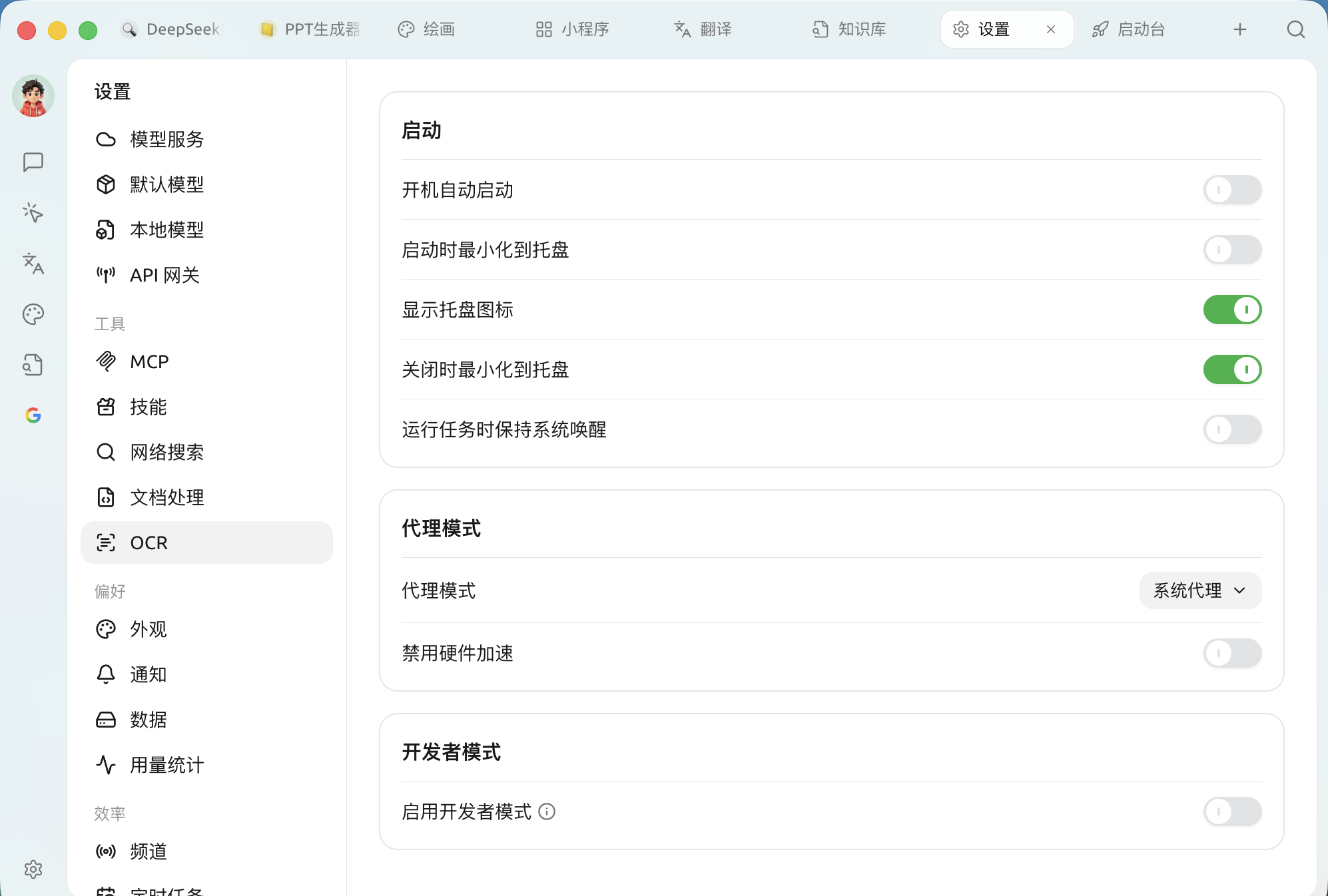
システム設定で Cherry Studio **パソコン起動時の動作、接続方法、デバッグ機能を有効にするかどうか**。オンにする `設定 → システム`、全体は3つのセクションに分かれます:
システム設定:起動、プロキシモード、開発者モード
### 起動
Cherry Studio を微信のようにバックグラウンドで常駐させるか、普通のソフトのように使い終わったら終了するかを決めます。
| 設定項目 | 役割 | おすすめ |
| ------------------------ | ------------------------------------------- | ------------------------------------- |
| **起動時に自動起動** | 起動時に Cherry Studio を自動で起動する | メインツールならオンにして、起動後すぐ使えます |
| **起動時にトレイへ最小化** | 自動起動時に静かにバックグラウンドへ入り、メインウィンドウは表示しない | 「起動時に自動起動」と併用すると、デスクトップをすっきり保てます |
| **トレイアイコンを表示** | システムトレイにアイコンを表示する | すばやく呼び出したり状態を確認したりしやすいので、オンをおすすめします |
| **閉じるときにトレイへ最小化** | クリックして `X` を押すと終了せずトレイに格納する | 強くおすすめします:次回は「一瞬で起動」でき、進行中の会話も中断されません |
| **タスク実行中はシステムをスリープさせない** | バックグラウンドタスク(定期タスクや長文応答など)が動作中は、システムの休止を防ぎます | 長時間の無人運転でタスクを回したいときにオンにします |
{% hint style="info" %}
無効 **閉じるときにトレイへ最小化** にしてから、 `X` で完全にプロセスを終了します。毎回完全に終了したい場合にのみオフにしてください。
{% endhint %}
### プロキシモード
Cherry Studio は海外のモデル API を呼び出すことが多く、通信経路はここで決まります。
| 選択肢 | 説明 |
| ------------------- | -------------------------------------------------------------------------------------------------------------------------------------------------------------- |
| **システムプロキシ**(デフォルト) | OS のネットワーク / プロキシ設定に従います。PC で全体向けの加速器を使っている場合は自動的にそれを使用します |
| **カスタムプロキシ** | プロキシアドレスを手動で入力します(例: `http://127.0.0.1:7890`);さらに **プロキシ除外ルール**——どのアドレスをプロキシ経由にしないか。既定値は `localhost,127.0.0.1,::1`、対応: `*.test.com`、`192.168.0.0/16` などのあいまい一致 |
| **プロキシを使用しない** | 直結を強制 |
* **ハードウェアアクセラレーションを無効にする**:通常はオフのままにします。画面に **黒画面、白画面、ちらつき、文字の乱れ** や明らかなカクつきがある場合のみ、オンにしてソフトを再起動し、原因を切り分けてください(強制的に CPU レンダリングへ切り替えます)。
{% hint style="warning" %}
「接続タイムアウト」「API リクエスト失敗」などの赤いエラーが出たら、まず加速器が有効か確認し、ここが **システムプロキシ**——になっていないか確認してください。これが最も一般的な原因です。
{% endhint %}
### 開発者モード
* **開発者モードを有効にする**:有効にすると **呼び出しチェーン** 機能を使って、モデル呼び出しのデータフローを確認でき、問題の切り分けに役立ちます。変更は **アプリ再起動後** に有効になります。一般ユーザーは通常オンにする必要はありません。
{% hint style="info" %}
インターフェース言語とスペルチェックは [外観](/docs/jp/pre-basic/settings/display.md) で設定します。メッセージとバックアップの通知は [通知](/docs/jp/pre-basic/settings/notification.md) で設定します。
{% endhint %}
***
### ヘルプの取得とフィードバックの送信
設定または使用中に不明点、バグ、機能改善の提案がある場合は、 [フィードバックと提案](/docs/jp/question-contact/suggestions.md) に記載の公式チャネルをご参照ください。
---
# Agent Instructions
This documentation is published with GitBook. GitBook is the documentation platform designed so that both humans and AI agents can read, navigate, and reason over technical content effectively. Learn more at gitbook.com.
## Querying This Documentation
If you need additional information that is not directly available in this page, you can query the documentation dynamically by asking a question.
Perform an HTTP GET request on the current page URL with the `ask` query parameter, and the optional `goal` query parameter:
```
GET https://docs.cherryai.com.cn/docs/jp/pre-basic/settings/general.md?ask=&goal=
```
`ask` is the immediate question: it should be specific, self-contained, and written in natural language.
`goal` is optional and describes the broader end goal you are ultimately trying to accomplish on behalf of the user. GitBook uses it to tailor the answer towards what is most useful for that goal.
The response will contain a direct answer to the question and relevant excerpts and sources from the documentation.
Use this mechanism when the answer is not explicitly present in the current page, you need clarification or additional context, or you want to retrieve related documentation sections.