> For the complete documentation index, see [llms.txt](https://docs.cherryai.com.cn/llms.txt). Markdown versions of documentation pages are available by appending `.md` to page URLs; this page is available as [Markdown](https://docs.cherryai.com.cn/docs/jp/cherry-studio/preview/translation.md).
# 翻訳
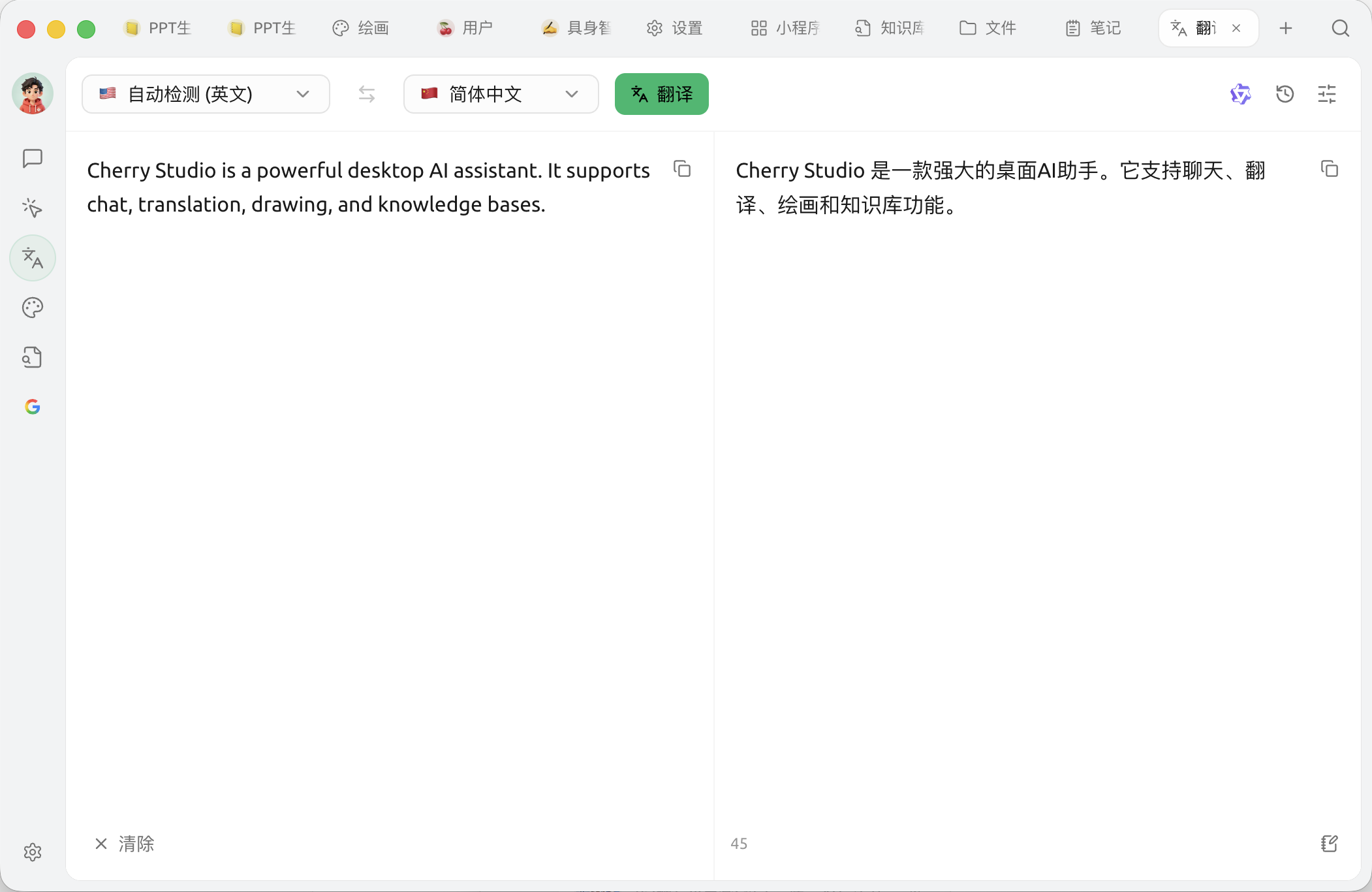
Cherry Studio の翻訳機能は、さまざまな言語間の相互翻訳に対応し、高速で正確なテキスト翻訳サービスを提供します。
### 画面概要
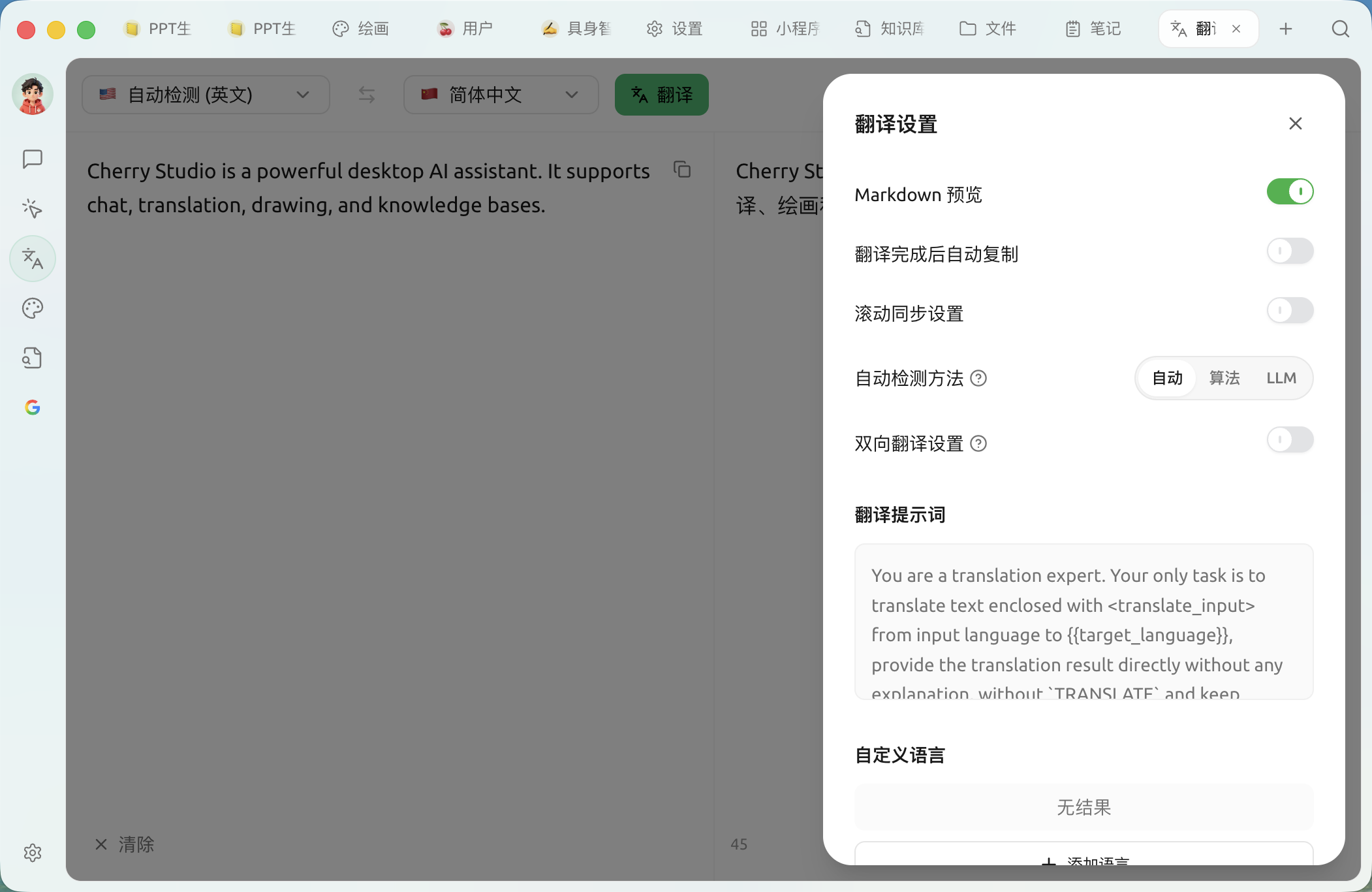
* **Markdown プレビュー**:有効にすると、翻訳結果を Markdown としてレンダリングします
* **翻訳完了後に自動コピー**:結果が生成されるとクリップボードにコピーします
* **スクロール同期設定**:左右2カラムのスクロールを連動させます
* **自動検出方法**:自動 / アルゴリズム(franc ローカル)/ LLM——LLM 検出はより正確ですが、少量のトークンを消費します
* **双方向翻訳設定**:有効にすると、指定した2つの言語間のみで相互翻訳します。上部の言語バーは1つの「ソース ⇆ ターゲット」言語ペアに統合され、下部で言語ペアを選択できます
* **翻訳プロンプト**:翻訳に使用するシステムプロンプトをカスタマイズできます。変更後はワンクリックで既定値に戻せます
* **カスタム言語**:内蔵言語以外に言語を追加、編集、削除できます(言語名と言語コードを入力します。例: `zh-cn`)
### よくある質問 (FAQ)
* **Q: 翻訳が正確でない場合はどうすればよいですか?**
* A: AI 翻訳は強力ですが、完璧ではありません。専門分野や複雑な文脈のテキストについては、人手で校正することをおすすめします。 また、別のモデルに切り替えてみることもできます。
* **Q: どの言語に対応していますか?**
* A: Cherry Studio の翻訳機能は多くの主要言語に対応しています。対応言語の詳細は、Cherry Studio の公式サイトまたはアプリ内の説明をご確認ください。
* **Q: ファイル全体 / 画像を翻訳できますか?**
* A: はい。入力欄は直接 **ファイルのドラッグ&ドロップまたはクリックしてアップロード** 画像と文書に対応しています。画像は OCR で認識してから翻訳し、PDF / Word / PPT / Excel などの文書は本文を抽出してから翻訳します。文書が非常に長い場合は、会話ページに入り、文書を添付ファイルとして翻訳アシスタントに送って処理させることもできます。
* **Q: 翻訳が遅い場合はどうすればよいですか?**
* A: 翻訳速度は、ネットワーク接続、テキストの長さ、サーバー負荷などの要因の影響を受けることがあります。ネットワーク接続が安定していることを確認し、しばらくお待ちください。
***
### ヘルプの取得とフィードバックの送信
設定または使用中に不明点、バグ、機能改善の提案がある場合は、 [フィードバックと提案](/docs/jp/question-contact/suggestions.md) に記載の公式チャネルをご参照ください。
---
# Agent Instructions
This documentation is published with GitBook. GitBook is the documentation platform designed so that both humans and AI agents can read, navigate, and reason over technical content effectively. Learn more at gitbook.com.
## Querying This Documentation
If you need additional information that is not directly available in this page, you can query the documentation dynamically by asking a question.
Perform an HTTP GET request on the current page URL with the `ask` query parameter, and the optional `goal` query parameter:
```
GET https://docs.cherryai.com.cn/docs/jp/cherry-studio/preview/translation.md?ask=&goal=
```
`ask` is the immediate question: it should be specific, self-contained, and written in natural language.
`goal` is optional and describes the broader end goal you are ultimately trying to accomplish on behalf of the user. GitBook uses it to tailor the answer towards what is most useful for that goal.
The response will contain a direct answer to the question and relevant excerpts and sources from the documentation.
Use this mechanism when the answer is not explicitly present in the current page, you need clarification or additional context, or you want to retrieve related documentation sections.