> For the complete documentation index, see [llms.txt](https://docs.cherryai.com.cn/llms.txt). Markdown versions of documentation pages are available by appending `.md` to page URLs; this page is available as [Markdown](https://docs.cherryai.com.cn/docs/jp/cherry-studio/preview/selection-assistant.md).

# 選択テキストアシスタント

選択支援（Selection Assistant）を使うと**任意のアプリでテキストを選択した後、**&#x30D5;ローティングツールバーから AI を呼び出して、翻訳・解説・最適化・要約などを実行できます。内容を Cherry Studio に貼り戻す必要はありません。

{% hint style="info" %}
**と** [**クイックアシスタント**](/docs/jp/cherry-studio/preview/quick-assistant.md) **の違い**：

* **クイックアシスタント**：グローバルショートカットで**手動入力する**ウィンドウを呼び出し、入力して質問します
* **選択支援**：テキストを選択した後**選択した内容に対して**ツールバーを表示し、プリセット操作をワンクリックで実行
  {% endhint %}

### プラットフォーム対応

* ✅ **macOS**：完全対応。ただし初回有効化時に **アクセシビリティ（Accessibility）権限**
* ✅ **Windows**：完全対応。特別な権限は不要
* ⚠️ **Linux**： **X11** モードでのみ完全対応。Wayland モードでは、ツールバーが選択テキストに追従して位置決めできない場合があります。また、現在のユーザーを `input` グループ（`sudo usermod -aG input $USER`）に追加して、キー監視権限を取得する必要があります

### 選択支援を有効にする

開く `設定 → 選択支援`：

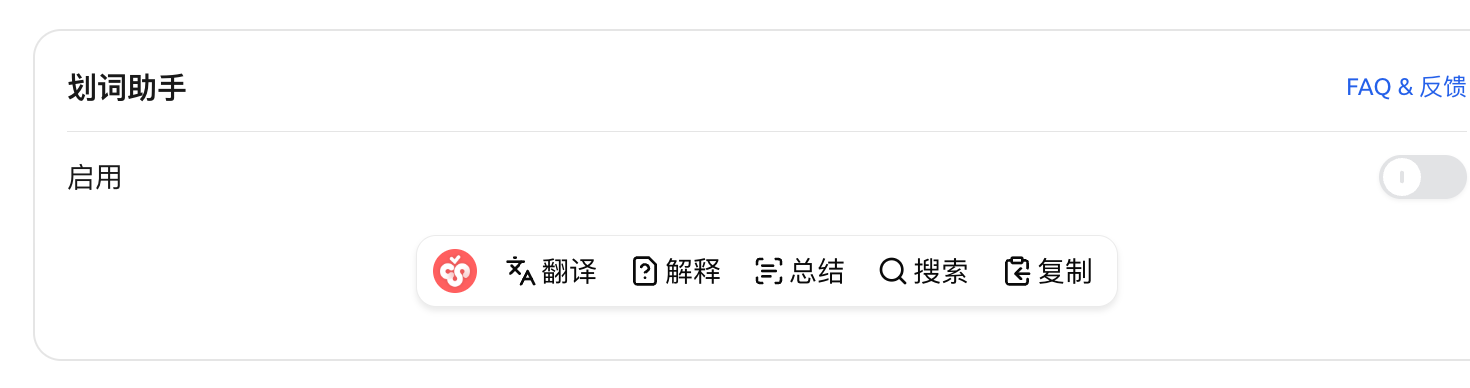
<figure><img src="/files/45b7591b51da61bf790dcd8d84bf28683a6ca50d" alt=""><figcaption><p>選択支援の設定パネル</p></figcaption></figure>

1. 開く **有効化** スイッチ
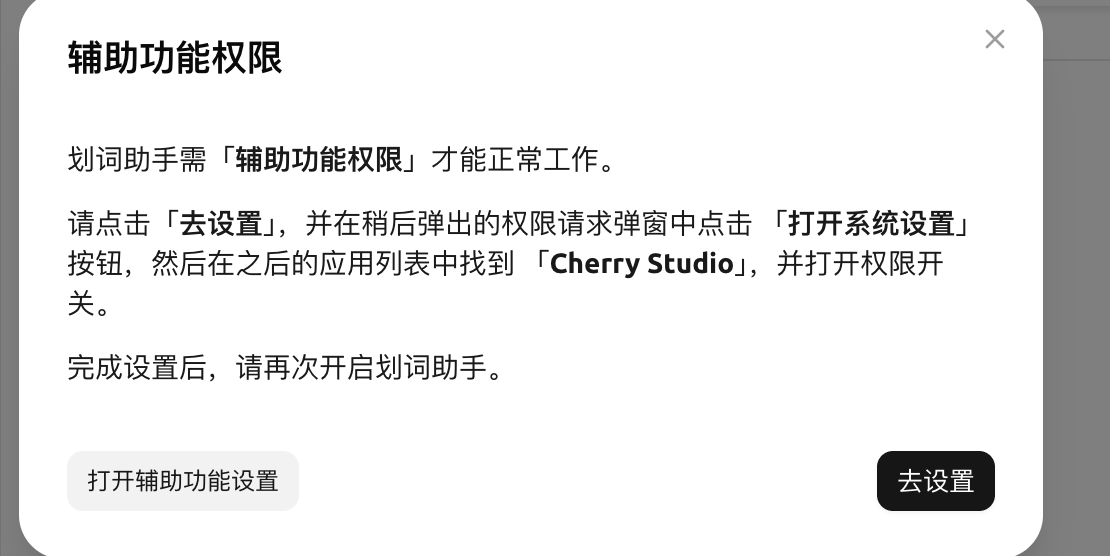
2. **macOS** 初回有効化時に、権限の付与を求めるポップアップが表示されます **アクセシビリティ権限**：

   <figure><img src="/files/04398b5c70da782d9eefbf0a4a7c0934bda65c1d" alt=""><figcaption><p>初回有効化時のアクセシビリティ権限の案内</p></figcaption></figure>

   クリック **設定へ** → 表示されたシステム設定の「プライバシーとセキュリティ → アクセシビリティ」で Cherry Studio を見つけてスイッチをオンにする → Cherry Studio に戻って再度有効化します。
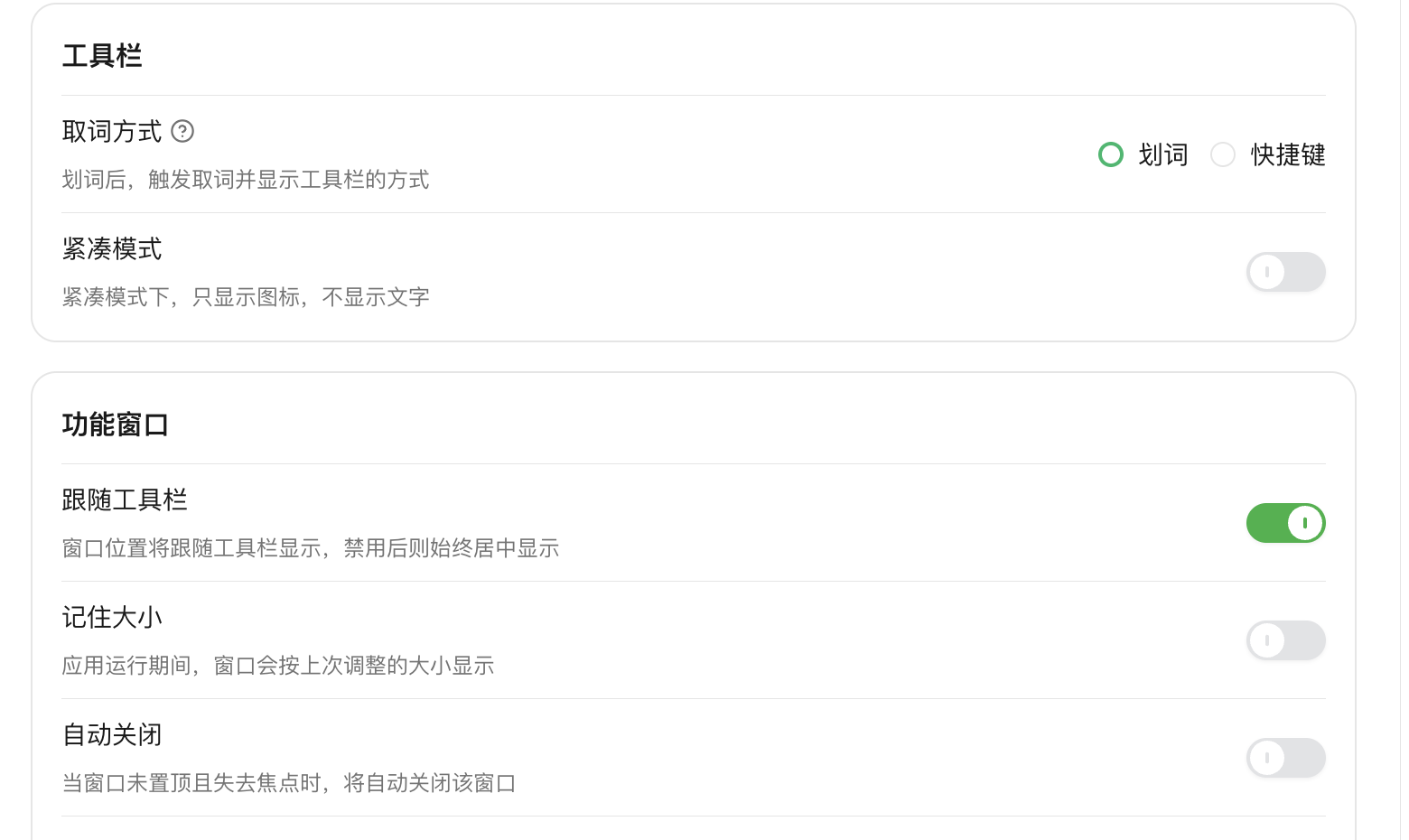
3. （任意） **ツールバー → 取得方式** でトリガー方式を選択（プラットフォームにより選択肢は異なります）：
   * **選択**：テキスト選択後すぐにツールバーを表示（デフォルト）
   * **Ctrlキー**（Windowsのみ）：テキスト選択後**さらに Ctrl キーを長押しすると**表示（誤操作防止）
   * **ショートカットキー**：テキスト選択後にショートカットキーを押すと表示。ショートカットは `設定 → ショートカット` で変更できます

<figure><img src="/files/54dc82b4992baac770b7a551135c38726554d37e" alt=""><figcaption><p>有効化後の設定パネル：取得方式 / コンパクトモード / ツールバー追従…</p></figcaption></figure>

### 内蔵アクション

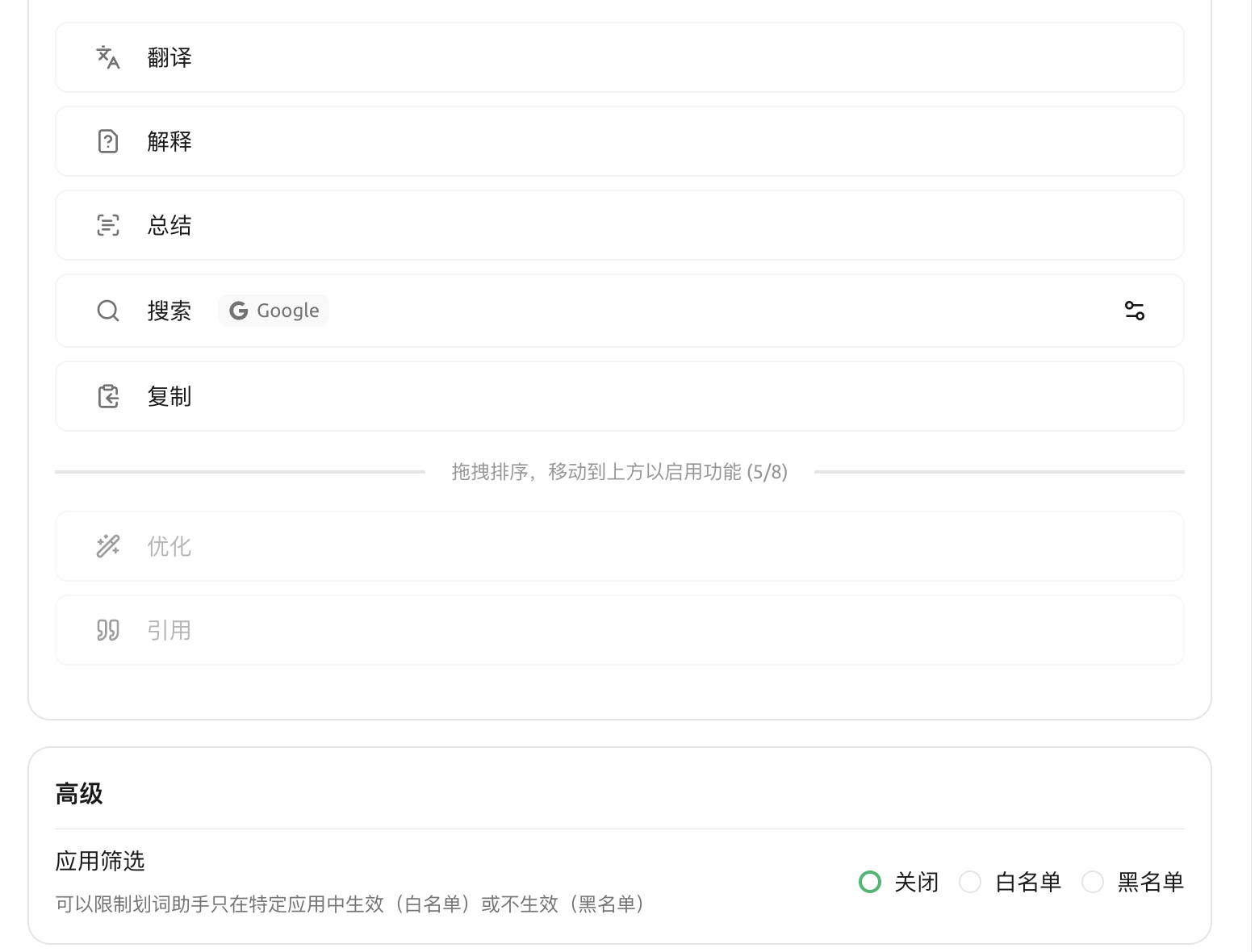
選択支援には 7 つの内蔵アクションがあり、**既定で 5 つ有効**：翻訳 / 解説 / 要約 / 検索 / コピー。ツールバー左側の **Cherry アイコンはアクションボタンではありません**—— ツールバーのドラッグハンドルにすぎず、押したままにするとツールバー全体を移動できます。

| アクション    | 既定で有効 | 用途                                                 |
| -------- | ----- | -------------------------------------------------- |
| **翻訳**   | ✅     | スマート翻訳：まず対象言語に翻訳し、すでに対象言語なら代替言語に翻訳                 |
| **解説**   | ✅     | AI にこの内容を解説させます                                    |
| **要約**   | ✅     | AI に選択内容を一段落で要約させます                                |
| **検索**   | ✅     | 選択したテキストを使って検索エンジンで検索します（既定は Google。各項目右側の ⋯ で変更可） |
| **を作成し** | ✅     | 選択したテキストをコピー                                       |
| **最適化**  | 有効化待ち | AI により自然で / より専門的に言い換えます。設定で有効化エリアにドラッグする必要があります   |
| **引用**   | 有効化待ち | 選択したテキストを引用として現在の会話に送信します。設定で有効化エリアにドラッグする必要があります  |

<figure><img src="/files/001bc22aaec1f6f9865e51324ee1c5449d1850d2" alt=""><figcaption><p>設定パネルの「機能」エリア：上部が有効化済み、下部の一時置き場を上にドラッグすると有効化</p></figcaption></figure>

### カスタムアクション

オープンプラットフォームで `設定 → 選択支援 → 機能` では次が可能です：

* **編集**内蔵アクションのプロンプト
* **追加**カスタムアクション（名称 + プロンプト + 既定モデル）
* **ドラッグして**ツールバー内のアクション順を調整
* あまり使わないアクションを下の一時置き場にドラッグすれば「無効化」できます

### ツールバー / 結果ウィンドウの外観

ツールバー：

* **コンパクトモード**：アイコンのみ表示し、文字は表示しないので画面スペースを節約

結果ウィンドウ（`機能ウィンドウ` ）：

* **ツールバーに追従**：ウィンドウがツールバーに沿って表示されます（既定でオン）。オフにすると常に中央表示
* **サイズを記憶**：今回手動で調整したウィンドウサイズを次回も保持
* **自動閉じる**：ウィンドウ外をクリックすると閉じる
* **自動最前面**：常に他のアプリの上に浮かぶ
* **透明度**：20%〜100% で調整可能

### 検索エンジン

選択支援の「検索」アクションでは、プリセットのエンジン（Google、Bing、DuckDuckGo など）を選択できます。設定場所は `設定 → 選択支援 → 機能`： **検索** で、この項目を見つけて行末右側の歯車アイコンをクリックすると「検索エンジン」ダイアログが開きます。プリセットから選ぶか自作エンジンを追加でき、URL では `{{queryString}}` が検索語の位置を示します。

### アプリフィルタリング（詳細）

では `設定 → 選択支援 → 詳細 → アプリフィルタリング` で **ブラックリスト / ホワイトリスト**を設定して、選択支援を指定アプリでのみ有効（ホワイトリスト）にするか、指定アプリでは表示しない（ブラックリスト）ようにできます。

* **macOS**：アプリの Bundle ID を入力（例： `com.google.Chrome`、`com.apple.mail`）を生成
* **Windows**：アプリの実行ファイル名を入力（例： `chrome.exe`、`Cherry Studio.exe`）を生成

### 使用するモデル

選択支援では既定で [グローバル既定会話モデル](/docs/jp/pre-basic/settings/default-models.md)、各アクションごとに個別にモデルを指定することもできます。

### ヒントとコツ

* macOS でツールバーが表示されない場合は、 `システム設定 → プライバシーとセキュリティ → アクセシビリティ` で Cherry Studio にチェックが入っているか確認
* 誤ってテキストを選択してしまい、ツールバーが頻繁に出る？ **Ctrlキー** トリガーモード
* ツールバーのアイコンが多すぎて画面が狭い？ **コンパクトモード**
* 「翻訳して、そのまま読み上げる」などの連係操作をしたい？「翻訳」の結果をコピーして [クイックアシスタント](/docs/jp/cherry-studio/preview/quick-assistant.md) 続きを処理

***

### 💡 ヘルプの取得とフィードバックの送信

設定や使用中に疑問、バグ、機能改善の提案がありましたら、 [フィードバックと提案](/docs/jp/question-contact/suggestions.md) に記載の公式チャネルを参照してください。


---

# Agent Instructions
This documentation is published with GitBook. GitBook is the documentation platform designed so that both humans and AI agents can read, navigate, and reason over technical content effectively. Learn more at gitbook.com.

## Querying This Documentation
If you need additional information that is not directly available in this page, you can query the documentation dynamically by asking a question.

Perform an HTTP GET request on the current page URL with the `ask` query parameter, and the optional `goal` query parameter:

```
GET https://docs.cherryai.com.cn/docs/jp/cherry-studio/preview/selection-assistant.md?ask=<question>&goal=<endgoal>
```

`ask` is the immediate question: it should be specific, self-contained, and written in natural language.
`goal` is optional and describes the broader end goal you are ultimately trying to accomplish on behalf of the user. GitBook uses it to tailor the answer towards what is most useful for that goal.

The response will contain a direct answer to the question and relevant excerpts and sources from the documentation.

Use this mechanism when the answer is not explicitly present in the current page, you need clarification or additional context, or you want to retrieve related documentation sections.