> For the complete documentation index, see [llms.txt](https://docs.cherryai.com.cn/llms.txt). Markdown versions of documentation pages are available by appending `.md` to page URLs; this page is available as [Markdown](https://docs.cherryai.com.cn/docs/jp/cherry-studio/preview/notes.md).
# ノート
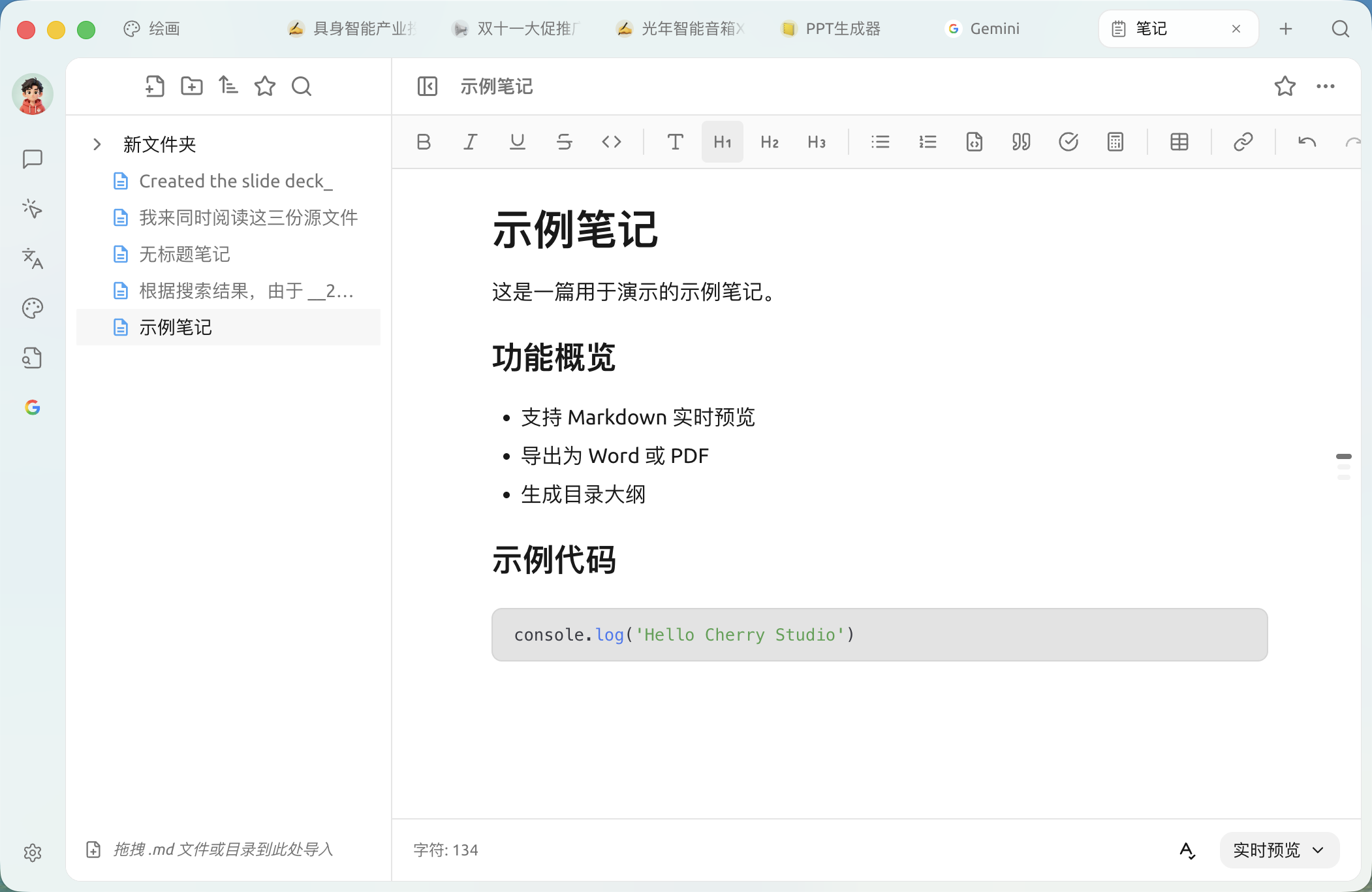
ノートは Cherry Studio に内蔵の Markdown エディタで、AI との会話以外でアイデアを整理したり、段階的な成果物を保存したり、AI とナレッジベース機能を活用してさらに加工するのに便利です。
### ノートを開く
上部のタブバーで【ノート】をクリックするか、【ランチャー】で【ノート】アプリのアイコンをクリックします。
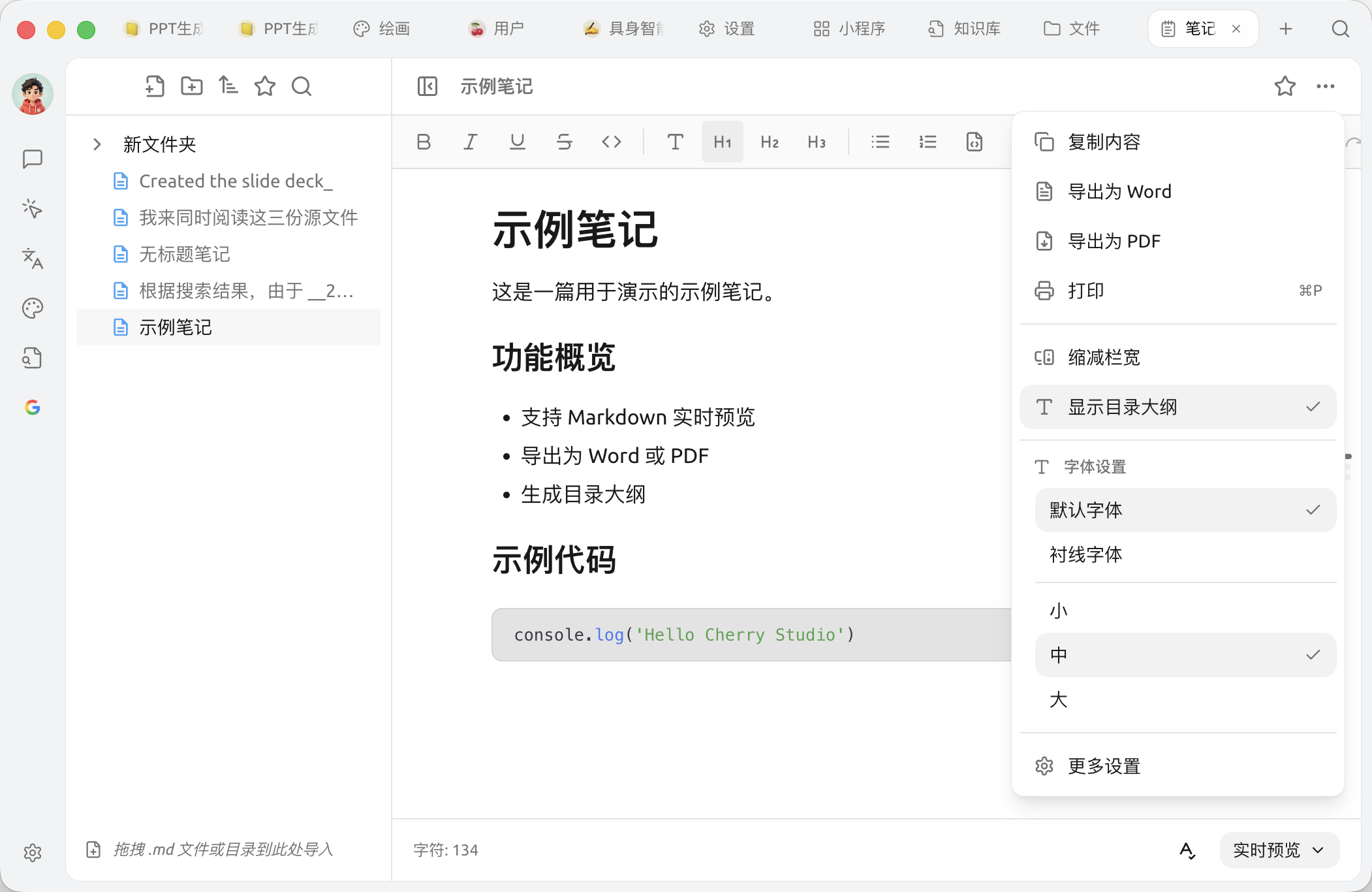
* **内容をコピー**:プレーンテキストとしてコピー
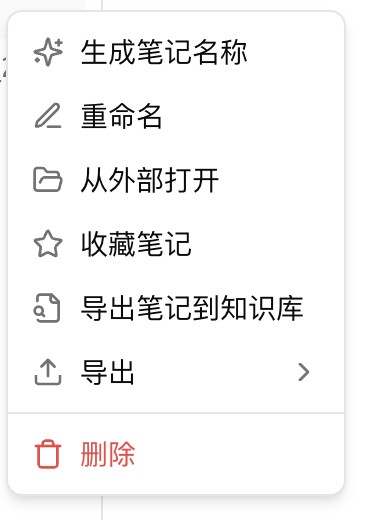
* **Word としてエクスポート**:素早く `.docx`を生成します(より多くの形式が必要な場合は、右クリックメニューの「エクスポート ›」を使用してください)
* **PDF としてエクスポート**:現在のノートを PDF ファイルとしてエクスポートします
* **印刷**:システムの印刷機能で現在のノートを印刷します
* **欄の幅を縮小**:1行あたりの最大文字数を制限します
* **ディレクトリアウトラインを表示**:右側に現在のノートのタイトルツリーを表示します
* **フォント設定 ›**:デフォルト / セリフ体フォント、3段階の文字サイズ(小 / 中 / 大)
* **その他の設定**:ノート設定パネル(データ / エディタ / 表示の3種類の設定)を開きます
### 作業ディレクトリとバックアップ
ノート内容はローカルファイルとして保存されます。**作業ディレクトリ** ノート設定パネルの【データ設定】で確認・変更できます(右上の【⋯】→【その他の設定】から開きます)。
* 既定では Cherry Studio のアプリデータディレクトリに保存されます
* まず【選択】でカスタムパスを指定し、その後【適用】を押して切り替えます(変更しても既存ファイルは自動移行されないため、手動でコピーする必要があります)。【既定にリセット】を押すと既定のディレクトリに戻せます
* バックアップは [WebDAV](/docs/jp/pre-basic/settings/data-settings/webdav.md) / [S3互換ストレージ](/docs/jp/pre-basic/settings/data-settings/s3-compatible.md)
### エディタと表示の設定
右上の【⋯】→【その他の設定】からノート設定パネルを開くと、【データ設定】以外に次の2つのグループがあります:
**エディタ設定**
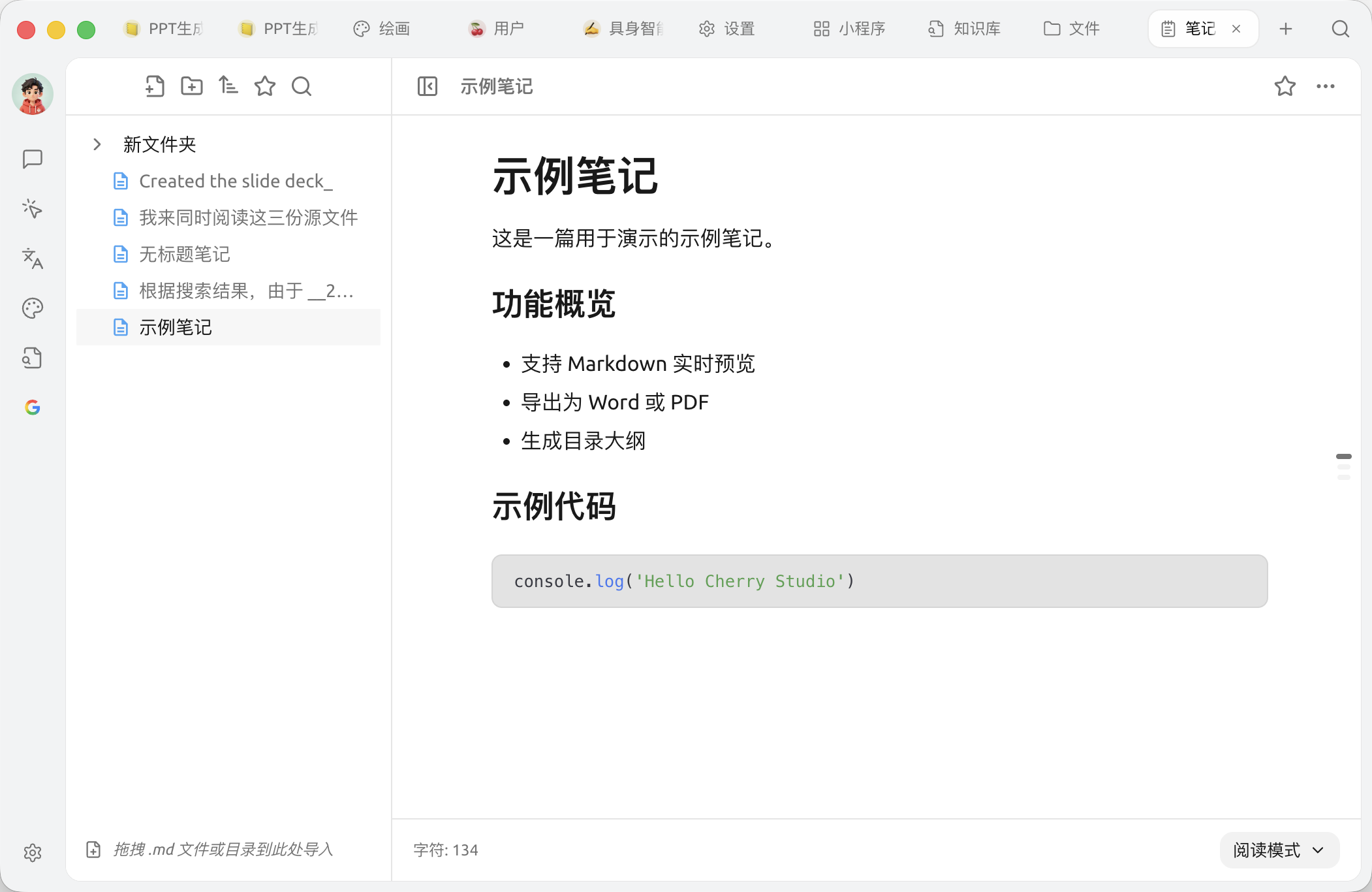
* **既定ビュー**:新規ノートで既定で【編集モード】に入るか【閲覧モード】に入るか
* **既定の編集ビュー**:編集モードでは既定で【リアルタイムプレビュー】を使うか【ソースモード】を使うか
**表示設定**
* **フォント**:デフォルト / セリフ体フォント
* **フォントサイズ**:10~30px の間
* **欄の幅を縮小**:1行の文字数を制限し、長い行が画面いっぱいに広がらないようにします
* **ディレクトリアウトラインを表示**:右側に現在のノートのタイトルツリーを表示し、文中のナビゲーションに便利です
> フォントと文字サイズはこの表示設定パネルで調整できるほか、右上の【⋯】→【フォント設定】から素早く切り替えることもできます。
### ヒントとコツ
* ノートはタスクリスト `- [ ]` 記法をサポートしており、日常のToDoに使えます
* ドラッグ&ドロップ `.md` ファイル(または `.md` を含むディレクトリ)をディレクトリツリーにドラッグするだけで一括インポートできます
* デバイス間で設定を復元した後にノートディレクトリが空に見える場合は、案内されたパスに従ってファイルを手動でコピーしてください
{% hint style="info" %}
AI に **直接** ノート内容に基づいて質問に答えさせたい場合、最も簡単なのは対象のノートを **ナレッジベースにエクスポートし**、その後チャットでそのナレッジベースを有効にすることです。
{% endhint %}
***
### ヘルプの取得とフィードバックの送信
設定または使用中に不明点、バグ、機能改善の提案がある場合は、 [フィードバックと提案](/docs/jp/question-contact/suggestions.md) に記載の公式チャネルをご参照ください。
---
# Agent Instructions
This documentation is published with GitBook. GitBook is the documentation platform designed so that both humans and AI agents can read, navigate, and reason over technical content effectively. Learn more at gitbook.com.
## Querying This Documentation
If you need additional information that is not directly available in this page, you can query the documentation dynamically by asking a question.
Perform an HTTP GET request on the current page URL with the `ask` query parameter, and the optional `goal` query parameter:
```
GET https://docs.cherryai.com.cn/docs/jp/cherry-studio/preview/notes.md?ask=&goal=
```
`ask` is the immediate question: it should be specific, self-contained, and written in natural language.
`goal` is optional and describes the broader end goal you are ultimately trying to accomplish on behalf of the user. GitBook uses it to tailor the answer towards what is most useful for that goal.
The response will contain a direct answer to the question and relevant excerpts and sources from the documentation.
Use this mechanism when the answer is not explicitly present in the current page, you need clarification or additional context, or you want to retrieve related documentation sections.