> For the complete documentation index, see [llms.txt](https://docs.cherryai.com.cn/llms.txt). Markdown versions of documentation pages are available by appending `.md` to page URLs; this page is available as [Markdown](https://docs.cherryai.com.cn/docs/jp/cherry-studio/preview/files.md).
# ファイル
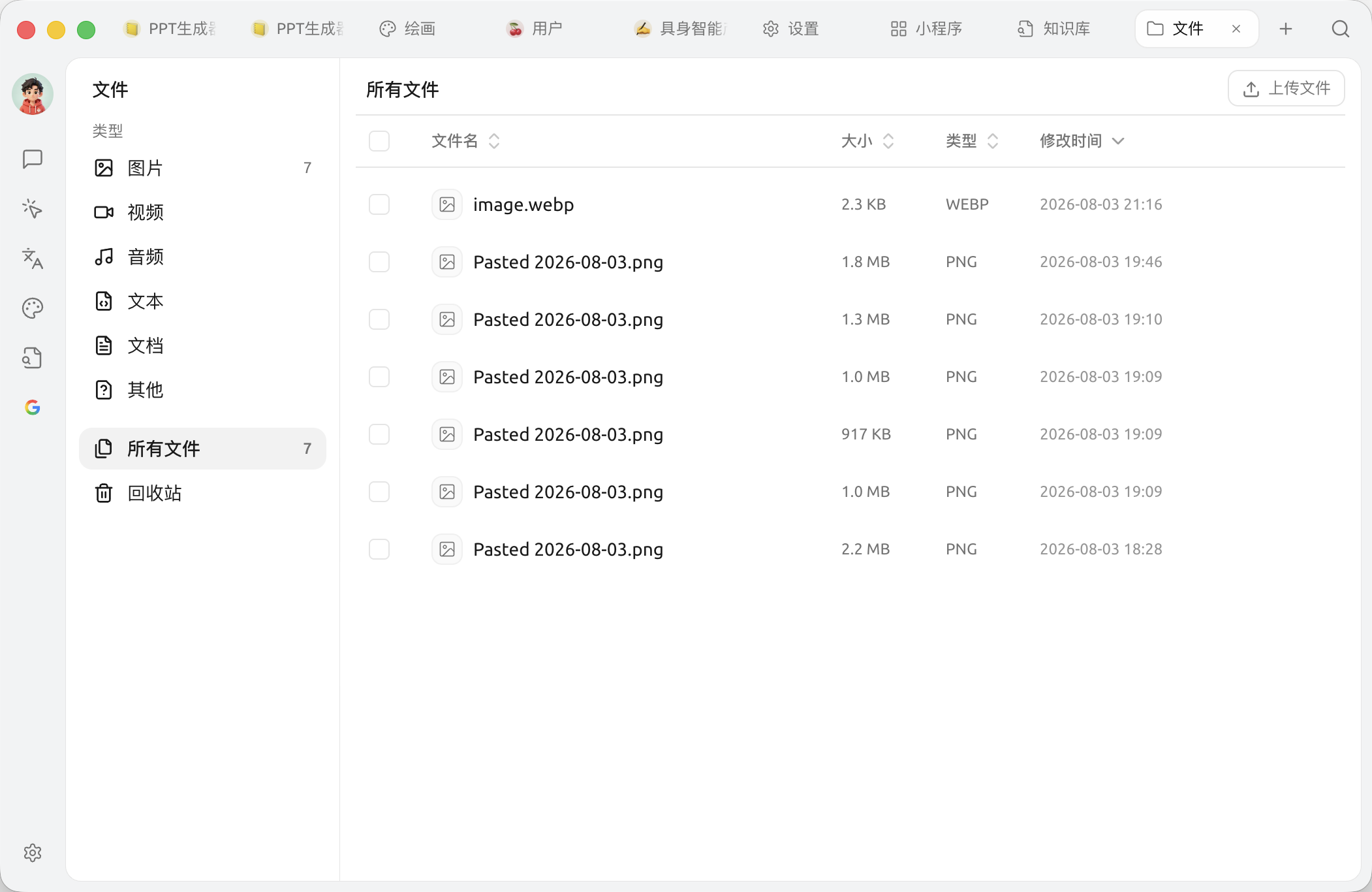
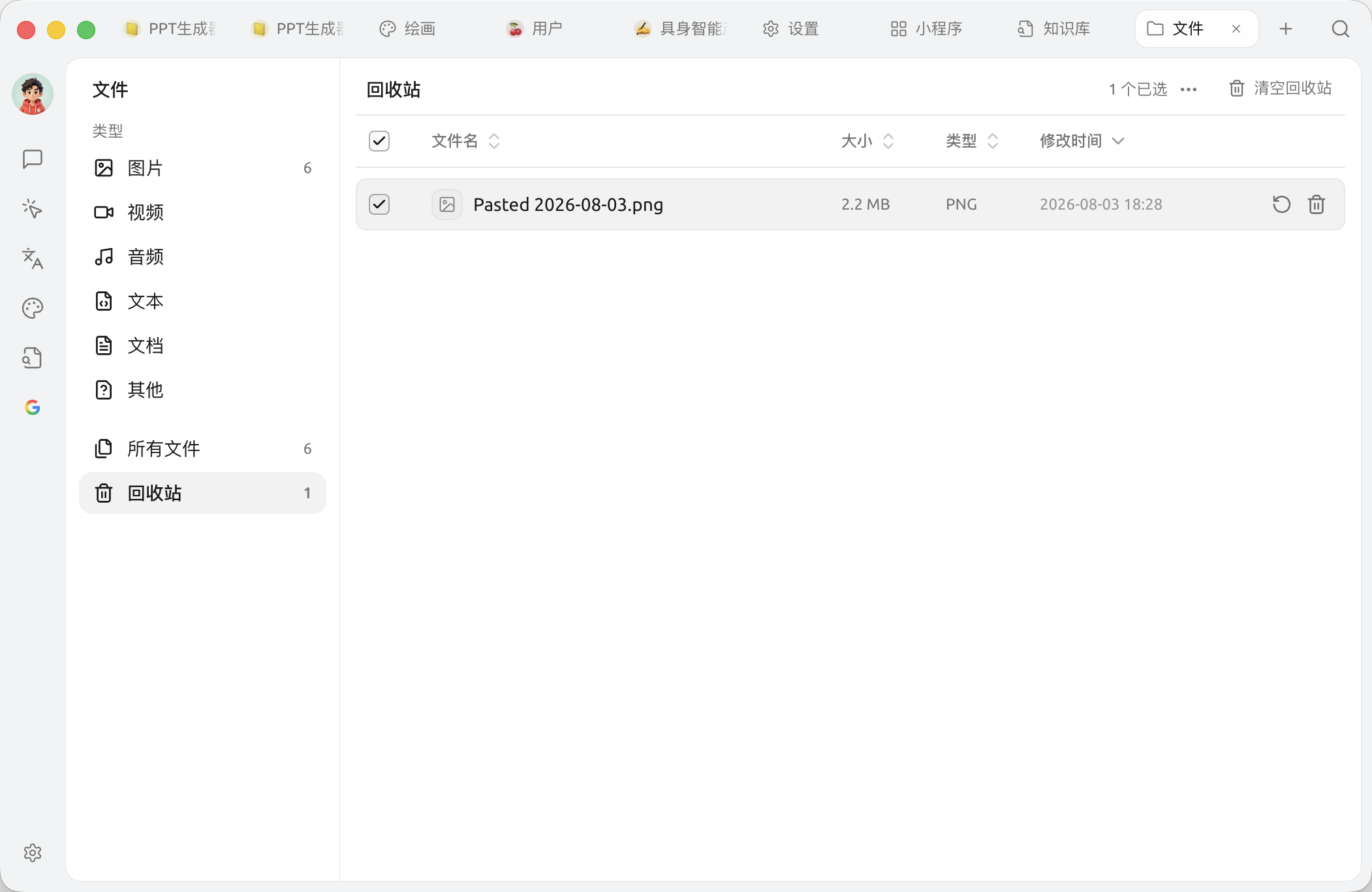
ファイルページは Cherry Studio の **添付ファイルの総合保管庫** —— 会話でドラッグした画像、PDF、ドキュメント、描画で生成した画像、ナレッジベースにインポートした資料などを、ここでまとめて閲覧・管理できます。
Cherry Studio 内の「マイコンピュータ」のようなものと考えてください。
## ファイルページへ入る
上部タブの `+` →【ランチャー】→【ファイル】をクリック。
{% hint style="warning" %}
**完全削除は元に戻せません。** ファイルを削除すると、それが関連するすべてのメッセージ内の参照も同時に削除されます。操作前にご確認ください。
{% endhint %}
## ファイルはどこに保存される?
Cherry Studio はすべての添付ファイルをローカルのアプリケーションデータディレクトリに保存します。具体的なパス:
* **macOS**:`~/Library/Application Support/CherryStudio`
* **Windows**:`%APPDATA%\CherryStudio`
* **Linux**:`~/.config/CherryStudio`
別のドライブに移したい? [保存場所の変更](/docs/jp/pre-basic/settings/data-settings/storage.md)。
## ヒントとコツ
* 長期間使っていない会話 / ナレッジベースには、どんどんファイルがたまります。定期的にここで整理すれば、かなりのディスク容量を節約できます
* 重要なファイルはクラウドドライブ(WebDAV / S3 など)にもバックアップするのがおすすめです。詳しくは [データ設定](/docs/jp/pre-basic/settings/data-settings.md)
* ファイル名が文字化けする? 通常は外部からドラッグした際のエンコード問題です。まず名前を変更してから使うことをおすすめします
***
### ヘルプの取得とフィードバックの送信
設定または使用中に不明点、バグ、機能改善の提案がある場合は、 [フィードバックと提案](/docs/jp/question-contact/suggestions.md) に記載の公式チャネルをご参照ください。
---
# Agent Instructions
This documentation is published with GitBook. GitBook is the documentation platform designed so that both humans and AI agents can read, navigate, and reason over technical content effectively. Learn more at gitbook.com.
## Querying This Documentation
If you need additional information that is not directly available in this page, you can query the documentation dynamically by asking a question.
Perform an HTTP GET request on the current page URL with the `ask` query parameter, and the optional `goal` query parameter:
```
GET https://docs.cherryai.com.cn/docs/jp/cherry-studio/preview/files.md?ask=&goal=
```
`ask` is the immediate question: it should be specific, self-contained, and written in natural language.
`goal` is optional and describes the broader end goal you are ultimately trying to accomplish on behalf of the user. GitBook uses it to tailor the answer towards what is most useful for that goal.
The response will contain a direct answer to the question and relevant excerpts and sources from the documentation.
Use this mechanism when the answer is not explicitly present in the current page, you need clarification or additional context, or you want to retrieve related documentation sections.