> For the complete documentation index, see [llms.txt](https://docs.cherryai.com.cn/llms.txt). Markdown versions of documentation pages are available by appending `.md` to page URLs; this page is available as [Markdown](https://docs.cherryai.com.cn/docs/jp/cherry-studio/preview/drawing.md).
# 画像生成
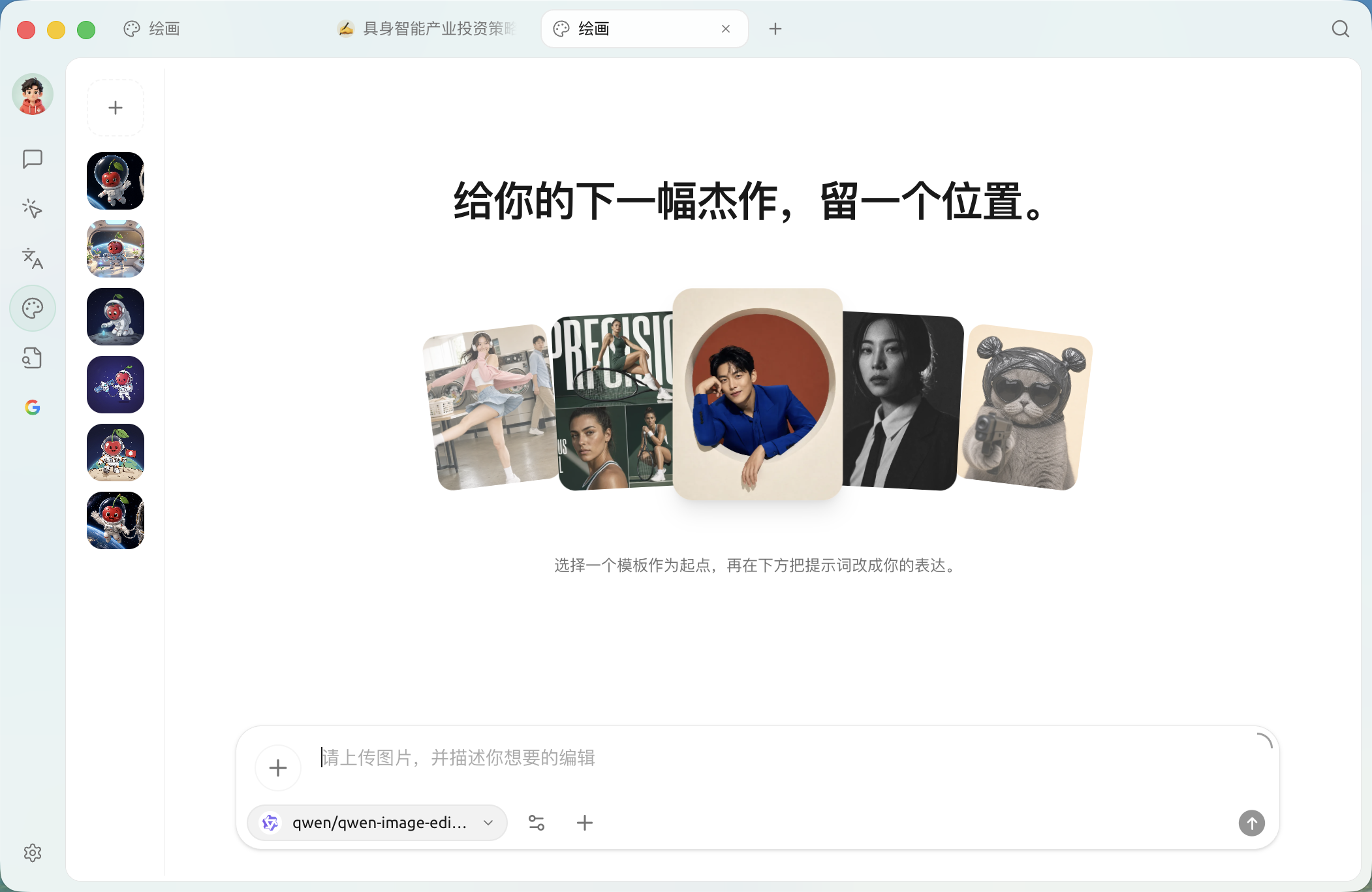
描画ページは Cherry Studio に内蔵された **テキストから画像を生成するツール**:テキストで説明して画像を生成し、Midjourney / DALL·E などのWebサービスと似た効果が得られます。**主な利点は、Cherry Studio にすでに設定済みのサービス提供元アカウントをそのまま再利用できることです**、各プラットフォームごとに別途登録する必要はありません。
## 描画を開く
上部タブバー右側の **+** をクリックして【ランチャー】を開き、次に【描画】をクリックします。
大まかに次の3種類に分けられます:
| 種類 | プロバイダー | 説明 |
| ----------- | ----------------------------------------------------------- | ------------------------------------------------ |
| 国内クラウドサービス | [**シリコンフロー**](/docs/jp/pre-basic/providers/siliconcloud.md) | 国内から最も利用しやすく、価格が安く、モデルの選択肢が多い |
| | [**PPIO 派欧云**](/docs/jp/pre-basic/providers/ppio.md) | 国内クラウド計算サービス |
| | **ZhiPu オープンプラットフォーム** | 国産モデル CogView |
| 統合ゲートウェイ | **AiHubMix** | 複数ベンダーを統合するゲートウェイ |
| | **DMXAPI** | 複数ベンダーを統合するゲートウェイ |
| | **TokenFlux** | 海外ゲートウェイ |
| | **CherryIN** | Cherry 公式ゲートウェイ、統一課金 |
| | **唯一 AI(AiOnly)** | サードパーティ製ゲートウェイ |
| 自前構築 / ローカル | **New API** | 自前構築のゲートウェイ案で、追加するとこの一覧に表示されます |
| | **OVMS** | OpenVINO Model Server、ローカル推論(OVMS が起動している場合のみ表示) |
{% hint style="info" %}
任意 **エンドポイントタイプを `画像生成 (OpenAI)`** に設定したカスタムサービス提供元は、ここに動的に表示されます。今後さらに追加される予定です。
{% endhint %}
## 描画を開始
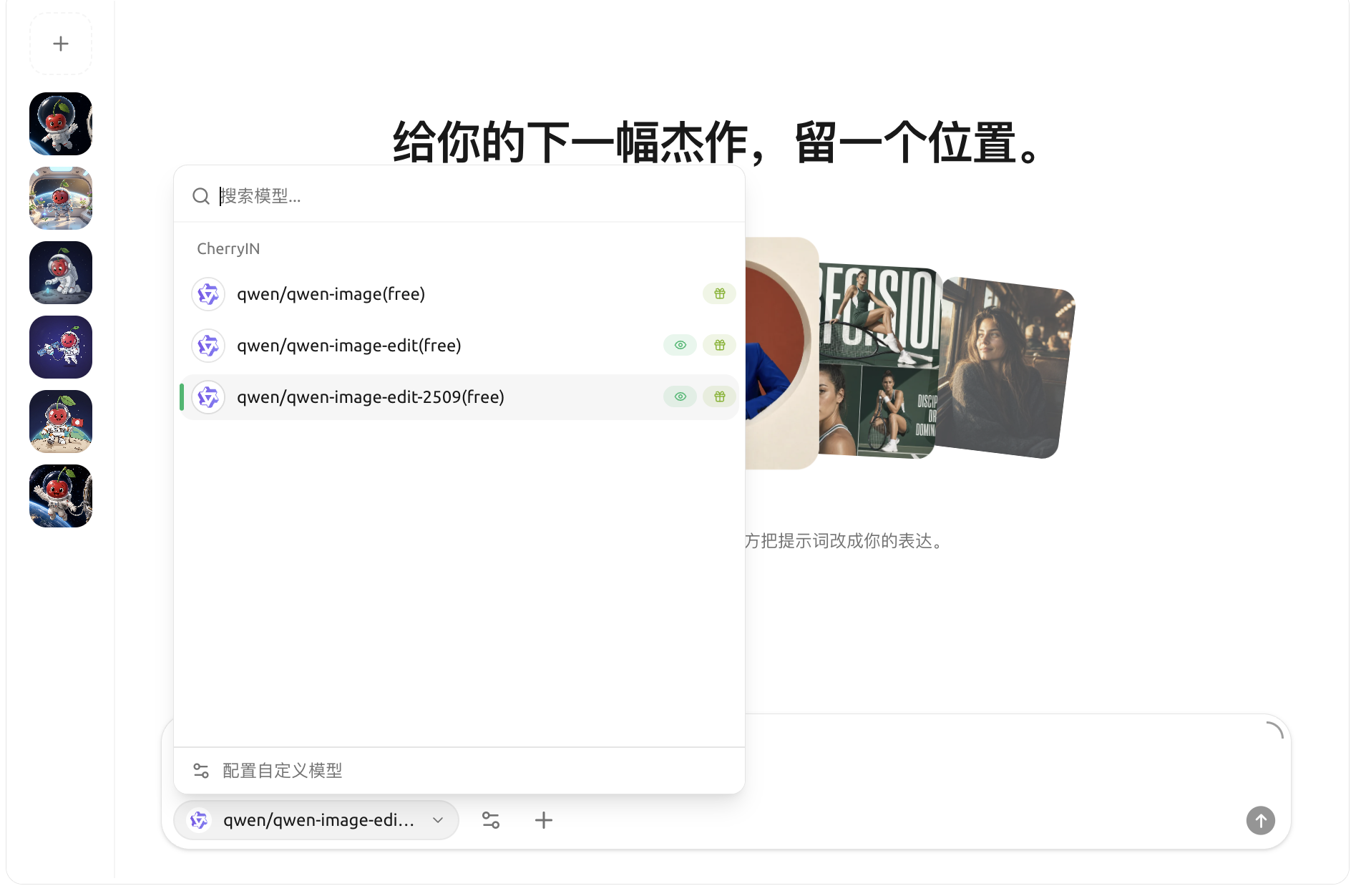
1. 入力欄で設定済みの **サービス提供元とモデル**を選択します。もし「利用可能な画像生成モデルがありません」と表示されたら、 `設定へ移動` をクリックして、そのサービス提供元の下にエンドポイントタイプが **画像生成 (OpenAI)** のモデルを追加してください
2. 1つの **テキストから画像生成モデル**(例: `qwen-image`)を選び、入力欄に **プロンプト**(中国語/英語どちらでも可、具体的であるほど良い)を入力します。例:
```
丸眼鏡をかけたオレンジ色の猫が本の山の上に座っている、レトロな油絵風、暖かな夕暮れの光
```
3. パラメータを調整する(サイズ、ステップ数、ランダムシードなど)。迷ったらデフォルトのままでOK
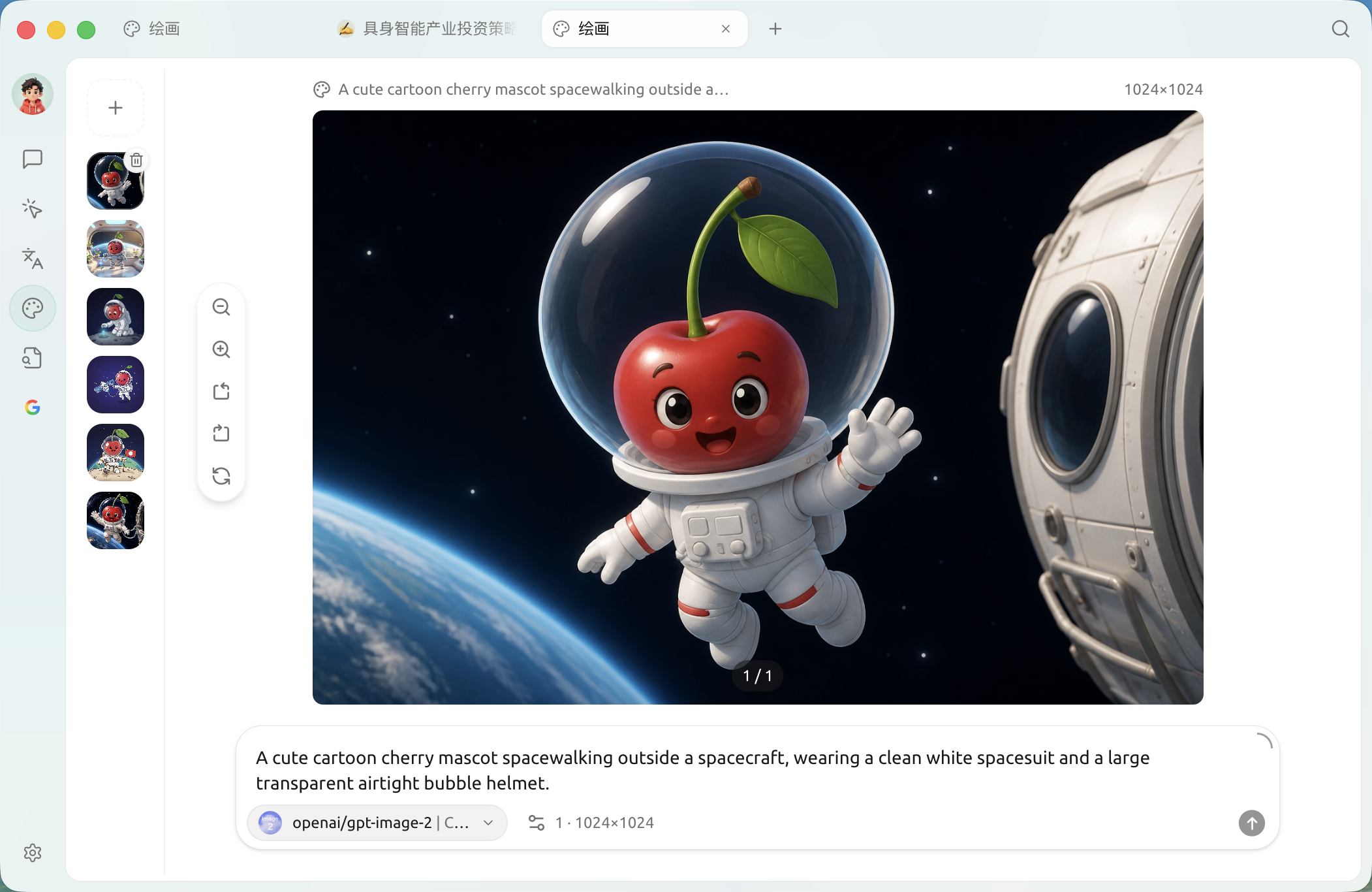
4. をクリック **生成**し、数秒から数十秒待ちます(モデルによって異なります)
5. 生成された画像はキャンバスに表示され、ダウンロード、保存、またはワンクリックで再生成できます
{% hint style="info" %}
毎回入力欄でモデルを選びたくない場合は、【設定】→【デフォルトモデル】→【描画モデル】で既定の **画像生成モデル**(説明は「画像生成に使用するモデル」)を指定しておけば、描画時に自動でそれが使われます。
{% endhint %}
## パラメータはどう入力する?
パラメータパネルの一部の項目の右側には **ⓘ 情報アイコン**があり、マウスオーバーすると説明が表示されます(例:硅基流動 / Aihubmix / PPIO などのサービス提供元には基本的に付いています)が、 **すべてのサービス提供元に** ToolTip が付いているわけではありません。たとえば ZhiPu や NewAPI のパラメータパネルにはヒントがありません。説明が見えない場合は、下のデフォルト値をそのまま試してください。
もっと詳しく知りたい場合:
* **サイズ**:詳細量と生成時間に影響します。日常利用なら 1024x1024 で十分です
* **ステップ数(Steps)**:モデルの「調整」回数です。20〜30ステップで通常は十分で、それ以上の効果は小さいです
* **CFG / Guidance**:AI がプロンプトにどれだけ従うかを示します。7〜12 がよく使われます
* **シード(Seed)**:シードを固定すると結果を再現できます。同じプロンプトのランダムな変化を見たいなら空欄のままにします
## ヒントとコツ
* **英語のプロンプトを使うと、通常はより良い結果になります**(ほとんどのモデルは英語の素材を中心に学習されています)
* できるだけ具体的に:スタイル、構図、光、カメラまで書き込みます
* 「特定の画像を参考にして修正したい」? 選んだサービス提供元が **img2img**(画像から画像へ)
* 一度に4枚出して4倍の時間を節約:『バッチ数』を4に設定します
{% hint style="info" %}
描画機能はバージョンに応じて拡張されます。最新の対応サービス提供元はアプリ内のプルダウンを基準にしてください。
{% endhint %}
{% hint style="danger" %}
注意:Gemini の画像生成は会話画面で使用する必要があります。Gemini はマルチモーダルの対話型画像生成であり、パラメータ調整もサポートしていません。
{% endhint %}
***
### ヘルプの取得とフィードバックの送信
設定または使用中に不明点、バグ、機能改善の提案がある場合は、 [フィードバックと提案](/docs/jp/question-contact/suggestions.md) に記載の公式チャネルをご参照ください。
---
# Agent Instructions
This documentation is published with GitBook. GitBook is the documentation platform designed so that both humans and AI agents can read, navigate, and reason over technical content effectively. Learn more at gitbook.com.
## Querying This Documentation
If you need additional information that is not directly available in this page, you can query the documentation dynamically by asking a question.
Perform an HTTP GET request on the current page URL with the `ask` query parameter, and the optional `goal` query parameter:
```
GET https://docs.cherryai.com.cn/docs/jp/cherry-studio/preview/drawing.md?ask=&goal=
```
`ask` is the immediate question: it should be specific, self-contained, and written in natural language.
`goal` is optional and describes the broader end goal you are ultimately trying to accomplish on behalf of the user. GitBook uses it to tailor the answer towards what is most useful for that goal.
The response will contain a direct answer to the question and relevant excerpts and sources from the documentation.
Use this mechanism when the answer is not explicitly present in the current page, you need clarification or additional context, or you want to retrieve related documentation sections.