> For the complete documentation index, see [llms.txt](https://docs.cherryai.com.cn/llms.txt). Markdown versions of documentation pages are available by appending `.md` to page URLs; this page is available as [Markdown](https://docs.cherryai.com.cn/docs/jp/cherry-studio/preview/chat.md).

# 対話画面

会話画面は Cherry Studio で最もよく使うページですが、その構造は**2つの階層**：アシスタント → 話題。この構造を理解すると、各種会話機能をより効率的に使えます。

> 先に [概念入門](/docs/jp/advanced-basic/concepts-101.md) アシスタント / エージェント / スキルなどの関連概念を理解しましょう。

## アシスタントと話題の関係

簡単なたとえ：

* **アシスタント = ひとつの役割**（例：「製品ドキュメントアシスタント」「コードレビュー担当」）
* **話題 = その役割との1回の会話**（例：月曜に「リファクタリング案」を議論し、火曜に「バグ報告」を議論する）

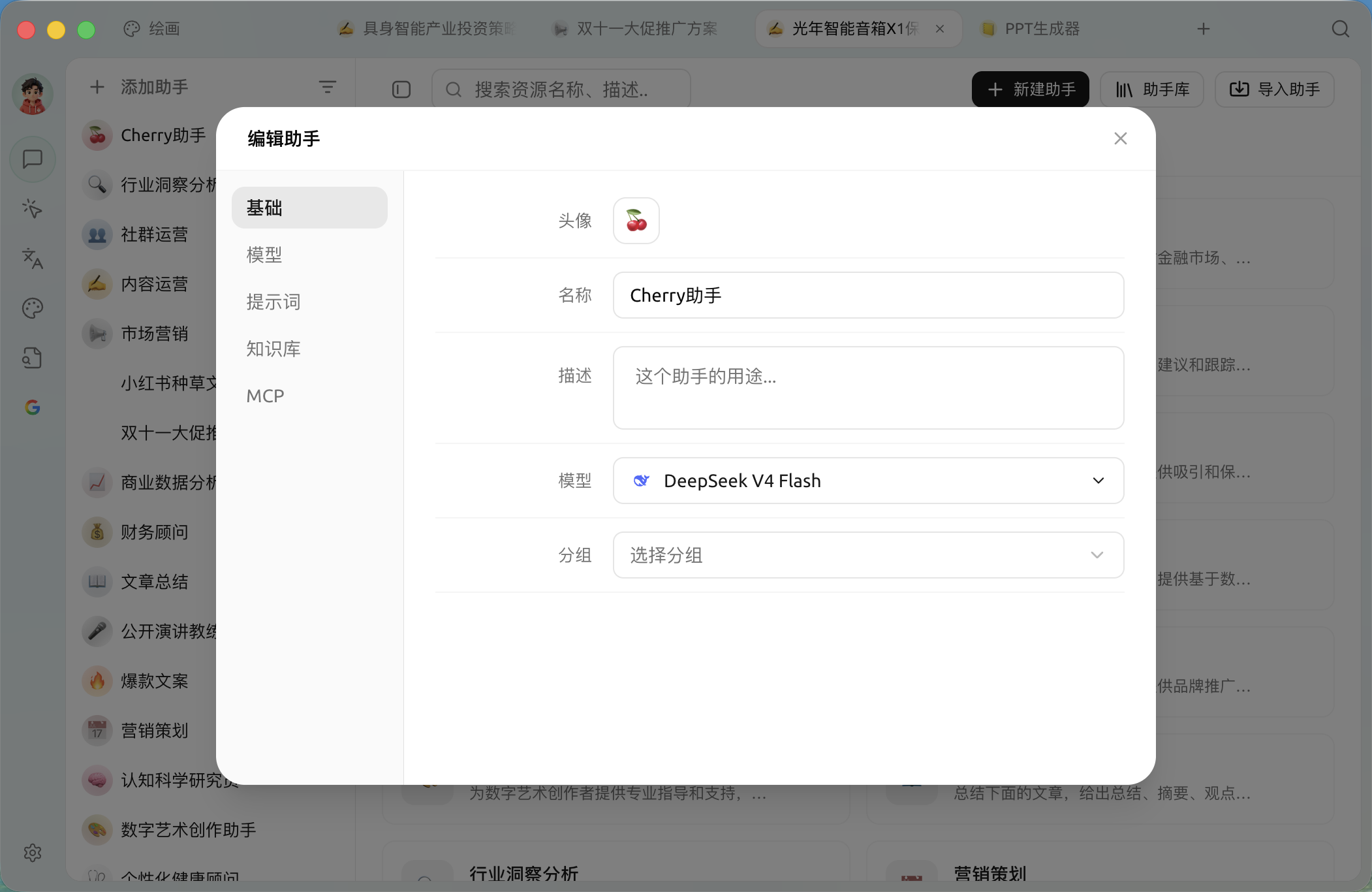
つまり：**1つのアシスタントの下で複数の話題を作成できます**、すべての話題はそのアシスタントのペルソナとパラメータ（プロンプト、モデル、温度など）を共有するため、毎回AIの役割やスタイルを再設定する必要はありません。

### アシスタント

アシスタントはAIに固定の役割を設定します――システムプロンプト + モデルパラメータのプリセットで構成されます。

* **システム既定アシスタント**：汎用アシスタント。特別なプロンプトは設定されておらず、そのまま使えます
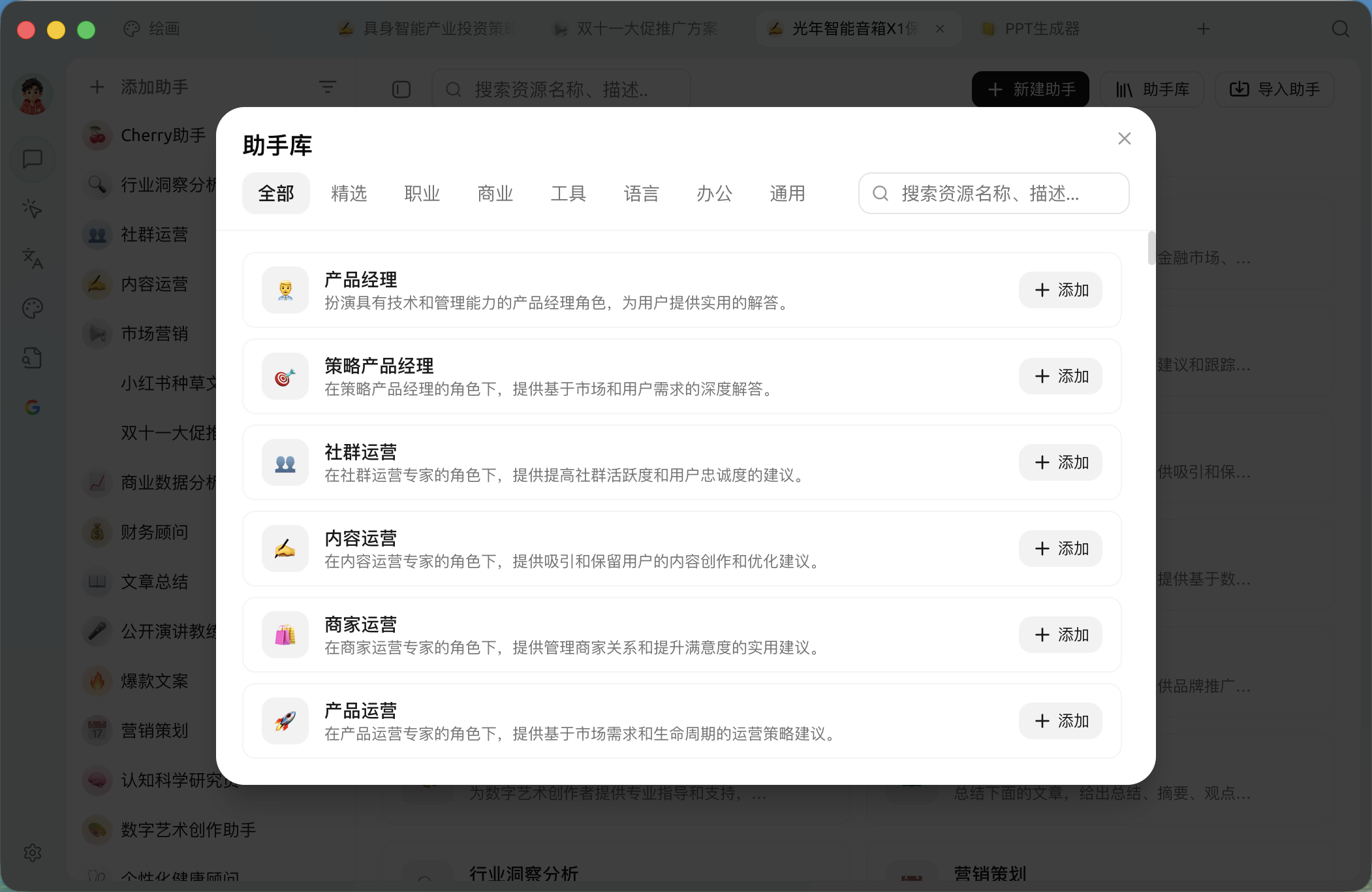
* **より特化したアシスタント**： [アシスタント広場](/docs/jp/cherry-studio/preview/assistants.md) 既存のプリセットを閲覧するか、自分で作成します

### 話題

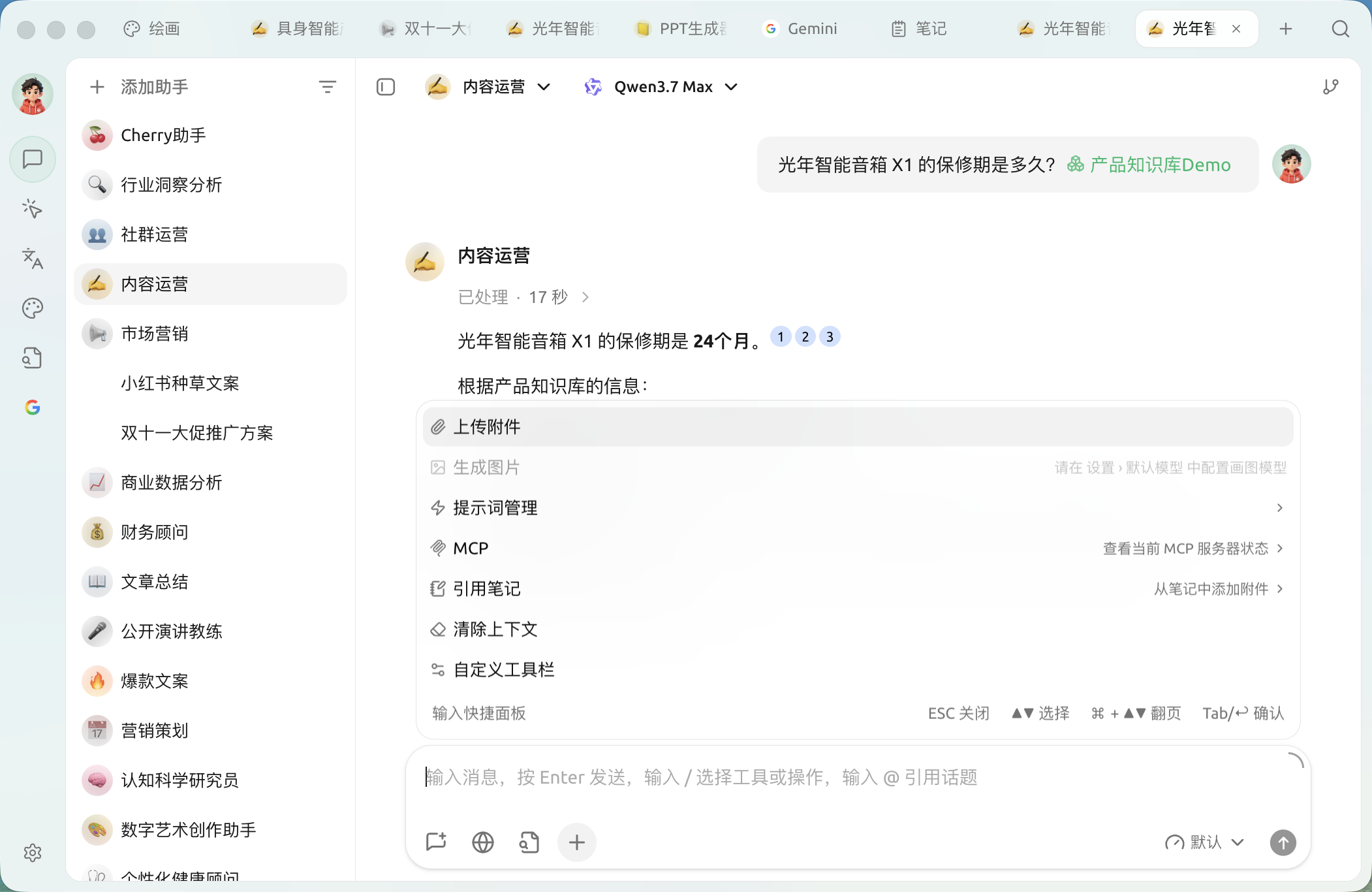
各アシスタントの下に複数の話題（つまり複数の独立した会話）を作成できます。話題同士は独立していますが、所属アシスタントの設定を共有します。

適用例：

* 同じ「コードアシスタント」の下で「プロジェクトAのリファクタリング」「プロジェクトBのバグ」の2つの話題をそれぞれ開き、個別に管理する
* 同じ「翻訳アシスタント」の下で複数の話題を開き、それぞれ異なる記事を処理する

<figure><img src="/files/fcaaab7b53f72c849ca932a8f4f0de96e6f4f661" alt=""><figcaption></figcaption></figure>

<figure><img src="/files/682709d9370098981435427797524f0f0cbb392c" alt=""><figcaption></figcaption></figure>

## 会話欄内のボタン

<figure><img src="/files/5832d4ef966766459eed92a881c3449847e2f0b0" alt=""><figcaption><p>Cherry Studio 会話欄ツールバー（v1.9.9 実写）</p></figcaption></figure>

Cherry Studio の会話欄ツールバー内のツールの並び順は、長押ししてドラッグすることで自由に調整できます。

### 左側のツール

| アイコン                                                 | 名称                | 役割                                                                                     |
| ---------------------------------------------------- | ----------------- | -------------------------------------------------------------------------------------- |
| ![](/files/a0a693044d8c4fa7cda4f1138a2784bbdc9c439b) | **新しい話題**         | 現在のアシスタント内に新しい話題を作成します                                                                 |
| ![](/files/4b2a71bd69e0b02f27e02931236ca82fc46279f9) | **添付ファイルをアップロード** | 画像または文書をアップロードします。画像はモデルが視覚機能に対応している必要があります。文書は自動的にコンテキストとして解析されます                     |
| ![](/files/7a376c4df1942e99d282e23ee3bc8eb4e0d6c0f8) | **ウェブ検索**         | ウェブ検索結果をコンテキストとしてモデルに返します。事前に [オンラインモード](/docs/jp/pre-basic/websearch.md) で設定する必要があります |
| ![](/files/571d08ab6c60124b98fce3fe7cb14e6ea72727fc) | **ナレッジベース**       | 既に作成済みの [ナレッジベース](/docs/jp/knowledge-base/knowledge-base.md) をコンテキストとして                |
| ![](/files/ea2defdbdab180a90dae4cbcf3b8523b5eac9269) | **MCPサーバー**       | 有効化 [MCP](/docs/jp/advanced-basic/mcp.md) ツールをモデルが呼び出せるようにします                          |
| ![](/files/ca601caa521d3e3a653429d04908a023098a210e) | **モデルを指定**        | 次の返信のモデルを一時的に切り替え、コンテキストは保持します                                                         |
| ![](/files/a044fafb4ee2873fdddf7324b37cb513b5d87115) | **クイックフレーズ**      | プリセットテンプレートを呼び出します。詳細は [クイックフレーズ](/docs/jp/advanced-basic/quick-phrase.md)             |
| ![](/files/d2748928310b3acdf95af502049edadc8b461962) | **メッセージを消去**      | **削除**この話題の全メッセージ（復元不可）                                                                |
| ![](/files/610471745c09fe130077a236e50d4281f4d88317) | **展開 / 折りたたむ**    | 入力欄を大きくしたり元に戻したりして、長文を入力しやすくします                                                        |
| ![](/files/eadcd00a89b4a9223f4ca73afcfca9b48d9fb93a) | **コンテキストをクリア**    | **メッセージは残したまま**モデルにそれ以前の会話を「忘れさせる」ことです（トークンのコンテキストを切り詰めます）                             |

{% hint style="warning" %}
**「メッセージを消去」 vs 「コンテキストをクリア」** は別のことです：

* **メッセージを消去**：全メッセージの内容を物理的に削除し、復元できません
* **コンテキストをクリア**：メッセージは残っていますが、モデルはこの時点からあなたを再認識し、それ以前の会話は覚えていません
  {% endhint %}

### 右下のツール

| アイコン                                                 | 名称     | 役割                                                                                       |
| ---------------------------------------------------- | ------ | ---------------------------------------------------------------------------------------- |
| ![](/files/51bb74e887b539e0a359b6147445eb450f15fea3) | **翻訳** | 入力欄の内容をそのままターゲット言語に翻訳します（ `設定 → 既定モデル` で既定の翻訳モデルを設定します）                                  |
| ![](/files/a76d7fea2e525bf771504e5232a9c3c4aaf84d3f) | **送信** | メッセージを送信します（既定は Enter。で変更できます [ショートカットキー](/docs/jp/pre-basic/settings/key-shortcut.md) ） |

### 条件を満たしたときのみ表示されるツール

以下のツールは既定のツールバーにはありません、**選択したモデル / アシスタントが対応している場合のみ表示されます**：

| アイコン                                                 | 名称            | 役割                                                                                         |
| ---------------------------------------------------- | ------------- | ------------------------------------------------------------------------------------------ |
| ![](/files/5ed7e2856a465dfbd2b7b9a4483f685ab0f81c56) | **画像生成**      | 選択した会話モデルが画像生成に対応しているときに表示されます。専用の画像生成モデルは [描画](/docs/jp/cherry-studio/preview/drawing.md) |
| ![](/files/5278fd23fd84fa4a2bbd1699ee10560f9404cdc5) | **思考モード**     | 選択したモデルが深い推論に対応しているときに表示されます（例：GPT-5 系列、Claude Opus4.8、Qwen-3.7-plus など）                   |
| ![](/files/35dee5a8ce5b4b39c2e26d9680d1694ee3a01422) | **ウェブコンテキスト** | 選択したモデルがネイティブ URL 入力に対応しているときに表示されます                                                       |
| ![](/files/a3142e6a876bc2b8c2c11871e6993927f3792f4f) | **スラッシュコマンド** | Cherry Agent の会話で表示され、 `/clear`、`/exit` などの組み込みコマンドを提供します                                  |

### キーボードで起動する機能

ボタンをクリックする以外に、入力欄で特定のキーを押して対応するパネルを呼び出すこともできます：

* **`@`**：モデル選択器を呼び出します（上記の「モデルを指定」ボタンと同等）
* **`/`**：スラッシュコマンドパネルを呼び出します。クイックフレーズ、翻訳、ツール呼び出しなどを素早く挿入できます

### 会話欄右下：トークン数

![](/files/d3f40f9755c8b08dafebc38dc1933c58d62846e7)

入力欄右下にも **推定トークン数**が表示され、4つの値を含みます：`現在のコンテキスト数` / `最大コンテキスト数`（∞ は無制限を表します）/ `現在のコンテキストのトークン数` / `推定トークン数`。

{% hint style="info" %}
ここではあくまで推定値です。モデルごとにトークナイザーは異なるため、実際の課金はモデル提供元に準じます。
{% endhint %}

## 会話設定

<figure><img src="/files/624e5b16461c4c80b5190d554fa18671ee550198" alt=""><figcaption></figcaption></figure>

### モデル設定

モデル設定とアシスタント設定の `モデル設定` パラメータ同期。詳細は [アシスタント設定](#bian-ji-zhu-shou)。

{% hint style="info" %}
会話設定では、このモデル設定のみが現在のアシスタントに適用され、その他の設定はグローバルに適用されます。例：メッセージスタイルを吹き出しに設定すると、どのアシスタントのどの話題でも吹き出しスタイルになります。
{% endhint %}

### メッセージ設定

#### <mark style="color:blue;">**`メッセージ区切り線`**</mark>:

区切り線でメッセージ本文と操作バーを分けます。

{% tabs %}
{% tab title="オンのとき" %}

<figure><img src="/files/bef0bf13c01950882baa312da5112344e74a517f" alt=""><figcaption></figcaption></figure>
{% endtab %}

{% tab title="オフのとき" %}

<figure><img src="/files/6ad2081decb777fc8e87d2499940e3216f96a579" alt=""><figcaption></figcaption></figure>
{% endtab %}
{% endtabs %}

#### <mark style="color:blue;">**`セリフ体を使用`**</mark>：

フォントスタイルを切り替えます。現在は [カスタムCSS](/docs/jp/pre-basic/personalization-settings.md) でフォントを変更することもできます。

#### <mark style="color:blue;">**`コードの行番号を表示`**</mark>：

モデルがコード片を出力するときにコードブロックの行番号を表示します。

{% tabs %}
{% tab title="オフのとき" %}

<figure><img src="/files/cf964597949e8b12950f0ccad69123fb2ae2c2f6" alt=""><figcaption></figcaption></figure>
{% endtab %}

{% tab title="オンのとき" %}

<figure><img src="/files/502ef3876c7d7754072f6f43d9547a3dc6ecb45e" alt=""><figcaption></figcaption></figure>
{% endtab %}
{% endtabs %}

#### <mark style="color:blue;">**`コードブロックを折りたためる`**</mark>：

オンにすると、コード片のコードが長い場合にコードブロックが自動的に折りたたまれます。

#### <mark style="color:blue;">**`コードブロックを折り返し可能にする`**</mark>：

オンにすると、コード片中の1行が長い場合（ウィンドウをはみ出す場合）に自動で折り返されます。

#### <mark style="color:blue;">**`思考内容を自動で折りたたむ`**</mark>：

オンにすると、思考に対応したモデルは思考完了後に思考プロセスを自動で折りたたみます。

#### <mark style="color:blue;">**`メッセージスタイル`**</mark>：

会話画面を吹き出しスタイルまたはリストスタイルに切り替えられます。

#### <mark style="color:blue;">**`コードスタイル`**</mark>：

コード片の表示スタイルを切り替えられます。

#### <mark style="color:blue;">**`数式エンジン`**</mark>：

* KaTeX は性能最適化のために設計されているため、描画速度が速いです；
* MathJax は描画が遅いですが、機能はより充実しており、より多くの数学記号やコマンドをサポートします。

#### <mark style="color:blue;">**`メッセージのフォントサイズ`**</mark>：

会話画面のフォントサイズを調整します。

### 入力設定

#### <mark style="color:blue;">**`推定トークン数を表示`**</mark>：

入力欄に、入力テキストが消費すると見込まれるトークン数を表示します（実際のコンテキスト消費トークンではなく、参考用です）。

#### <mark style="color:blue;">**`長文をファイルとして貼り付ける`**</mark>：

他の場所から長文をコピーして入力欄に貼り付けると、自動的にファイル形式で表示され、その後の入力の邪魔を減らします。

#### <mark style="color:blue;">**`入力メッセージをMarkdownで描画`**</mark>：

オフのときはモデルの返信メッセージのみを描画し、送信したメッセージは描画しません。

{% tabs %}
{% tab title="オフのとき" %}

<figure><img src="/files/fa8f78aba7ce68ebb16f2ac558067de53768a949" alt="" width="563"><figcaption></figcaption></figure>
{% endtab %}

{% tab title="オンのとき" %}

<figure><img src="/files/3b4162283c79b2b8a507931e4929d79dd06c65a9" alt="" width="563"><figcaption></figcaption></figure>
{% endtab %}
{% endtabs %}

#### <mark style="color:blue;">**`スペース3回で素早く翻訳`**</mark>：

会話画面の入力欄にメッセージを入力した後、スペースを3回連続で押すと、入力内容を英語に翻訳できます。

{% hint style="warning" %}
注意：この操作は元の文を上書きします。
{% endhint %}

#### <mark style="color:blue;">**`ターゲット言語`**</mark>：

入力欄の翻訳ボタンおよびスペース3回での翻訳のターゲット言語を設定します。

## アシスタント設定

アシスタント画面で設定したい<mark style="background-color:yellow;">アシスタント名</mark>→<mark style="background-color:yellow;">右クリックメニューで</mark>対応する設定を選択します

### アシスタントを編集

{% hint style="info" %}
アシスタント設定は、そのアシスタント配下のすべての話題に適用されます。
{% endhint %}

<figure><img src="/files/d4e8ecc5d51abaa583b6ff5344b57684c6559fde" alt=""><figcaption></figcaption></figure>

#### プロンプト設定

#### <mark style="color:blue;">**`名称`**</mark>：

識別しやすいアシスタント名をカスタマイズできます。

#### <mark style="color:blue;">**`プロンプト`**</mark>：

いわゆる prompt で、エージェントページのプロンプトの書き方を参考にして内容を編集できます。

#### モデル設定

#### <mark style="color:blue;">**`既定モデル`**</mark>：

このアシスタントに既定モデルを固定できます。エージェントページから追加したときやアシスタントをコピーしたときの初期モデルはこのモデルになります。この項目を設定しない場合、初期モデルはグローバル初期モデル（つまり [アシスタント既定モデル](/docs/jp/pre-basic/settings/default-models.md#mo-ren-zhu-shou-mo-xing) ）。

{% hint style="info" %}
アシスタントの既定モデルには2種類あり、1つは [グローバル既定会話モデル](/docs/jp/pre-basic/settings/default-models.md#mo-ren-zhu-shou-mo-xing) 、もう1つはアシスタントの既定モデルです。アシスタントの既定モデルはグローバル既定会話モデルより優先されます。アシスタントの既定モデルを設定しない場合、アシスタントの既定モデル = グローバル既定会話モデルとなります。
{% endhint %}

#### <mark style="color:blue;">**`モデルを自動リセット`**</mark>：

オンのとき - この話題の使用中に別のモデルへ切り替えた場合、新しく話題を作成するとその話題はアシスタントの既定モデルにリセットされます。この項目がオフのときは、新規話題のモデルは直前の話題で使用したモデルに従います。

> たとえばアシスタントの既定モデルが gpt-3.5-turbo で、そのアシスタントの下に話題1を作成し、話題1の会話中に gpt-4o に切り替えて使ったとします。このとき：
>
> 自動リセットを有効にしている場合：話題2を新規作成すると、話題2の既定選択モデルは gpt-3.5-turbo になります；
>
> 自動リセットを有効にしていない場合：話題2を新規作成すると、話題2の既定選択モデルは gpt-4o になります。

#### <mark style="color:blue;">**`温度（Temperature）`**</mark> ：

温度パラメータは、モデルが生成するテキストのランダム性と創造性の度合いを制御します（既定値は 0.7）。具体的には：

* 低温度値（0-0.3）：
  * 出力がより確実で、より集中的になります
  * コード生成、データ分析など正確性が必要な場面に適しています
  * 最も可能性の高い語彙を選んで出力する傾向があります
* 中程度の温度値（0.4-0.7）：
  * 創造性と一貫性のバランスが取れます
  * 日常会話、一般的な文章作成に適しています
  * チャットボットの会話には（0.5前後）がおすすめです
* 高温度値（0.8-1.0）：
  * より創造的で多様な出力が生成されます
  * 創作、ブレインストーミングなどの場面に適しています
  * ただし、文章の一貫性が低下する可能性があります

#### <mark style="color:blue;">**`Top P（核サンプリング）`**</mark>：

既定値は 1 です。値が小さいほど、AI が生成する内容はより単調になり、より理解しやすくなります。値が大きいほど、AI の返信で使う語彙の範囲が広がり、より多様になります。

核サンプリングは、語彙選択の確率しきい値を制御することで出力に影響を与えます：

* 小さい値（0.1-0.3）：
  * 最も確率の高い語彙のみを考慮します
  * 出力はより保守的で、より制御しやすくなります
  * コードコメント、技術文書などの場面に適しています
* 中程度の値（0.4-0.6）：
  * 語彙の多様性と正確性のバランスを取ります
  * 一般的な会話や執筆タスクに適しています
* 大きい値（0.7-1.0）：
  * より広範な語彙選択を考慮します
  * より豊かで多様な内容が生成されます
  * 創作など、多様な表現が必要な場面に適しています

{% hint style="info" %}

* この2つのパラメータは、個別にも組み合わせても使えます
* 具体的なタスクの種類に応じて適切なパラメータ値を選んでください
* 実験を通じて、特定の用途に最適なパラメータの組み合わせを見つけることをおすすめします
* 以上の内容はあくまで参考および概念理解用です。示したパラメータ範囲はすべてのモデルに適しているとは限らず、詳細は各モデルの関連ドキュメントにあるパラメータ推奨を参照してください。
  {% endhint %}

#### <mark style="color:blue;">**`コンテキスト数（Context Window）`**</mark>

コンテキストに保持するメッセージ数です。値が大きいほどコンテキストは長くなり、消費するトークンも増えます：

* 5-10：通常の会話に適しています
* \>10：より長い記憶が必要な複雑なタスク（例：執筆アウトラインに従って長文を段階的に生成するタスク。生成されるコンテキストの論理的一貫性を確保する必要があります）
* > 注意：メッセージ数が多いほど、トークン消費は大きくなります

#### <mark style="color:blue;">**`メッセージ長制限を有効化（MaxToken）`**</mark>

1回の回答の最大 [トークン](https://docs.cherry-ai.com/question-contact/knowledge#shen-me-shi-tokens) 数です。大規模言語モデルでは、max token（最大トークン数）は重要なパラメータで、モデルが生成する回答の品質と長さに直接影響します。

> 例：CherryStudio で key を入力した後にモデルの接続テストをする場合、モデルが正しくメッセージを返すかどうかだけ分かればよく、特定の内容は不要です。この場合、MaxToken を 1 に設定すれば十分です。

多くのモデルの MaxToken 上限は 32k トークンですが、64k やさらに多いものもあります。詳細は各モデルの紹介ページで確認してください。

具体的にどれくらい設定するかは自分のニーズ次第ですが、以下の提案も参考にできます。

{% hint style="success" %}
推奨：

* 通常のチャット：500-800
* 短文生成：800-2000
* コード生成：2000-3600
* 長文生成：4000以上（モデル自体の対応が必要）
  {% endhint %}

{% hint style="warning" %}
通常、モデルが生成する回答は MaxToken の範囲内に制限されますが、途中で切れる（長いコードを書くときなど）や表現が不完全になるといったこともあります。特殊な場合は、実際の状況に応じて柔軟に調整する必要があります。
{% endhint %}

#### <mark style="color:blue;">**`ストリーミング出力（Stream）`**</mark>

ストリーミング出力はデータ処理方式の一つで、すべてのデータを一度に送るのではなく、連続したストリームとしてデータを送信・処理することを可能にします。この方式では、データは生成され次第すぐに処理・出力できるため、リアルタイム性と効率が大幅に向上します。

CherryStudio クライアントなどの環境では、簡単に言うとタイプライター効果です。

オフ（非ストリーミング）のとき：モデルが情報を生成し終えた後、まとまって一度に出力されます（微信でメッセージを受け取る感じを想像してください）；

オンのとき：1文字ずつ出力されます。大規模モデルが1文字生成するたびにすぐ送信され、すべて送信し終えるまで続きます。

{% hint style="info" %}
一部の特殊なモデルがストリーミング出力に対応していない場合は、このスイッチをオフにする必要があります。たとえば**最初は**非ストリーミングのみ対応の o1-mini などです。
{% endhint %}

#### <mark style="color:blue;">**`カスタムパラメータ`**</mark>

リクエスト本文（body）に追加のリクエストパラメータを加えます。たとえば `presence_penalty` などのフィールドで、通常は一般ユーザーが使うことはありません。

> 上記の top-p、maxtokens、stream などのパラメータは、これらのパラメータの一部です。

記入方法：パラメータ名 — パラメータ型（テキスト、数値など） — 値。参考ドキュメント：[クリックして移動](https://openai.apifox.cn/doc-3222739)

{% hint style="info" %}
各モデル提供元には、多かれ少なかれ独自のパラメータがあります。使い方は提供元のドキュメントで確認する必要があります
{% endhint %}

{% hint style="info" %}

* カスタムパラメータは内蔵パラメータより優先されます。つまり、カスタムパラメータが内蔵パラメータと重複する場合、カスタムパラメータが内蔵パラメータを上書きします。

> 例：カスタムパラメータで設定 `model` を `gpt-4o` にした後、会話でどのモデルを選んでも使われるのは `gpt-4o` モデルです。

* 使用する <kbd>パラメータ名:undefined</kbd> の設定でパラメータを除外できます。
  {% endhint %}

***

### 💡 ヘルプの取得とフィードバックの送信

設定や使用中に疑問、バグ、機能改善の提案がありましたら、 [フィードバックと提案](/docs/jp/question-contact/suggestions.md) に記載の公式チャネルを参照してください。


---

# Agent Instructions
This documentation is published with GitBook. GitBook is the documentation platform designed so that both humans and AI agents can read, navigate, and reason over technical content effectively. Learn more at gitbook.com.

## Querying This Documentation
If you need additional information that is not directly available in this page, you can query the documentation dynamically by asking a question.

Perform an HTTP GET request on the current page URL with the `ask` query parameter, and the optional `goal` query parameter:

```
GET https://docs.cherryai.com.cn/docs/jp/cherry-studio/preview/chat.md?ask=<question>&goal=<endgoal>
```

`ask` is the immediate question: it should be specific, self-contained, and written in natural language.
`goal` is optional and describes the broader end goal you are ultimately trying to accomplish on behalf of the user. GitBook uses it to tailor the answer towards what is most useful for that goal.

The response will contain a direct answer to the question and relevant excerpts and sources from the documentation.

Use this mechanism when the answer is not explicitly present in the current page, you need clarification or additional context, or you want to retrieve related documentation sections.