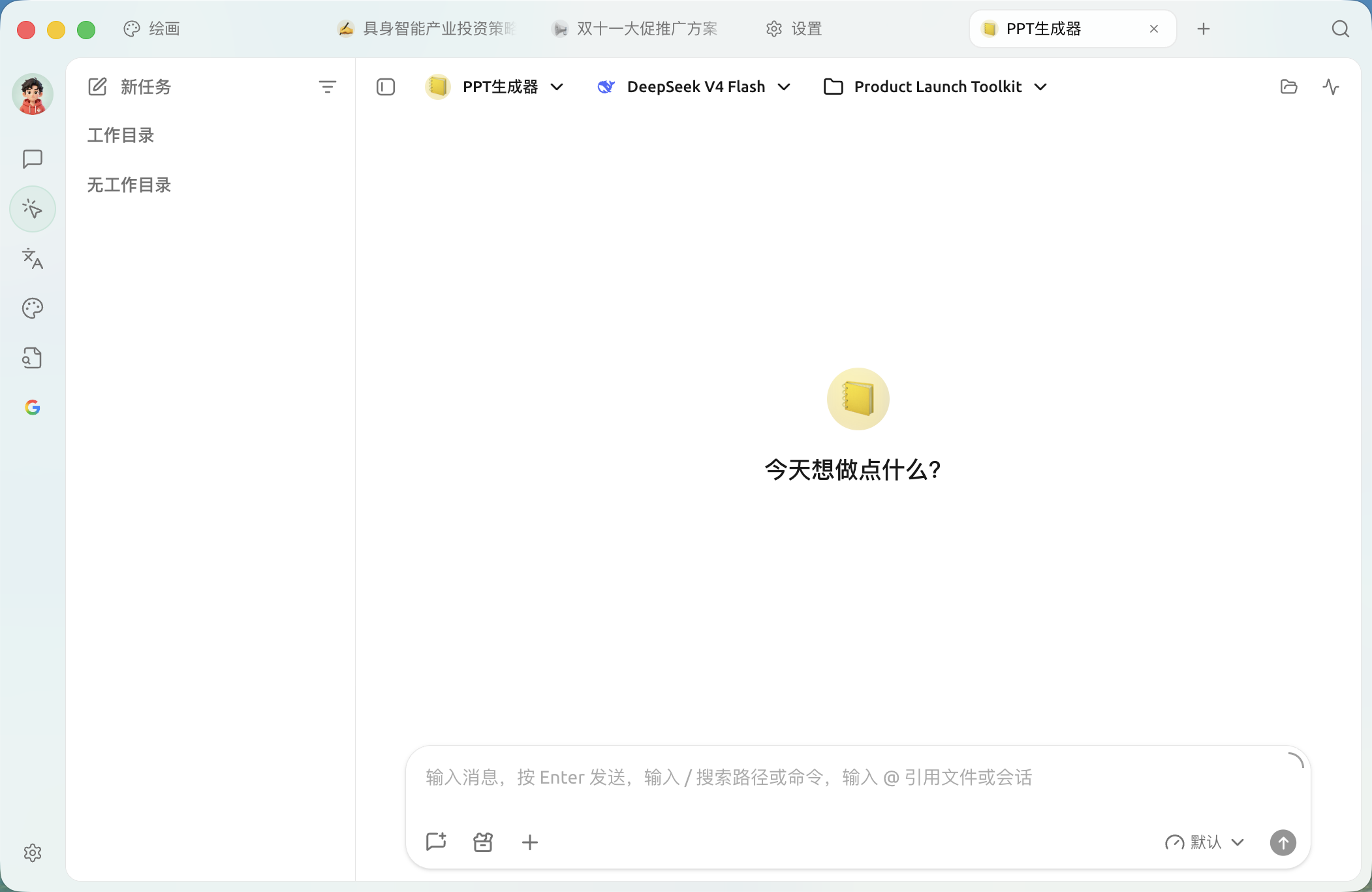
> For the complete documentation index, see [llms.txt](https://docs.cherryai.com.cn/llms.txt). Markdown versions of documentation pages are available by appending `.md` to page URLs; this page is available as [Markdown](https://docs.cherryai.com.cn/docs/jp/cherry-studio/preview/agent.md).

# エージェント

エージェントにより、AI は会話だけでなく、さらに**自律的にタスクを完了できる**。

たとえ話：

* 通常の会話における AI は、 **助言しかできない同僚に似ている** —— 方法を尋ねると、手順を教えてくれる
* エージェントは **実行能力を備えた同僚に似ている** —— 目標を与えると、自らファイルを読み、資料を調べ、ツールを呼び出し、段階的に完了する

適用シーンの例：

* "を `~/Downloads` 内のすべての PDF を Excel の一覧に整理する"
* "今日の主要テックメディアのトップ記事を調べ、5つの要点からなるブリーフを作成する"
* "指定の Python ファイルをレビューし、改善提案を出してそのまま修正する"
* "毎日午前9時に上記タスクを自動実行"（と組み合わせて [スケジュールタスク](/docs/jp/advanced-basic/scheduled-tasks.md)）

> まずはこちらを読むことをおすすめします [概念入門](/docs/jp/advanced-basic/concepts-101.md) アシスタント / エージェント / スキル / MCP / チャンネルの関係を整理する。

### 始める前の2つの準備

#### 1. Anthropic プロトコルに対応した Provider 1社

エージェントは「ツール呼び出し」形式の会話に依存しており、現時点で最も成熟した実装は Anthropic Claude 系列のモデルです。そのため、このプロトコルを提供するモデルサービスが必要です。おすすめの選択肢：

* [**CherryIN**](/docs/jp/pre-basic/providers/cherryin-1.md)（最も手軽）：1つのアカウントで通常会話とエージェントの両方に対応
* [**Anthropic 公式**](/docs/jp/pre-basic/providers/anthropic.md)：Claude アカウントをそのまま使用
* その他の主要 AI ゲートウェイ（例： [OpenRouter](/docs/jp/pre-basic/providers/openrouter.md)）

#### 2. API サーバーを有効化

Cherry Studio では、Agent を動かすためにローカルで内部サービスを実行する必要があります。操作は `設定 → API サーバー` で起動ボタンをクリックするだけです。詳細は [API サーバー](/docs/jp/advanced-basic/api-server.md)。

{% hint style="warning" %}
**トークン消費に関する注意**：Agent モードは複数ターンの会話とツール呼び出しを伴うため、1回のタスクで消費するトークンは通常会話よりかなり多くなります。Provider 側の管理画面で月間上限を設定して、使い過ぎを防ぐことをおすすめします。
{% endhint %}

### ステップ1：Anthropic タイプの Provider を設定する

開く `設定 → モデルサービス`で、Anthropic エンドポイントに対応した Provider を見つける（または新規作成する）：

* 入力する **API キー**
* 確認 **API アドレス** が正しい Anthropic エンドポイントを指していること（CherryIN のデフォルトは `https://open.cherryin.cc`）
* クリック **モデル一覧を取得**で、少なくとも1つの会話モデルを追加する（例： `claude-sonnet-4` / `agent/deepseek-v4-pro` など）

<figure><img src="/files/0f966e98949689da971726a27b201949e017a63c" alt=""><figcaption><p>CherryIN の設定が完了し、agent モデルが追加されている</p></figcaption></figure>

{% hint style="info" %}
Claude Code を契約しているユーザーは、Anthropic key と endpoint を該当欄に直接入力してモデルを利用できます。
{% endhint %}

### ステップ2：API サーバーを有効化する

開く `設定 → API サーバー`で、ポートとキーを確認してから ▶ 起動をクリックします。詳細は [API サーバー](/docs/jp/advanced-basic/api-server.md)。

<figure><img src="/files/1c9ed8447b69d5756444ea5012ddad584d236db6" alt=""><figcaption><p>API サーバーが稼働してはじめて、Agent は動作できます</p></figcaption></figure>

### ステップ3：エージェントページに入る

上部の Tab でクリック **エージェント**。Cherry Studio にはデフォルトで **Cherry Assistant** と **Cherry Claw** という2つのエージェントが内蔵されており、そのまま使うことも、自分のニーズに合わせて新規作成することもできます。

<figure><img src="/files/fdbb4ac8f84d5dbc83268aac93e586e62f16f6bf" alt=""><figcaption><p>エージェントページ：左側の一覧 + 右側の会話エリア</p></figcaption></figure>

### ステップ4：エージェントを新規作成する

左サイドバー上部の **+ エージェント** ボタンをクリックすると、 **Agent を追加** フォーム：

<figure><img src="/files/e1675dd6bcabbe84f58ddbc83445cdc95e895455" alt=""><figcaption><p>Agent 追加フォーム</p></figcaption></figure>

各項目の説明：

| 項目           | 説明                                                                                                                                                                                                                                                              |
| ------------ | --------------------------------------------------------------------------------------------------------------------------------------------------------------------------------------------------------------------------------------------------------------- |
| **名称**       | 一覧での Agent の表示名                                                                                                                                                                                                                                                 |
| **モデル**      | 前の手順で Anthropic タイプの Provider に追加した会話モデルを選択                                                                                                                                                                                                                     |
| **自律モード**    | 独立したスイッチです。オンにするとワークスペースを有効化します `soul.md` 独自のアイデンティティを設定し、タスク管理ツールを自動挿入し、無人運用に向かない対話型ツールを無効化します。[**チャンネル**](/docs/jp/advanced-basic/agent-channels.md) **と** [**スケジュールタスク**](/docs/jp/advanced-basic/scheduled-tasks.md) **この項目を有効にし、権限モードを全自動モードに設定する必要があります** |
| **権限モード**    | Agent がツールを呼び出す際に人の承認が必要かどうかを制御します。詳細は下表をご覧ください。デフォルトは `通常モード`                                                                                                                                                                                                  |
| **作業ディレクトリ** | Agent が読み書きできるローカルディレクトリ。空欄にするとデフォルトディレクトリが自動作成されます                                                                                                                                                                                                             |

入力後、 **追加** をクリックすると作成完了です。

### ステップ5：エージェントのプロンプト、ツール、スキルを調整する

エージェントカード右側の ⋮ メニュー → をクリック **編集**して、完全な編集パネルを開きます：

<figure><img src="/files/585a4952df03e809b152f7738720bd809afeaac1" alt=""><figcaption><p>エージェント編集パネル（基本設定 Tab）</p></figcaption></figure>

左側の Tab 分類は、それぞれ異なる設定に対応しています：

* **基本設定**：アイコン、名称、モデル、作業ディレクトリ、自律モード、ハートビート有効化、ハートビート間隔、説明
* **プロンプト設定**：システムプロンプトを編集し、Agent の役割と会話スタイルを決めます
* **権限モード**：4種類の権限ポリシーを切り替えます（下表参照）
* **ツール**：Agent が使用できる内蔵ツールを選択し、さらに [MCP サーバー](/docs/jp/advanced-basic/mcp.md) 由来の外部ツールをマウントします
* **スキル**：事前にインストールされた [スキル](/docs/jp/advanced-basic/skills.md)
* **詳細設定**：最大会話ターン数上限と環境変数の2つの設定

#### 権限モードの4つの選択肢

| モード              | 動作                                        | 適用シーン                                                           |
| ---------------- | ----------------------------------------- | --------------------------------------------------------------- |
| **通常モード**（デフォルト） | ファイルを自由に読み取れます。ファイル編集やコマンド実行の前には人の承認を求めます | 日常会話型 Agent                                                     |
| **計画モード**        | ファイルの読み取りと計画作成のみ可能で、編集やコマンド実行はできません       | Agent に「案を出させ」、実行はあなたが行う                                        |
| **自動編集モード**      | ファイルの読み書きは自由にできます。コマンド実行前には引き続き承認を求めます    | Agent にコード / 文書編集を任せつつ、コマンドの制御は保持する                             |
| **全自動モード**       | すべてのツールで人の承認は不要です                         | **チャンネルと定時タスクではこのモードを使用し、同時に自律モードを有効にする必要があります**；自律的に判断する全自動シーン |

{% hint style="warning" %}
**全自動モード**Agent はファイル書き込み、コマンド実行、外部 API 呼び出しなど、すべての人による確認をスキップします。**制御された環境でのみ有効にしてください**、そして `作業ディレクトリ` Agent に変更されてもよい範囲に限定してください。
{% endhint %}

{% hint style="info" %}
**自律モード vs 権限モード**に由来する：

* **自律モード** Agent が **できるかどうか**「無人運用・長時間タスク」形態に入れるか（soul.md を読み込み、タスク管理ツールを注入するか）
* **権限モード** Agent が **どのように**ツール呼び出しの承認を処理するか

この2つは独立しています。Agent に定時タスクを自動実行させて飛書グループへ送信するには、次が必要です：**自律モードを有効化 + 全自動モードを選択**。
{% endhint %}

### ステップ6：エージェントと対話する

エージェントページに戻り、エージェントカードをクリックして会話に入ります：

* 下部の入力欄にタスクを入力します。例：「 `~/Downloads/report.md` を PPT のアウトラインに変換して」
* Agent はどのツールを呼び出すか、複数ターンの推論が必要かを自動判断します
* ツール呼び出しと判断プロセスは、折りたたみ可能なカード形式で段階的に表示されます

#### 結果表示

<figure><img src="/files/2f0efe9e84c3e3b14312553c2321098931275e1e" alt=""><figcaption><p>エージェントがツールを呼び出して結果を返す例</p></figcaption></figure>

### よくある質問

#### エージェントページに「エージェント機能を使うには API サーバーを有効にしてください」と表示される

戻る `設定 → API サーバー`、緑の ▶ 起動ボタンをクリックします。詳細は [API サーバー](/docs/jp/advanced-basic/api-server.md)。

#### Agent 作成時のプルダウンにモデルがない

* 選択した Provider に少なくとも1つの会話モデルが追加されていることを確認してください
* その Provider のタイプが **Anthropic** または **CherryIN**であることを確認してください（OpenAI のみの Provider は Agent のモデル選択に表示されません）

#### Agent の出力が突然停止する

ツール呼び出し上限、または1回の会話長上限に達している可能性があります。Agent 設定の最大ターン数と1回あたりの出力トークン上限を上げてください。

### 次のステップ

* Agent を IM プラットフォーム（飛書 / Telegram / QQ / WeChat / Discord / Slack）に接続 → [チャンネル](/docs/jp/advanced-basic/agent-channels.md)
* Agent に定時でタスクを自動実行させる → [スケジュールタスク](/docs/jp/advanced-basic/scheduled-tasks.md)
* ツール機能を拡張 → [MCP の使い方チュートリアル](/docs/jp/advanced-basic/mcp.md)

***

### 💡 ヘルプの取得とフィードバックの送信

設定や使用の過程で疑問、Bug、機能改善の提案がある場合は、 [フィードバックと提案](/docs/jp/question-contact/suggestions.md) に記載の公式チャネルをご参照ください。


---

# Agent Instructions
This documentation is published with GitBook. GitBook is the documentation platform designed so that both humans and AI agents can read, navigate, and reason over technical content effectively. Learn more at gitbook.com.

## Querying This Documentation
If you need additional information that is not directly available in this page, you can query the documentation dynamically by asking a question.

Perform an HTTP GET request on the current page URL with the `ask` query parameter, and the optional `goal` query parameter:

```
GET https://docs.cherryai.com.cn/docs/jp/cherry-studio/preview/agent.md?ask=<question>&goal=<endgoal>
```

`ask` is the immediate question: it should be specific, self-contained, and written in natural language.
`goal` is optional and describes the broader end goal you are ultimately trying to accomplish on behalf of the user. GitBook uses it to tailor the answer towards what is most useful for that goal.

The response will contain a direct answer to the question and relevant excerpts and sources from the documentation.

Use this mechanism when the answer is not explicitly present in the current page, you need clarification or additional context, or you want to retrieve related documentation sections.