> For the complete documentation index, see [llms.txt](https://docs.cherryai.com.cn/llms.txt). Markdown versions of documentation pages are available by appending `.md` to page URLs; this page is available as [Markdown](https://docs.cherryai.com.cn/docs/jp/advanced-basic/workbench/screenshot-ocr.md).

# スクリーンショット、注釈、OCR

Cherry Studioでは、グローバルショートカットで画面の一部を切り取り、矩形、矢印、ペン、テキスト、モザイクを追加し、結果をコピーまたは保存できます。ローカルOCRを有効にすると、スクリーンショット内の文字を直接選択してコピーすることもできます。

### 目的と前提条件

* パス：【設定】→【スクリーンショット】；
* macOSで初めて使用する場合は画面収録を許可する必要があります。許可後、ページの案内に従ってアプリを再起動してください；
* OCRには【設定】→【ローカルモデル】で文字認識モデルをダウンロードする必要があります；
* スクリーンショット機能は既定でオフ、文字の自動認識は既定でオンですが、モデルが準備できていない場合はOCRは実行されません。

### 用語

| 用語           | 意味                                        |
| ------------ | ----------------------------------------- |
| グローバルショートカット | 現在のフォーカスがCherry Studioにない場合でも起動できるショートカット |
| OCR          | 画像内の文字を、選択・コピー可能なテキストとして認識すること            |
| モザイク         | スクリーンショット内のアカウント、パス、キー、その他の機密領域を隠す        |

### 操作手順

【設定】→【スクリーンショット】→【スクリーンショットを有効にする】をオン→スクリーンショットのショートカットを押す→範囲を選択→注釈または文字認識→コピーまたは保存。

### 操作手順

{% stepper %}
{% step %}

#### 1. スクリーンショットを有効にして権限を確認する

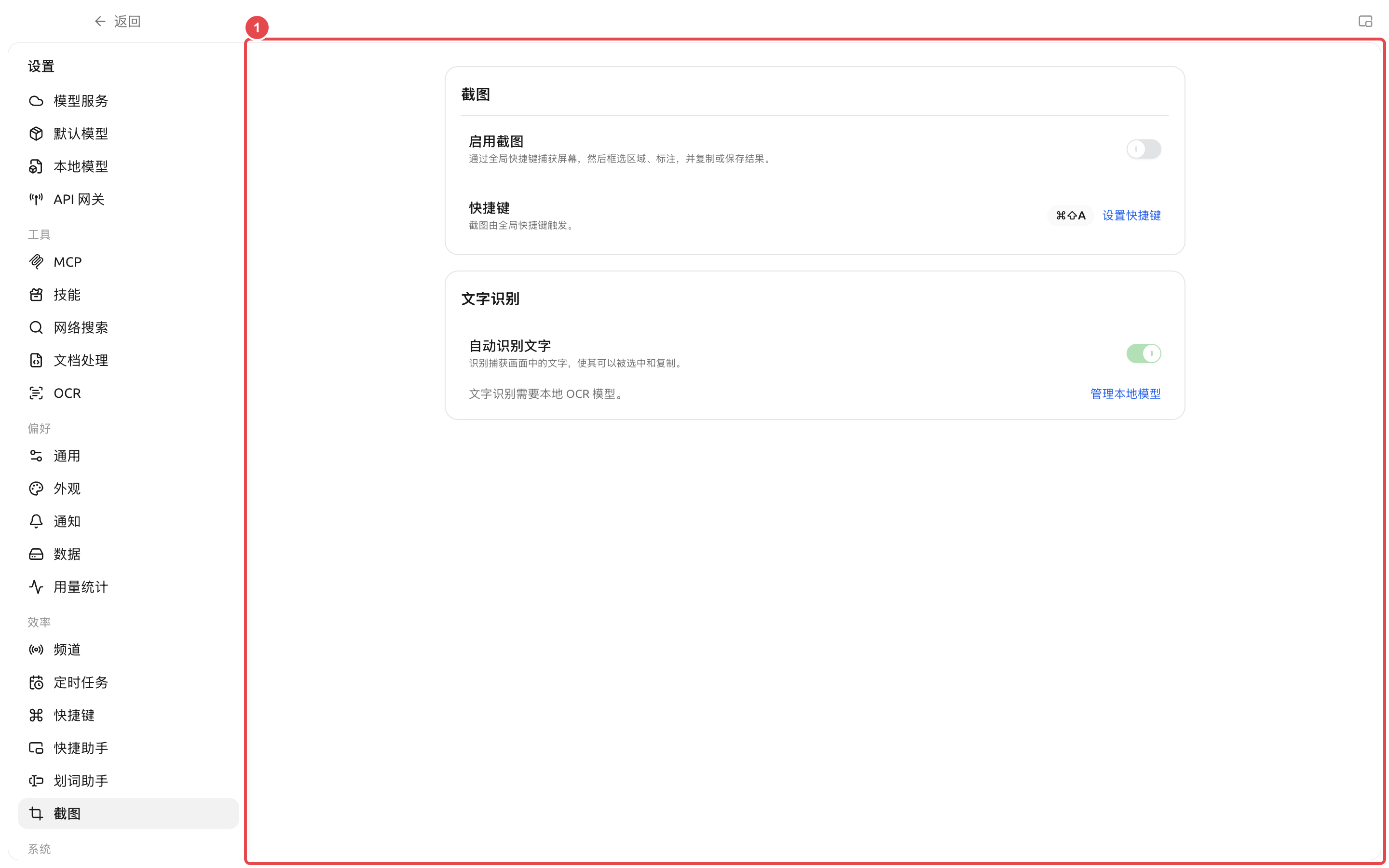
【設定】→【スクリーンショット】を開き、【スクリーンショットを有効にする】をオンにします。macOSで【画面収録権限】が表示されたら【許可へ】を選択し、許可完了後に【今すぐ再起動】をクリックします。
{% endstep %}

{% step %}

#### 2. ショートカットを設定する

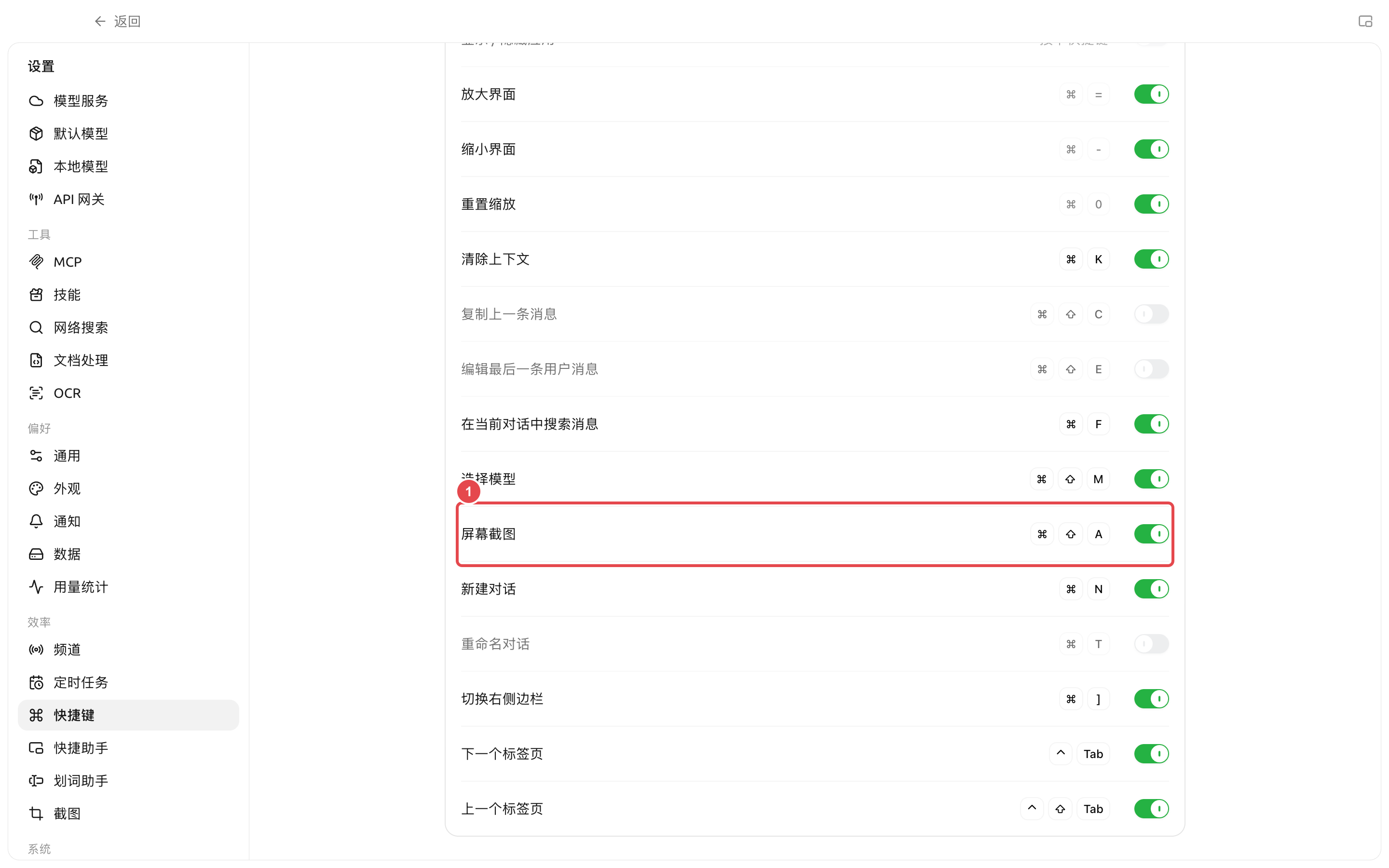
既定のショートカットはmacOSの `Command+Shift+A`、WindowsとLinuxの `Ctrl+Shift+A`です。【ショートカットを設定】をクリックすると該当行に移動できます。システムや他のアプリで既に使用されている場合、ページに競合の警告が表示されます。
{% endstep %}

{% step %}

#### 3. 範囲を選択して注釈を入れる

ショートカットを押した後、ドラッグして範囲を選択します。【矩形】【矢印】【ペン】【テキスト】で重点を示し、【モザイク】で機密情報を隠します。プロパティパネルで色、線の太さ、文字サイズを調整できます。
{% endstep %}

{% step %}

#### 4. 文字または画像をコピーする

OCRモデルの準備ができていると、ページは自動で文字を認識します。【文字を認識】をクリックすることもできます。文字を直接選択するか、【すべての文字をコピー】を選択します。注釈完了後は【コピーして閉じる】または【画像を保存】を選びます。
{% endstep %}
{% endstepper %}

### 期待される結果

スクリーンショットには選択した範囲のみが含まれます。注釈は明瞭で、機密情報はすでに隠されています。コピー後は、対象アプリに画像を貼り付けるか、OCR文字を編集可能なテキストとして貼り付けられます。

### 重要なスクリーンショット

<figure><img src="https://raw.githubusercontent.com/SiinXu/cherry-studio-docs/2446b25878f69e98f33d50623a3c4cf5e836680a/.gitbook/assets/cherry-guide-screenshot-shortcut.png" alt="快捷键设置中的屏幕截图快捷键"><figcaption><p>①【画面キャプチャ】は変更可能なグローバルショートカットです。変更後は、まずCherry Studio以外のウィンドウで一度テストしてください。</p></figcaption></figure>

### 設定説明

| 設定項目              | 製品のデフォルト値              | 推奨開始値                            | 役割                         | 適用シーン                     | 注意事項                 |
| ----------------- | ---------------------- | -------------------------------- | -------------------------- | ------------------------- | -------------------- |
| スクリーンショットを有効にする   | オフ                     | 必要に応じてオンにする                      | グローバルスクリーンショットショートカットを登録する | 日常のスクリーンショット、チュートリアル、問題報告 | macOSでは画面収録権限が必要     |
| スクリーンショットのショートカット | `Command/Ctrl+Shift+A` | 既定のままにし、競合する場合に変更する              | 任意のアプリからスクリーンショットを起動する     | 高頻度のアプリ横断利用               | 他のアプリと競合すると起動しない     |
| 文字を自動認識           | オン                     | スクリーンショットの文字を頻繁にコピーする場合はオンのままにする | スクリーンショット後にOCRを自動実行        | エラーのスクリーンショット、表、画面の文字     | ローカルOCRモデルのダウンロードが必要 |

<figure><img src="https://raw.githubusercontent.com/SiinXu/cherry-studio-docs/2446b25878f69e98f33d50623a3c4cf5e836680a/.gitbook/assets/cherry-guide-screenshot-settings.png" alt="截图设置中的启用开关、快捷键和本地 OCR 状态"><figcaption></figcaption></figure>

### ユーザー事例

テスターが設定ミスを1つキャプチャし、矩形でエラーメッセージを囲み、アカウントとローカルパスをモザイクで隠してから、問題報告アシスタントにコピーしました。その後、同じスクリーンショットからエラーコードをコピーし、再現手順に貼り付けて、手入力のミスを防ぎました。

### よくある質問

<details>

<summary>ショートカットを押しても反応しない場合は？</summary>

【スクリーンショットを有効にする】がオンになっているか確認し、ショートカットの横に競合の警告が表示されていないかも確認してください。macOSでは画面収録権限も確認し、許可後に再起動してください。WindowsとLinuxでは、システムに占有されていない別の組み合わせを試してみてください。

</details>

<details>

<summary>なぜ文字をコピーできないのですか？</summary>

【設定】→【ローカルモデル】を開き、OCRモデルの状態が準備完了になっているか確認してください。注釈作成中は文字を認識できません。現在の注釈を完了または取り消してからOCRを実行してください。

</details>

### 参考資料

* 問題報告と機能提案
* 入力ツールバーと効率ツール


---

# Agent Instructions
This documentation is published with GitBook. GitBook is the documentation platform designed so that both humans and AI agents can read, navigate, and reason over technical content effectively. Learn more at gitbook.com.

## Querying This Documentation
If you need additional information that is not directly available in this page, you can query the documentation dynamically by asking a question.

Perform an HTTP GET request on the current page URL with the `ask` query parameter, and the optional `goal` query parameter:

```
GET https://docs.cherryai.com.cn/docs/jp/advanced-basic/workbench/screenshot-ocr.md?ask=<question>&goal=<endgoal>
```

`ask` is the immediate question: it should be specific, self-contained, and written in natural language.
`goal` is optional and describes the broader end goal you are ultimately trying to accomplish on behalf of the user. GitBook uses it to tailor the answer towards what is most useful for that goal.

The response will contain a direct answer to the question and relevant excerpts and sources from the documentation.

Use this mechanism when the answer is not explicitly present in the current page, you need clarification or additional context, or you want to retrieve related documentation sections.