> For the complete documentation index, see [llms.txt](https://docs.cherryai.com.cn/llms.txt). Markdown versions of documentation pages are available by appending `.md` to page URLs; this page is available as [Markdown](https://docs.cherryai.com.cn/docs/jp/advanced-basic/knowledge-content/translation-workflow.md).
# ファイル、画像、長文翻訳
【翻訳】直接入力されたテキストを処理でき、画像や文書もアップロードできます。画像はまず文字認識を行い、文書は形式と内容に応じて処理します。履歴はお気に入り登録、再オープン、再利用ができます。
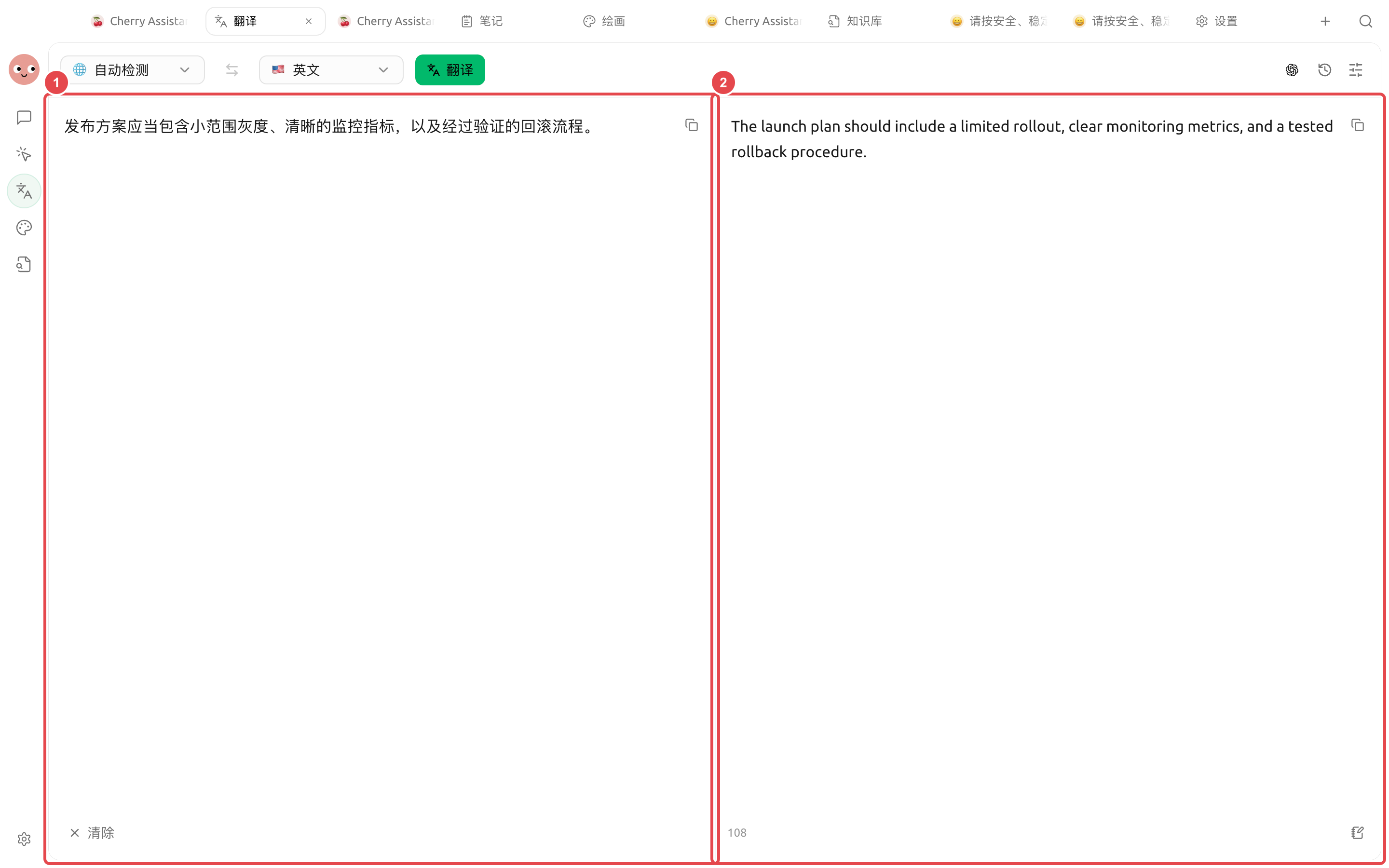
① 左側に原文を保持し、② 右側に訳文を表示します。納品前にグレースケールリリース、監視指標、ロールバック手順を項目ごとに確認します。
#### 結果が出たら何を確認するか
| 確認項目 | 例 |
| ----- | ---------------------------- |
| 重要な意味 | 「灰度发布」は色だけを直訳してはいけません |
| 固有名詞 | 製品名、チーム名、機能名は統一する |
| 数値と条件 | 日付、割合、金額、否定表現を漏らしてはいけない |
| 口調 | 通知、契約、マーケティング文ではそれぞれ適切な口調を使う |
短文は文ごとに直接確認できます。ファイルや長文は、まず見出し、表、数字、重複用語を抜き出して確認し、そのうえで全文を納品するか判断します。
### レイアウトを保持して PDF を翻訳
抽出可能な文字を含む PDF をアップロードすると、ページが BabelDOC の有無を検出します。初回使用時は【BabelDOC をインストール】を選択します。依存関係が整うと、左側に原文のプレビュー、右側に訳文 PDF が表示され、チェック、解析、翻訳、組版、描画の進行状況が表示されます。
{% stepper %}
{% step %}
#### 1. PDF をアップロードして依存関係を確認
【画像/文書をドラッグして入力またはクリックしてアップロード】をクリックして PDF を選択します。ページに不足または古いバージョンの警告が出たら、BabelDOC をインストールまたは更新します。インストールは Cherry Studio の【環境依存】で一元管理されます。
{% endstep %}
{% step %}
#### 2. 翻訳モデルとターゲット言語を選択
PDF 翻訳には、現在のモデルがローカル API ゲートウェイ経由で呼び出せる必要があります。モデルが使用できない場合は、まず【設定】→【モデルサービス】に戻って接続を確認し、BabelDOC を何度もインストールしないでください。
{% endstep %}
{% step %}
#### 3. 2カラム結果を照合
翻訳完了後、ページごとに原文と訳文を比較し、表、図注、ヘッダー/フッター、脚注、改行を重点的に確認します。ダウンロードボタンをクリックすると、訳文 PDF を別名保存できます。
{% endstep %}
{% step %}
#### 4. 履歴から続ける
PDF 翻訳は【翻訳履歴】と【ファイル】に記録されます。履歴から2カラムプレビューを再度開く、訳文ファイルを特定する、または結果を別名保存できます。記録を削除すると、対応する訳文ファイルも一緒に回収されます。
{% endstep %}
{% endstepper %}
{% hint style="warning" %}
スキャン版または画像のみの PDF は、まだレイアウト保持翻訳に対応していません。ページに OCR が必要と表示された場合は、まず画像内の文字を校正可能なテキストに認識してから、通常の翻訳手順を使用してください。
{% endhint %}
### 翻訳手順
{% stepper %}
{% step %}
#### 1. まずソース言語とターゲット言語を確認
自動判別は、混在言語や不明言語に適しています。契約書、技術文書などの正式な資料では、誤判定を減らすために手動で言語を確認することを推奨します。
{% endstep %}
{% step %}
#### 2. 翻訳方式を選択
文脈、口調、用語の一貫性が必要な場合は、設定済みのモデルを使用します。一般的な短文なら、より軽量な方式を選べます。利用可能な項目は現在のページに従ってください。
{% endstep %}
{% step %}
#### 3. 分割して確認
まず名称、数字、日付、否定表現、単位を確認します。画像翻訳では OCR の結果も確認してください。認識が誤っていれば、その後の訳文も誤ります。
{% endstep %}
{% step %}
#### 4. お気に入り登録、エクスポート、または再利用
【翻訳履歴】でテキスト訳を表示、お気に入り登録、再利用できます。PDF の結果は2カラムでプレビュー、ファイルを開く、または別名保存できます。正式納品前に、用語集と手修正をプロジェクト資料に保存してください。
{% endstep %}
{% endstepper %}
#### 使用例:多言語製品資料の準備
まず製品名、機能名、書き換え禁止の用語を1つの説明書にまとめます。中国語のマニュアルをアップロードし、まず1章を翻訳して用語を確認してから全文を処理します。宣伝画像は別途アップロードして OCR 翻訳します。完了後、確認済みの用語と訳文をプロジェクト作業フォルダに入れ、Agent に見出し、リンク、数字を統一チェックさせますが、法務声明を勝手に書き換えさせないでください。
{% hint style="danger" %}
医療、法務、財務、ならびに安全関連の内容は、専門家によるレビューが必要です。自動翻訳は効率を高められますが、責任主体のある校閲に取って代わるものではありません。
{% endhint %}
---
# Agent Instructions
This documentation is published with GitBook. GitBook is the documentation platform designed so that both humans and AI agents can read, navigate, and reason over technical content effectively. Learn more at gitbook.com.
## Querying This Documentation
If you need additional information that is not directly available in this page, you can query the documentation dynamically by asking a question.
Perform an HTTP GET request on the current page URL with the `ask` query parameter, and the optional `goal` query parameter:
```
GET https://docs.cherryai.com.cn/docs/jp/advanced-basic/knowledge-content/translation-workflow.md?ask=&goal=
```
`ask` is the immediate question: it should be specific, self-contained, and written in natural language.
`goal` is optional and describes the broader end goal you are ultimately trying to accomplish on behalf of the user. GitBook uses it to tailor the answer towards what is most useful for that goal.
The response will contain a direct answer to the question and relevant excerpts and sources from the documentation.
Use this mechanism when the answer is not explicitly present in the current page, you need clarification or additional context, or you want to retrieve related documentation sections.