> For the complete documentation index, see [llms.txt](https://docs.cherryai.com.cn/llms.txt). Markdown versions of documentation pages are available by appending `.md` to page URLs; this page is available as [Markdown](https://docs.cherryai.com.cn/docs/jp/advanced-basic/knowledge-content/painting-workflow.md).

# 画像生成、編集と強化

【描画】はテキストから画像を生成するだけでなく、参考画像の使用、指定範囲の編集、複数画像の合成、テンプレートの再利用、解像度の向上もできます。まず画像の用途を決め、それから生成方法または編集方法を選びます。

## 適切な出発点を選ぶ

| 要件                | 推奨方法                |
| ----------------- | ------------------- |
| ゼロからビジュアルの方向性を作る  | テキストから画像、またはテンプレート  |
| 主体を残し、背景やスタイルを変える | 参考画像をアップロードして編集     |
| 画像の一部だけを変更する      | マスクで修正範囲を示す         |
| 複数の素材を1枚の画像に合成する  | 複数画像を合成し、主従関係を明確にする |
| 既存の画像をもっと鮮明にしたい   | 拡張/高解像度化機能を使う       |

### 例：一文の説明から完成品まで

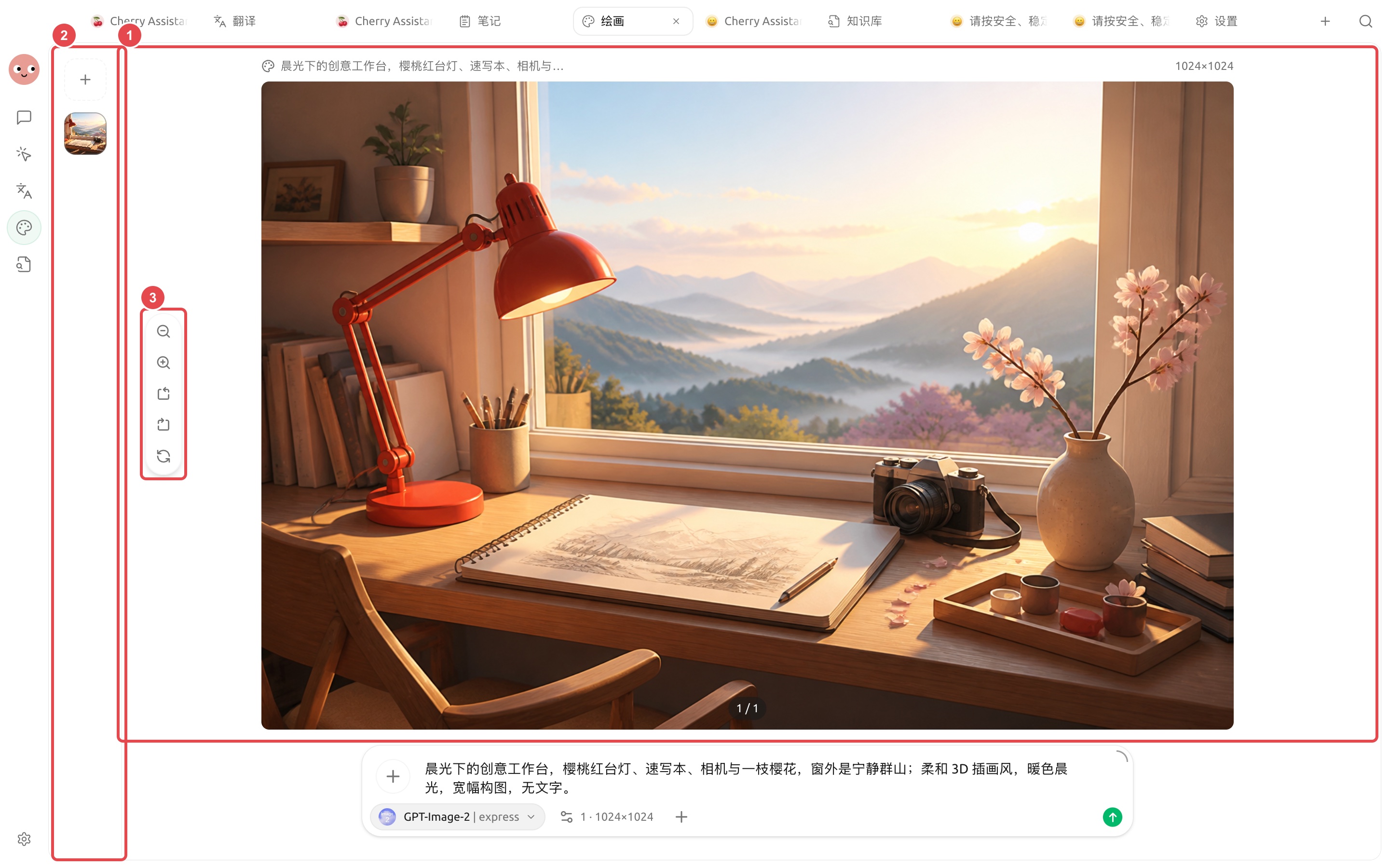
【描画】を開き、現在のタスクに対応する画像モデルを選び、主体・環境・スタイル・光・構図・制約条件を入力して送信します。例のプロンプトは次のとおりです：

> 朝日の中のクリエイティブな作業台。チェリーレッドのデスクランプ、スケッチブック、カメラ、そして一本の桜の枝。窓の外には静かな山々。柔らかな3Dイラスト風、暖色の朝の光、ワイド構図、文字なし。

```mermaid
flowchart LR
    A[用途と構図を明確に書く] --> B[描画モデルを選ぶ]
    B --> C[初版を生成]
    C --> D{主体、輪郭、サイズは使えるか}
    D -- いいえ --> E[1つの方向だけを修正する]
    E --> C
    D -- はい --> F[拡大して確認し、書き出す]
```

{% hint style="info" %}
例では【GPT-Image-2 | express】を使ってワイドな作業台のイラストを生成しています。モデル、サイズ、利用可能な操作は、現在のページに表示されている内容を基準にしてください。表示されていないパラメータはそのまま真似しないでください。
{% endhint %}

生成後はすぐに離れないでください。まず拡大して主体、輪郭、不要な要素を確認し、その後左側の履歴からバージョンを切り替えます。調整が必要な場合は、有効な説明は残して、1つの方向だけを変更します。

<figure><img src="https://3562065924-files.gitbook.io/~/files/v0/b/gitbook-x-prod.appspot.com/o/spaces%2F0Ut5BptC3t8CtSU1UWpM%2Fuploads%2Fgit-blob-418a088986e17a73a4808871fc4c1f5c1684fa05%2Fcherry-v2-guide-painting-result.jpg?alt=media" alt="使用 GPT-Image-2 express 生成的晨光工作台插画与历史记录"><figcaption><p>① 左側に今回生成した履歴サムネイルを残す。② 中央に完成品を全体表示する。③ 拡大して確認した後、ダウンロード、コピー、または続けて編集する。</p></figcaption></figure>

## 使える画像を1枚完成させる

{% stepper %}
{% step %}

### 1. モデルとモードを選ぶ

画像モデルごとに、対応するサイズ、参考画像、編集機能は異なります。ページに表示されていないパラメータは、経験で無理に入力しないでください。
{% endstep %}

{% step %}

### 2. 用途と構図を明確に書く

主体、環境、視点、色調、比率、余白、表示させたくない内容を説明します。タイトルを入れたい場合は、通常はモデルに余白を確保させ、文字は後でデザインツールで追加します。
{% endstep %}

{% step %}

### 3. 一度に1つの方向だけを検証する

まず少数の結果を生成し、最も近い画像を選んでから編集または高解像度化します。複数回同時に生成すると消費量が増え、どの条件が効いたのか判断しにくくなります。
{% endstep %}

{% step %}

### 4. 細部を確認してから書き出す

拡大して人物の手、製品構造、文字、ブランドロゴ、輪郭を確認します。商用利用する場合は、素材の出所と該当サービス規約も改めて確認してください。
{% endstep %}
{% endstepper %}

### Agentで画像を描く

まず【設定】→【デフォルトモデル】で【描画モデル】を選び、その後Agentの【内蔵ツール】を開いて【画像生成】が有効になっていることを確認します。それから【作業】でAgentに記事を先に読ませてビジュアルの方向性を抽出させ、直接配図を生成させることができます。

<figure><img src="/files/3a09ddc89a7d777b9345d359477d22aa25206ae7" alt="默认模型设置中的绘画模型选择"><figcaption><p>【デフォルトモデル】内の【描画モデル】が、Agentと関連する描画入口でどのモデルを優先的に使うかを決めます。</p></figcaption></figure>

### 活用例：ブランドキャンペーン用の画像セットを作る

まずテンプレートで統一された色調、ショット、余白のルールを決め、横長のメイン画像を生成します。方向を決めたら、同じ参考画像を使って正方形のSNS画像と縦長のストーリー画像をそれぞれ作成します。製品の見た目が一致しない場合は部分編集で修正し、最後に配信する版だけ高解像度化します。全工程でモデルにブランド文字を生成させず、誤字や変形を防ぎます。

{% hint style="warning" %}
参考画像は、選択したモデルサービスに送信される場合があります。顧客資料、人物写真、未公開の製品画像は、アップロード前に使用が許可されたサービス範囲を確認してください。
{% endhint %}


---

# Agent Instructions
This documentation is published with GitBook. GitBook is the documentation platform designed so that both humans and AI agents can read, navigate, and reason over technical content effectively. Learn more at gitbook.com.

## Querying This Documentation
If you need additional information that is not directly available in this page, you can query the documentation dynamically by asking a question.

Perform an HTTP GET request on the current page URL with the `ask` query parameter, and the optional `goal` query parameter:

```
GET https://docs.cherryai.com.cn/docs/jp/advanced-basic/knowledge-content/painting-workflow.md?ask=<question>&goal=<endgoal>
```

`ask` is the immediate question: it should be specific, self-contained, and written in natural language.
`goal` is optional and describes the broader end goal you are ultimately trying to accomplish on behalf of the user. GitBook uses it to tailor the answer towards what is most useful for that goal.

The response will contain a direct answer to the question and relevant excerpts and sources from the documentation.

Use this mechanism when the answer is not explicitly present in the current page, you need clarification or additional context, or you want to retrieve related documentation sections.