> For the complete documentation index, see [llms.txt](https://docs.cherryai.com.cn/llms.txt). Markdown versions of documentation pages are available by appending `.md` to page URLs; this page is available as [Markdown](https://docs.cherryai.com.cn/docs/jp/advanced-basic/extensions/mcp.md).
# MCPと外部ツール
MCP は、Agent が外部ツールやリソースを利用するための接続方式です。Cherry Studio では MCP サーバー、内蔵サーバー、サービス市場、いくつかのサービス提供元の入口を管理し、接続済みのサーバーを指定した Agent に紐づけられます。
### MCP が必要なとき
* Agent が Cherry Studio 内蔵ツール以外のサービスを呼び出す必要がある;
* チームにすでに MCP インターフェースを提供するデータベース、ブラウザ、または業務システムがある;
* 同じ外部機能を複数の Agent で再利用したい;
* ツール、リソース、またはプロンプトを統一した方法でモデルに提供する必要がある。
固定のフローだけで十分な場合はスキルを使い、Cherry Studio のナレッジベースを検索するだけなら直接ナレッジベースを紐づければよく、「より高度」だからといってわざわざ MCP を構築する必要はありません。
### サーバーを追加
パス:【設定】→【MCP】→【MCP サーバー】→【追加】。
{% stepper %}
{% step %}
#### 1. 接続方式を確認
ローカルコマンドは通常、標準入出力方式を使用します。リモートサービスは通常、SSE またはストリーミング可能な HTTP アドレスを提供します。サービス提供元から提示された設定に従って入力し、名前だけで推測しないでください。
{% endstep %}
{% step %}
#### 2. 設定を入力し、権限を確認
ローカルサーバーにはコマンド、引数、環境変数が必要です。リモートサーバーには URL が必要で、サービスによっては認証も必要です。保存前にコマンドの出所とデータ範囲を確認してください。
{% endstep %}
{% step %}
#### 3. 起動してツールを確認
サーバーを有効にし、状態が正常になるのを待ってから、詳細を開いて提供されるツール、リソース、プロンプトを確認します。接続に失敗したら、まずサーバーログを確認してください。
ツール一覧であるツールを展開すると、完全な Markdown の説明と、階層ごとに表示されたパラメータ、型、必須マーク、列挙値を確認できます。呼び出す前に必須パラメータを確認してください。オブジェクト型や配列型のパラメータは階層ごとに展開して確認し、ツール名だけで入力形式を推測しないようにしてください。
{% endstep %}
{% step %}
#### 4. Agent に紐づける
【ワーク】→ Agent メニュー→【編集】→【MCP】を開き、このサーバーを有効にします。起動していないサーバーは正常に紐づけて使用できません。
{% endstep %}
{% endstepper %}
### 内蔵サーバーとサービス市場
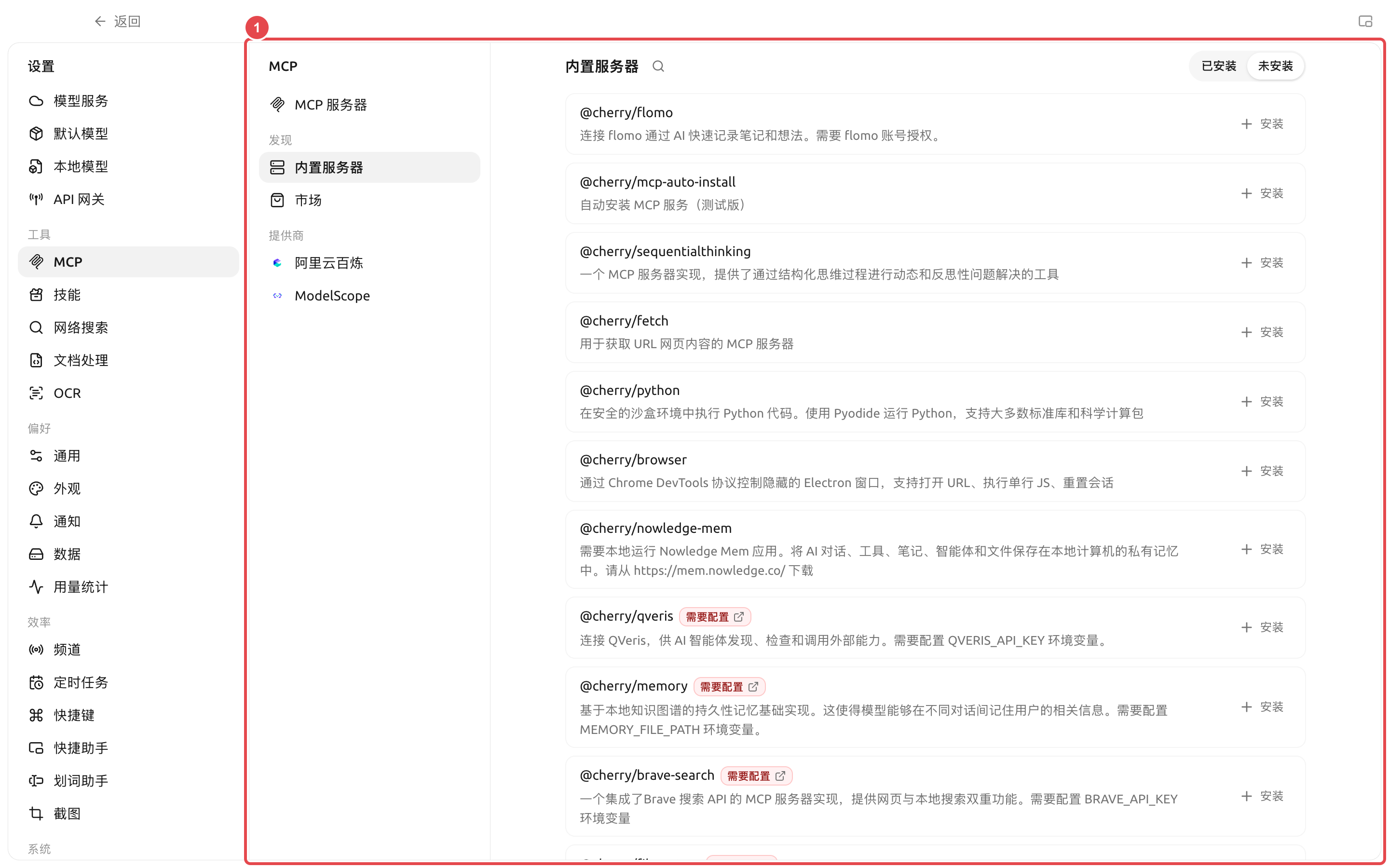
【内蔵 MCP】は、直接インストールまたは有効化できるよく使う機能を提供します。【サービス市場】はサードパーティの市場ソースを管理するためのものです。インストール前でも説明、コマンド、環境変数、権限を確認してください。内蔵の入口だからといって、外部サービスのすべての操作にリスクがないわけではありません。
① 内蔵リストには、アカウント、API Key、またはディレクトリ設定が必要かどうかが示されます。インストール後も設定を完了し、接続を検証してください。
QVeris は【内蔵サーバー】にあり、Agent が外部機能を見つけ、確認し、呼び出すために使われます。インストール後は設定が必要です `QVERIS_API_KEY`;秘密鍵を Agent のプロンプト、スキル、公開スクリーンショットに書き込まないでください。
### 入力欄で MCP プロンプトとリソースを使う
サーバーはツールのほかに、「プロンプト」と「リソース」も提供する場合があります。サーバーが現在のアシスタントまたは Agent に紐づけられている状態で、入力欄の【+】パネルを開きます:
* 【MCP プロンプト】を選択して、サーバーテンプレートを入力欄に挿入します。テンプレート内の必須パラメータは入力可能な項目として表示されます;
* 【MCP リソース】を選択して、紐づけ済みサーバーからファイル、レコード、その他のリソースを選びます;
* 短いテキストリソースはそのまま入力欄に挿入されます。大きいものやバイナリのリソースは参照として扱われ、ツール呼び出しをサポートするモデルが必要に応じて読み取ります。
{% hint style="info" %}
パネルには、現在の会話範囲内で接続済みで、かつ実際に対応する機能を提供しているサーバーだけが表示されます。【MCP プロンプト】や【MCP リソース】が見えない場合は、まずサーバー詳細で該当タブを確認し、そのうえで現在のアシスタントまたは Agent にそのサーバーが紐づけられているか確認してください。
{% endhint %}
### 設定のおすすめ
| 設定項目 | 製品のデフォルト値 | 推奨開始値 | 役割 | 適用シーン | 注意事項 |
| ---------- | ------------------- | ------------------------- | ------------------ | ------------------ | ------------------------- |
| サーバーの状態 | 追加後は設定に応じて決定 | 一度に 1 つだけ有効化して検証する | サーバーが利用可能かどうかを制御する | 初回接続、トラブルシューティング | 複数サービスが同時に失敗すると特定しにくい |
| Agent の紐づけ | すべてのサーバーを自動で紐づけない | 現在の Agent に必要なサーバーだけを紐づける | 能力範囲を制御する | 複数 Agent の役割分担 | 無関係なツールがコンテキストを占有するのを避ける |
| 環境変数 | 秘密鍵をあらかじめ入力しない | サービスが要求する最小権限の認証情報を使う | 認証または実行パラメータを提供する | プライベートサービス | スクリーンショットやエクスポート前に機密内容を隠す |
| ツールの承認 | Agent の権限モードによって決まる | 書き込みや課金系のツールは確認を維持する | 誤操作を防ぐ | データベース、ファイル、外部 API | チャネル入口では、より厳格なモードを使える |
### ユーザー事例:プロジェクトのデータベースを分析 Agent に接続する
管理者が読み取り専用の MCP 接続を提供し、ユーザーは【設定】→【MCP】でサーバーが正常であることを確認したうえで、「データ分析」Agent にのみ紐づけます。Agent は読み取り専用ツールでデータを取得し、レポートを作業ディレクトリに書き込みます。データ更新に関わるツールは有効にしません。こうすれば、プロンプトに誤解があっても業務データベースを直接変更することはありません。
MCP と API ゲートウェイの違いは何ですか?
MCP は外部ツールを Cherry Studio に接続するものです。API ゲートウェイは Cherry Studio のモデル機能を API 互換で他のプログラムに提供するものです。データの流れは逆です。
サーバーは接続済みと表示されるのに、Agent がまだツールを見つけられない場合はどうしますか?
Agent がそのサーバーに紐づいているか、ツールが無効になっていないか、権限要求が保留中ではないかを確認してください。Agent の設定を変更した後は、新しいメッセージを送ってランタイムに新しいツールを読み込ませてください。
サーバーは接続済みと表示されるのに、Agent がまだツールを見つけられない場合はどうしますか?
Agent がそのサーバーに紐づいているか、ツールが無効になっていないか、権限要求が保留中ではないかを確認してください。Agent の設定を変更した後は、新しいメッセージを送ってランタイムに新しいツールを読み込ませてください。
---
# Agent Instructions
This documentation is published with GitBook. GitBook is the documentation platform designed so that both humans and AI agents can read, navigate, and reason over technical content effectively. Learn more at gitbook.com.
## Querying This Documentation
If you need additional information that is not directly available in this page, you can query the documentation by asking a question.
Perform an HTTP GET request on the following URL with the `ask` and `goal` query parameters:
```
GET https://docs.cherryai.com.cn/docs/jp/advanced-basic/extensions/mcp.md?ask=&goal=
```
`ask` is the immediate question: it should be specific, self-contained, and written in natural language.
`goal` is what the user is ultimately trying to achieve, the reason they need the answer. Sharing it helps GitBook give you a better, more relevant answer. A goal is most helpful when it describes the outcome the user wants rather than restating the question. For example, with `ask=how do I create an API token`, a goal like `automate deployments from our CI pipeline` lets GitBook tailor the answer to that use case.
The response will contain a direct answer to the question and relevant excerpts and sources from the documentation.
Use this mechanism when the answer is not explicitly present in the current page, you need clarification or additional context, or you want to retrieve related documentation sections.