> For the complete documentation index, see [llms.txt](https://docs.cherryai.com.cn/llms.txt). Markdown versions of documentation pages are available by appending `.md` to page URLs; this page is available as [Markdown](https://docs.cherryai.com.cn/docs/jp/advanced-basic/developer-tools/code-cli.md).

# コーディング相棒（Code CLI）

【コーディングパートナー】は、一般的なプログラミング用コマンドラインツールのインストール、設定、起動に使用します。Cherry Studio は、アプリ管理版、システム PATH に既にある版、そしてツール独自のアカウントログインを区別し、システムへのインストールを自動では上書きしません。

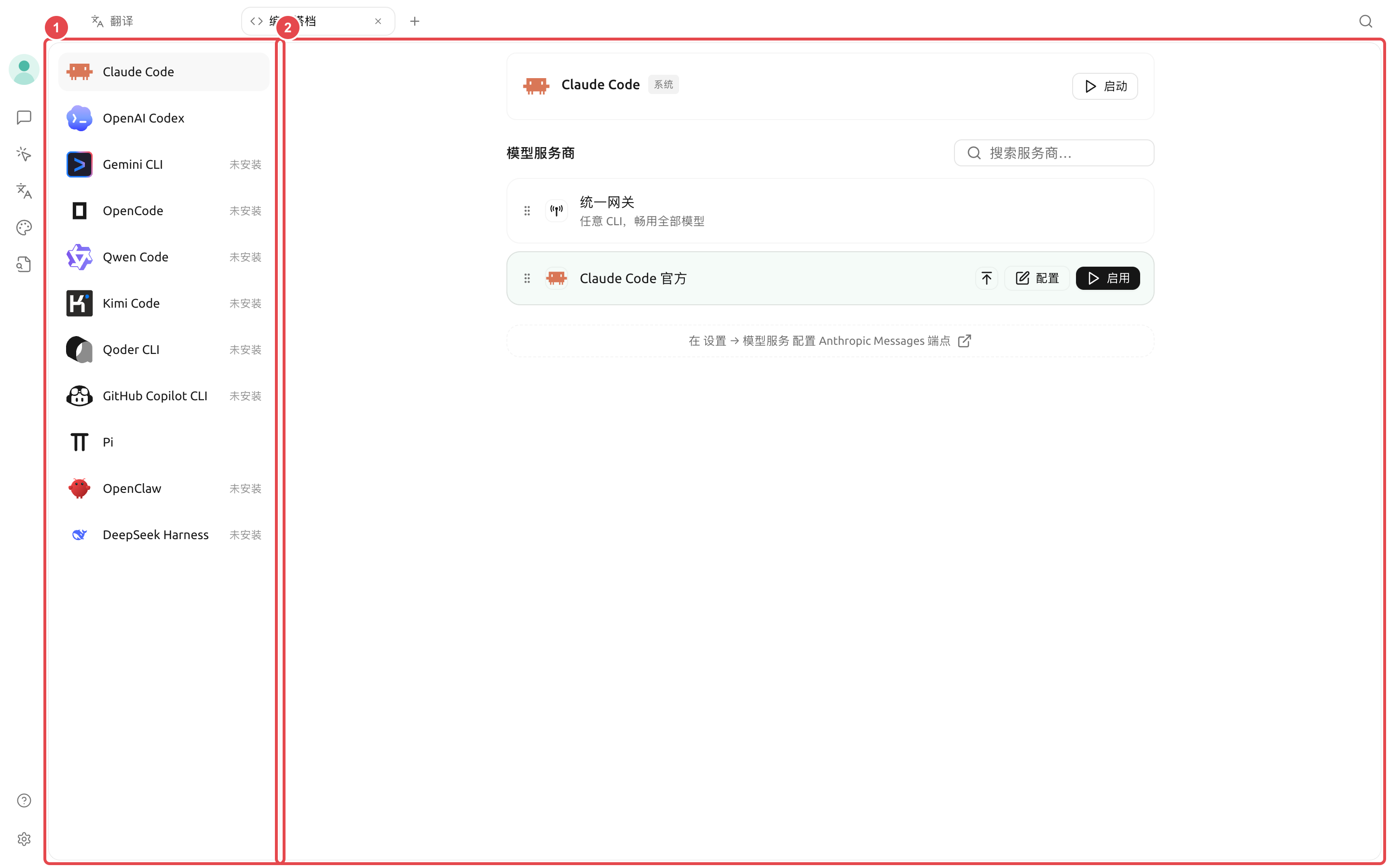
<figure><img src="https://raw.githubusercontent.com/SiinXu/cherry-studio-docs/2446b25878f69e98f33d50623a3c4cf5e836680a/.gitbook/assets/cherry-guide-code-cli-list.png" alt="编码搭档页面中的 CLI 列表、安装状态和模型服务配置"><figcaption><p>① 左側でツールを選択し、インストール状態を確認します。② 右側でユニバーサルゲートウェイ、ツール公式アカウント、または互換性のあるモデルサービスを選択します。</p></figcaption></figure>

### このページでできること

* ツールがインストール済みかどうか、および利用可能な更新があるかを確認する；
* Cherry Studio が管理するツールのコピーをインストール、更新、または削除する；
* システム PATH に既にあるツールを検出する；
* モデルサービスを必要とする CLI に対して、サービス提供元、モデル、パラメータを選択する；
* 自身のアカウントでログインする CLI では、元のログイン方法を保持する；
* 作業ディレクトリとシステムで検出されたターミナルを選んで起動します。

ページには、Claude Code、OpenAI Codex、Gemini CLI、OpenCode、Qwen Code、Kimi Code、Qoder CLI、GitHub Copilot CLI、Pi、DeepSeek Harness などのツールが含まれます。実際に表示される項目は製品更新により変わるため、ページの一覧を基準にしてください。

### 共通の起動手順

{% stepper %}
{% step %}

#### 1. 【ランチャー】から【コーディングパートナー】を開く

必要なツールを選び、まず状態が未インストール、Cherry Studio 管理、またはシステム由来のどれかを確認します。
{% endstep %}

{% step %}

#### 2. インストールまたはログインを完了する

未インストールの場合は【インストール】をクリックします。ツール自身が提供するアカウントログイン型の CLI では、ページの案内に従ってネイティブログインを完了し、Cherry Studio でサービス提供元を選ぶ必要はありません。
{% endstep %}

{% step %}

#### 3. モデル接続を設定する

Cherry Studio のモデルサービスが必要なツールでは、【ユニバーサルゲートウェイ】または互換性のあるサービス提供元とモデルを選択できます。ページは CLI に必要なインターフェース種類に基づいて絞り込み、互換性のないサービス提供元は表示しません。
{% endstep %}

{% step %}

#### 4. ディレクトリとターミナルを選択する

作業ディレクトリは CLI の起動位置を決定します。ターミナルはシステムで検出された一覧からしか選べません。起動後はまず読み取り専用コマンドで現在のパスを確認します。
{% endstep %}

{% step %}

#### 5. 起動して検証する

【起動】をクリックし、アカウントまたはモデルが正しいことを確認してから、ファイルの変更やコマンドを実行します。推論の強さ、権限、ツール固有のオプションを調整する必要がある場合は、【設定】を開いてください。
{% endstep %}
{% endstepper %}

### DeepSeek Harness

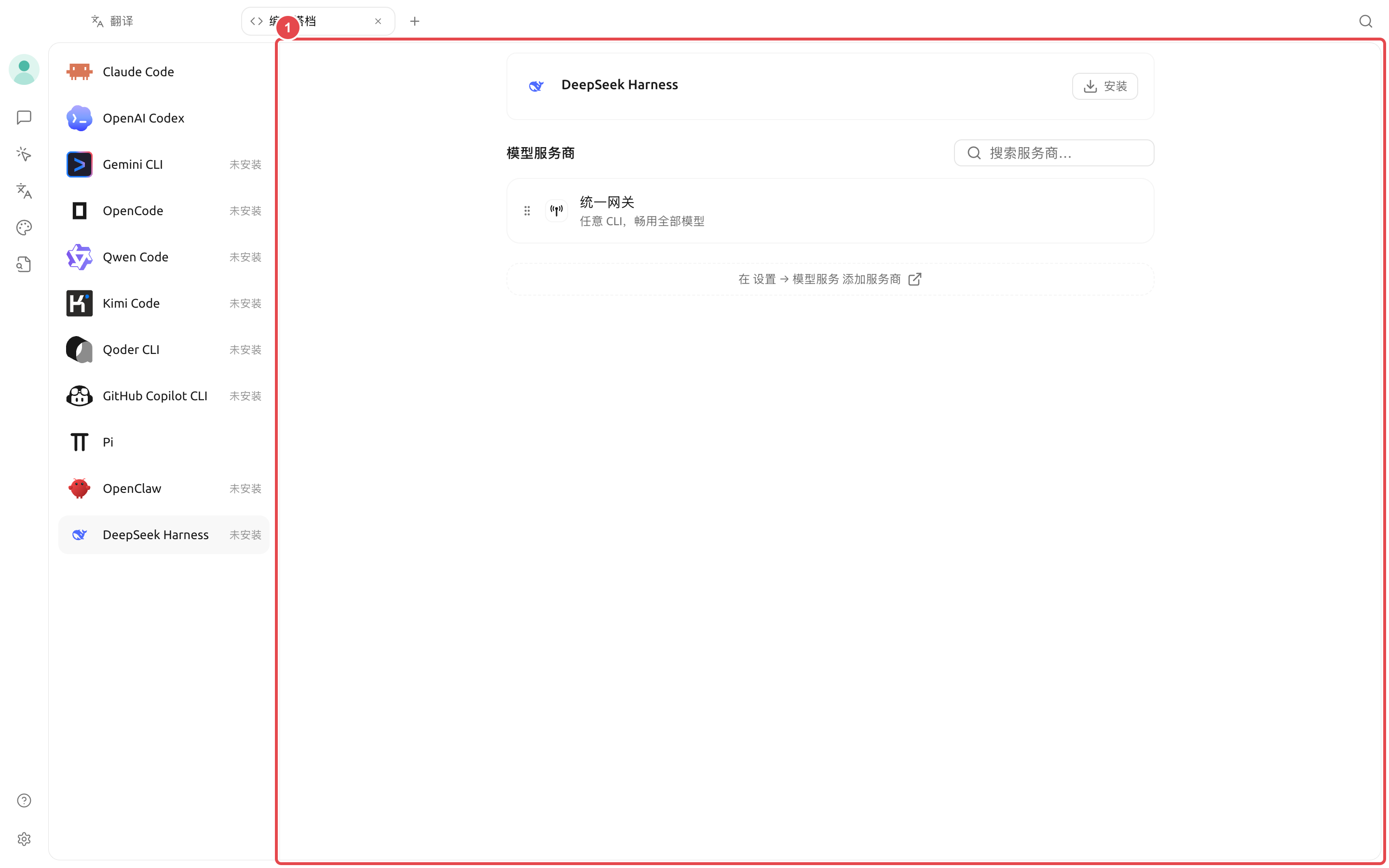
<figure><img src="https://raw.githubusercontent.com/SiinXu/cherry-studio-docs/2446b25878f69e98f33d50623a3c4cf5e836680a/.gitbook/assets/cherry-guide-code-cli-dsh.png" alt="编码搭档中的 DeepSeek Harness 安装和统一网关配置"><figcaption><p>① 未インストールの場合はまず管理下でインストールを完了します。インストール後、互換性のあるサービス提供元、デフォルト権限、Agent モードを設定してから Web UI を起動します。</p></figcaption></figure>

DeepSeek Harness は通常のターミナル CLI とは手順が異なります。インストールしてサービス提供元を選択した後、Cherry Studio が管理して実行し、独立した Web UI を開くこともできます。パラメータではデフォルトの Agent モードとデフォルト権限を選べます：

| 設定            | 適したケース                                     | 注意点                          |
| ------------- | ------------------------------------------ | ---------------------------- |
| 【標準】          | ファイル、Shell、検索、スキル、計画、サブエージェントが使用する可能性があります | 最も機能が広く、まずは制御された権限で使用します     |
| 【PTC コード】     | Code Mode で複数ステップのツール操作を組み合わせる必要がある        | 複雑なコーディング作業により適しています         |
| 【最小】          | 永続的な Shell とテキストエディタだけが必要                  | 依存関係が少なく、機能範囲も小さい            |
| 【読み取り専用】      | プロジェクトを確認し、ファイルは書き込まない                     | リスクのある操作でも確認を求めます            |
| 【ワークスペース書き込み】 | 現在の DSH ワークスペースの変更を許可する                    | ワークスペース外のファイルにアクセスできるとは限りません |
| 【完全アクセス】      | 隔離された、信頼できる、復元可能な環境                        | 操作確認を求めず、最もリスクが高い            |

### インストール元を区別する

| 元                | Cherry Studio が行うこと             | あなたがどう管理すべきか                  |
| ---------------- | ------------------------------- | ----------------------------- |
| Cherry Studio 管理 | 対応する管理下コピーをインストール、更新、アンインストールする | 【コーディングパートナー】または【環境依存】で管理する   |
| システム PATH        | 検出して直接使用し、上書きしない                | 元のパッケージマネージャーで更新またはアンインストールする |
| ツール公式アカウント       | ツール独自のログインフローを保持する              | ツールの画面でアカウントと認可を管理する          |

<figure><img src="https://raw.githubusercontent.com/SiinXu/cherry-studio-docs/2446b25878f69e98f33d50623a3c4cf5e836680a/.gitbook/assets/cherry-guide-code-cli-list.png" alt="编码搭档页面中的 CLI 列表、安装状态和模型服务配置"><figcaption></figcaption></figure>

{% hint style="warning" %}
Cherry Studio 管理版をアンインストールした後でも、システムに同名の実行ファイルが残っていれば、ページは自動的にシステム版に戻ります。動作が変わった場合は、まず現在どのソースを使っているかを確認してください。
{% endhint %}

### ユーザー事例：プロジェクトディレクトリでコーディングツールを起動する

開発者はまず現在のプロジェクトディレクトリを選び、検証済みのモデル接続を選択してから、Pi または他の CLI を起動します。最初のコマンドはリポジトリの状態のみを読み取り、アカウント、モデル、ディレクトリに誤りがないことを確認してから、ツールにファイルの変更とチェックの実行を許可します。

<details>

<summary>インストール済みのターミナルや CLI が見つからないのはなぜですか？</summary>

Cherry Studio はログイン環境と標準的な場所からツールを検出します。コマンドがログイン済みターミナルで実行できることを確認し、その後アプリを再起動して環境を更新してください。ポータブル版や非標準パスは、現在そのターミナルから手動で起動する必要があります。

</details>

<details>

<summary>インストール済みのターミナルや CLI が見つからないのはなぜですか？</summary>

Cherry Studio はログイン環境と標準的な場所からツールを検出します。コマンドがログイン済みターミナルで実行できることを確認し、その後アプリを再起動して環境を更新してください。ポータブル版や非標準パスは、現在そのターミナルから手動で起動する必要があります。

</details>


---

# Agent Instructions
This documentation is published with GitBook. GitBook is the documentation platform designed so that both humans and AI agents can read, navigate, and reason over technical content effectively. Learn more at gitbook.com.

## Querying This Documentation
If you need additional information that is not directly available in this page, you can query the documentation dynamically by asking a question.

Perform an HTTP GET request on the current page URL with the `ask` query parameter, and the optional `goal` query parameter:

```
GET https://docs.cherryai.com.cn/docs/jp/advanced-basic/developer-tools/code-cli.md?ask=<question>&goal=<endgoal>
```

`ask` is the immediate question: it should be specific, self-contained, and written in natural language.
`goal` is optional and describes the broader end goal you are ultimately trying to accomplish on behalf of the user. GitBook uses it to tailor the answer towards what is most useful for that goal.

The response will contain a direct answer to the question and relevant excerpts and sources from the documentation.

Use this mechanism when the answer is not explicitly present in the current page, you need clarification or additional context, or you want to retrieve related documentation sections.