> For the complete documentation index, see [llms.txt](https://docs.cherryai.com.cn/llms.txt). Markdown versions of documentation pages are available by appending `.md` to page URLs; this page is available as [Markdown](https://docs.cherryai.com.cn/docs/jp/advanced-basic/chat/artifacts-export.md).
# 成果物、引用、エクスポート
1つの返信の中に、本文、コード、ファイル、画像、引用、さらに編集を続けられる内容が同時に含まれることがあります。まず成果物を確認し、その後でコピー、ダウンロード、エクスポート、または Agent に続きの処理を任せるかを決めます。
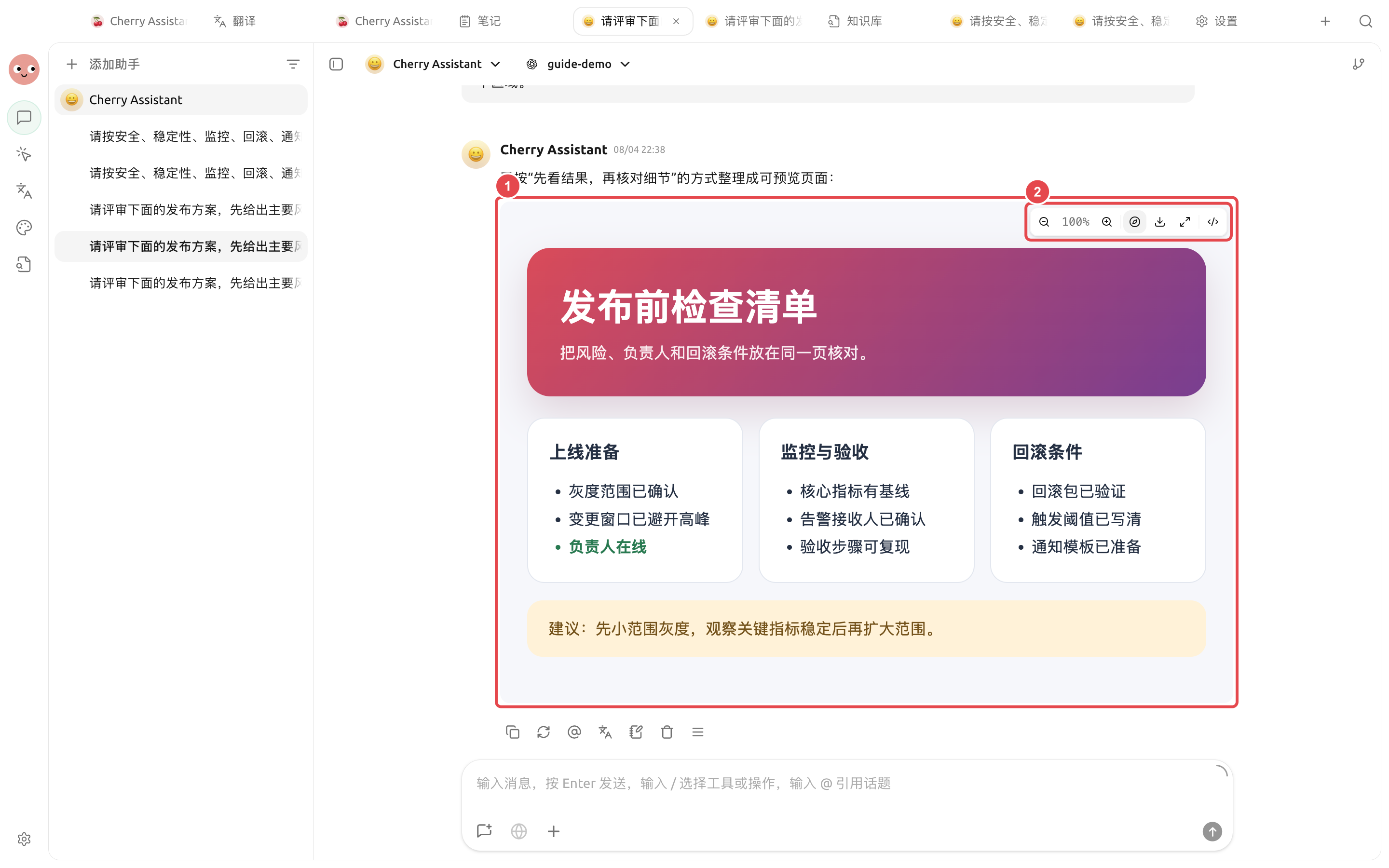
① プレビュー領域は完全な内容の確認に使います;② ツールバーでは拡大縮小、ダウンロード、最大化、または表示切替ができます。
```mermaid
flowchart LR
A[対話の中で成果物の形式を説明する] --> B[右側のプレビューを開く]
B --> C{内容とレイアウトは完全か}
C -- いいえ --> D[対話に戻って修正要件を補足する]
D --> B
C -- はい --> E[ダウンロード、コピー、または Agent に保存を任せる]
```
プレビューの役割は、欠落を事前に見つけることであって、単に「生成された」ことを確認するだけではありません。ページを同僚に使ってもらうなら、少なくともリンク、ボタン、ダウンロードファイルをそれぞれ一度は開いて確認してください。
{% hint style="info" %}
結果がコードブロックだけでプレビューが表示されない場合は、同じ会話の中で「完全で、そのままプレビュー可能な HTML 成果物を出力してください」と補足し、ページに含める必要がある領域を明記してください。
{% endhint %}
#### 使用例:公開前チェックページ
「公開前チェックリストを、そのままプレビューできる完全な HTML 成果物にしてください。公開準備、監視と検収、ロールバック条件の3つの領域を含めてください」と入力します。プレビューが開いたら、まず3つの部分が揃っているかを確認し、その後でダウンロードするか、Agent にプロジェクトディレクトリへ保存させます。
#### 使用例:データ表を確認する
Agent が生成した `.xlsx` 予算表を開き、まず各ワークシートを切り替えてから、結合された見出し、金額の書式、数式の結果、グラフを確認します。セル内容が長い場合はクリックして展開し、画像やグラフをはっきり見たいときは拡大を使います。プレビューは検収用であり、Excel の完全な編集・再計算機能に代わるものではありません。
### まず3項目を確認
1. **内容**:数字、日付、固有名詞、結論が元資料と一致しているか。
2. **元**:オンライン検索結果に開けるリンクが残っているか;引用が本当に対応する主張を裏付けているか。
3. **ファイル**:ファイル名、形式、内容が正常に開けるか、不適切に共有すべきでない情報が含まれていないか。
### よくある行き先
| 結果 | 推奨される方法 |
| ---------------------- | ----------------------------------------------------- |
| 完成済みの文章 | 対象アプリにコピーするか、メモとして保存する |
| 継続的に修正する必要がある Markdown | Agent の作業ディレクトリに入れ、[ファイル]パネルで編集を続ける |
| 再利用可能な資料 | 整理してナレッジベースに追加し、一時的な議論をそのまま丸ごと取り込まない |
| 画像 | 元画像を開いてサイズと細部を確認し、その後ダウンロードして使用する |
| `.xlsx` 表計算 | 内蔵プレビューでワークシート、スタイル、数式の結果、画像、グラフを確認し、その後表計算ソフトで最終編集する |
| コードまたはコマンド | まず読んで、復元可能な環境で検証し、未知のコマンドを直接実行しない |
{% hint style="warning" %}
「生成成功」は、モデルが内容を返したことを示すだけで、ファイルをそのまま公開できることを意味しません。外部向け資料では、事実、著作権、プライバシー、ブランド要件を引き続き確認する必要があります。
{% endhint %}
#### 使用例:議論を納品可能な文書に整理する
チームはまず[対話]でイベント案を議論し、対象者、時期、予算の上限を確認してから、モデルに構造化アウトラインを出力させます。続いて、そのアウトラインを[作業]内のコンテンツ Agent に渡し、指定ディレクトリで生成します `campaign-plan.md`。最終的に右側の[ファイル]で修正し、何十ターンもの議論をそのまま正式文書にコピーしないようにします。
なぜ引用リンクが開けないのですか?
リンクが無効になっている、ログインが必要、または検索結果が要約しか提供していない可能性があります。元の出典に戻って再確認してください。開けない出典を、重要な結論の唯一の根拠にしないでください。
なぜ引用リンクが開けないのですか?
リンクが無効になっている、ログインが必要、または検索結果が要約しか提供していない可能性があります。元の出典に戻って再確認してください。開けない出典を、重要な結論の唯一の根拠にしないでください。
---
# Agent Instructions
This documentation is published with GitBook. GitBook is the documentation platform designed so that both humans and AI agents can read, navigate, and reason over technical content effectively. Learn more at gitbook.com.
## Querying This Documentation
If you need additional information that is not directly available in this page, you can query the documentation by asking a question.
Perform an HTTP GET request on the following URL with the `ask` and `goal` query parameters:
```
GET https://docs.cherryai.com.cn/docs/jp/advanced-basic/chat/artifacts-export.md?ask=&goal=
```
`ask` is the immediate question: it should be specific, self-contained, and written in natural language.
`goal` is what the user is ultimately trying to achieve, the reason they need the answer. Sharing it helps GitBook give you a better, more relevant answer. A goal is most helpful when it describes the outcome the user wants rather than restating the question. For example, with `ask=how do I create an API token`, a goal like `automate deployments from our CI pipeline` lets GitBook tailor the answer to that use case.
The response will contain a direct answer to the question and relevant excerpts and sources from the documentation.
Use this mechanism when the answer is not explicitly present in the current page, you need clarification or additional context, or you want to retrieve related documentation sections.