> For the complete documentation index, see [llms.txt](https://docs.cherryai.com.cn/llms.txt). Markdown versions of documentation pages are available by appending `.md` to page URLs; this page is available as [Markdown](https://docs.cherryai.com.cn/docs/jp/advanced-basic/automation/scheduled-heartbeat.md).

# 定時タスク、ハートビートと実行ログ

定時タスクは「決まった時間に何かをする」ためのもので、ハートビートは「一定間隔ごとにやることがあるか確認する」ためのものです。どちらも利用可能な Agent とワークスペースに依存します。

<figure><img src="/files/dbaa16e4e65974c0c42e31c7356dbd94bc2220d8" alt="从触发条件到 Agent 执行、发送通知和查看运行记录的自动化流程图"><figcaption><p>まずトリガー方法と通知先を確認してから、Agent に作成させます。保存後、すぐに1回テストしてください。</p></figcaption></figure>

## Agent に作成させるのを優先

【作業】で直接計画を伝えるほうが、通常は早いです：

```
現在の Agent 用に、平日 09:00 のタスクを作成してください。作業ディレクトリ内の前日データを読み取り、運用日報を生成し、成功したら接続済みの飛書チャンネルに送信します。まず設定内容を確認させてください。すぐには有効化しないでください。
```

Agent は【定時タスク】ツールを呼び出して、計画の作成と管理ができます。すべてのタスクを正確に確認、絞り込み、編集したい場合は、【設定】→【定時タスク】を使ってください。

## 手動で作成

{% stepper %}
{% step %}

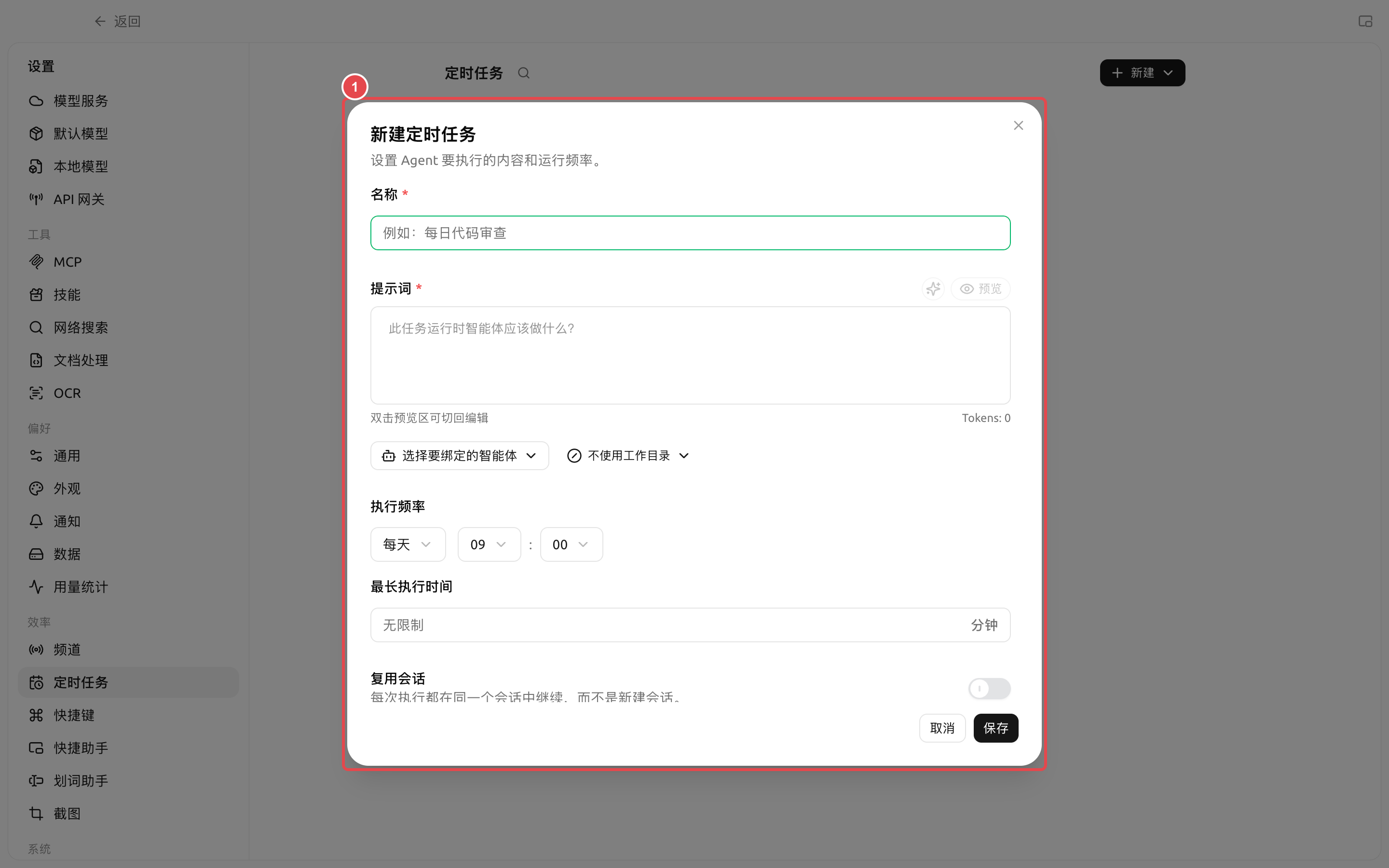
### 1. 【設定】→【定時タスク】→【新規作成】を開く

タスク名を入力し、Agent とワークスペースを選択します。
{% endstep %}

{% step %}

### 2. タスクのプロンプトを明確に書く

データの場所、成果物、境界条件、成功条件を説明してください。定時タスクでは横で質問してくれる人がいないため、プロンプトは通常の対話よりも詳しくする必要があります。
{% endstep %}

{% step %}

### 3. 実行スケジュールを選ぶ

単発、間隔、毎日、平日、毎週、またはカスタム Cron を選べます。タイムゾーンと次回実行時刻が想定どおりか確認してください。
{% endstep %}

{% step %}

### 4. 通知チャンネルを選んでテストする

外部通知が必要な場合は、受信先がすでに設定されているチャンネルを選びます。保存後はまず【実行】をクリックし、【実行履歴】で状態、所要時間、結果を確認してください。
{% endstep %}
{% endstepper %}

## スケジュール方式の選び方

| 要件           | 推奨方法    | 例                       |
| ------------ | ------- | ----------------------- |
| ある時刻に1回だけ実行  | 単発      | 明日の午後に資料提出をリマインドする      |
| 固定間隔で数分ごとに確認 | 間隔      | 30分ごとにタスク状態を確認する        |
| 毎日または平日に固定   | 毎日 / 平日 | 日報、開始前チェック              |
| 曜日固定         | 毎週      | 毎週金曜日に週報を生成する           |
| 複雑なカレンダー条件   | Cron    | Cron に慣れていて、条件の組み合わせが必要 |

## 使用シーン：平日日報

| 設定      | 推奨の開始値                        | 理由                   | 注意事項                      |
| ------- | ----------------------------- | -------------------- | ------------------------- |
| Agent   | すでに手動で日報を回したことのある専用 Agent を使う | 未検証のフローを自動タスクに任せないため | その場でモデルやツールを切り替えない        |
| ワークスペース | 日報の入力と出力ディレクトリのみを含める          | 入力の境界が明確で、成果物を見つけやすい | 元データを上書きしない               |
| 計画      | 【平日】を選び、次回実行時刻を確認する           | 手書きの Cron より直感的      | 祝日に実行するかは自分で確認する必要があります   |
| 通知      | まずテストグループまたは自分の会話に送信する        | 形式と重複送信を確認しやすい       | 正式に有効化する前に、少なくとも1回は手動実行する |

### 完了基準

手動実行に成功していること；【実行履歴】で該当会話を開けること；日報ファイルが約束したディレクトリに出力されること；テストチャンネルには1件だけメッセージが届くこと；次回実行時刻が正しいこと。

## ハートビート

パス：【作業】→ Agent メニュー→【編集】→【基本】→【ハートビート検知】。

現在の Agent では初期状態でハートビートが有効で、間隔は30分です。継続的なチェックが不要な場合は無効にできます；時間、通知、実行記録を明確に必要とするタスクは、引き続き定時タスクを使ってください。

{% hint style="warning" %}
複数のハートビートや定時タスクに同じ作業を重複実行させないでください。重複したスケジュールは利用量を無駄にするだけでなく、複数のファイルを生成したり、メッセージを重複送信したりする可能性があります。
{% endhint %}

<details>

<summary>タスクは実行されたのにチャンネルにメッセージが届かない場合はどうすればいいですか？</summary>

まず【実行履歴】を見て、Agent が成功したか確認してください。タスクが成功しているなら、チャンネルの受信先を確認します。タスクが失敗しているなら、【会話を表示】をクリックして、モデル、権限、ワークスペース、ツールのエラーを確認してください。

</details>


---

# Agent Instructions
This documentation is published with GitBook. GitBook is the documentation platform designed so that both humans and AI agents can read, navigate, and reason over technical content effectively. Learn more at gitbook.com.

## Querying This Documentation
If you need additional information that is not directly available in this page, you can query the documentation dynamically by asking a question.

Perform an HTTP GET request on the current page URL with the `ask` query parameter, and the optional `goal` query parameter:

```
GET https://docs.cherryai.com.cn/docs/jp/advanced-basic/automation/scheduled-heartbeat.md?ask=<question>&goal=<endgoal>
```

`ask` is the immediate question: it should be specific, self-contained, and written in natural language.
`goal` is optional and describes the broader end goal you are ultimately trying to accomplish on behalf of the user. GitBook uses it to tailor the answer towards what is most useful for that goal.

The response will contain a direct answer to the question and relevant excerpts and sources from the documentation.

Use this mechanism when the answer is not explicitly present in the current page, you need clarification or additional context, or you want to retrieve related documentation sections.