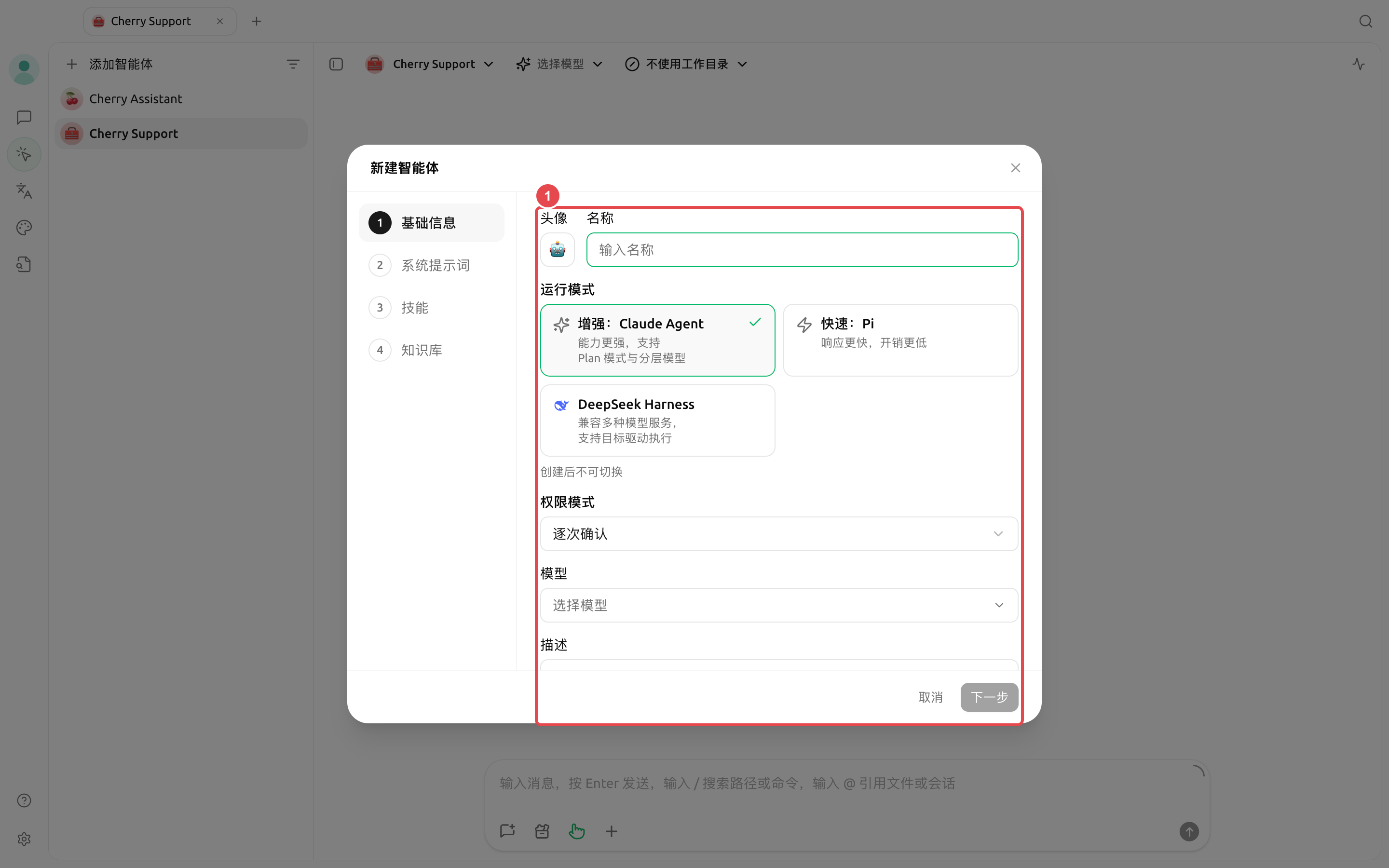
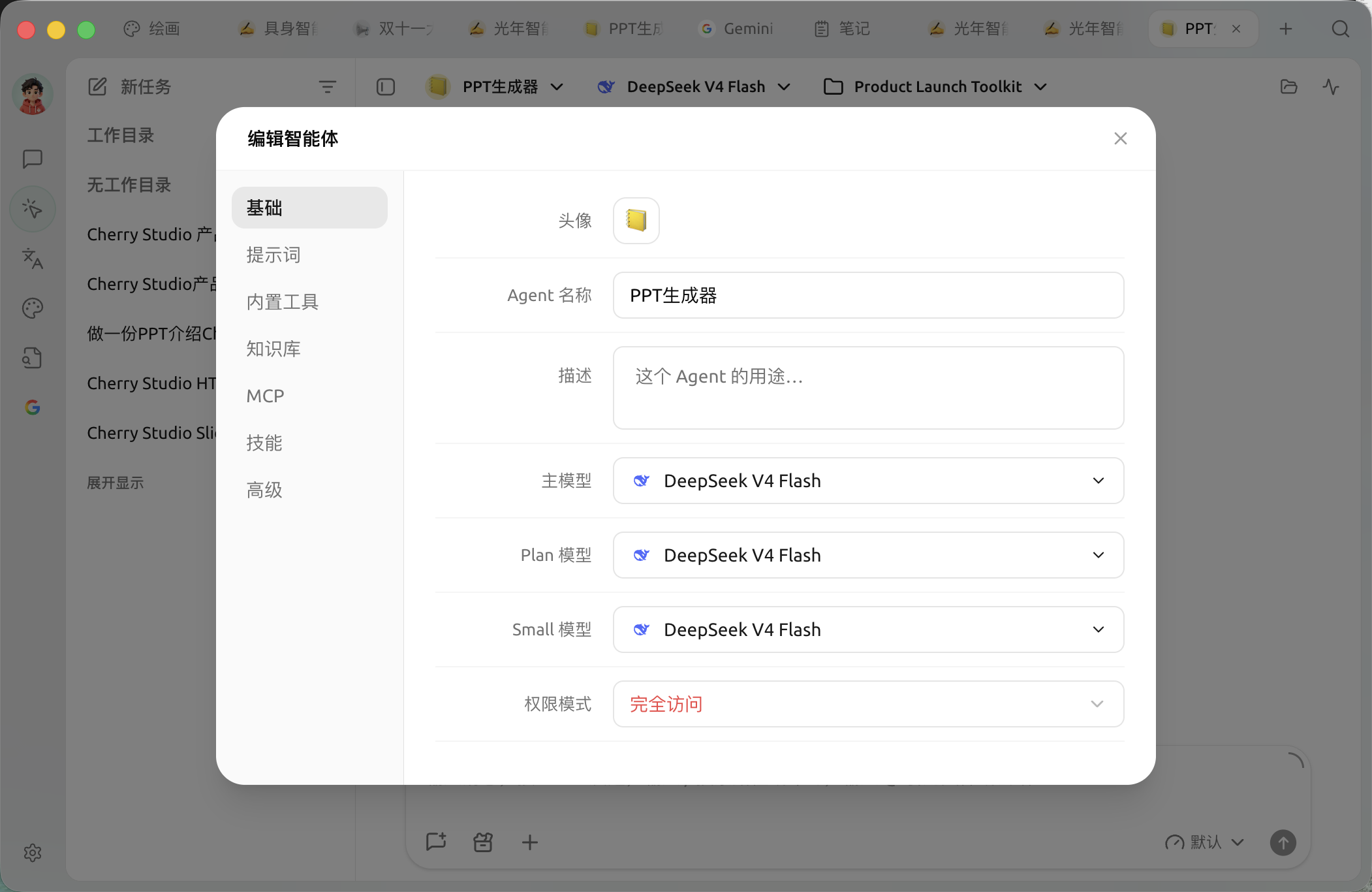
まずメインモデルを選択してください。タスクに実際に計画分担や軽量処理が必要な場合のみ、Plan モデルと Small モデルを設定します。
### 作成後に続けて設定
Agent 一覧でメニューを開き、編集を選ぶと、以下を調整できます:
* 【基本】:実行モードを確認し、そのモードがサポートするモデル、権限、ハートビート設定を調整する;
* 【プロンプト】:役割説明、処理ルール、行動の境界;
* 【内蔵ツール】:ファイル、検索、画像、通知、定期タスク、メモリ、子エージェント、ワークフローなど;
* 【ナレッジベース】:Agent がアクセスできるナレッジベースを制限する;
* 【MCP】:すでに接続済みの MCP サーバーを紐付ける;
* 【スキル】:インストール済みのスキルを選択する;
* 【詳細】:実際に必要なツールの環境変数を設定する。
{% hint style="info" %}
現在の編集ウィンドウは変更を自動保存します。ウィンドウを閉じる前に未保存の内容がある場合、アプリが先に保存を完了します。保存に失敗した場合、ウィンドウは開いたままでエラーが表示されます。
{% endhint %}
### 推奨の出発点
| 設定項目 | 製品のデフォルト値 | 推奨開始値 | 役割 | 適用シーン | 注意事項 |
| ---------------- | ------------------------------- | ----------------------------- | ---------------------- | -------------------- | -------------------------------------------------- |
| 実行モード | 【強化版:Claude Agent】 | 迷ったらまず【強化版:Claude Agent】を使う | モデルの役割分担、権限、ツール範囲を決定する | すべての Agent | 作成後は切り替え不可 |
| メインモデル | 作成時に選択したモデルを使用する | ツールを安定して呼び出せることが確認されているモデルを選ぶ | 主な推論と実行 | すべての Agent | セレクターは実行モードに応じて互換性のないモデルをフィルタリングする |
| Plan / Small モデル | メインモデルと同じ | まずはメインモデルと揃える | タスク分解、簡易判断、フォーマット整形 | 【強化版:Claude Agent】のみ | Pi と DeepSeek Harness ではこの2つの項目は表示されません |
| 権限モード | Claude/DSH は【逐次確認】;Pi は【スマート承認】 | 実際のプロジェクトディレクトリでは【逐次確認】を優先する | ツールに承認が必要かどうかを決める | ファイル、端末、ネットワーク作業 | 【フルアクセス】ではファイル削除やネットワークアクセスが発生する可能性があります |
| ハートビート検出 | サポートされている実行モードでは初期状態で有効、間隔は30分 | 継続タスクがない場合はオフにできます | Agent に定期的に作業を確認させる | Claude Agent、Pi | DeepSeek Harness はハートビート検出を提供しません;固定時間は定期タスクを使用します |
### ユーザー事例:契約チェック Agent
「契約チェック」Agent を作成し、メインモデルには検証済みのモデルを選択、プロンプトには「リスク条項、原文位置、影響、提案」の順で出力するよう指示し、会社の規程ナレッジベースを紐付け、権限は【逐次確認】のままにします。契約ごとに新しいタスクを作成し、対応するファイルディレクトリを選択して、異なる顧客資料が同じコンテキストに混在しないようにします。
なぜ作成時に MCP と権限の詳細設定が表示されなかったのですか?
作成ウィザードには一般的なステップのみが残されています。作成完了後に Agent の編集ウィンドウを開くと、【基本】【内蔵ツール】【ナレッジベース】【MCP】【スキル】【詳細】で引き続き設定できます。具体的なタブは実行モードの機能に応じて変わります。
---
# Agent Instructions
This documentation is published with GitBook. GitBook is the documentation platform designed so that both humans and AI agents can read, navigate, and reason over technical content effectively. Learn more at gitbook.com.
## Querying This Documentation
If you need additional information that is not directly available in this page, you can query the documentation by asking a question.
Perform an HTTP GET request on the following URL with the `ask` and `goal` query parameters:
```
GET https://docs.cherryai.com.cn/docs/jp/advanced-basic/agent-workspace/create-agent.md?ask=&goal=
```
`ask` is the immediate question: it should be specific, self-contained, and written in natural language.
`goal` is what the user is ultimately trying to achieve, the reason they need the answer. Sharing it helps GitBook give you a better, more relevant answer. A goal is most helpful when it describes the outcome the user wants rather than restating the question. For example, with `ask=how do I create an API token`, a goal like `automate deployments from our CI pipeline` lets GitBook tailor the answer to that use case.
The response will contain a direct answer to the question and relevant excerpts and sources from the documentation.
Use this mechanism when the answer is not explicitly present in the current page, you need clarification or additional context, or you want to retrieve related documentation sections.