> For the complete documentation index, see [llms.txt](https://docs.cherryai.com.cn/llms.txt). Markdown versions of documentation pages are available by appending `.md` to page URLs; this page is available as [Markdown](https://docs.cherryai.com.cn/cherry-studio/preview/notes.md).
# 笔记
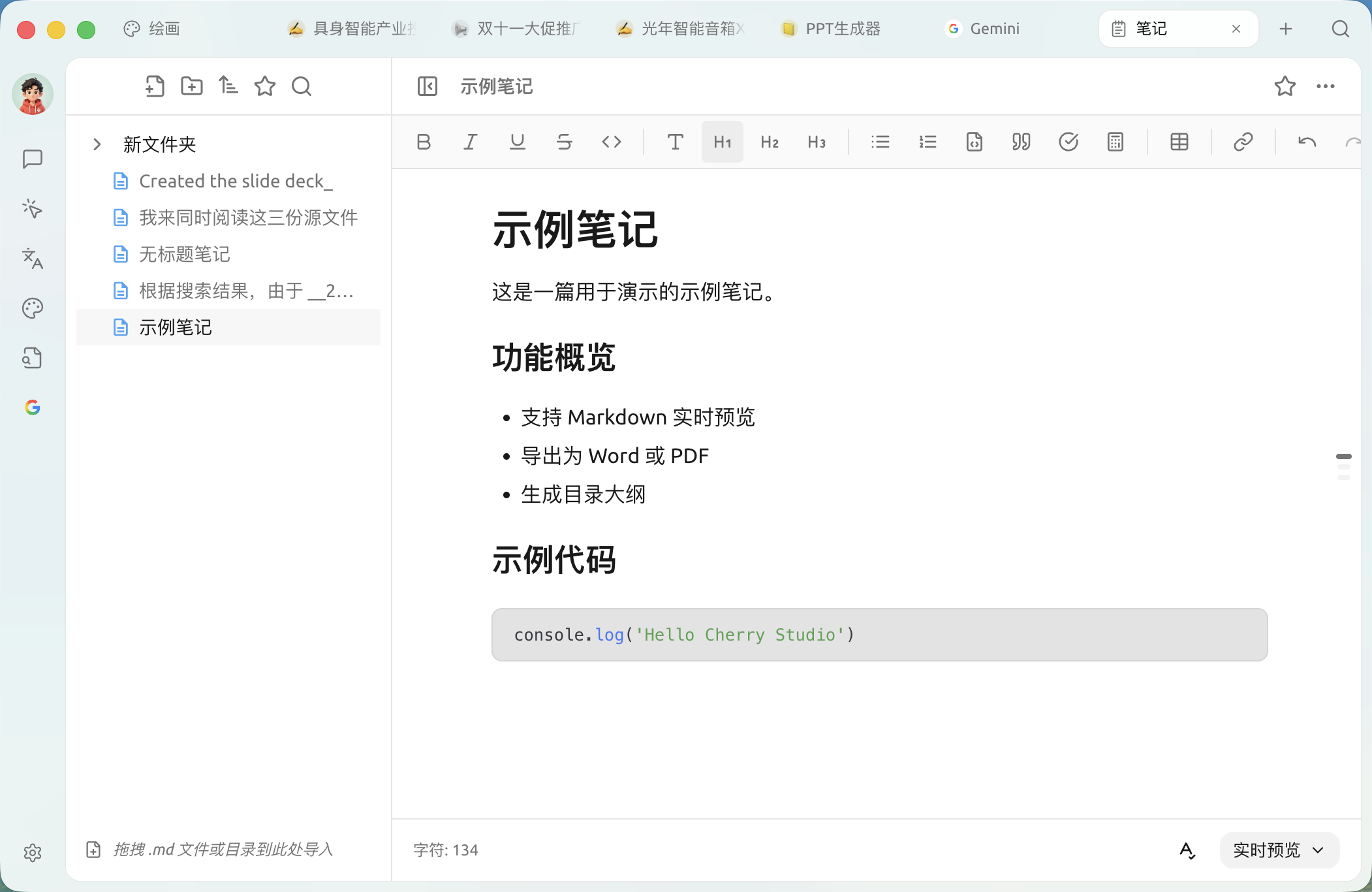
笔记是 Cherry Studio 内置的 Markdown 编辑器,方便您在与 AI 对话之外整理灵感、保存阶段性产出,并借助 AI 与知识库能力进一步加工。
### 打开笔记
顶部标签栏点击【笔记】,或在【启动台】中点击【笔记】应用图标。
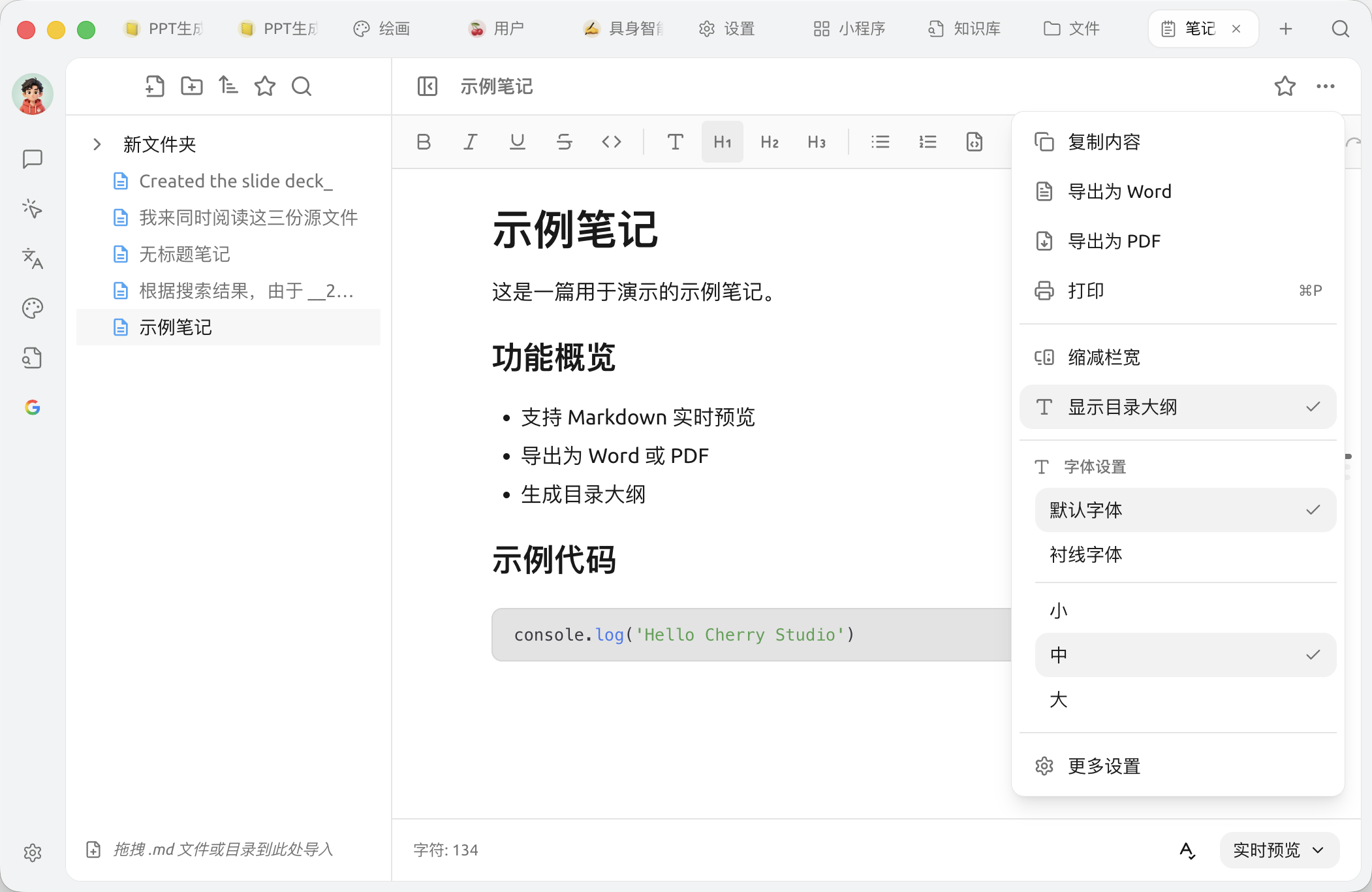
* **复制内容**:纯文本复制
* **导出为 Word**:快速生成 `.docx`(需要更多格式请走右键菜单的"导出 ›")
* **导出为 PDF**:将当前笔记导出为 PDF 文件
* **打印**:调用系统打印当前笔记
* **缩减栏宽**:限制每行最大字数
* **显示目录大纲**:右侧显示当前笔记的标题树
* **字体设置 ›**:默认 / 衬线字体,三档字号(小 / 中 / 大)
* **更多设置**:打开笔记设置面板(数据 / 编辑器 / 显示三组设置)
### 工作目录与备份
笔记内容存储为本地文件。**工作目录** 在笔记设置面板的【数据设置】中查看与修改(从右上角【⋯】→【更多设置】打开)。
* 默认存放于 Cherry Studio 应用数据目录下
* 先【选择】自定义路径,再点【应用】切换(更改不会自动迁移已有文件,需手动复制);点【重置为默认】可还原到默认目录
* 备份建议结合 [WebDAV](/pre-basic/settings/data-settings/webdav.md) / [S3 兼容存储](/pre-basic/settings/data-settings/s3-compatible.md)
### 编辑器与显示设置
从右上角【⋯】→【更多设置】打开笔记设置面板,除【数据设置】外还有两组:
**编辑器设置**
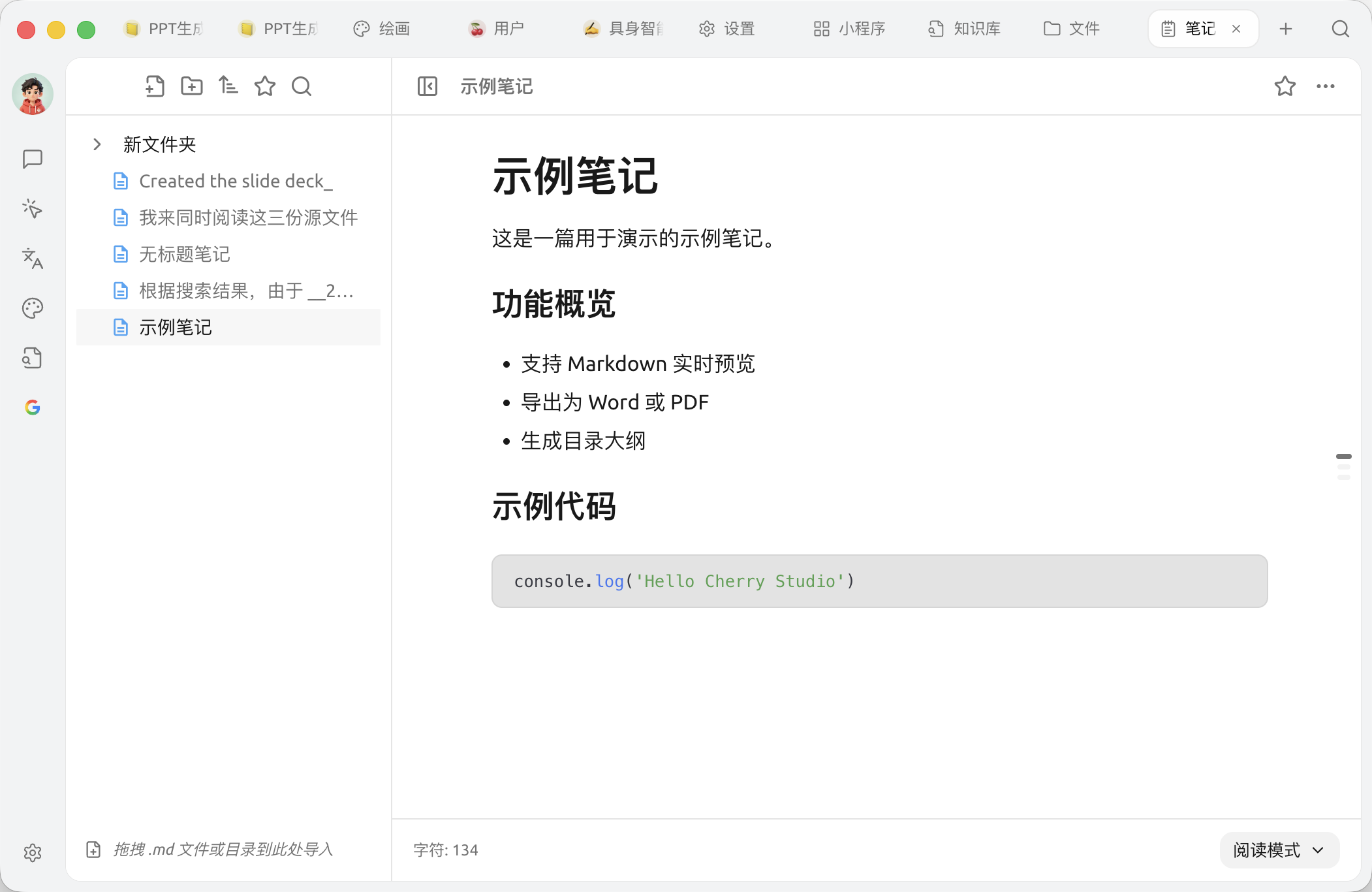
* **默认视图**:新笔记默认进入【编辑模式】还是【阅读模式】
* **默认编辑视图**:编辑模式下默认采用【实时预览】还是【源码模式】
**显示设置**
* **字体**:默认 / 衬线字体
* **字体大小**:10–30px 之间
* **缩减栏宽**:限制每行字数,让长行不至于横铺整屏
* **显示目录大纲**:在右侧显示当前笔记的标题树,便于文内导航
> 字体与字号既可在此显示设置面板调整,也能从右上角【⋯】→【字体设置】快速切换。
### 提示与技巧
* 笔记支持任务清单 `- [ ]` 写法,可用于日常待办
* 拖拽 `.md` 文件(或包含 `.md` 的目录)到目录树即可批量导入
* 跨设备恢复配置后若发现笔记目录为空,按提示路径手动复制文件即可
{% hint style="info" %}
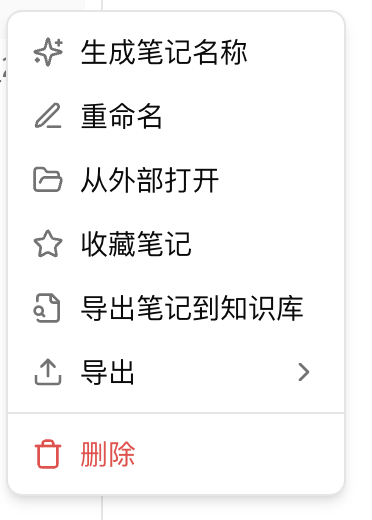
若要让 AI **直接** 基于笔记内容回答问题,最方便的做法是把目标笔记 **导出到知识库**,然后在对话中开启该知识库。
{% endhint %}
***
### 获取帮助与提交反馈
如果您在配置或使用过程中遇到任何疑问、Bug 或有功能改进建议,请参考 [反馈与建议](/question-contact/suggestions.md) 中提供的官方渠道。
---
# Agent Instructions
This documentation is published with GitBook. GitBook is the documentation platform designed so that both humans and AI agents can read, navigate, and reason over technical content effectively. Learn more at gitbook.com.
## Querying This Documentation
If you need additional information that is not directly available in this page, you can query the documentation dynamically by asking a question.
Perform an HTTP GET request on the current page URL with the `ask` query parameter, and the optional `goal` query parameter:
```
GET https://docs.cherryai.com.cn/cherry-studio/preview/notes.md?ask=&goal=
```
`ask` is the immediate question: it should be specific, self-contained, and written in natural language.
`goal` is optional and describes the broader end goal you are ultimately trying to accomplish on behalf of the user. GitBook uses it to tailor the answer towards what is most useful for that goal.
The response will contain a direct answer to the question and relevant excerpts and sources from the documentation.
Use this mechanism when the answer is not explicitly present in the current page, you need clarification or additional context, or you want to retrieve related documentation sections.