> For the complete documentation index, see [llms.txt](https://docs.cherryai.com.cn/llms.txt). Markdown versions of documentation pages are available by appending `.md` to page URLs; this page is available as [Markdown](https://docs.cherryai.com.cn/cherry-studio/preview/drawing.md).
# 绘画
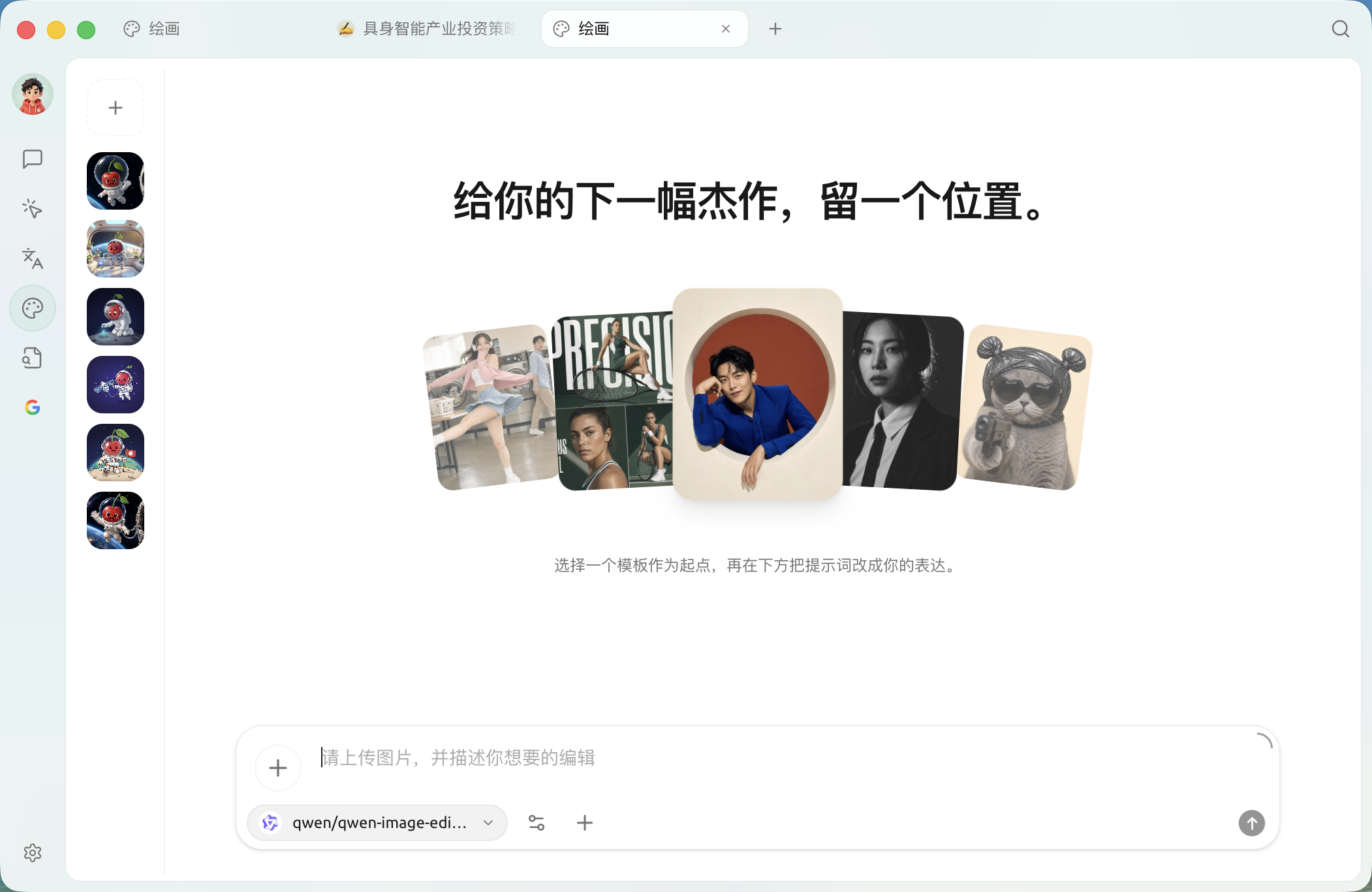
绘画页面是 Cherry Studio 内置的 **文生图工具**:通过文字描述生成图像,效果与 Midjourney / DALL·E 等网页服务类似。**主要优势在于直接复用 Cherry Studio 中已配置的服务商账号**,无需另行注册各家平台。
## 进入绘画
点击顶部标签栏右侧的 **+** 打开【启动台】,再点击【绘画】。
## 当前支持的服务商
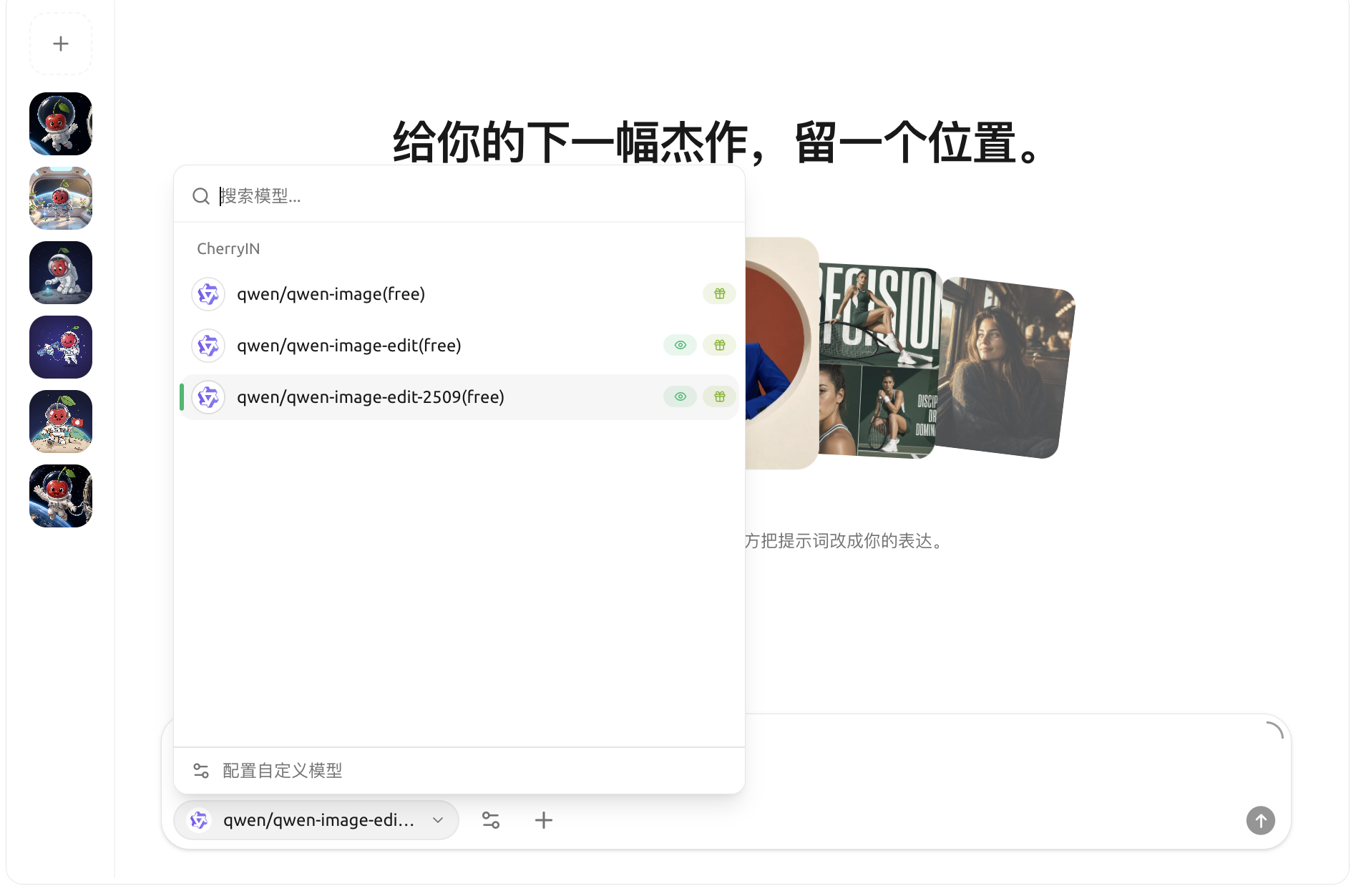
Cherry Studio 的绘画功能依赖各家服务商提供的 **图像模型**。在模型下拉里可以看到当前实际可选的全部条目,按服务商分组列出:
模型下拉:按服务商分组列出可用的图像模型,底部可“配置自定义模型”
按类型大致分为三类:
| 类型 | 服务商 | 说明 |
| ------- | ------------------------------------------------ | ------------------------------------------ |
| 国内云服务 | [**硅基流动**](/pre-basic/providers/siliconcloud.md) | 国内访问最方便,价格便宜,模型选择多 |
| | [**PPIO 派欧云**](/pre-basic/providers/ppio.md) | 国内云算力服务 |
| | **智谱开放平台** | 国产模型 CogView |
| 聚合网关 | **AiHubMix** | 聚合多家厂商的网关 |
| | **DMXAPI** | 聚合多家厂商的网关 |
| | **TokenFlux** | 海外网关 |
| | **CherryIN** | Cherry 官方网关,统一计费 |
| | **唯一 AI(AiOnly)** | 第三方网关 |
| 自建 / 本地 | **New API** | 自建网关方案,添加后会出现在此列表 |
| | **OVMS** | OpenVINO Model Server,本地推理(仅在 OVMS 已运行时显示) |
{% hint style="info" %}
任何 **端点类型设为 `图像生成 (OpenAI)`** 的自定义服务商,都会动态出现在这里。后续会陆续接入更多。
{% endhint %}
## 开始画
1. 在输入区选择已配置的 **服务商与模型**;若提示"暂无可用的图片生成模型",点击 `去设置` 在该服务商下添加一个端点类型为 **图像生成 (OpenAI)** 的模型
2. 选择一个 **文生图模型**(如 `qwen-image`),在输入框输入 **提示词**(中文/英文都可,越具体越好),例如:
```
一只戴着圆眼镜的橘猫坐在书堆上,复古油画风格,温暖的黄昏光线
```
3. 调整参数(尺寸、步数、随机种子等),不确定就用默认
4. 点击 **生成**,等几秒到几十秒(取决于模型)
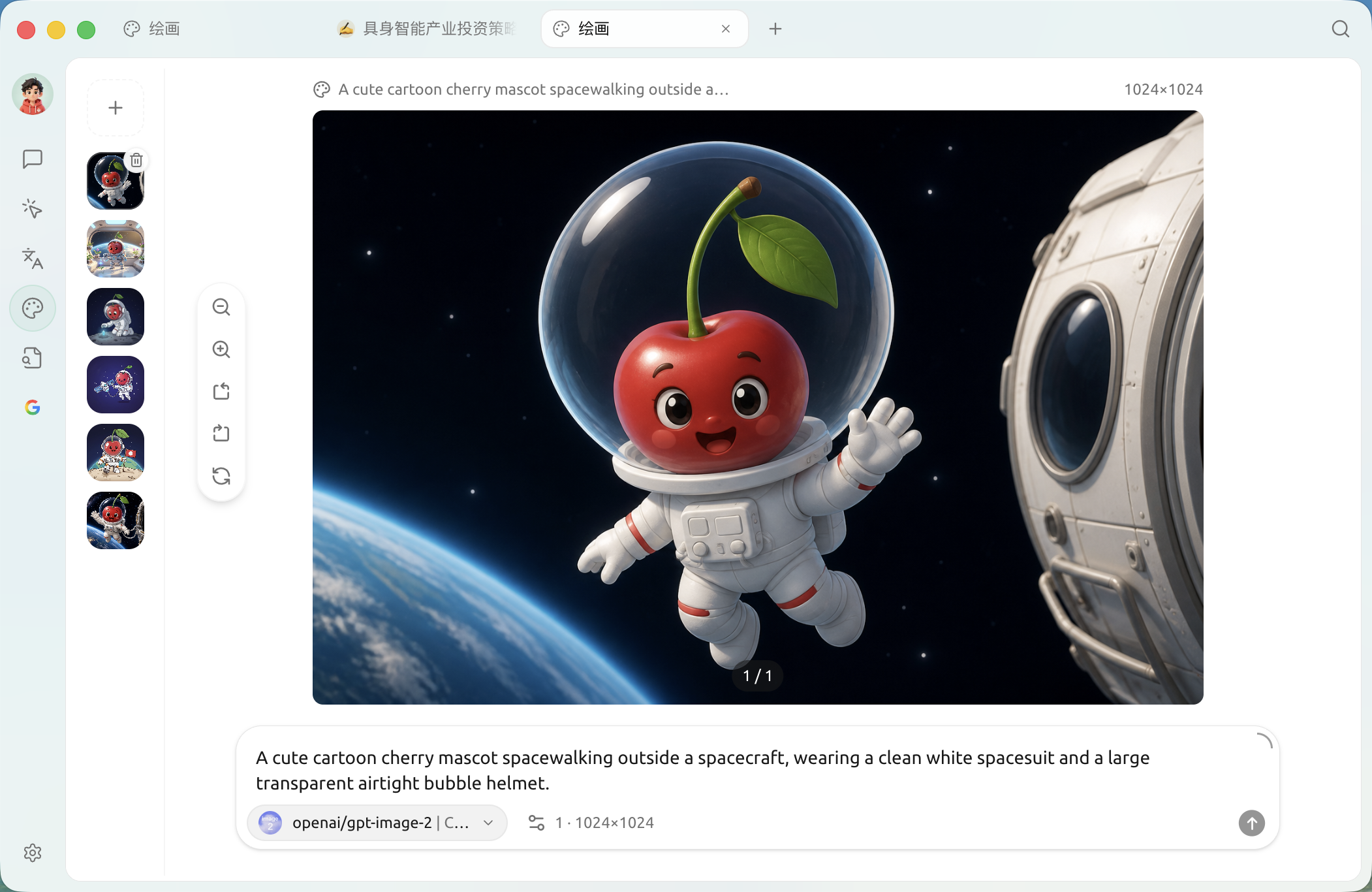
5. 生成的图会出现在画布上,可下载、收藏,或一键再画一张
{% hint style="info" %}
不想每次都在输入区选模型?到【设置】→【默认模型】→【绘画模型】指定一个默认的 **图像生成模型**(说明为"图像生成使用的模型"),绘画时便会默认用它。
{% endhint %}
## 参数怎么填?
参数面板里部分字段右侧带 **ⓘ 信息图标**,鼠标悬停会显示说明(如硅基流动 / Aihubmix / PPIO 等服务商基本都带),但 **不是所有服务商** 都加了 Tooltip——比如智谱、NewAPI 的参数面板就没有提示。看不到说明时,按下面默认值直接试就行。
如果想深入了解:
* **尺寸**:影响细节量与生成时间。日常用 1024x1024 够了
* **步数(Steps)**:模型"打磨"次数。20-30 步通常够用,多了边际收益小
* **CFG / Guidance**:AI 对你提示词的"听话程度"。7-12 比较常用
* **种子(Seed)**:固定种子可让结果可复现;想看同一个提示词随机变化就留空
## 提示与技巧
* **用英文提示词通常效果更好**(绝大多数模型用英文素材训练为主)
* 越具体越好:风格、构图、光线、镜头都写进去
* 想要"参考某张图改"?看你选的服务商是否支持 **img2img**(图生图)
* 一次出 4 张省 4 倍时间:把"批次数"调到 4
{% hint style="info" %}
绘画功能会随版本扩展。最新支持的服务商以应用内下拉为准。
{% endhint %}
{% hint style="danger" %}
注意:Gemini 图片生成需要在对话界面使用,因为 Gemini 是多模态交互式的图片生成,也不支持参数调节。
{% endhint %}
***
### 获取帮助与提交反馈
如果您在配置或使用过程中遇到任何疑问、Bug 或有功能改进建议,请参考 [反馈与建议](/question-contact/suggestions.md) 中提供的官方渠道。
---
# Agent Instructions
This documentation is published with GitBook. GitBook is the documentation platform designed so that both humans and AI agents can read, navigate, and reason over technical content effectively. Learn more at gitbook.com.
## Querying This Documentation
If you need additional information that is not directly available in this page, you can query the documentation dynamically by asking a question.
Perform an HTTP GET request on the current page URL with the `ask` query parameter, and the optional `goal` query parameter:
```
GET https://docs.cherryai.com.cn/cherry-studio/preview/drawing.md?ask=&goal=
```
`ask` is the immediate question: it should be specific, self-contained, and written in natural language.
`goal` is optional and describes the broader end goal you are ultimately trying to accomplish on behalf of the user. GitBook uses it to tailor the answer towards what is most useful for that goal.
The response will contain a direct answer to the question and relevant excerpts and sources from the documentation.
Use this mechanism when the answer is not explicitly present in the current page, you need clarification or additional context, or you want to retrieve related documentation sections.