#### 默认模型(基础标签页)
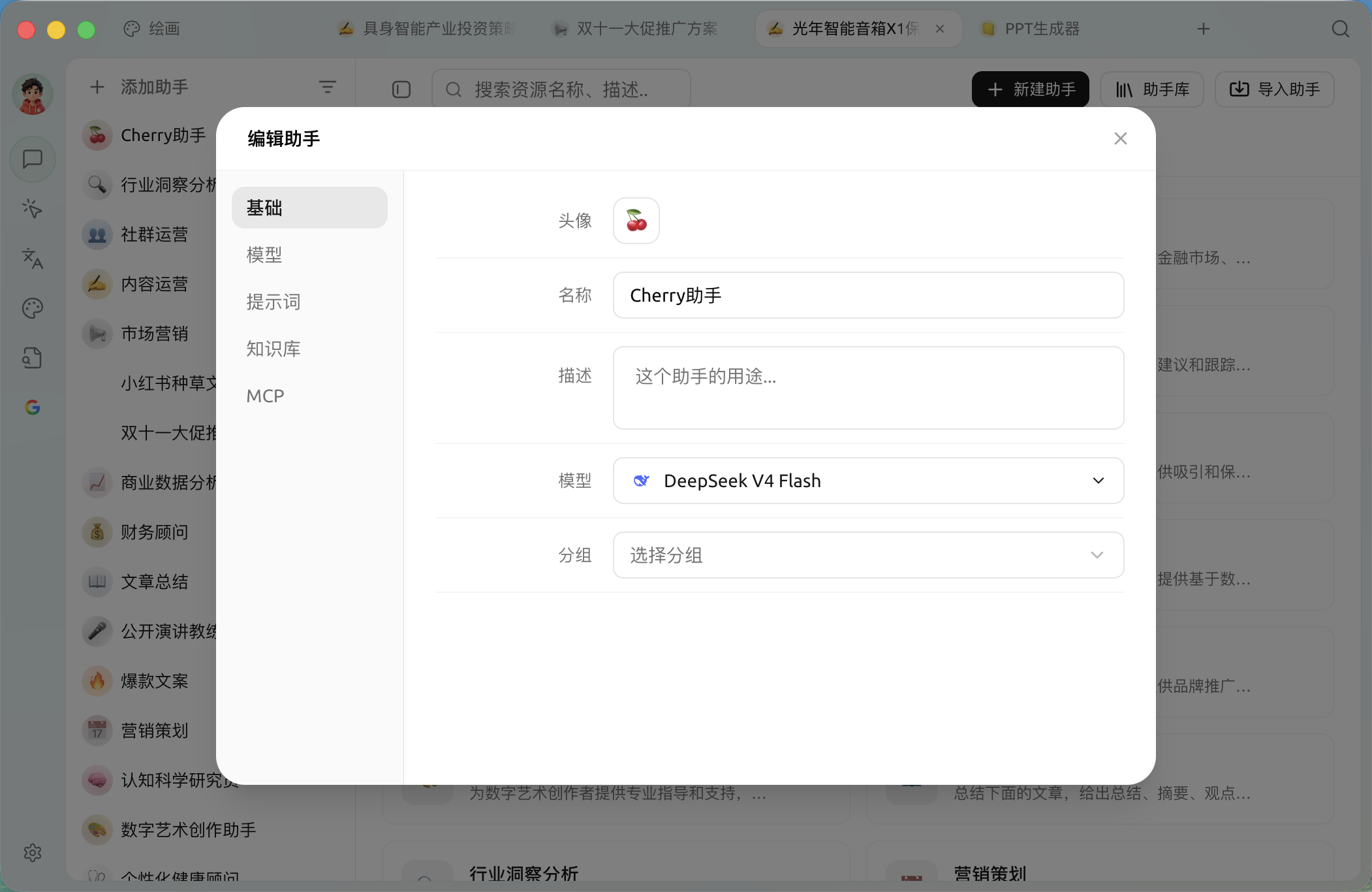
在「基础」标签页可为该助手固定一个默认模型;不设置时则跟随 [全局默认对话模型](/pre-basic/settings/default-models.md#mo-ren-zhu-shou-mo-xing)。
{% hint style="info" %}
助手的默认模型优先级高于全局默认对话模型。当不设置助手默认模型时,助手默认模型 = 全局默认对话模型。你也可以随时在对话页面顶部的模型下拉菜单中临时切换模型。
{% endhint %}
#### 模型参数(模型标签页)
以下参数都在「模型」标签页中调整。
#### **`温度 (Temperature)`** :
温度参数控制模型生成文本的随机性和创造性程度(默认值为 0.7)。具体表现为:
* 低温度值(0-0.3):
* 输出更确定、更专注
* 适合代码生成、数据分析等需要准确性的场景
* 倾向于选择最可能的词汇输出
* 中等温度值(0.4-0.7):
* 平衡了创造性和连贯性
* 适合日常对话、一般性写作
* 推荐用于聊天机器人对话(0.5 左右)
* 高温度值(0.8-1.0):
* 产生更具创造性和多样性的输出
* 适合创意写作、头脑风暴等场景
* 但可能降低文本的连贯性
#### **`Top P (核采样)`**:
默认值为 1,值越小,AI 生成的内容越单调,也越容易理解;值越大,AI 回复的词汇范围越大,越多样化。
核采样通过控制词汇选择的概率阈值来影响输出:
* 较小值(0.1-0.3):
* 仅考虑最高概率的词汇
* 输出更保守、更可控
* 适合代码注释、技术文档等场景
* 中等值(0.4-0.6):
* 平衡词汇多样性和准确性
* 适合一般对话和写作任务
* 较大值(0.7-1.0):
* 考虑更广泛的词汇选择
* 产生更丰富多样的内容
* 适合创意写作等需要多样化表达的场景
{% hint style="info" %}
* 这两个参数可以独立使用或组合使用
* 根据具体任务类型选择合适的参数值
* 建议通过实验找到最适合特定应用场景的参数组合
* 以上内容仅供参考和了解概念,所给参数范围不一定适合所有模型,具体可参考模型相关文档给出的参数建议。
{% endhint %}
#### **`上下文管理`**
控制随请求一起发送给模型的历史上下文如何处理。开启后此助手使用自定义的上下文管理设置(如自动压缩较长历史、按阈值截断),关闭时跟随全局设置。上下文越长,模型记住的信息越多,但消耗的 token 也越多。
#### **`最大工具调用轮次`**
限制助手在一次回复中连续调用工具的轮数。新建助手默认使用 100 轮,可在 1–1000 之间设置;已有助手会保留原来的值,旧配置常见为 20 轮。
如果出现“达到工具调用轮次上限”一类提示,可适当提高此项,或把任务拆小后重试。轮数越高,工具链运行可能越久,也可能消耗更多 Token;普通对话无需主动调高。
#### **`开启消息长度限制 (MaxToken)`**
单次回答最大 [Token](https://docs.cherry-ai.com/question-contact/knowledge#shen-me-shi-tokens) 数,在大语言模型中,max token(最大令牌数)是一个关键参数,它直接影响模型生成回答的质量和长度。
> 如:在 CherryStudio 当中填写好 key 后测试模型是否连通时,只需要知道模型是否有正确返回消息而不需特定内容,这种情况下设置 MaxToken 为 1 即可。
多数模型的 MaxToken 上限为 32k Tokens,当然也有 64k,甚至更多的,具体需要到对应介绍页面查看。
具体设置多少取决于自己的需要,当然也可以参考以下建议。
{% hint style="success" %}
建议:
* 普通聊天:500-800
* 短文生成:800-2000
* 代码生成:2000-3600
* 长文生成:4000 及以上 (需要模型本身支持)
{% endhint %}
{% hint style="warning" %}
一般情况下模型生成的回答将被限制在 MaxToken 的范围内,当然也有可能会出现被截断(如写长代码时)或表达不完整等情况出现,特殊情况下也需要根据实际情况来灵活调整。
{% endhint %}
#### **`流式输出(Stream)`**
流式输出是一种数据处理方式,它允许数据以连续的流形式进行传输和处理,而不是一次性发送所有数据。这种方式使得数据可以在生成后立即被处理和输出,极大地提高了实时性和效率。
在 CherryStudio 客户端等类似环境下简单来说就是打字机效果。
关闭后(非流):模型生成完信息后整段一次性输出(想象一下微信收到消息的感觉);
打开时:逐字输出,可以理解为大模型每生成一个字就立马发送给你,直到全部发送完。
{% hint style="info" %}
如果某些特殊模型不支持流式输出需要将该开关关闭,比如 **刚开始** 只支持非流的 o1-mini 等。
{% endhint %}
#### **`自定义参数`**
在请求体(body)中加入额外请求参数,如 `presence_penalty` 等字段,一般人一般情况下用不到。
> 上述 top-p、maxtokens、stream 等参数就是这些参数之一。
填法:参数名称—参数类型(文本、数字等)—值,参考文档:[点击前往](https://openai.apifox.cn/doc-3222739)
{% hint style="info" %}
各个模型提供商都或多或少有自己独有的参数,需要到提供商的文档中寻找使用方法
{% endhint %}
{% hint style="info" %}
* 自定义参数优先级高于内置参数。即自定义参数如果与内置参数重复,则自定义参数会覆盖内置参数。
> 如:自定义参数中设置 `model` 为 `gpt-4o` 后,在对话中无论选择哪个模型都使用的是 `gpt-4o` 模型。
* 使用 参数名称:undefined 的设置可排除参数。
{% endhint %}
***
### 获取帮助与提交反馈
如果您在配置或使用过程中遇到任何疑问、Bug 或有功能改进建议,请参考 [反馈与建议](/question-contact/suggestions.md) 中提供的官方渠道。
---
# Agent Instructions
This documentation is published with GitBook. GitBook is the documentation platform designed so that both humans and AI agents can read, navigate, and reason over technical content effectively. Learn more at gitbook.com.
## Querying This Documentation
If you need additional information that is not directly available in this page, you can query the documentation dynamically by asking a question.
Perform an HTTP GET request on the current page URL with the `ask` query parameter, and the optional `goal` query parameter:
```
GET https://docs.cherryai.com.cn/cherry-studio/preview/chat.md?ask=&goal=
```
`ask` is the immediate question: it should be specific, self-contained, and written in natural language.
`goal` is optional and describes the broader end goal you are ultimately trying to accomplish on behalf of the user. GitBook uses it to tailor the answer towards what is most useful for that goal.
The response will contain a direct answer to the question and relevant excerpts and sources from the documentation.
Use this mechanism when the answer is not explicitly present in the current page, you need clarification or additional context, or you want to retrieve related documentation sections.
%20(1)%20(1)%20(1).png?alt=media)
%20(1)%20(1).png?alt=media)