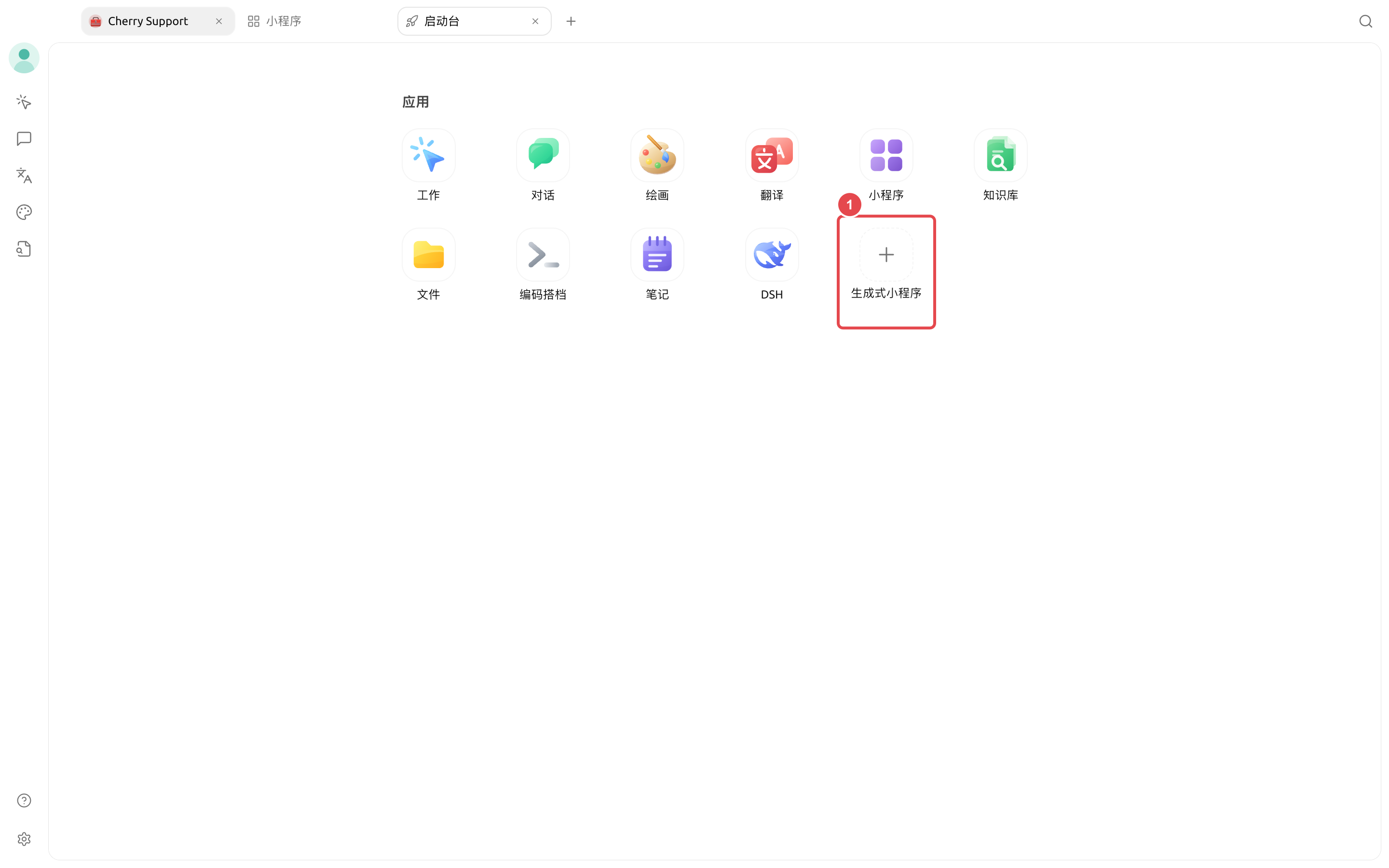
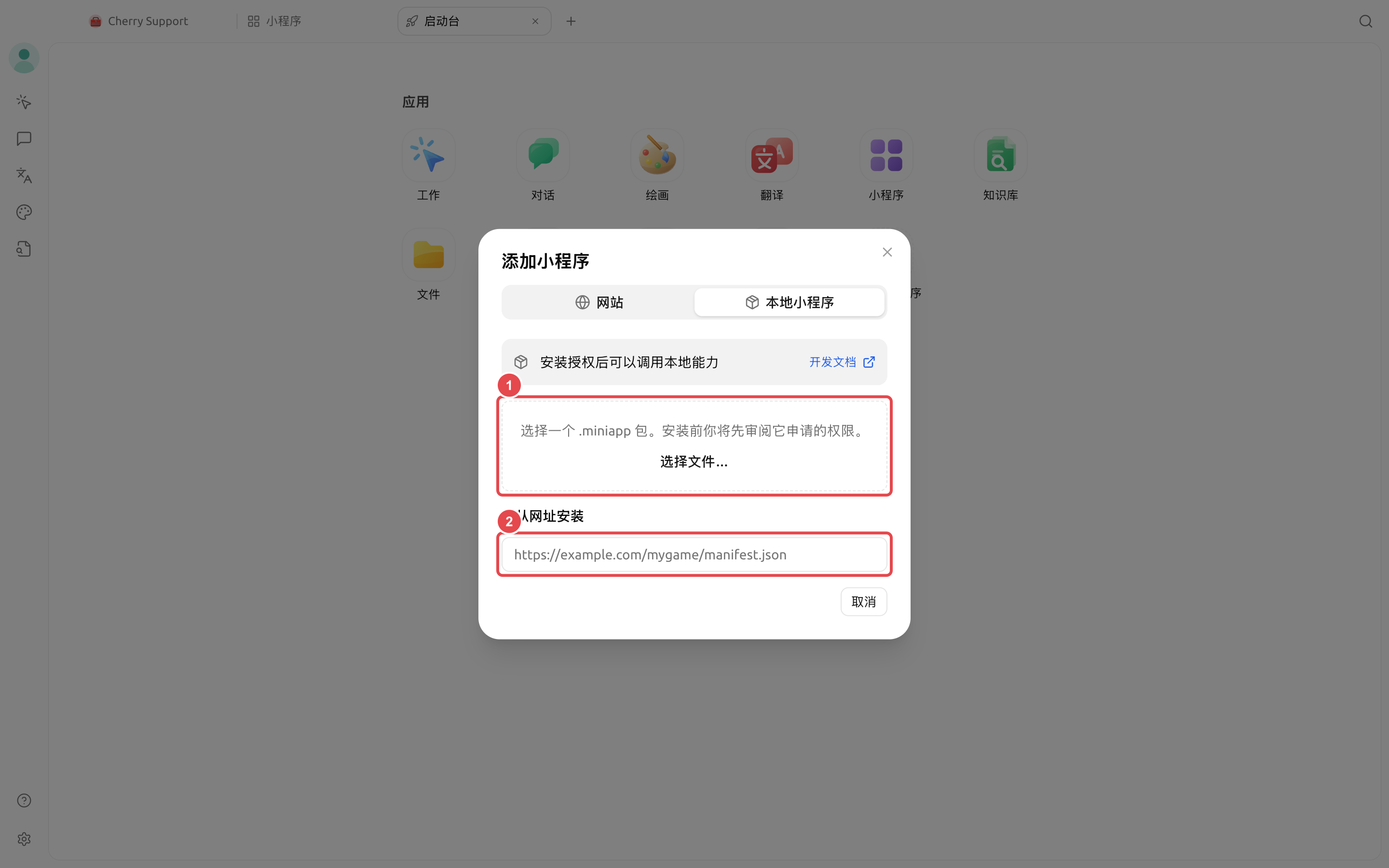
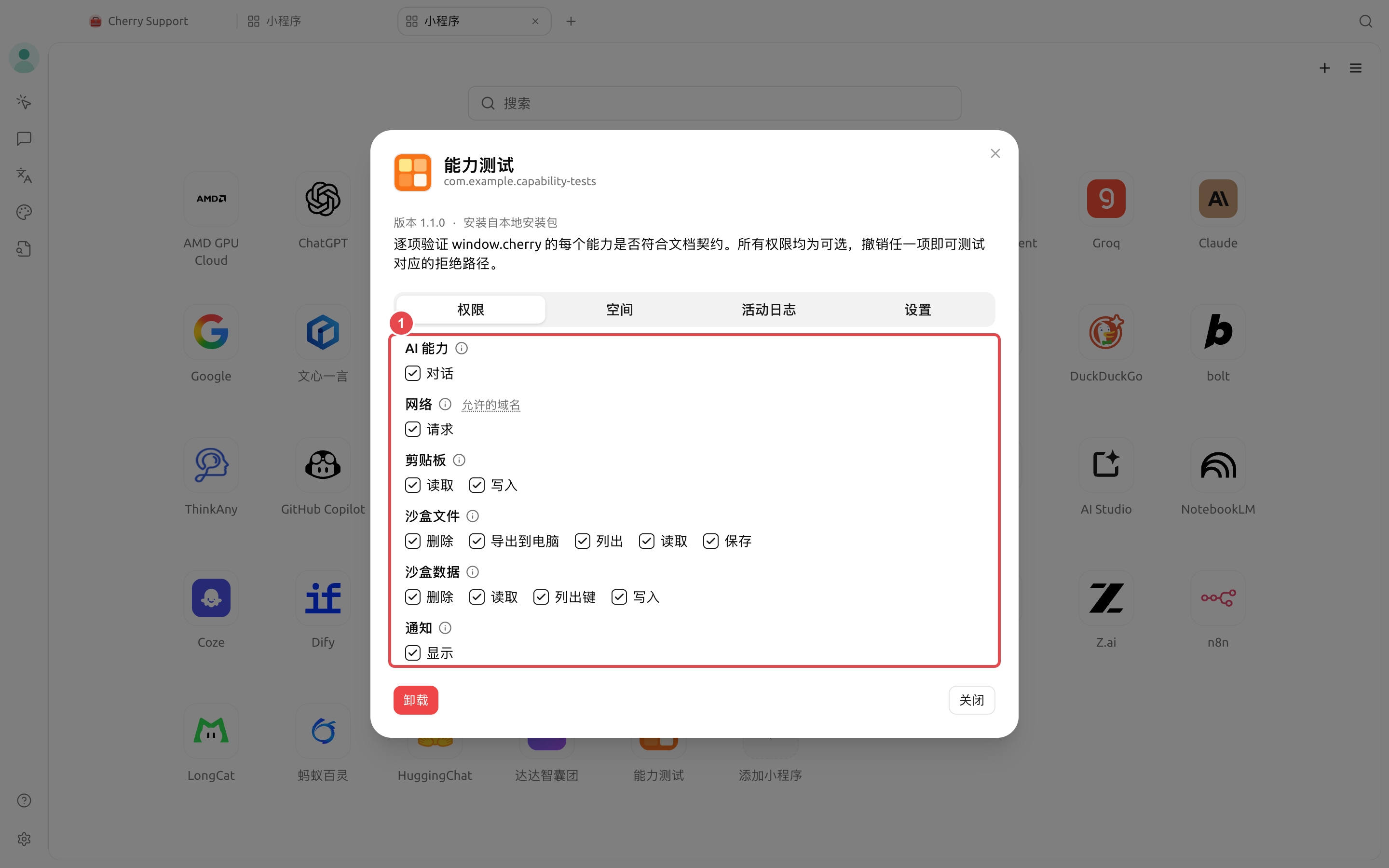
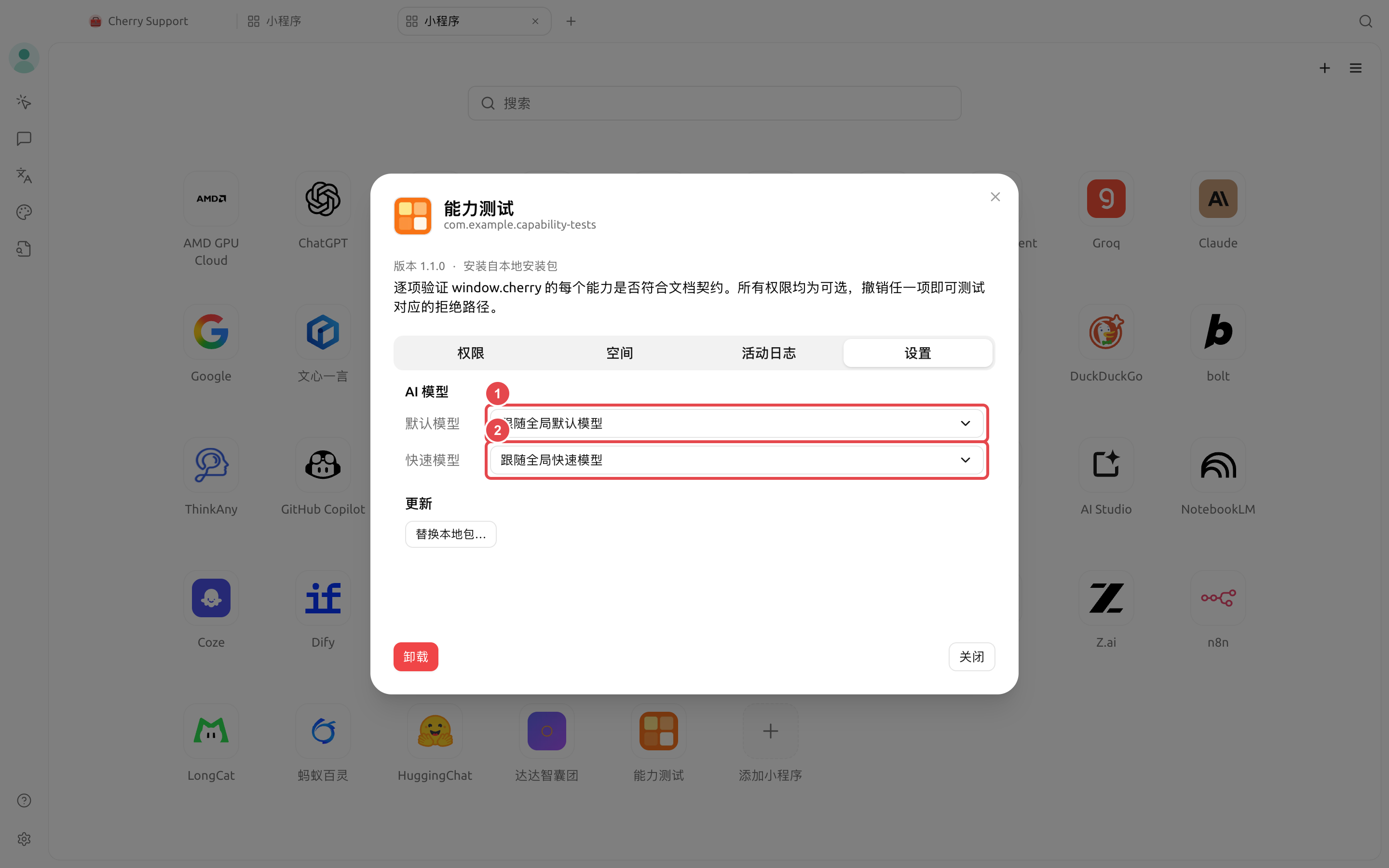
1. 【默认模型】处理小程序的主要 AI 请求,留空时跟随全局默认模型。
2. 【快速模型】处理小程序指定的低延迟请求,留空时跟随全局快速模型。
{% hint style="info" %}
小程序的实际界面和输出由小程序本身决定;上图使用官方能力测试示例说明安装后的权限与模型管理位置。
{% endhint %}
## 配置说明
| 配置项 | 产品默认值 | 建议起点 | 作用 | 适用场景 | 注意事项 |
| ----- | --------------------- | ------------------------ | ----------------------- | -------------- | ----------------------- |
| 安装来源 | — | 首次测试使用本地 `.miniapp` 文件 | 决定从本地包还是 HTTPS 网址安装 | 自用测试、团队分发 | 第三方小程序先核对发布者、源码和权限 |
| AI 权限 | 由小程序声明;可选权限安装时默认勾选 | 只授予完成功能必需的权限 | 允许调用 `cherry.ai.chat()` | 所有 AI 功能 | 必需权限不能单独撤销;不再信任时应卸载 |
| 默认模型 | 跟随全局默认模型 | 使用你已验证可用的对话模型 | 处理主要生成与分析任务 | 长文、复杂指令、结构化输出 | 调用会计入对应模型服务的用量 |
| 快速模型 | 跟随全局快速模型 | 为短任务选择响应更快的模型 | 处理低延迟任务 | 改标题、补全、分类、提取标签 | 小程序必须明确选择 `quick` 才会使用 |
| 推理模式 | 小程序不传时为关闭 | 普通改写先关闭 | 允许支持推理的模型先进行推理 | 复杂分析、规划 | 不支持切换的模型会忽略此项 |
| 主题样式 | 跟随 Cherry Studio 明暗主题 | 引用 `/__cherry/theme.css` | 使用宿主提供的颜色变量 | 所有自定义界面 | 外部 CDN 资源会被沙盒阻止,应打包到应用内 |
### 还能调用哪些能力
| 能力 | 用途 | 声明方式 |
| --------------------- | ----------------------- | ---------------------------------- |
| `cherry.storage` | 保存字符串形式的设置和状态 | `storage.*` 或具体方法 |
| `cherry.file` | 在小程序自己的沙盒中保存、读取和导出文件 | `file.*` 或具体方法 |
| `cherry.notification` | 通过 Cherry Studio 发送系统通知 | `notification.show` |
| `cherry.network` | 访问清单中声明的 HTTPS 域名 | `network.fetch`,并填写 `network` 域名列表 |
| `cherry.clipboard` | 在小程序可见且获得键盘焦点时读写纯文本 | `clipboard.read`、`clipboard.write` |
| `cherry.app` | 读取应用版本、语言和当前权限 | 无需声明 |
本地小程序不能直接使用 `localStorage`、浏览器 `fetch`、Cookie、弹窗或外部 CDN。需要保存状态时使用 `cherry.storage`,需要联网时使用 `cherry.network.fetch` 并在清单中声明允许的域名。
## 用户案例
| 场景 | 输入 | 小程序怎么做 | 完成标志 |
| ------- | ----------- | ------------------------- | -------------- |
| 写作与改写 | 草稿、语气和字数要求 | 用【默认模型】生成正文,用【快速模型】给出标题备选 | 能保留原意并快速切换不同表达 |
| 会议纪要整理 | 粘贴的会议记录 | 提取结论、负责人和截止时间,按固定版式输出 | 每项行动都有负责人和时间字段 |
| 多语言翻译 | 原文、目标语言和术语表 | 在系统消息中固定术语和输出格式,流式显示译文 | 专有名词一致,段落结构保留 |
| 结构化信息提取 | 合同、简历或反馈文本 | 要求模型按固定字段返回结果,再由页面校验缺失项 | 必填字段完整,异常内容被标出 |
| 学习练习 | 笔记、题型和难度 | 生成题目、提示与讲解,并用沙盒数据保存进度 | 重新打开后仍能继续上次练习 |
| 垂直工作流 | 团队模板和业务规则 | 把输入、AI 处理、人工确认和导出组合在一个界面 | 重复任务能按同一流程稳定完成 |
{% hint style="warning" %}
生成式小程序的结果仍由所选模型生成。医疗、法律、财务等高风险用途,以及会影响正式业务的数据,必须由具备相应资格的人复核。
{% endhint %}
## 常见问题
为什么我填写了一个网页 URL,却不能调用 Cherry AI?
【网站】只负责打开网页,不会向网页注入 `window.cherry`。请把应用制作成 `.miniapp` 包,并从【本地小程序】安装。
小程序能看到我的 API Key 或模型服务商吗?
不能。小程序只请求【默认模型】或【快速模型】槽位。Cherry Studio 代为执行调用,不会把模型名称、服务商信息或 API Key 暴露给小程序。
为什么安装后提示 AI 不可用?
先打开【查看详情】→【设置】,确认对应模型槽位有可用模型;再到【权限】确认【AI 能力】→【对话】已授权。若权限属于必需权限但你不再信任该应用,请直接卸载。
怎样确认小程序调用了哪些能力?
打开【查看详情】→【活动日志】。这里会记录 AI、网络、剪贴板、文件导出等对外调用及被拒绝的调用,但不会记录提示词、模型回复、剪贴板内容或文件内容。
更新、回滚和清除数据有什么区别?
更新会保留沙盒数据,并在新增权限时再次请求确认;更新后可回滚到上一个版本。清除数据会删除该小程序保存的数据和文件,但保留应用;卸载会同时删除应用、授权和数据。
## 参考资料
* [Cherry Studio MiniApps 开发文档与社区列表](https://github.com/CherryHQ/cherry-studio-miniapps/blob/main/README.zh-CN.md)
* [MiniApp 官方参考文档](https://github.com/CherryHQ/cherry-studio/tree/main/docs/references/mini-app)
* [清单格式](https://github.com/CherryHQ/cherry-studio/blob/main/docs/references/mini-app/manifest.md)
* [能力接口](https://github.com/CherryHQ/cherry-studio/blob/main/docs/references/mini-app/capabilities.md)
* [打包、更新与卸载](https://github.com/CherryHQ/cherry-studio/blob/main/docs/references/mini-app/packaging.md)
---
# Agent Instructions
This documentation is published with GitBook. GitBook is the documentation platform designed so that both humans and AI agents can read, navigate, and reason over technical content effectively. Learn more at gitbook.com.
## Querying This Documentation
If you need additional information that is not directly available in this page, you can query the documentation by asking a question.
Perform an HTTP GET request on the following URL with the `ask` and `goal` query parameters:
```
GET https://docs.cherryai.com.cn/cherry-studio/preview/app/generative-mini-apps.md?ask=&goal=
```
`ask` is the immediate question: it should be specific, self-contained, and written in natural language.
`goal` is what the user is ultimately trying to achieve, the reason they need the answer. Sharing it helps GitBook give you a better, more relevant answer. A goal is most helpful when it describes the outcome the user wants rather than restating the question. For example, with `ask=how do I create an API token`, a goal like `automate deployments from our CI pipeline` lets GitBook tailor the answer to that use case.
The response will contain a direct answer to the question and relevant excerpts and sources from the documentation.
Use this mechanism when the answer is not explicitly present in the current page, you need clarification or additional context, or you want to retrieve related documentation sections.