### 配置说明
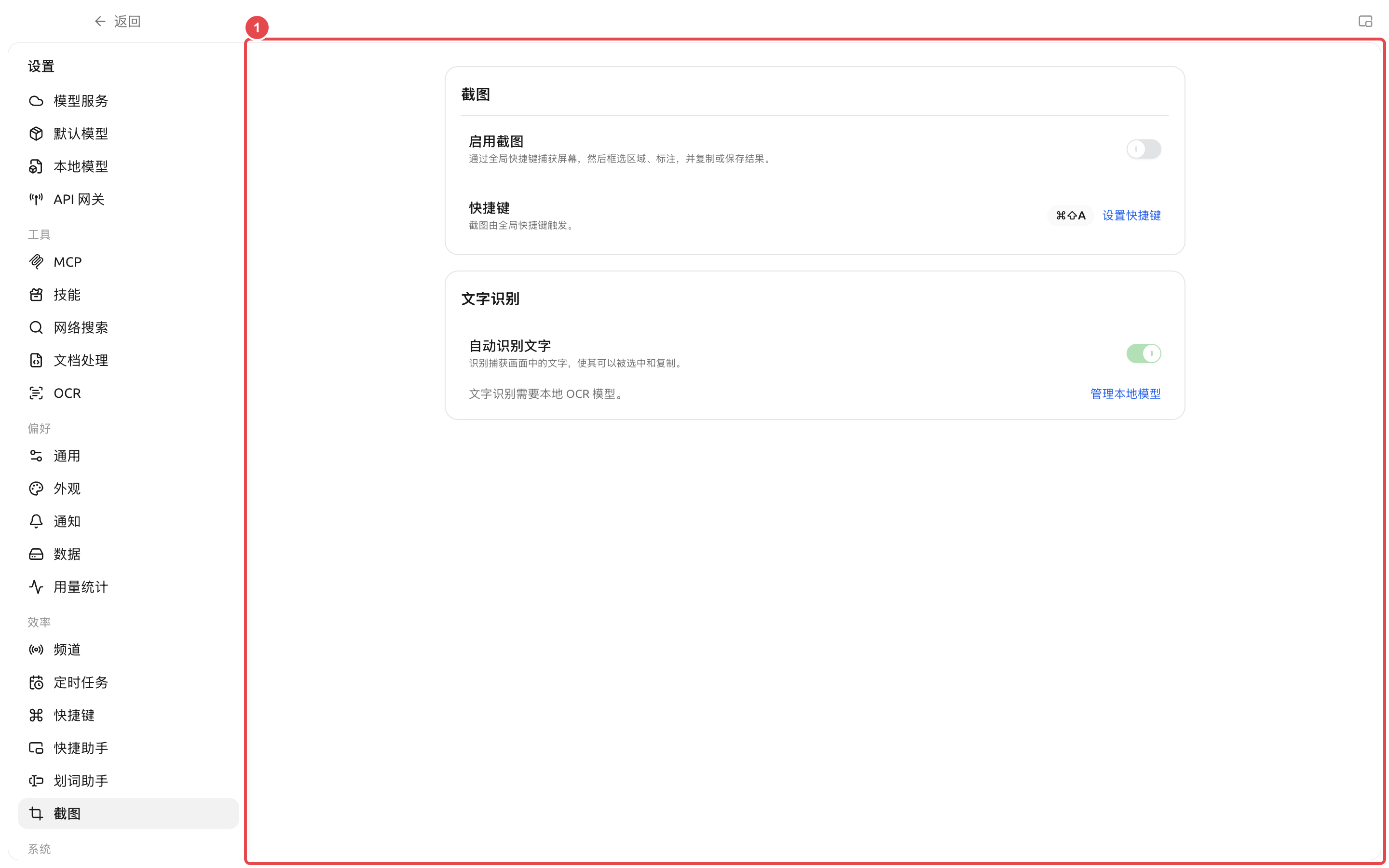
| 配置项 | 产品默认值 | 建议起点 | 作用 | 适用场景 | 注意事项 |
| ------ | ---------------------- | ------------- | ----------- | ------------ | -------------- |
| 启用截图 | 关闭 | 需要时开启 | 注册全局截图快捷键 | 日常截图、教程、问题反馈 | macOS 需要屏幕录制权限 |
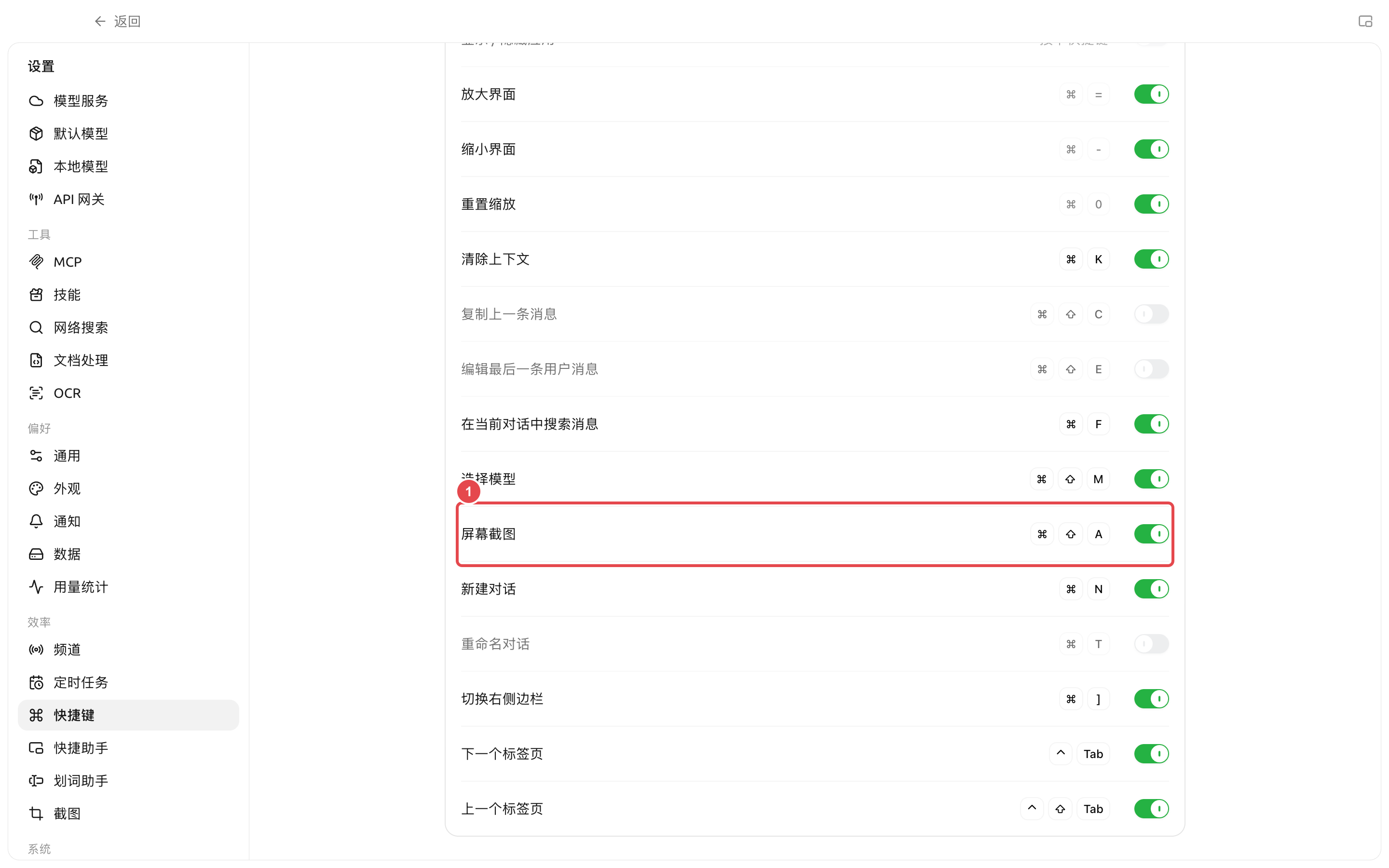
| 截图快捷键 | `Command/Ctrl+Shift+A` | 保持默认,冲突时再改 | 从任意应用触发截图 | 高频跨应用使用 | 与其他应用冲突时不会触发 |
| 自动识别文字 | 开启 | 经常复制截图文字时保持开启 | 截图后自动运行 OCR | 报错截图、表格、界面文字 | 需要下载本地 OCR 模型 |
### 用户案例
测试人员截取一个设置错误,使用矩形框住错误提示,用马赛克遮挡账号和本地路径,再复制到问题反馈助手。随后从同一截图复制错误码,粘贴到复现步骤中,避免手工输入出错。
### 常见问题
按快捷键没有反应怎么办?
确认【启用截图】已开启,再查看快捷键旁是否出现冲突提示。macOS 还要检查屏幕录制权限并在授权后重启;Windows 和 Linux 可尝试换一个没有被系统占用的组合。
为什么不能复制文字?
打开【设置】→【本地模型】,确认 OCR 模型状态为就绪。标注过程中无法识别文字;先完成或撤销当前标注,再运行 OCR。
### 参考资料
* 问题反馈与功能建议
* 输入工具栏与效率工具
---
# Agent Instructions
This documentation is published with GitBook. GitBook is the documentation platform designed so that both humans and AI agents can read, navigate, and reason over technical content effectively. Learn more at gitbook.com.
## Querying This Documentation
If you need additional information that is not directly available in this page, you can query the documentation dynamically by asking a question.
Perform an HTTP GET request on the current page URL with the `ask` query parameter, and the optional `goal` query parameter:
```
GET https://docs.cherryai.com.cn/advanced-basic/workbench/screenshot-ocr.md?ask=&goal=
```
`ask` is the immediate question: it should be specific, self-contained, and written in natural language.
`goal` is optional and describes the broader end goal you are ultimately trying to accomplish on behalf of the user. GitBook uses it to tailor the answer towards what is most useful for that goal.
The response will contain a direct answer to the question and relevant excerpts and sources from the documentation.
Use this mechanism when the answer is not explicitly present in the current page, you need clarification or additional context, or you want to retrieve related documentation sections.